

Escribir mi historia
En un taller de escritura, compone su historia en el editor de Moiki, el mismo que usan los autores, con las herramientas que ha elegido su docente.
La página del taller
Sección titulada «La página del taller»Abra el taller desde Mis talleres. Su página le dice lo que tiene que hacer, muestra en qué punto está su historia, y después recuerda los objetivos y las instrucciones. El botón dice Empezar a escribir la primera vez, y después Seguir escribiendo.
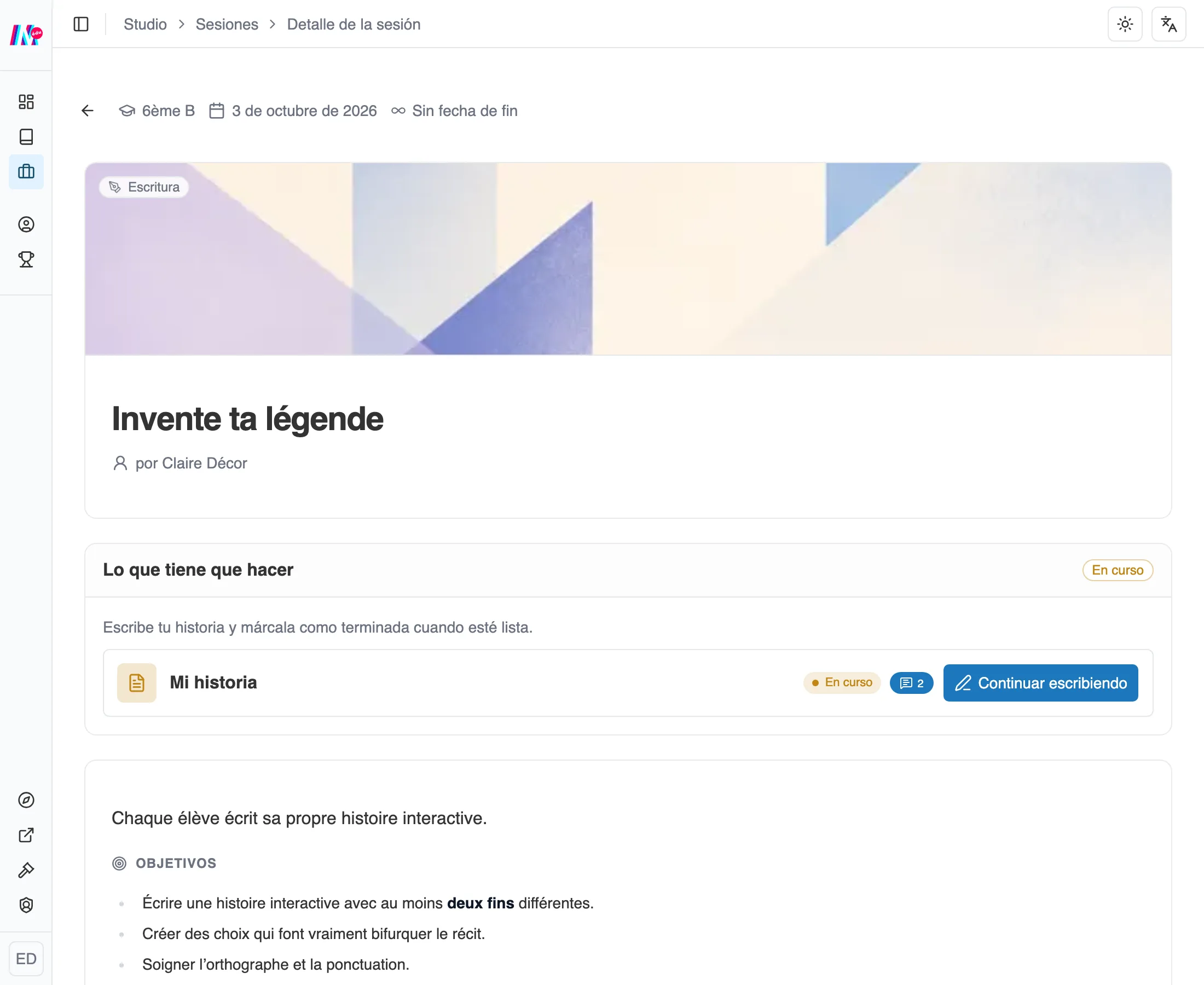
La página del taller: su historia, y el botón para volver a ella.
El marco del taller
Sección titulada «El marco del taller»Un panel Taller recuerda las Instrucciones y los Objetivos que ha dado el docente. Usted escribe dentro de ese marco: algunas herramientas avanzadas pueden quedar deliberadamente de lado, para no perder de vista lo esencial.
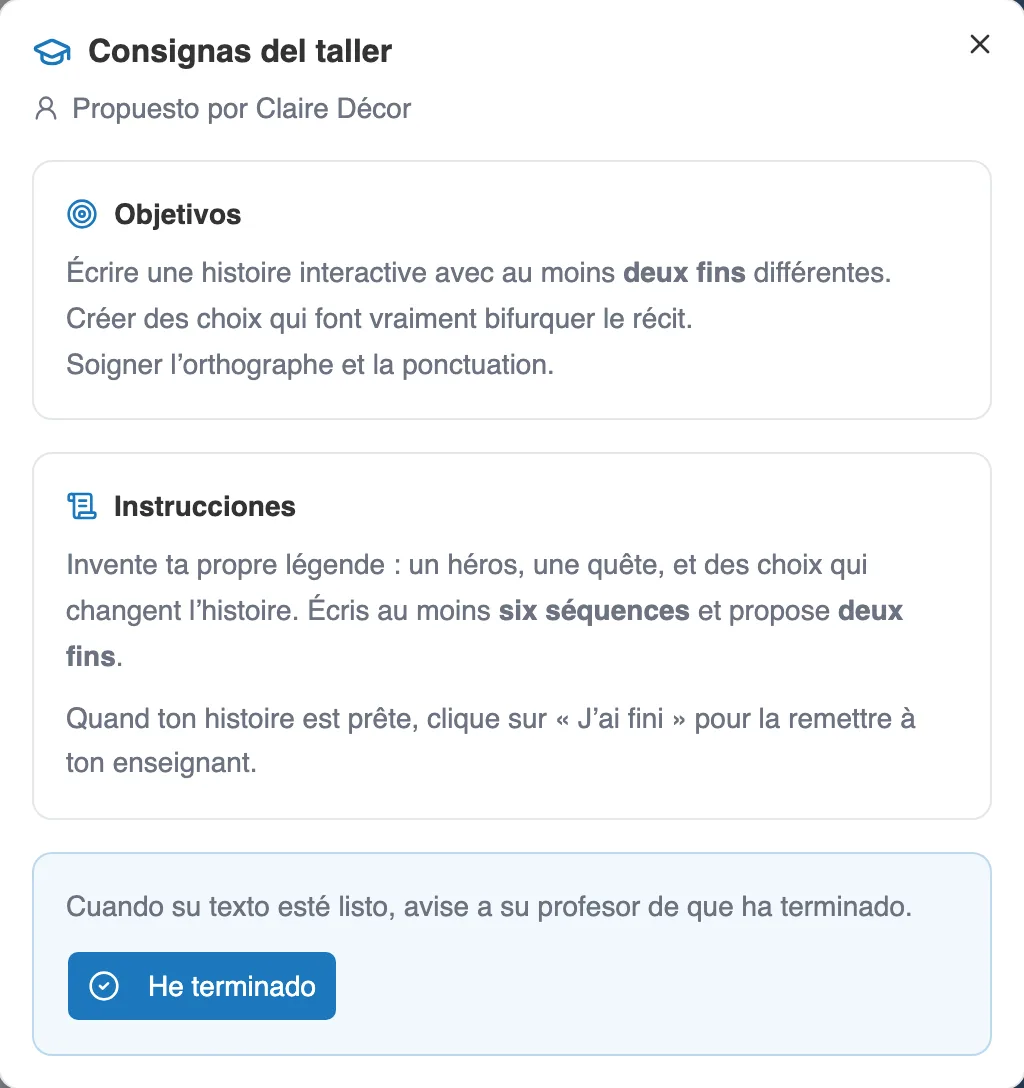
El panel Taller: las instrucciones, los objetivos y el botón «He terminado».
Para descubrir el editor en sí (las secuencias, las opciones, los medios), consulte la sección Crear una historia.
Cuando haya terminado
Sección titulada «Cuando haya terminado»El botón «He terminado» avisa al docente de que su trabajo está listo para ser revisado. Moiki le pide primero que confirme.
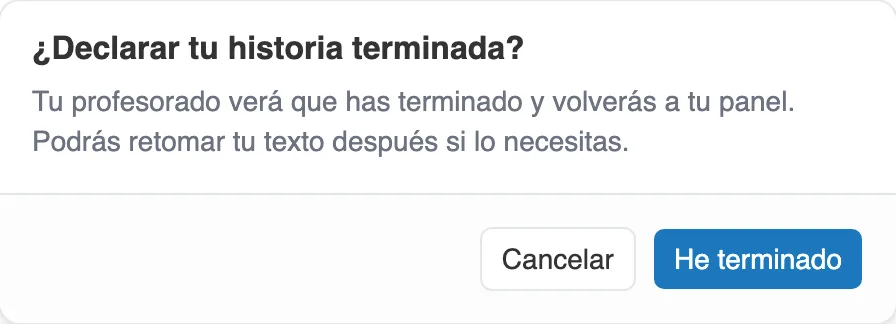
La confirmación, antes de entregar.
Vuelve entonces a su panel de control: su texto está entregado, ya no tiene nada que hacer ahí y vuelve a encontrar sus otros talleres.
Aun así, nada queda bloqueado. Vuelva a abrir su trabajo y el botón dice Seguir escribiendo: todavía puede modificar su texto mientras la sesión esté abierta, y esta vez se queda en el editor.
En un taller colaborativo, descrito más abajo, un fragmento que el docente ya ha incorporado a la historia de la clase lleva el estado Integrado. Se abre entonces en Solo lectura, con un botón Editar justo al lado. El bloqueo está ahí para evitar que una tecla pulsada por descuido saque su parte del montaje, no para cerrarle la puerta. Usted lo levanta cuando decide retomarla.
Lo que ya no se vuelve a abrir es un taller que el docente ha cerrado.
Los comentarios del docente
Sección titulada «Los comentarios del docente»Su docente puede leer su historia y dejar en ella comentarios: un ánimo, o una sugerencia sobre una escena concreta.
Se muestran en un panel Comentarios, que se abre desde el botón del mismo nombre, a la derecha de la barra de pestañas. Un pequeño contador indica los que aún no ha leído. Los comentarios se agrupan según a qué apuntan (la historia entera, una secuencia, un personaje), el panel se abre por sí solo cuando quedan comentarios por leer, y un clic le lleva al lugar en cuestión.
Escribir entre varios
Sección titulada «Escribir entre varios»Un taller colaborativo funciona de otra manera: la clase escribe una sola historia, dividida en fragmentos. El docente le confía uno o varios fragmentos para escribir, individualmente o en grupo. Así que no trabajan todos sobre la misma zona, cada grupo se ocupa de los fragmentos que le corresponden.
¿Su parte no aparece enseguida? El taller le dice entonces que su docente todavía no ha repartido las partes. Vuelva un poco más tarde: aparecerá en el mismo lugar.
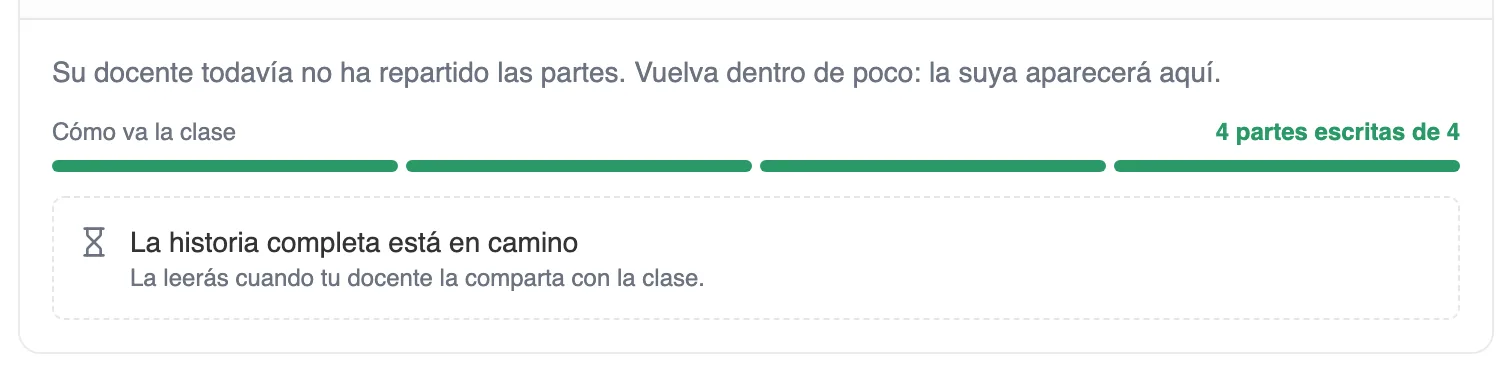
Mientras espera su parte.
Si son varios sobre un mismo fragmento, uno solo lleva el teclado a la vez: se van pasando el turno (el docente también puede tomarlo para ayudarle, y luego devolvérselo). Cuando su fragmento está listo, «He terminado» se lo indica al docente. Del lado del docente, todo se describe en Una escritura colaborativa.
Un solo botón sirve para recuperar el teclado, y se adapta a la situación. Si su compañero está escribiendo, el botón dice Pedir el turno, y es el otro quien decide. Si ha dejado su trabajo de lado, dice Tomar el control y se lo pasa enseguida. Una petición que se queda un minuto sin respuesta le deja tomarlo de todos modos: nadie se queda bloqueado porque alguien se haya ausentado.
Una visita para empezar
Sección titulada «Una visita para empezar»La primera vez que abre un fragmento, una breve visita le recibe y le muestra lo esencial en cinco pasos: dónde encontrar sus instrucciones, cómo ver la historia de origen y cuáles son sus salidas. Solo se lanza una vez, y el botón Volver a ver la visita la reproduce cuando quiera, desde el panel Taller.
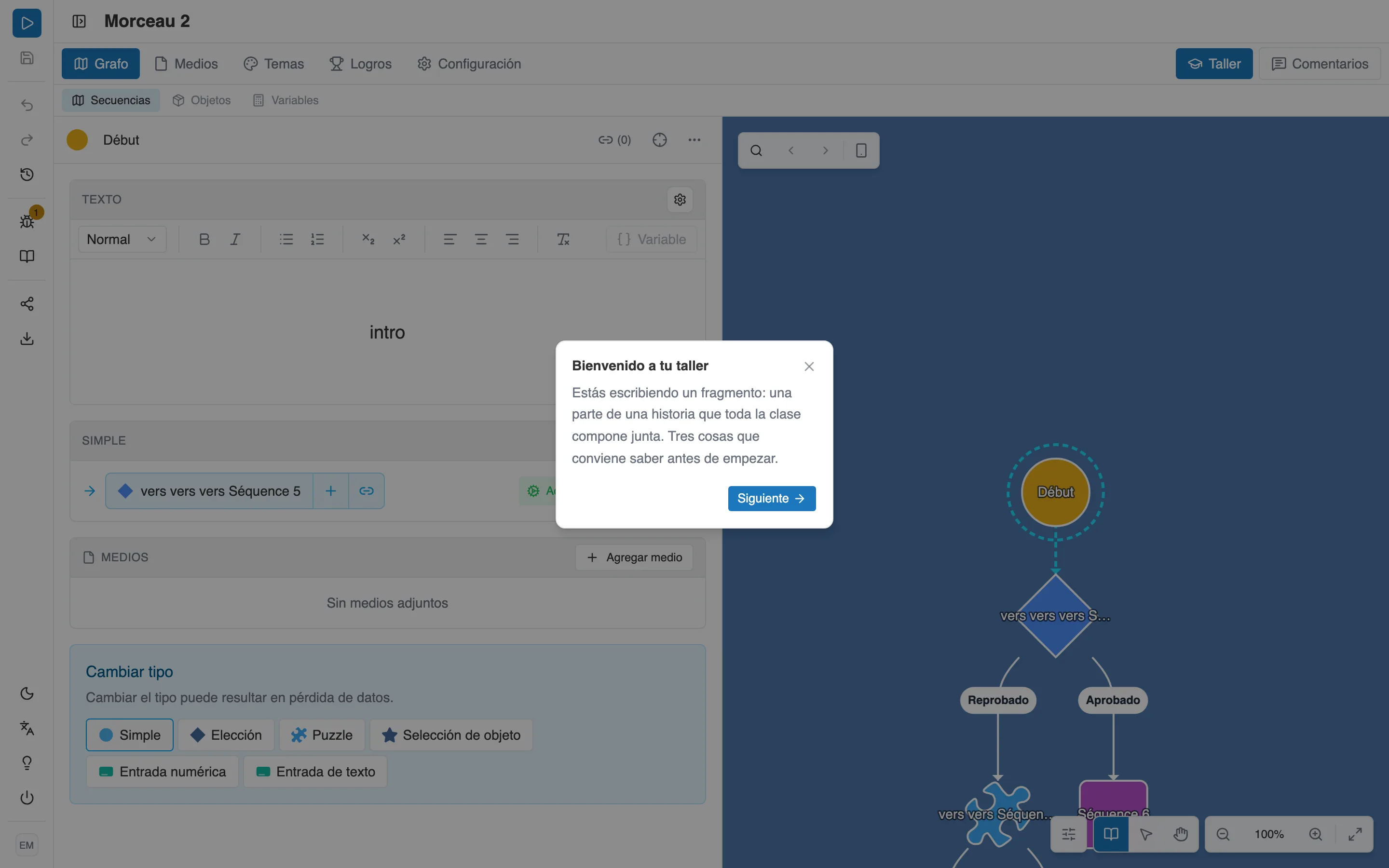
La visita de bienvenida, la primera vez que abre su parte.
Sus instrucciones, y sus salidas
Sección titulada «Sus instrucciones, y sus salidas»El botón Taller, arriba a la derecha de la barra de pestañas, vuelve a abrir en cualquier momento lo que su docente espera de usted.
Ahí encuentra los objetivos y las instrucciones del taller, y luego dos cosas propias de su parte: un recuadro Lo que tienes que escribir aquí y la lista de Salidas esperadas. Esas salidas son su contrato: son los lugares donde su fragmento se une al resto de la historia, y su relato debe conducir hasta cada una de ellas.
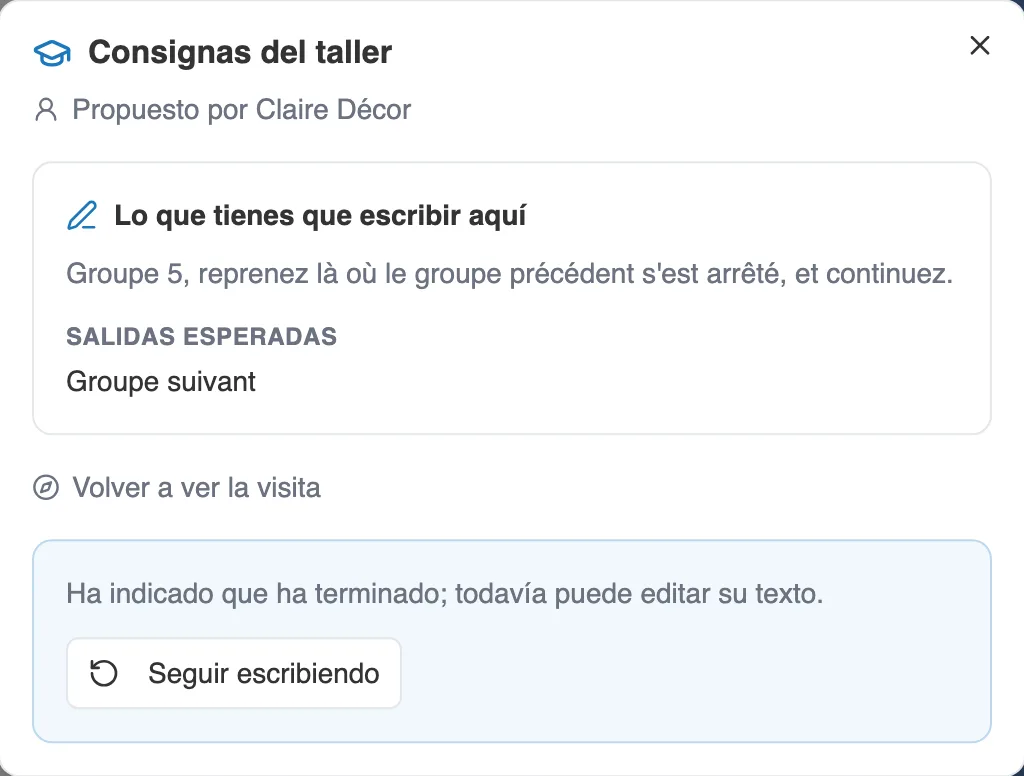
El panel Taller de una parte ya entregada: la consigna, la salida esperada, y lo necesario para seguir escribiendo.
Dónde se engancha su parte
Sección titulada «Dónde se engancha su parte»En su tarjeta de trabajo, dos líneas le sitúan dentro de la historia de la clase:
- Después de: la parte o las partes desde las que se llega hasta usted.
- Debe llevar a: hacia dónde debe conducir su texto.
Una parte que abre la historia no tiene línea «Después de». Estas indicaciones vienen del plan del docente, nunca del texto de sus compañeros: sabe dónde está sin leer su trabajo.
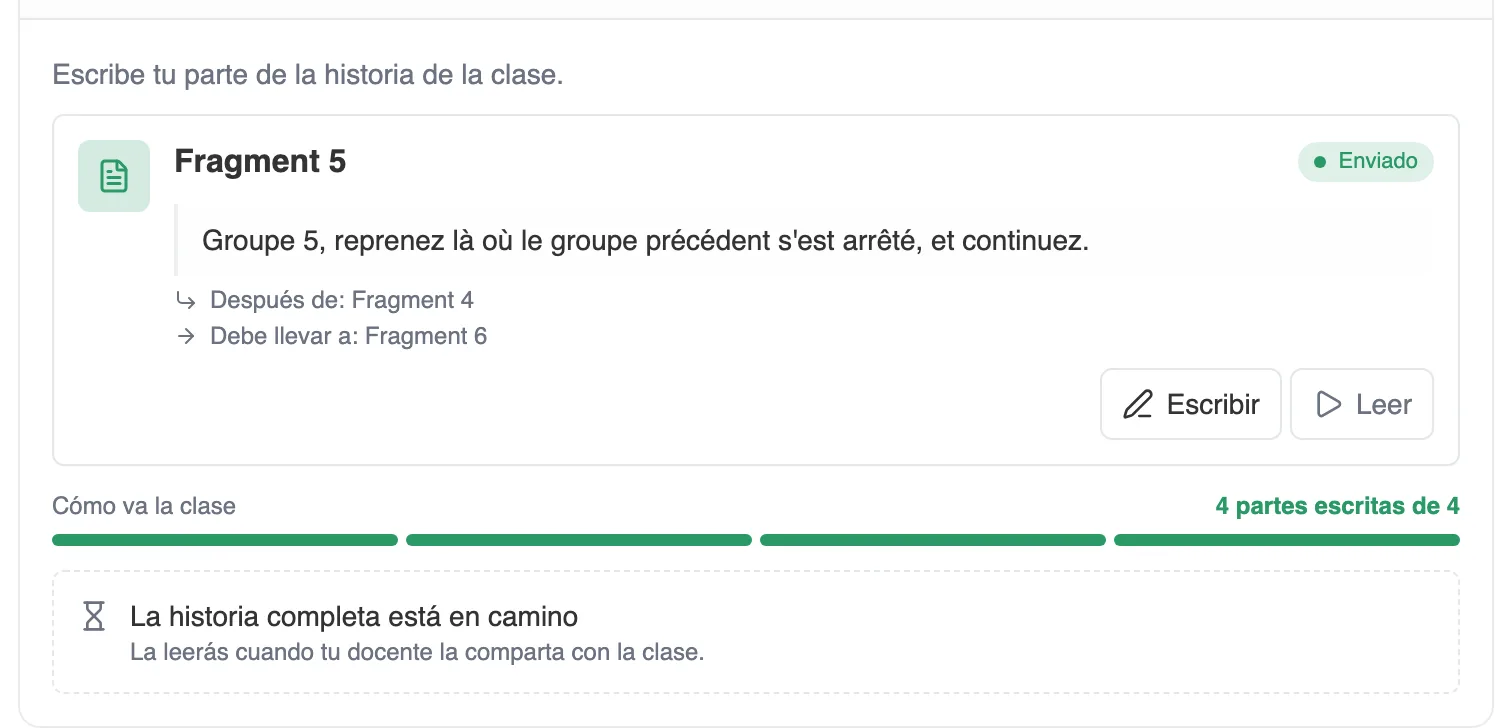
Su tarjeta lo reúne todo: la consigna, dónde se engancha su parte y por dónde va la clase.
Entregar, y a veces retomar
Sección titulada «Entregar, y a veces retomar»«He terminado» le pide confirmación y luego le devuelve a su panel de control: su parte está entregada, su docente la ve.
Si su parte debe llevar a una salida y todavía no tiene ninguna, no se entrega. Moiki se lo indica: «Tu fragmento aún no lleva a ninguna parte: añade una salida para que la historia continúe después.»
Su tarjeta puede adoptar después dos estados que conviene conocer:
- Integrado: su parte ha entrado en la historia de la clase. Todavía puede volver a abrirla, y entonces se muestra en solo lectura con un botón Editar.
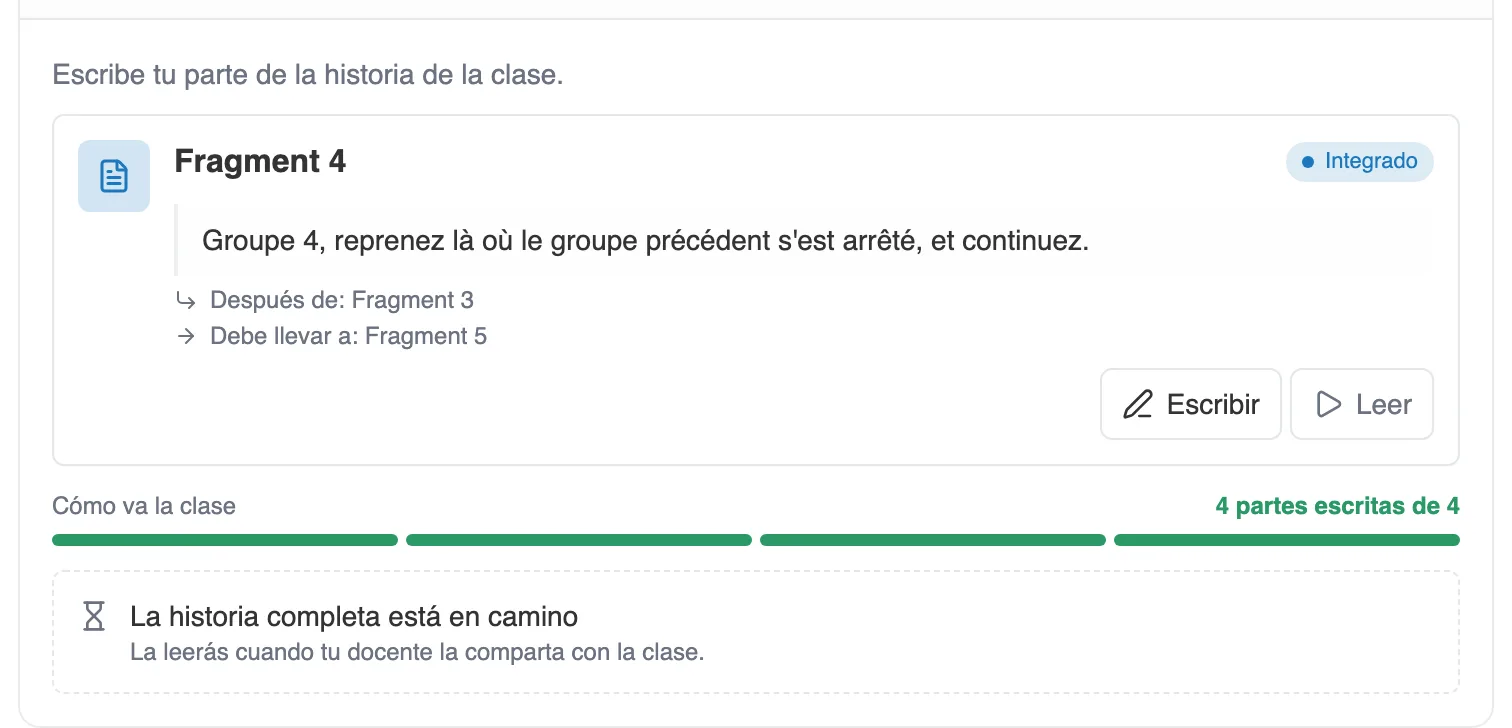
Una parte en estado Integrado.
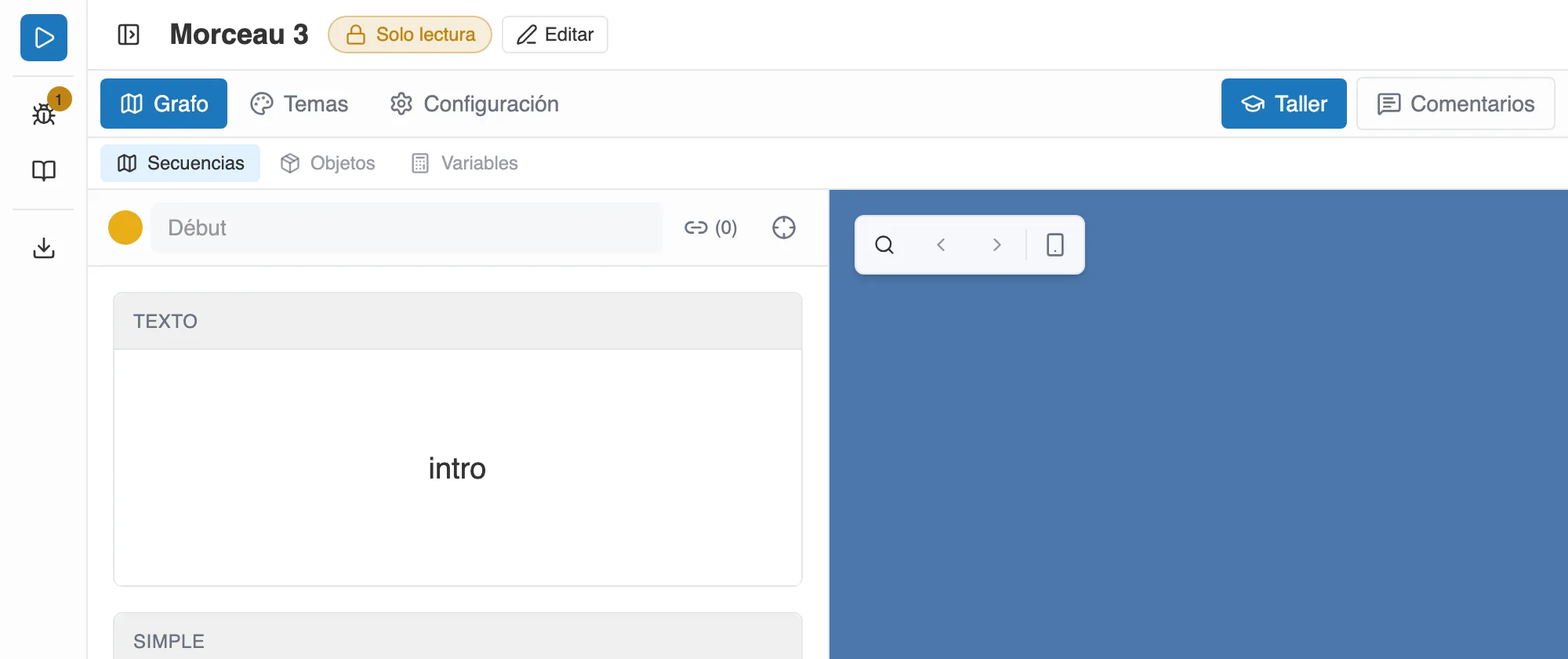
Al volver a abrirla, está en Solo lectura. El botón Editar levanta el bloqueo.
- Para retomar: su docente se la devuelve. Ha dejado un mensaje que explica lo que espera, para leer en el panel de comentarios. Corrija y vuelva a entregarla. En cuanto se guarda su primera corrección, la tarjeta vuelve a En curso, como durante la escritura. Haga clic de nuevo en «He terminado» cuando esté lista.
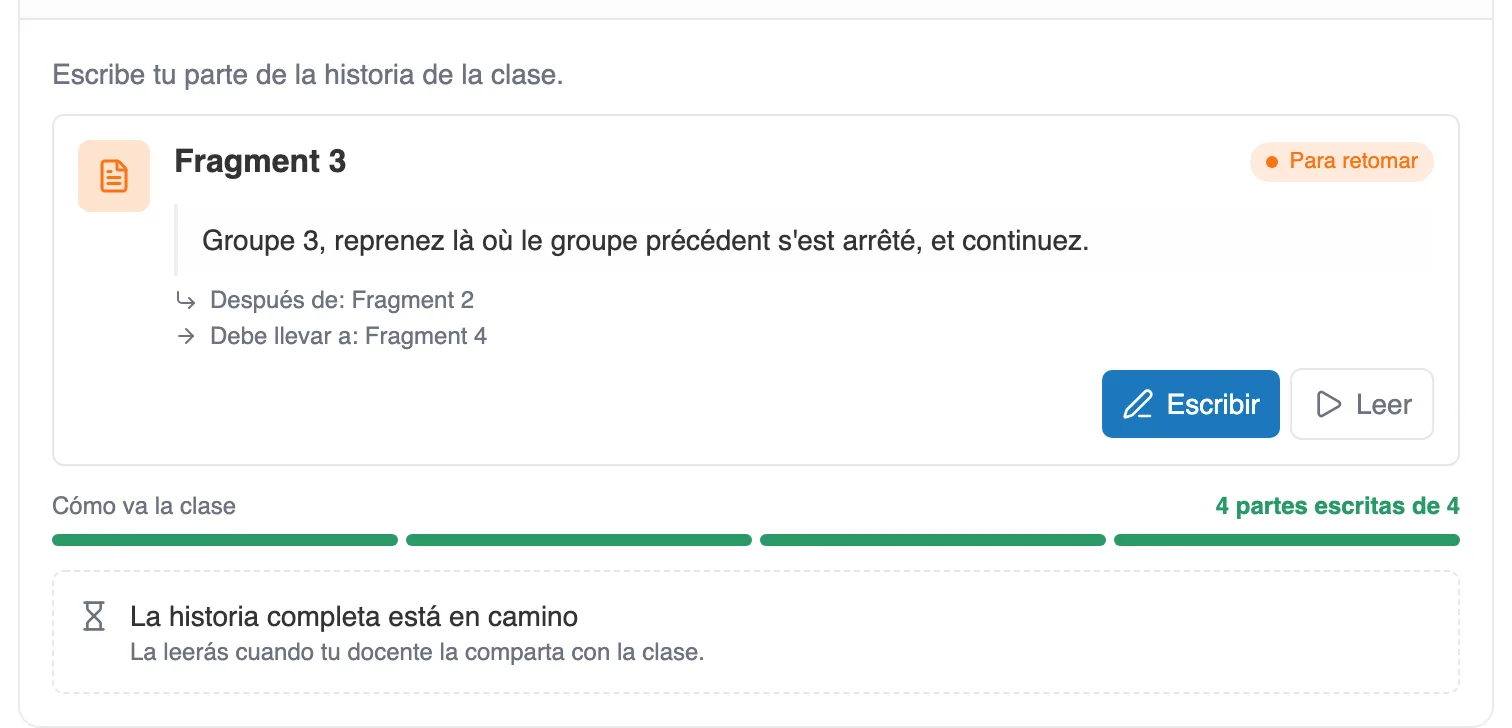
Una parte Para retomar: el botón Escribir le lleva de vuelta a ella.
Seguir el avance de la clase
Sección titulada «Seguir el avance de la clase»Sin desvelar nada del texto de los demás, una línea Cómo va la clase le dice cuántas partes están escritas sobre el total. Es un recuento, nunca un contenido.
Mientras el docente no haya compartido el resultado, una tarjeta anuncia que La historia completa está en camino. El día en que la comparta, podrá leerla entera.