

Scrivere la mia storia
In un laboratorio di scrittura, compone la sua storia nell’editor di Moiki, lo stesso che usano gli autori, con gli strumenti scelti dal suo docente.
La pagina del laboratorio
Sezione intitolata “La pagina del laboratorio”Apra il laboratorio da I miei laboratori. La sua pagina le dice cosa deve fare, mostra a che punto è la sua storia, poi ricorda gli obiettivi e le istruzioni. Il pulsante dice Inizia a scrivere la prima volta, poi Continua a scrivere.
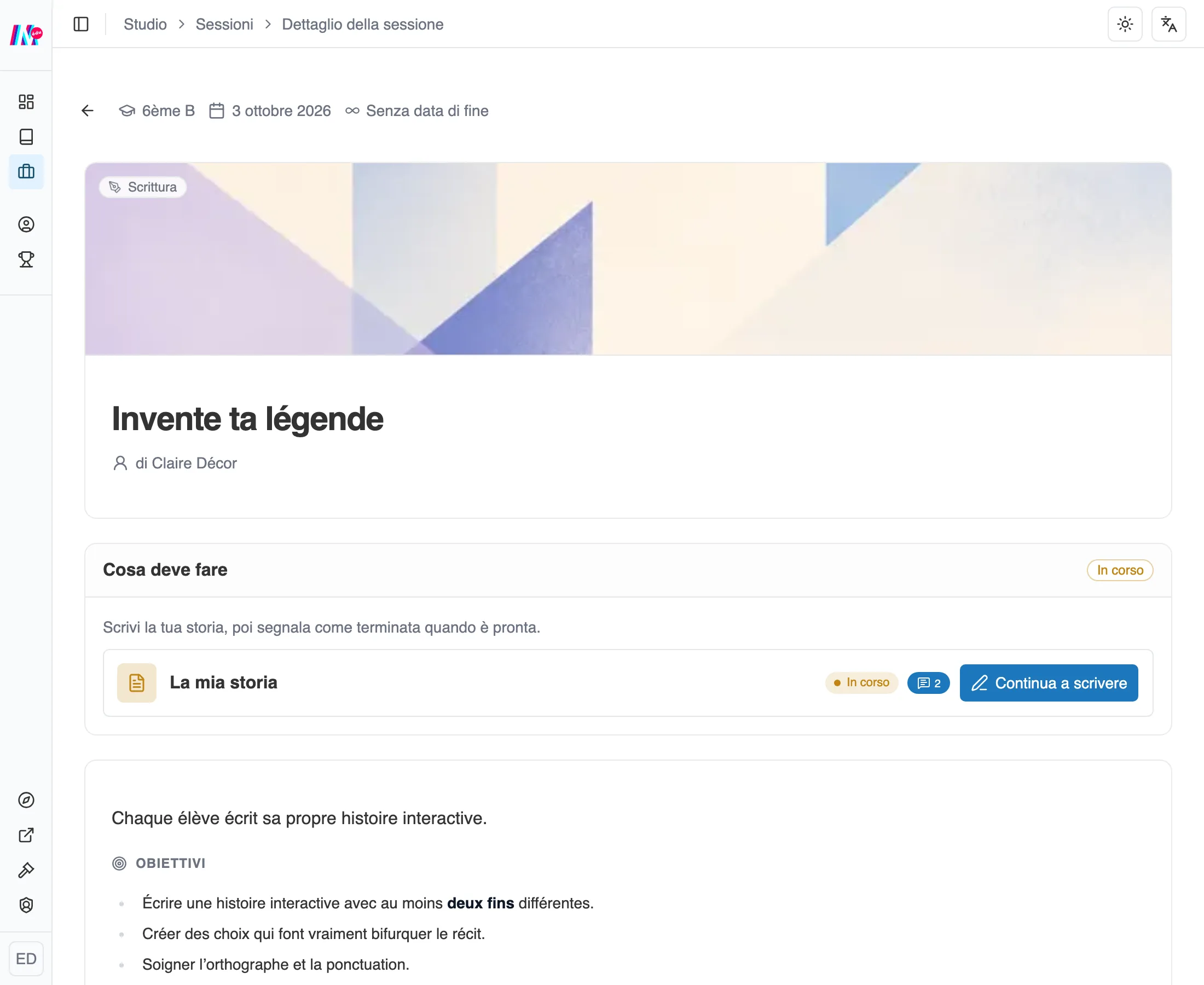
La pagina del laboratorio: la sua storia, e il pulsante per tornarci.
Il quadro del laboratorio
Sezione intitolata “Il quadro del laboratorio”Un pannello Laboratorio ricorda le Istruzioni e gli Obiettivi dati dal docente. Lei scrive dentro questo quadro: alcuni strumenti avanzati possono essere volutamente messi da parte, per restare concentrati sull’essenziale.
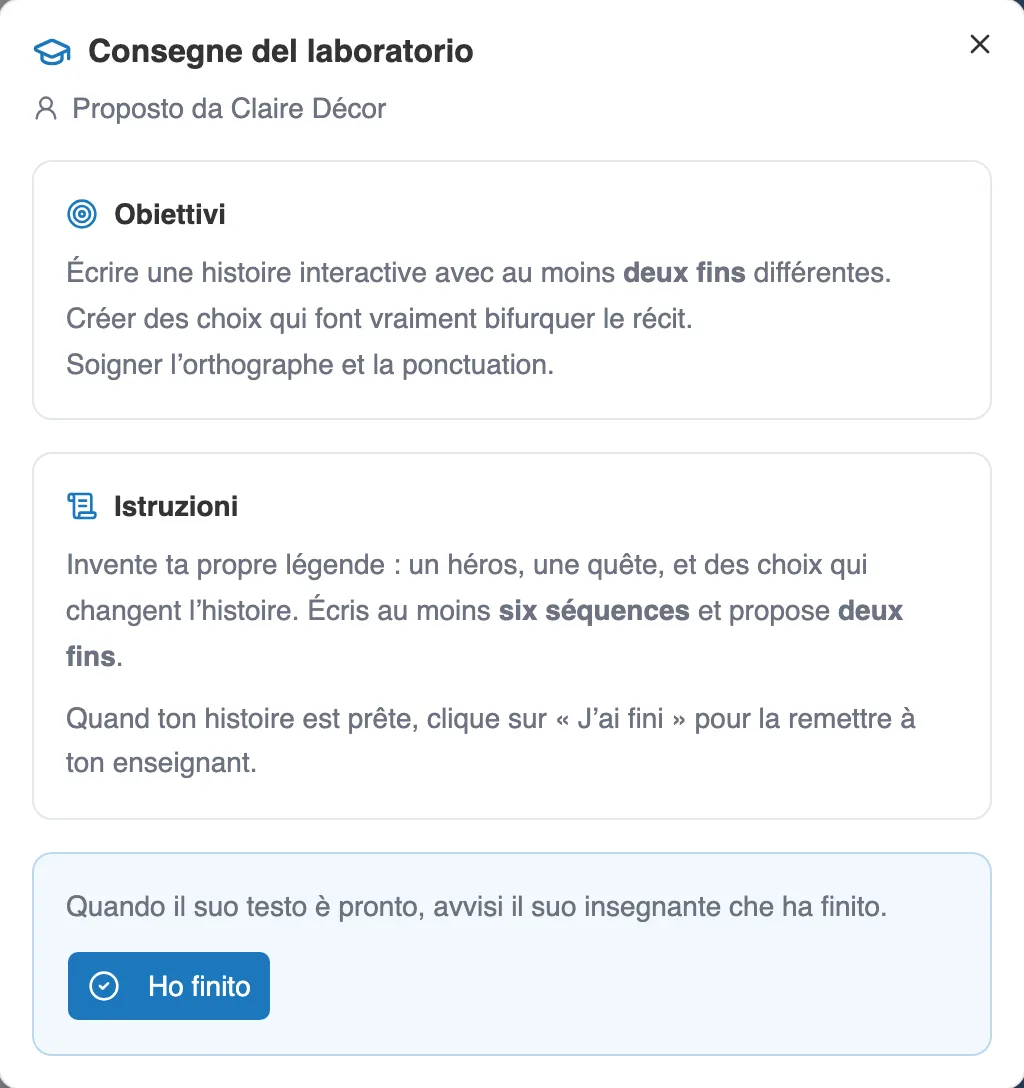
Il pannello Laboratorio: le istruzioni, gli obiettivi e il pulsante «Ho finito».
Per scoprire l’editor vero e proprio (le sequenze, le scelte, i media), veda la sezione Creare una storia.
Quando ha finito
Sezione intitolata “Quando ha finito”Il pulsante «Ho finito» segnala al docente che il suo lavoro è pronto per essere riletto. Moiki le chiede prima di confermare.
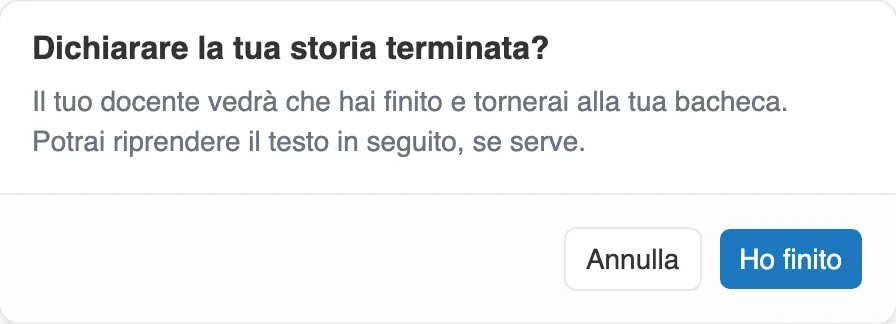
La conferma, prima di consegnare.
Torna allora alla sua dashboard: il testo è consegnato, non ha più nulla da farci e ritrova gli altri laboratori.
Nulla è bloccato, però. Riapra il suo lavoro e il pulsante dice Riprendi a scrivere: può ancora modificare il testo finché la sessione è aperta, e questa volta resta nell’editor.
In un laboratorio collaborativo, descritto più sotto, un frammento che il docente ha già integrato nella storia della classe porta lo stato Integrato. Si apre allora in Sola lettura, con un pulsante Modifica lì accanto. Il blocco serve a evitare che un tasto premuto per distrazione faccia uscire la sua parte dal montaggio, non a chiuderle la porta. Lo toglie lei quando decide di riprendere.
Quello che non si riapre più è un laboratorio che il docente ha chiuso.
I commenti del docente
Sezione intitolata “I commenti del docente”Il suo docente può rileggere la sua storia e lasciarvi dei commenti: un incoraggiamento, oppure un suggerimento su una scena precisa.
Compaiono in un pannello Commenti, che si apre dal pulsante con lo stesso nome, a destra della barra delle schede. Un piccolo contatore segnala quelli che non ha ancora letto. I commenti sono raggruppati per ciò a cui si riferiscono (la storia intera, una sequenza, un personaggio), il pannello si apre da solo quando ne restano da leggere, e un clic la porta al punto interessato.
Scrivere in più persone
Sezione intitolata “Scrivere in più persone”Un laboratorio collaborativo funziona in un altro modo: la classe scrive una sola storia, divisa in frammenti. Il docente le affida uno o più frammenti da scrivere, individualmente o in gruppo. Non lavorate quindi tutti sulla stessa zona, ogni gruppo si occupa dei frammenti che gli spettano.
La sua parte non compare subito? Il laboratorio le dice allora che il suo docente non ha ancora distribuito le parti. Torni un po’ più tardi: comparirà nello stesso punto.
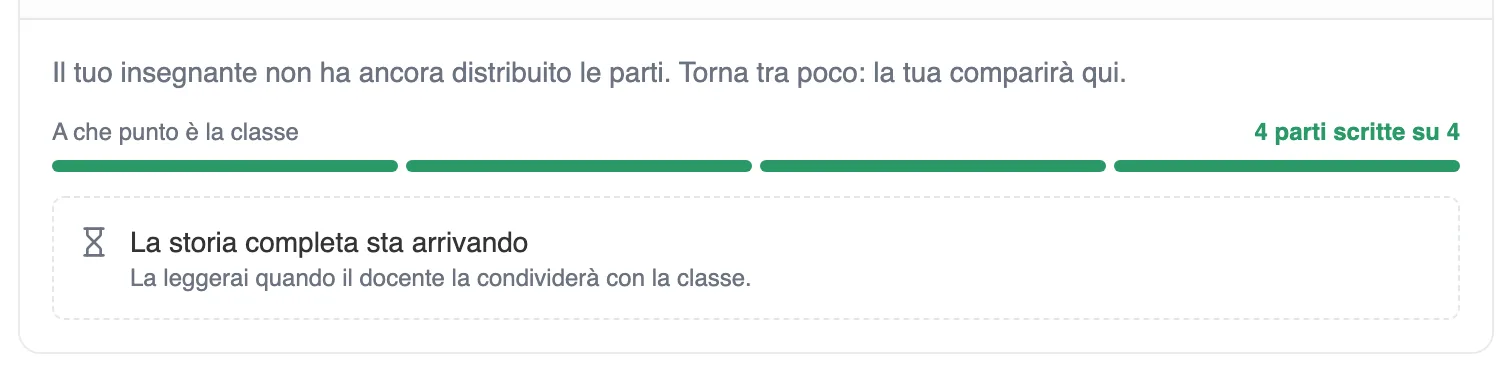
In attesa della sua parte.
Se su un frammento siete in più persone, uno solo tiene la tastiera alla volta: ve la passate a turno (anche il docente può prenderla per darvi una mano, e poi restituirvela). Quando il suo frammento è pronto, «Ho finito» lo segnala al docente. Dal lato del docente, tutto è descritto in Una scrittura collaborativa.
Un solo pulsante serve a recuperare la tastiera, e segue la situazione. Se il suo compagno sta scrivendo, il pulsante dice Chiedere il turno, e decide l’altro. Se ha lasciato da parte il suo lavoro, dice Prendi il controllo e glielo passa subito. Una richiesta rimasta un minuto senza risposta le permette di prenderlo comunque: nessuno resta bloccato perché qualcuno si è allontanato.
Una visita per cominciare
Sezione intitolata “Una visita per cominciare”La prima volta che apre un frammento, una breve visita l’accoglie e le mostra l’essenziale in cinque tappe: dove ritrovare le sue istruzioni, come vedere la storia di origine e quali sono le sue uscite. Parte una volta sola, e il pulsante Rivedere la visita la rigioca quando vuole, dal pannello Laboratorio.
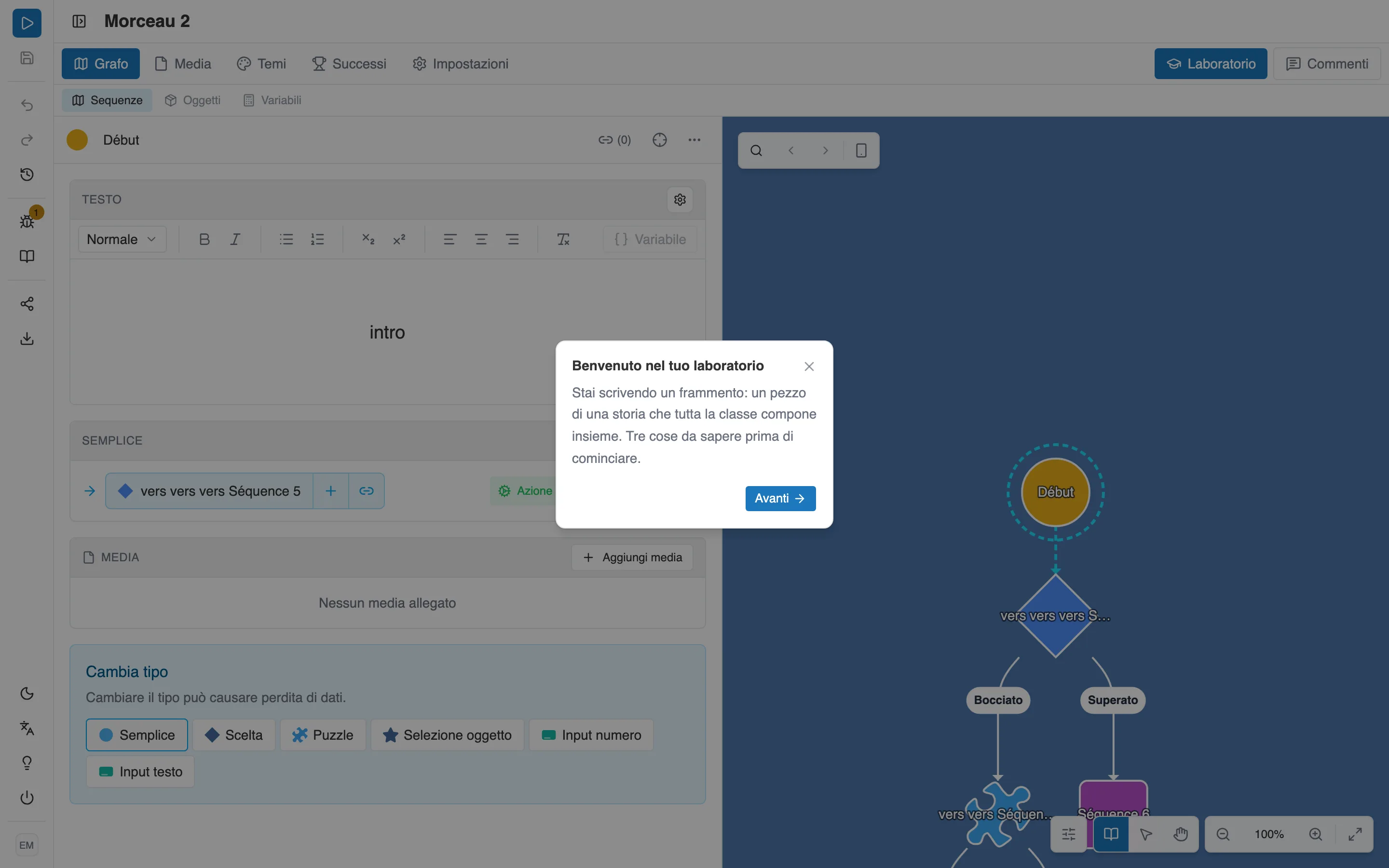
La visita di benvenuto, la prima volta che apre la sua parte.
Le sue istruzioni, e le sue uscite
Sezione intitolata “Le sue istruzioni, e le sue uscite”Il pulsante Laboratorio, in alto a destra nella barra delle schede, riapre in ogni momento ciò che il suo docente si aspetta da lei.
Vi trova gli obiettivi e le istruzioni del laboratorio, poi due cose proprie della sua parte: un riquadro Cosa devi scrivere qui e l’elenco delle Uscite previste. Queste uscite sono il suo contratto: sono i punti in cui il suo frammento raggiunge il seguito della storia, e il suo racconto deve condurre a ciascuna di esse.
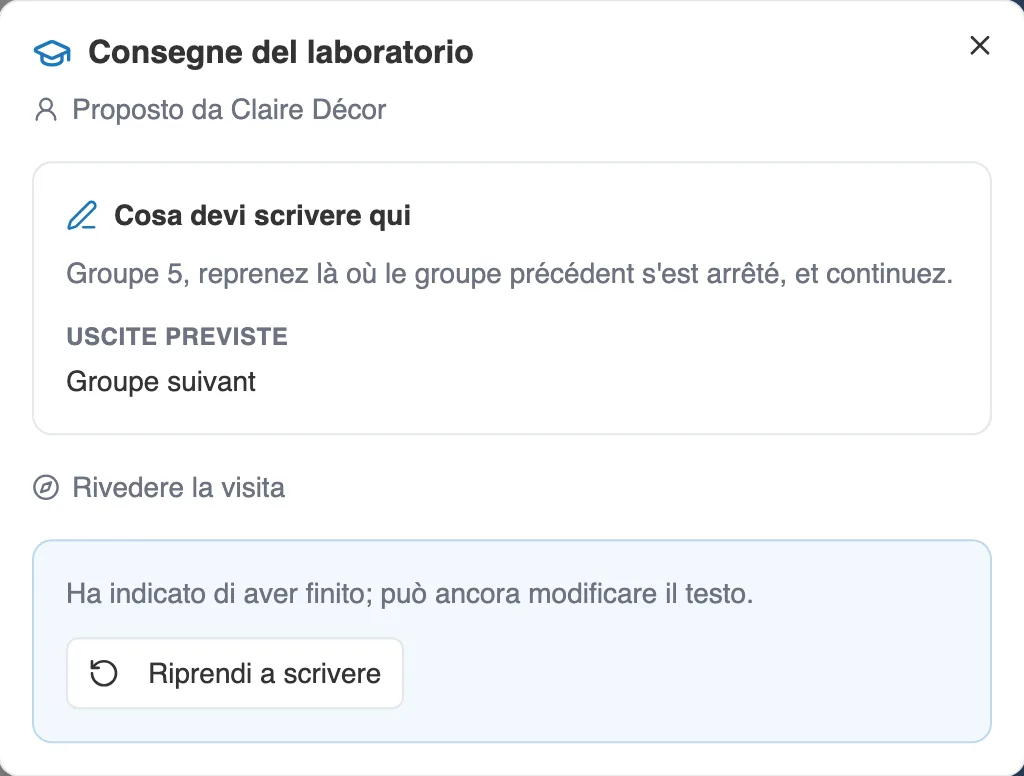
Il pannello Laboratorio di una parte già consegnata: la consegna, l’uscita prevista, e il necessario per riprendere a scrivere.
Dove si aggancia la sua parte
Sezione intitolata “Dove si aggancia la sua parte”Sulla sua scheda di lavoro, due righe la collocano dentro la storia della classe:
- Dopo: la parte o le parti da cui si arriva da lei.
- Deve portare a: dove il suo testo deve condurre.
Una parte che apre la storia non ha la riga «Dopo». Queste indicazioni vengono dal piano del docente, mai dal testo dei suoi compagni: sa dove si trova senza leggere il loro lavoro.
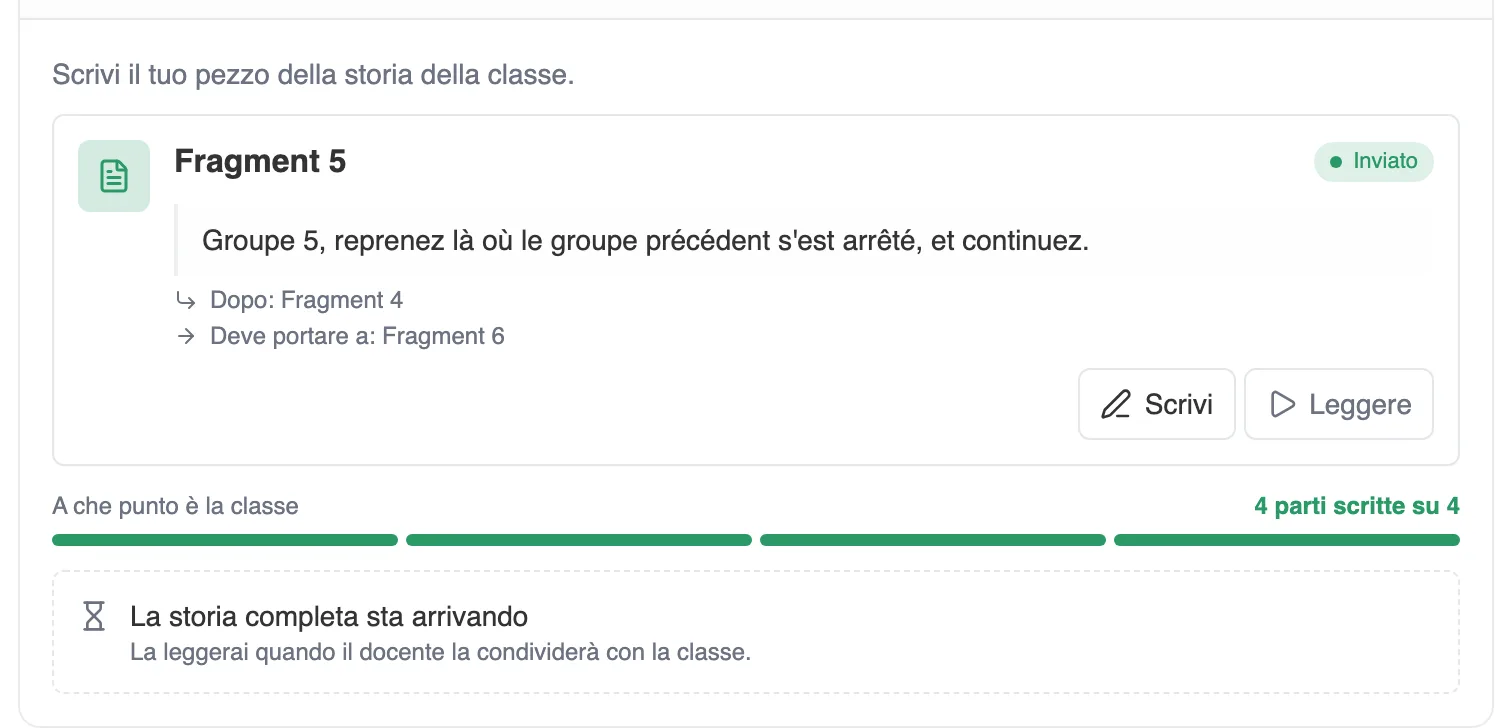
La sua scheda raccoglie tutto: la consegna, dove si aggancia la sua parte e a che punto è la classe.
Consegnare, e a volte riprendere
Sezione intitolata “Consegnare, e a volte riprendere”«Ho finito» le chiede conferma, poi la riporta alla sua dashboard: la sua parte è consegnata, il suo docente la vede.
Se la sua parte deve portare a un’uscita e non ne contiene ancora nessuna, non viene consegnata. Moiki glielo dice: «Il tuo frammento non porta ancora da nessuna parte: aggiungi un’uscita perché la storia possa continuare.»
La sua scheda può poi assumere due stati che vale la pena conoscere:
- Integrato: la sua parte è entrata nella storia della classe. Può ancora riaprirla, e allora compare in sola lettura con un pulsante Modifica.
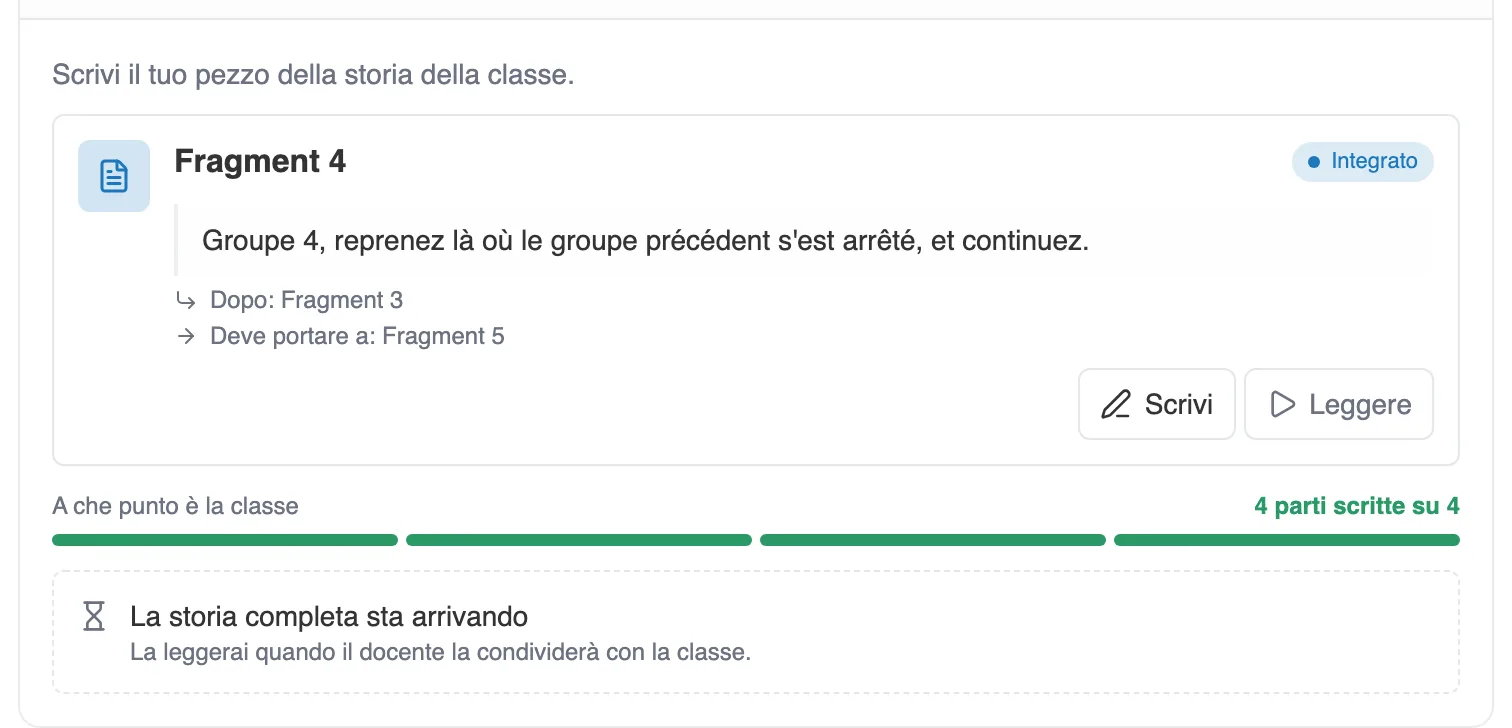
Una parte nello stato Integrato.
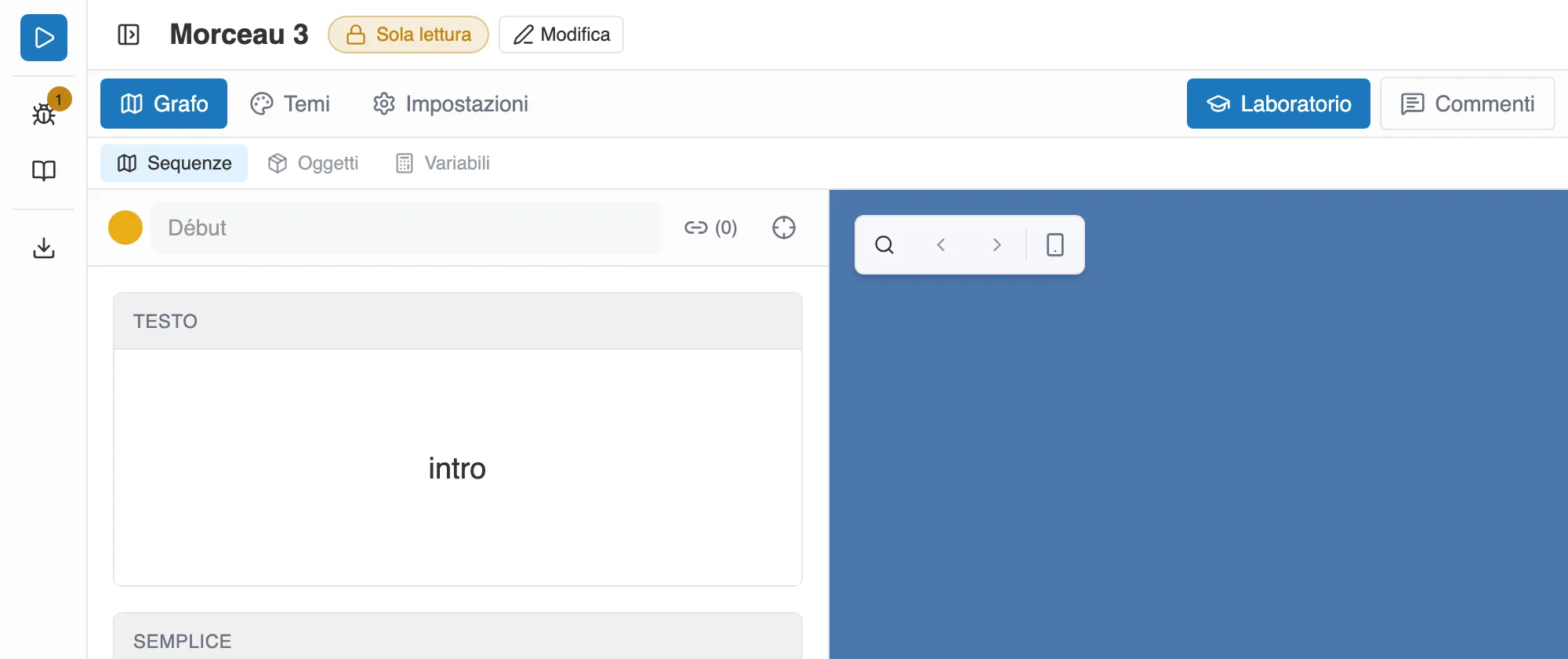
Riaperta, è in Sola lettura. Il pulsante Modifica toglie il blocco.
- Da riprendere: il suo docente gliela rimanda. Ha lasciato un messaggio che spiega ciò che si aspetta, da leggere nel pannello dei commenti. Corregga, poi la consegni di nuovo. Appena la sua prima correzione è salvata, la scheda torna In corso, come durante la scrittura. Clicchi di nuovo su «Ho finito» quando è pronta.
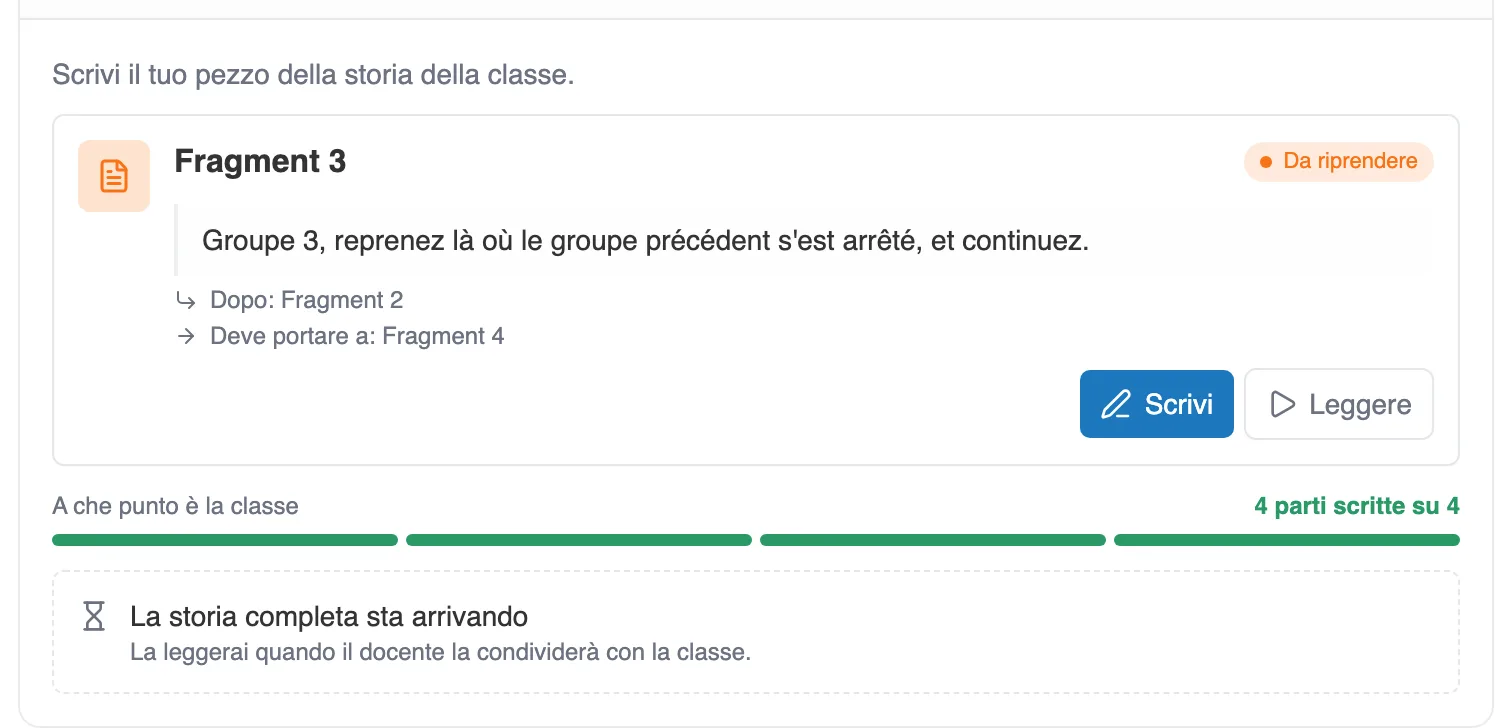
Una parte Da riprendere: il pulsante Scrivi la riporta a essa.
Seguire l’avanzamento della classe
Sezione intitolata “Seguire l’avanzamento della classe”Senza svelare nulla del testo degli altri, una riga A che punto è la classe le dice quante parti sono scritte sul totale. È un conteggio, mai un contenuto.
Finché il docente non ha condiviso il risultato, una scheda annuncia che La storia completa sta arrivando. Il giorno in cui la condivide, può leggerla per intero.