

Lanzar y seguir una sesión
Lanzar un taller con una clase crea una sesión. Es la unidad que usted sigue: una clase, un taller, unas fechas. El lanzamiento es el mismo para todos los tipos de taller. El seguimiento, en cambio, se adapta al tipo, y cada guía lo detalla.
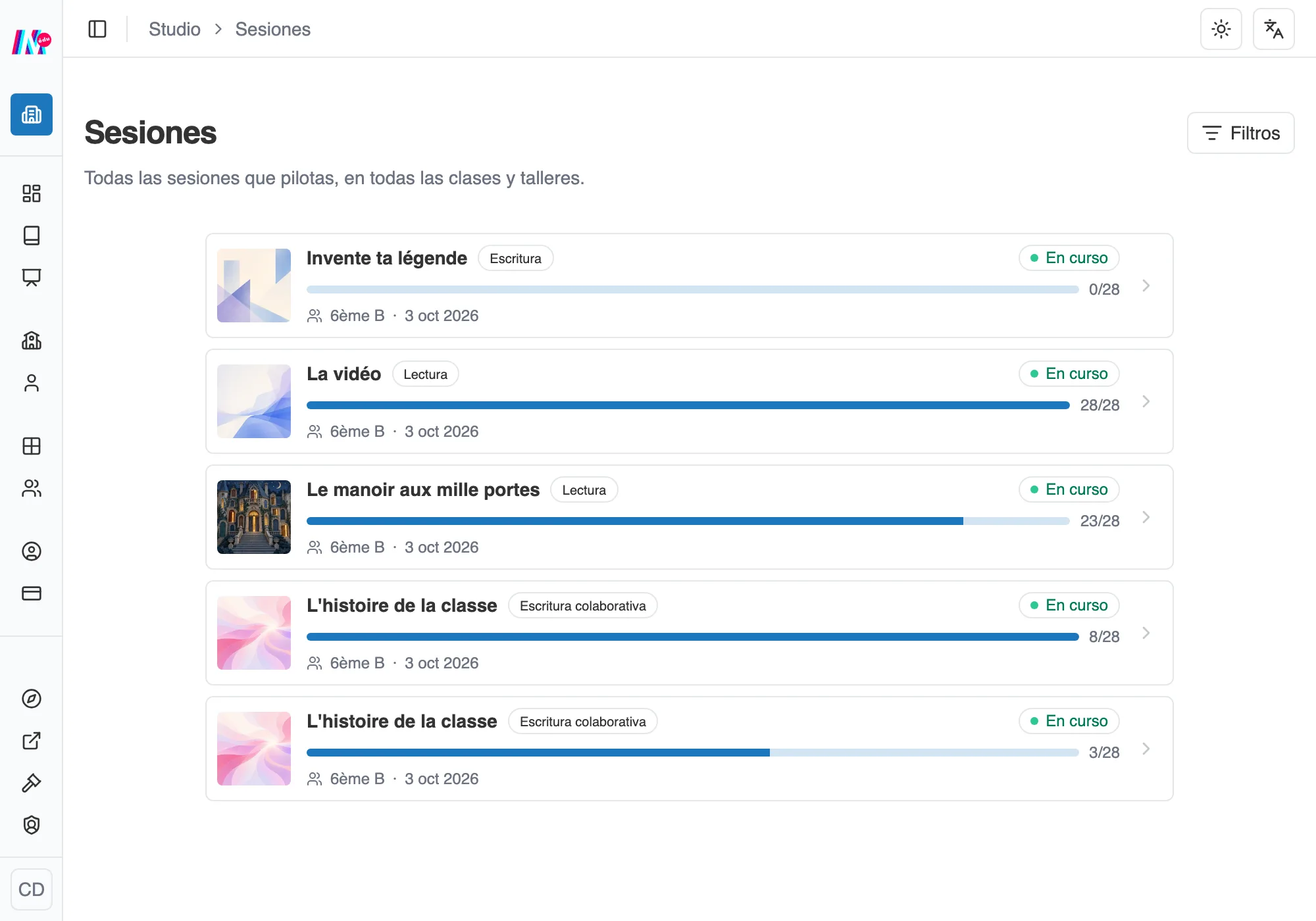
Sus sesiones, en todas las clases y talleres.
Lanzar una sesión
Sección titulada «Lanzar una sesión»Desde el taller (una vez Listo para lanzar), elija la Clase correspondiente y, si lo desea, unas Fechas de inicio y de fin. Una sesión trata sobre una sola clase: para dos clases, lanza dos sesiones.
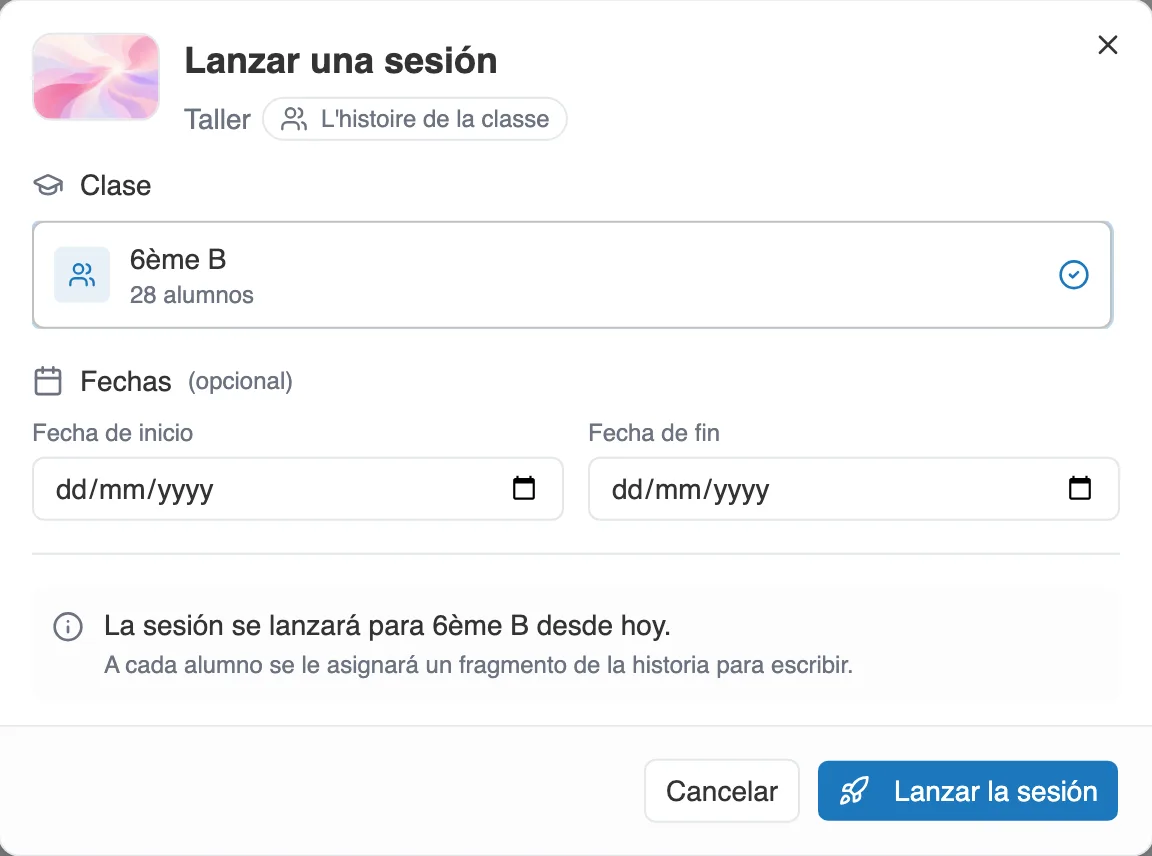
Lanzar una sesión: un taller, una clase y unas fechas si hacen falta.
Para un taller de Escritura, una sección Organización de la escritura le hace elegir entre Una historia por alumno y Escritura por grupos. Un resumen al pie de la ventana anuncia lo que va a pasar.
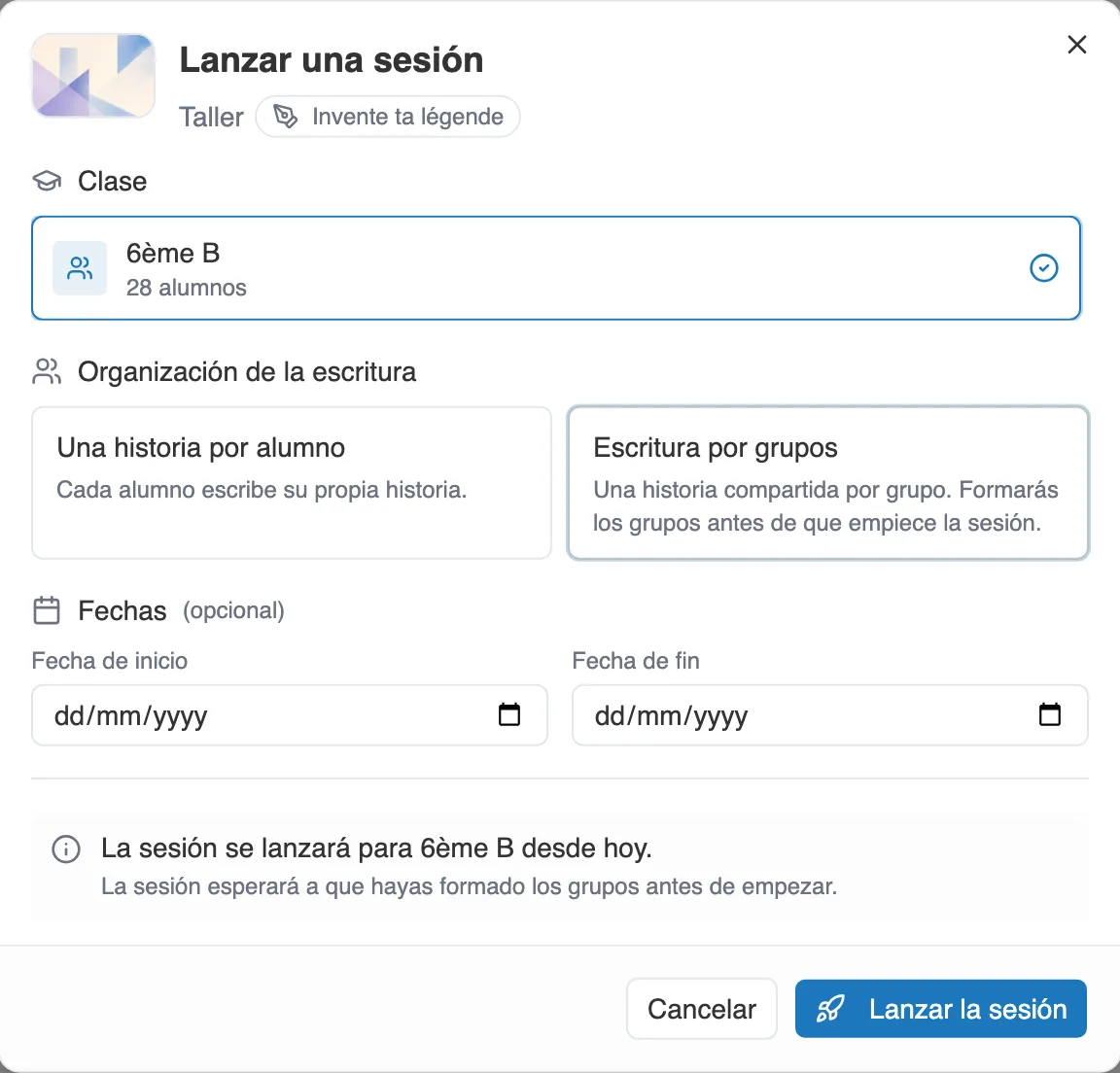
En un taller de escritura se añade la elección de la organización, y el resumen avisa de que la sesión esperará a la formación de los grupos.
Las fechas, una barrera para los alumnos
Sección titulada «Las fechas, una barrera para los alumnos»Las fechas son opcionales, pero cuando pone alguna, mandan del lado del alumno. Fuera de la ventana, no juega, no escribe y no entrega nada. Ve en su lugar Esta sesión aún no ha empezado. o Esta sesión ha terminado.
Usted, en cambio, no está sujeto a ellas: puede consultar y preparar la sesión antes de su apertura y también después de su cierre.
Seguir la sesión
Sección titulada «Seguir la sesión»La página Sesiones enumera todo lo que usted pilota, con filtros por Estado y por Clase. Una sesión pasa por cuatro estados: Borrador mientras espera su reparto o sus grupos, En curso una vez lanzada, Terminada cuando usted cierra la escritura, Archivada cuando la guarda.
Al abrir una sesión, cuatro cifras la resumen: el número de alumnos, cuántos han Empezado, cuántos han Terminado, cada uno con su parte de la clase, y el Progreso medio. Esta última cifra se calcula sobre toda la clase, con debajo la media de solo los alumnos que han empezado. En un taller de escritura, donde no hay un avance continuo que medir, ese mismo lugar muestra el Trabajo entregado.
En la parte superior de la sesión, hasta cuatro botones: Editar, Terminar, Archivar y Eliminar.
Editar abre las fechas de la sesión, para ponerlas o desplazarlas.
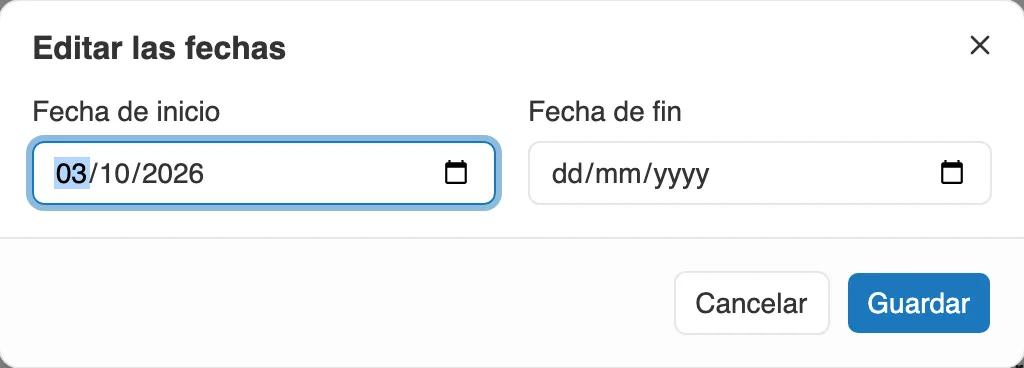
Las fechas se cambian en cualquier momento.
Eliminar pide confirmación. La sesión desaparece, con los progresos de lectura, los grupos y lo que se escribió entre varios: los fragmentos de un taller colaborativo, la historia ensamblada, las historias de grupo. La historia que un alumno escribió solo se queda en sus historias.
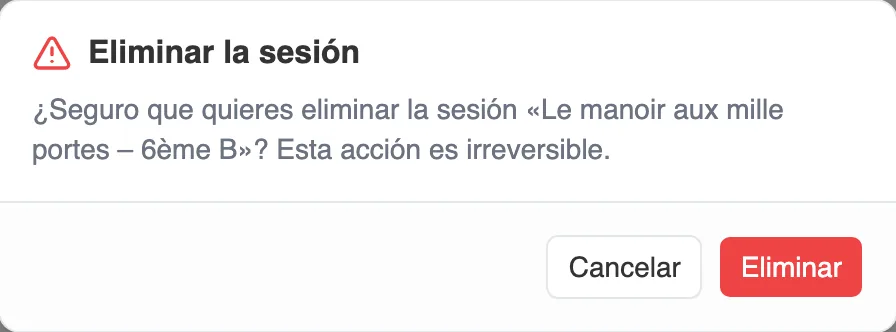
La eliminación es irreversible.
Terminar cierra la sesión a la escritura, tras una confirmación: «Los alumnos ya no podrán escribir en ella, pero conservan el taller y lo que comparte, en lectura.» El botón solo aparece en una sesión en curso.
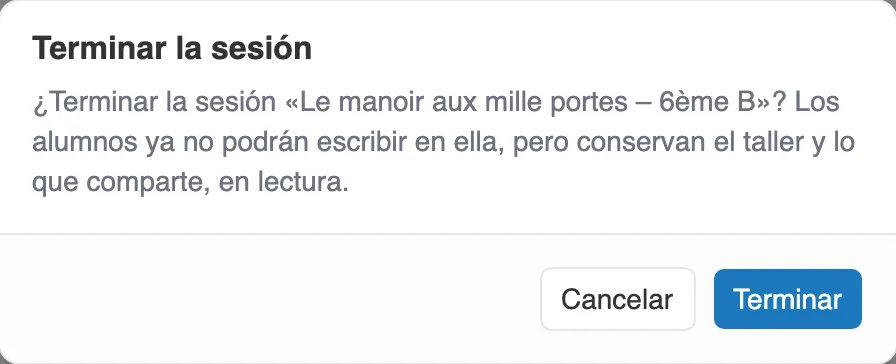
Terminar cierra la escritura y deja la lectura.
Archivar guarda la sesión, tras una confirmación. Desaparece de la página de inicio de los alumnos, con lo que les compartía. El botón aparece tanto en una sesión en curso como en una sesión terminada.
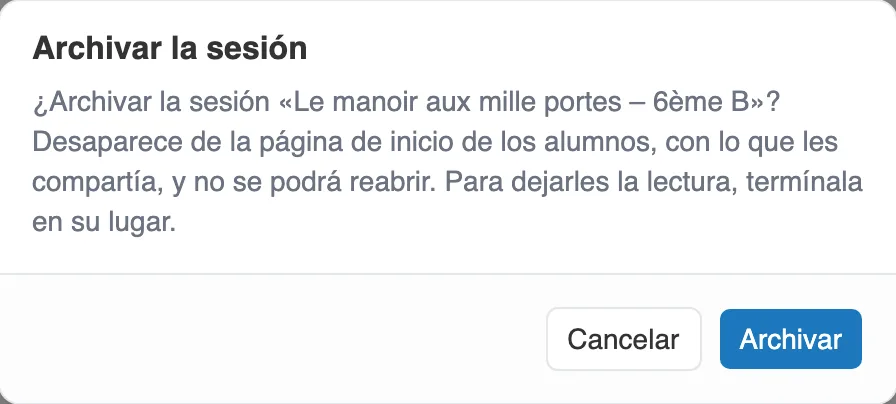
La confirmación dice lo que el archivado tiene de definitivo, y recuerda que Terminar deja la lectura.
Los resultados
Sección titulada «Los resultados»Bajo las cifras, el bloque Resultados toma la forma que conviene al tipo de taller. En todos los casos, unos contadores filtran la lista por estado, un buscador encuentra a un alumno, y Exportar (CSV) saca de ello un archivo.
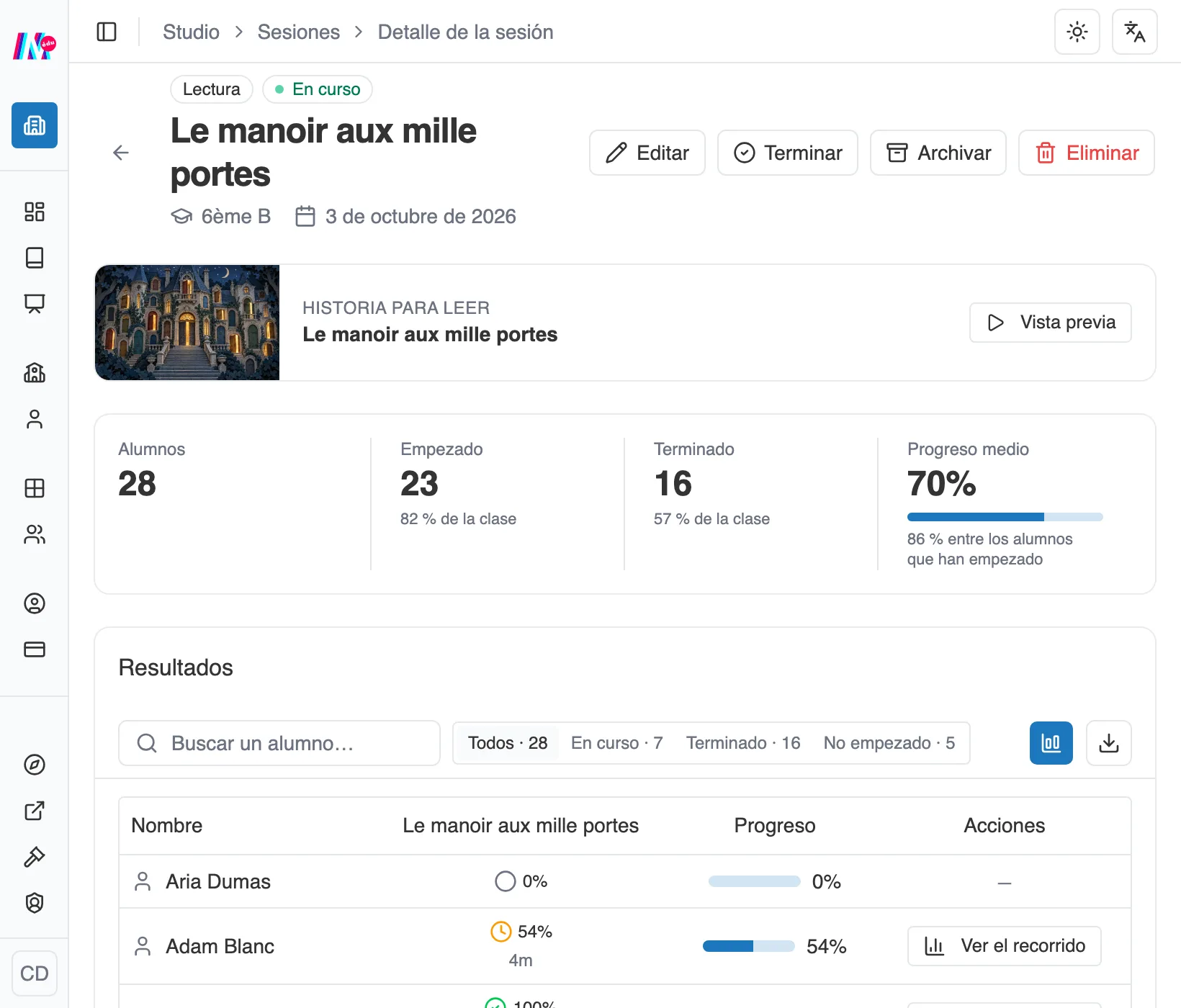
Una sesión de lectura: una tabla, una línea por alumno.
- Lectura: una tabla, una línea por alumno y una columna por historia, con el avance y el tiempo dedicado. Ver el recorrido abre el camino de un alumno, y Análisis de la clase agrega todos los recorridos. Ver Un recorrido de lectura.
- Escritura: una tarjeta por alumno, con el estado de su historia (No empezado, Escribiendo, Entregado) y lo necesario para leerla o comentarla. Lanzada por grupos, la sesión muestra una línea por grupo. Ver Un taller de escritura.
- Escritura colaborativa: el reparto de los alumnos, y después una línea por fragmento. Ver Una escritura colaborativa.
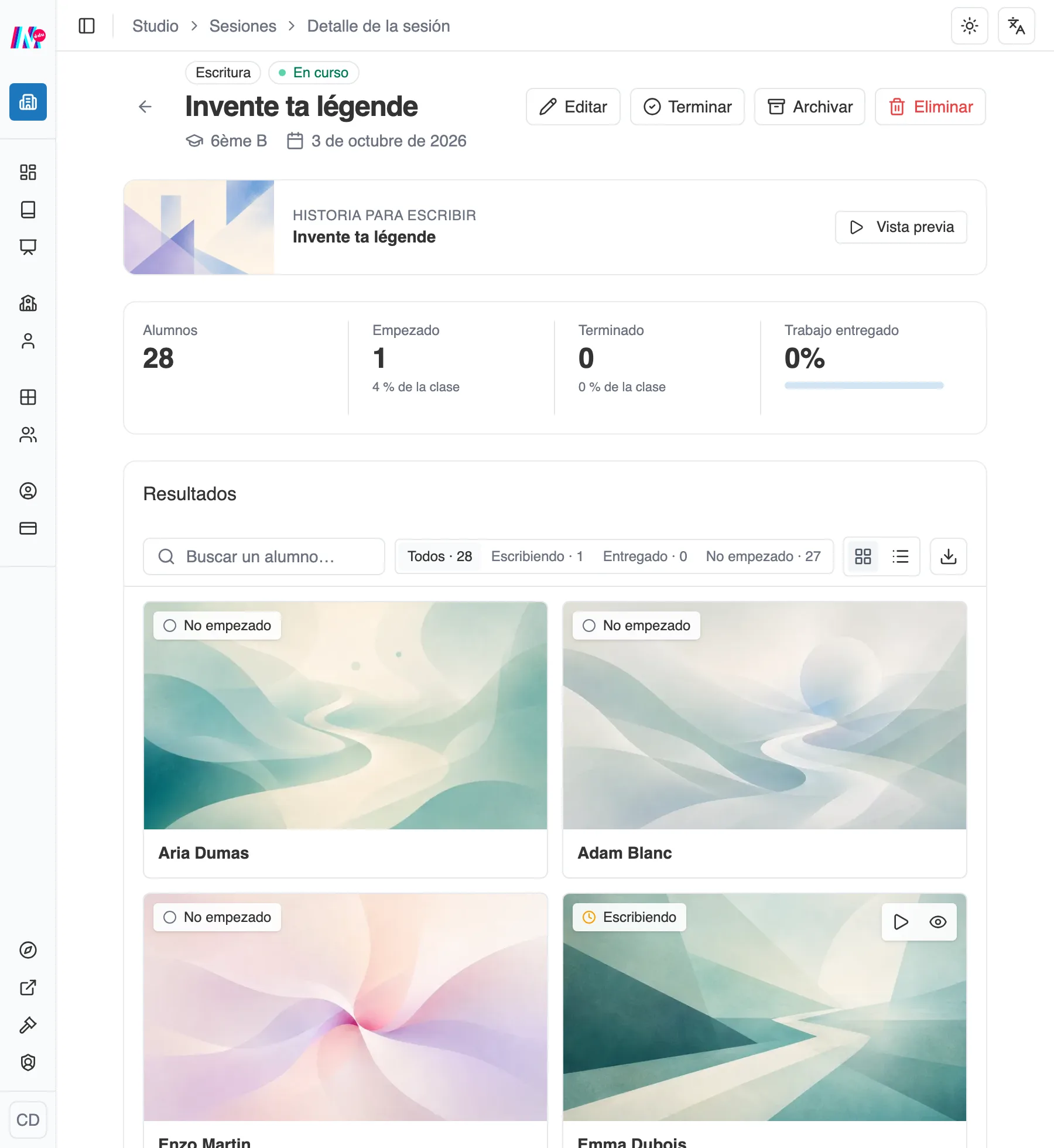
Una sesión de escritura: una tarjeta por alumno.
La ficha de un alumno
Sección titulada «La ficha de un alumno»La tabla le da la clase. La ficha de un alumno, en cambio, reúne todo lo que le concierne. Se abre con un clic en su nombre, en la página Alumnos o en la ficha de una clase, y tiene dos pestañas: Clases y sesiones y Logros.
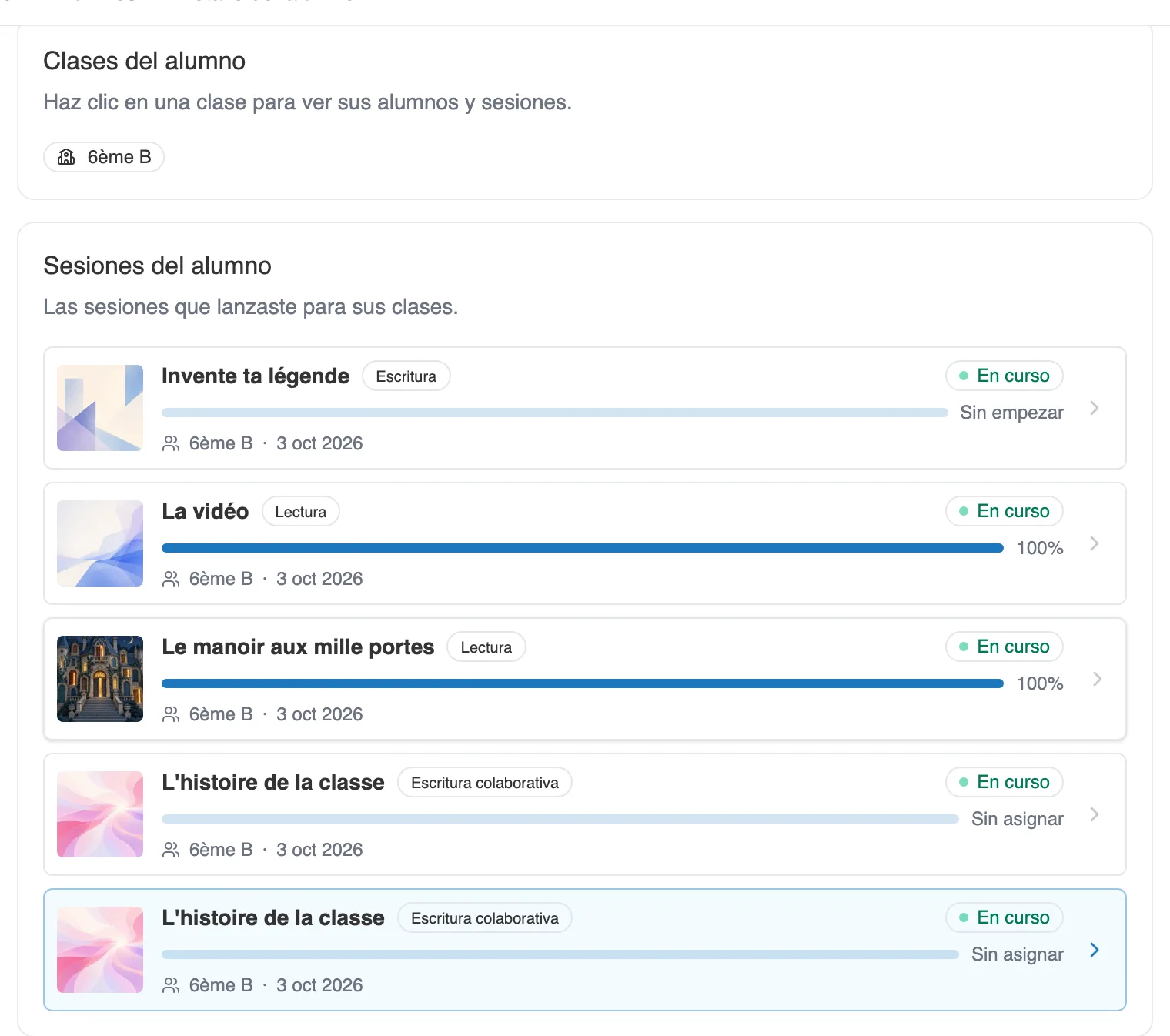
La ficha de un alumno: sus clases y su progreso sesión a sesión.
Cada línea de sesión muestra ahí el Progreso del alumno, y no las cifras de la clase:
- un porcentaje en un taller de lectura, en cuanto ha empezado,
- un estado en un taller de escritura, entre Sin empezar, En curso y Terminado,
- Sin asignar cuando todavía no se le ha confiado ningún fragmento ni ningún grupo.
Una insignia Nunca se ha conectado señala a un alumno que jamás ha entrado. Se lee sobre su última conexión, no sobre un estado de cuenta: un alumno que lleva esa insignia puede conectarse, simplemente todavía no lo ha hecho.