

Alumnos o estudiantes: cómo se unen a su espacio
Antes de añadir a nadie a su espacio, Moiki le hace una pregunta: ¿A quién vas a acoger? La respuesta determina la forma en que sus alumnos se conectan, y vale para todo el espacio.
Dos modos, a elegir.
Alumnos: usted crea las cuentas
Sección titulada «Alumnos: usted crea las cuentas»Es el funcionamiento habitual, adaptado a primaria y secundaria.
Añade a sus alumnos uno a uno o importando un archivo CSV. No se pide ninguna dirección de correo, y no se recoge ninguna. Cada uno recibe un código de acceso personal, que usted imprime y reparte. Ver Los códigos de acceso de sus alumnos.
Es el modo que hay que elegir en cuanto sus alumnos son menores de edad.
Estudiantes o adultos: se inscriben ellos mismos
Sección titulada «Estudiantes o adultos: se inscriben ellos mismos»Pensado para la educación superior y la formación continua.
Comparte un Enlace de invitación propio de un grupo. Cada persona crea su cuenta, con su dirección de correo y una contraseña, confirma su dirección, y luego se conecta como en cualquier sitio. Usted no escribe ninguna lista.
Dos salvaguardas, de las cuales al menos una está siempre activa:
- una lista de Dominios de correo autorizados (por ejemplo
univ-lyon2.fr), que filtra quién puede inscribirse, - o Validar cada inscripción, una por una.
Si no indica ningún dominio, la validación manual se aplica de oficio. Sin ella, un enlace olvidado en una diapositiva dejaría que cualquiera consumiera sus plazas.
Los dominios se ajustan en los Ajustes de su espacio si trabaja fuera de un centro, y en los Ajustes del centro si un gestor los administra para todo el equipo.
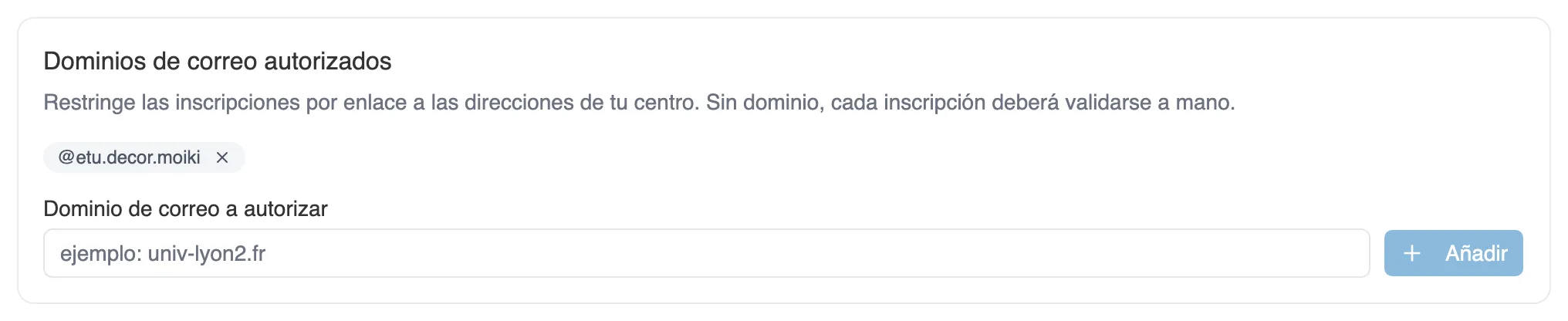
Los dominios autorizados, en los Ajustes.
Crear y compartir el enlace de invitación
Sección titulada «Crear y compartir el enlace de invitación»El enlace pertenece a un grupo, nunca al espacio entero. Cree primero el grupo que acogerá a sus inscritos y abra luego su ficha: el panel Enlace de invitación está debajo de la lista de miembros. Como este enlace hace entrar cuentas nuevas, solo aparece a quien gestiona a los alumnos del espacio: en un centro, un docente sin ese permiso no lo ve.
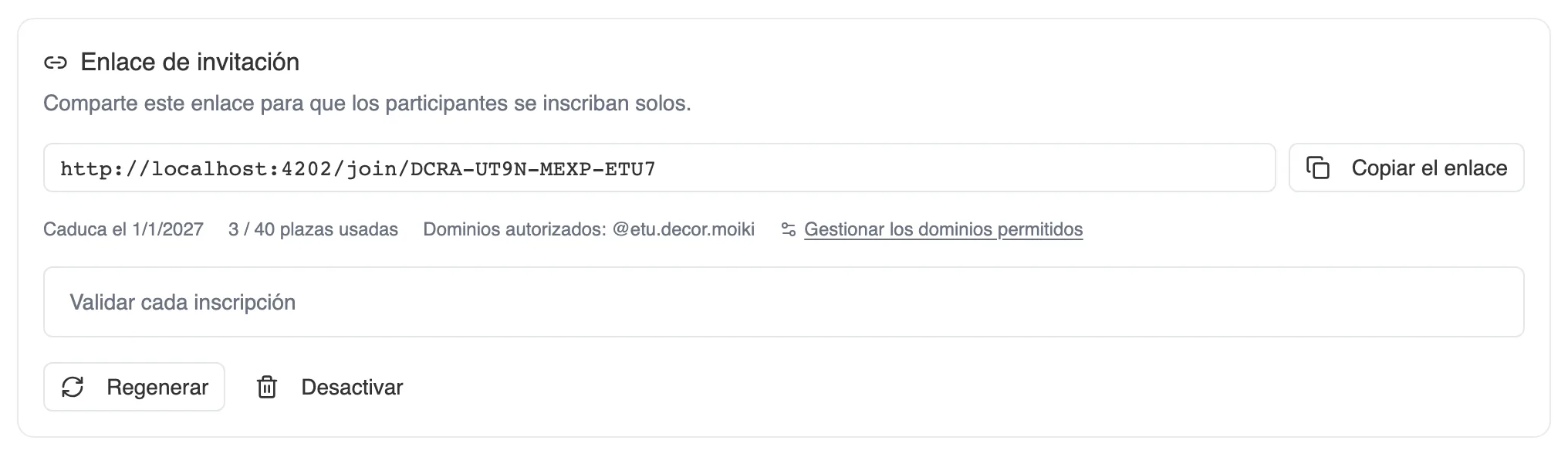
El panel Enlace de invitación, en la ficha de un grupo.
Al crearlo, dos ajustes:
- un Número de plazas, que se deja vacío para un enlace ilimitado,
- una Validez (días), de 90 por defecto y 365 como máximo.
Un grupo solo tiene un enlace vivo a la vez. Regenerar produce uno nuevo e invalida al instante el anterior, lo que hace real la revocación aunque el enlace antiguo siga circulando. Desactivar lo revoca sin sustituirlo.
Si las inscripciones pasan por usted, se acumulan en Solicitudes pendientes, debajo del enlace, con Aceptar y Rechazar para cada una. La persona recibe un correo en cuanto usted ha decidido.

Una solicitud a la espera de su respuesta.
Los dos modos no se mezclan
Sección titulada «Los dos modos no se mezclan»Un espacio funciona en un modo o en el otro. En modo de inscripción autónoma, la creación de cuentas a mano no se ofrece, y a la inversa. Es lo que mantiene una lista legible: o bien cuentas que ha creado usted, o bien personas inscritas con su propia dirección.
La elección queda fijada con el primer alumno
Sección titulada «La elección queda fijada con el primer alumno»Puede cambiar de idea mientras el espacio no contenga ningún alumno. El aviso de la página Estudiantes le deja volver sobre la elección mientras la lista siga vacía.
En cuanto existe una primera cuenta, el modo queda fijado, y el aviso desaparece: ya no hay nada que elegir. Cambiar en ese momento dejaría una lista mitad en un régimen, mitad en el otro.
Si necesita los dos funcionamientos, le hacen falta dos espacios distintos, por ejemplo su espacio personal y el de un centro: el modo se elige espacio por espacio.
Dónde se plantea la pregunta
Sección titulada «Dónde se plantea la pregunta»Tres sitios se la plantean:
- el paso del asistente de primera conexión, justo después de indicar que es docente. Es el camino principal.
- la ventana Cómo se unirán tus alumnos a este espacio, que se abre al llegar al estudio. Se cierra con un clic en Más tarde.
- el aviso de la página Estudiantes, que despliega la elección allí mismo. Es el único de los tres que sigue disponible después de una primera elección, mientras el espacio esté vacío.
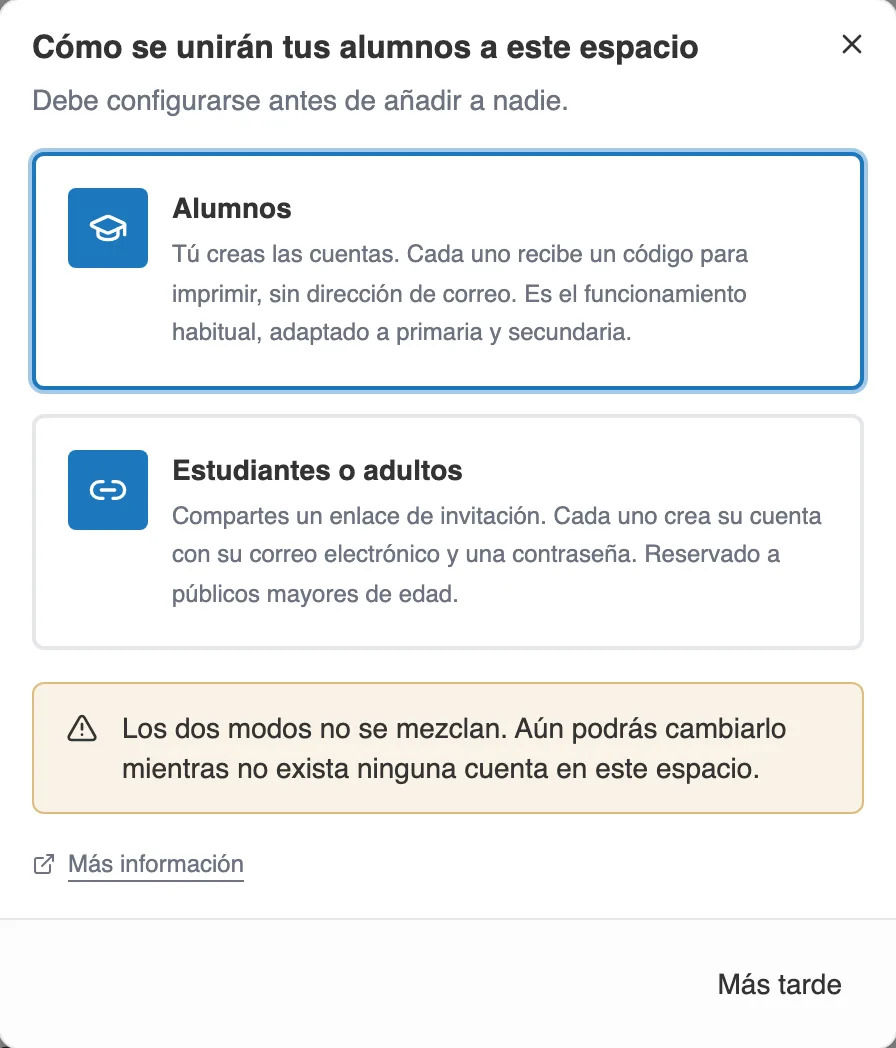
La ventana que hace la pregunta, al llegar al estudio.

El aviso de la página Estudiantes, mientras no se ha elegido nada.
La elección corresponde al propietario de un espacio personal, o al miembro de un centro que tenga el permiso Modificar clases y alumnos. Un docente sin ese permiso ve en su lugar un mensaje que le invita a pedírselo a un gestor.
El vocabulario de la educación superior
Sección titulada «El vocabulario de la educación superior»Cuando un espacio acoge a estudiantes, Moiki cambia sus palabras. No hay nada que ajustar, el vocabulario sigue al espacio.
| En un espacio escolar | En un espacio de educación superior |
|---|---|
| Clases | Grupos |
| Estudiantes | Estudiantes, la misma palabra |
| Nombre de la clase | Nombre del grupo |
| Progreso medio de la clase | Progreso medio del grupo |
La entrada Estudiantes de la barra lateral es la única que no se mueve: el español de la aplicación usa el mismo término para los dos públicos.
El cambio sigue al espacio, no a la cuenta: si tiene un espacio de bachillerato y un espacio de ciclo formativo superior, cada uno muestra su palabra, y basta con pasar de uno a otro.
Talleres y Mis talleres conservan su nombre en los dos casos.