

Crear y preparar un taller
El taller es el corazón de Moiki EDU: una actividad que usted prepara y después lanza con una clase. Esta página describe, pantalla por pantalla, lo que es común a todos los talleres, sea cual sea su tipo. Para elegir el tipo y seguir la guía paso a paso, ver Elegir su actividad.
Todo ocurre en Talleres.
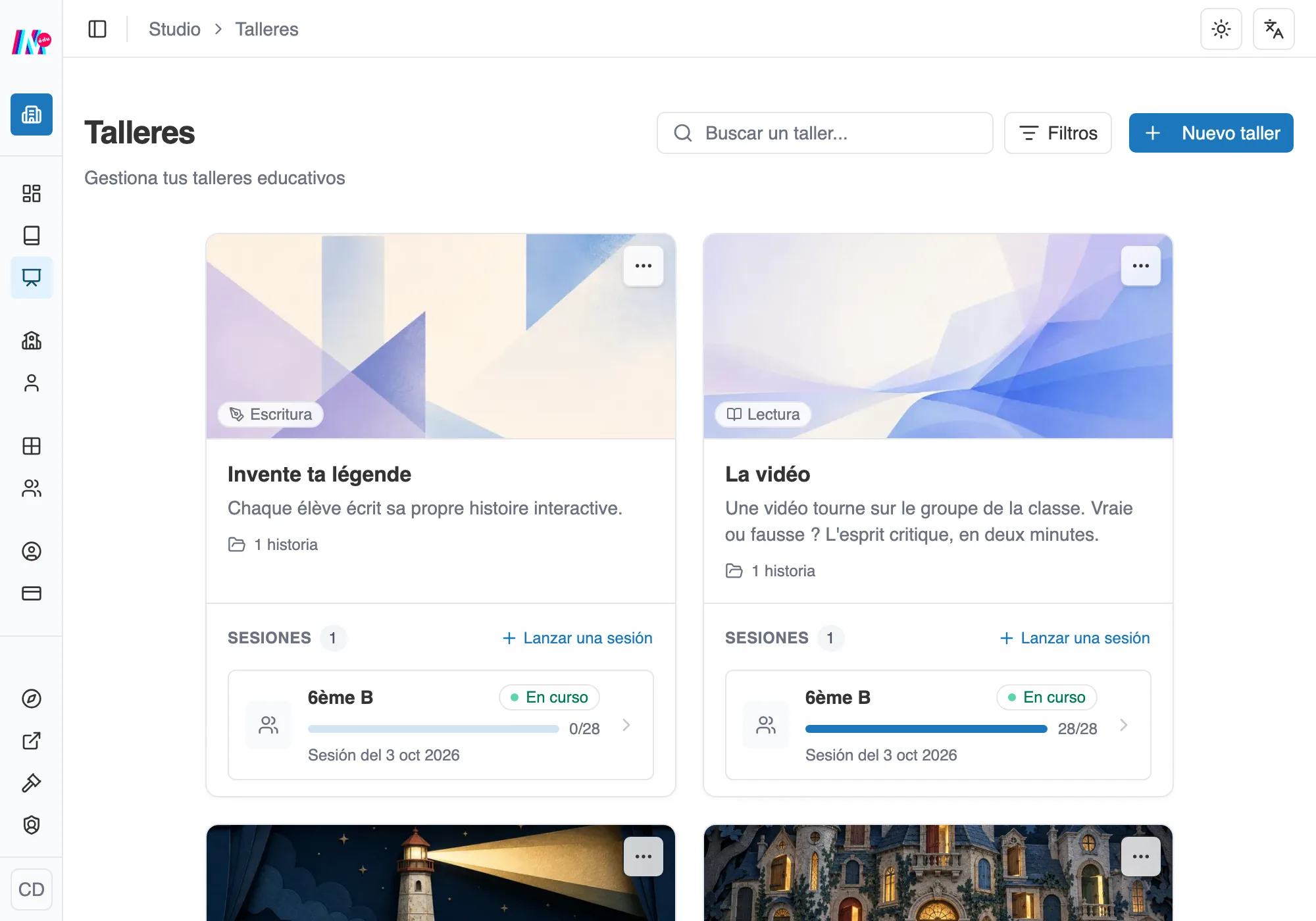
Sus talleres, con sus sesiones. El botón Nuevo taller está arriba a la derecha.
Crear el taller
Sección titulada «Crear el taller»El botón Nuevo taller abre un asistente de dos pantallas.
1. El tipo de taller
Sección titulada «1. El tipo de taller»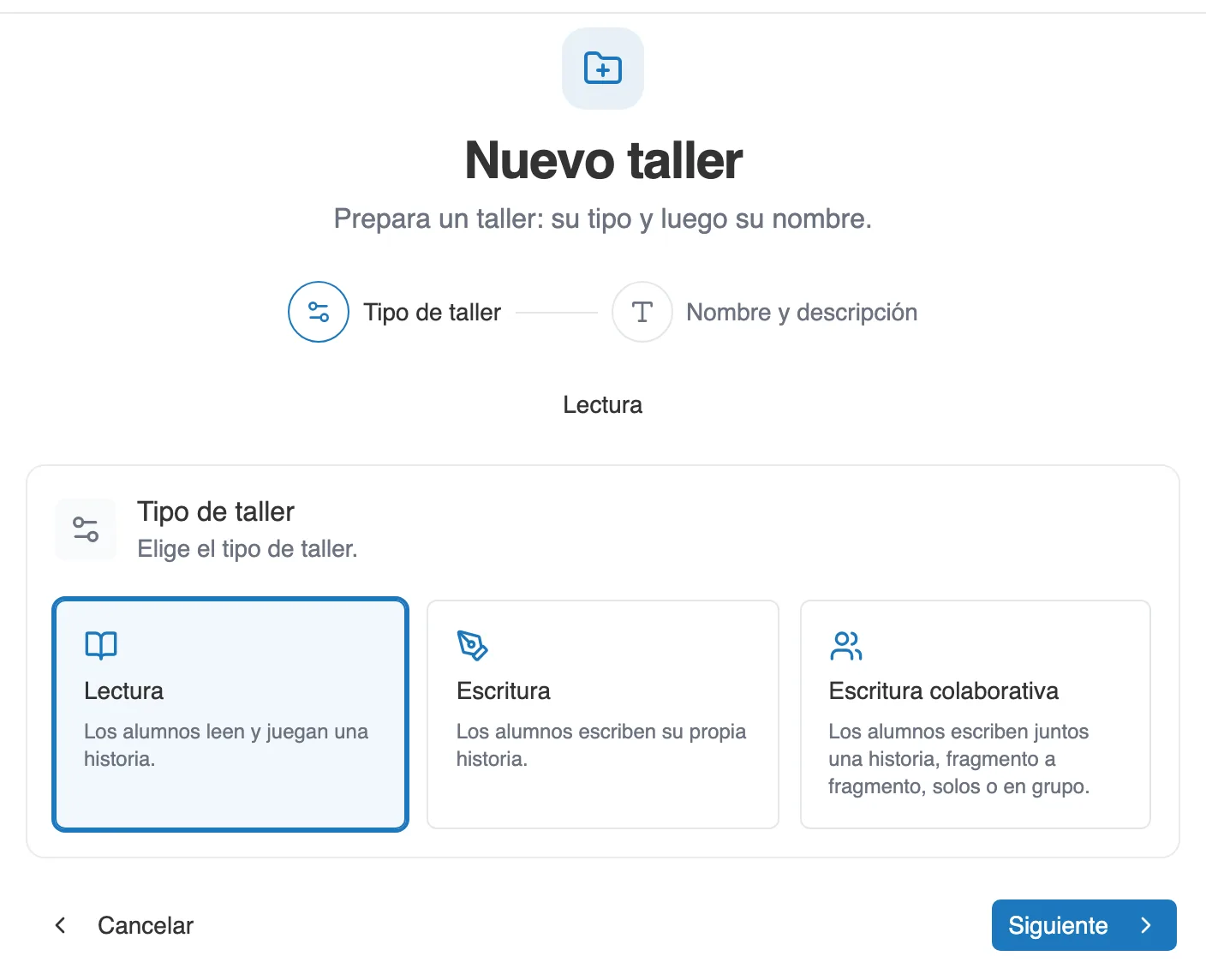
La primera pantalla: tres tipos, una frase para cada uno.
El tipo determina lo que harán los alumnos y el seguimiento que usted obtendrá. Cada uno tiene su guía completa:
- Lectura: los alumnos leen y juegan una historia. Ver Un recorrido de lectura.
- Escritura: los alumnos escriben su propia historia. Ver Un taller de escritura.
- Escritura colaborativa: los alumnos escriben juntos una historia maestra. Ver Una escritura colaborativa.
Elija, y después Siguiente.
2. El nombre y la descripción
Sección titulada «2. El nombre y la descripción»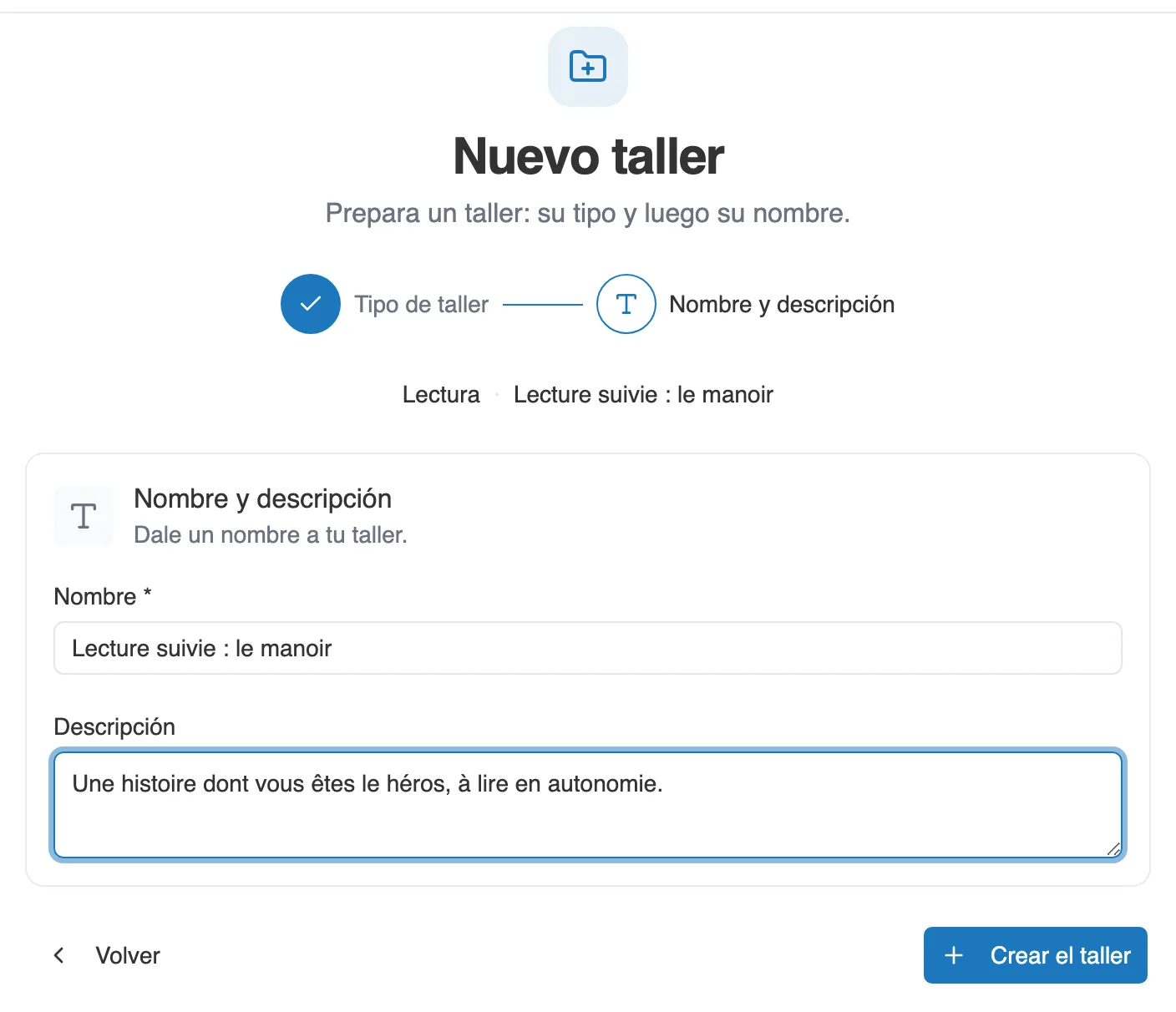
La segunda pantalla: un nombre, una descripción, y queda creado.
Solo el nombre es obligatorio. La descripción se completa más tarde, como todo lo demás. Crear el taller le lleva a su página.
La página de un taller nuevo
Sección titulada «La página de un taller nuevo»El taller existe, pero está vacío: su etiqueta dice Incompleto.
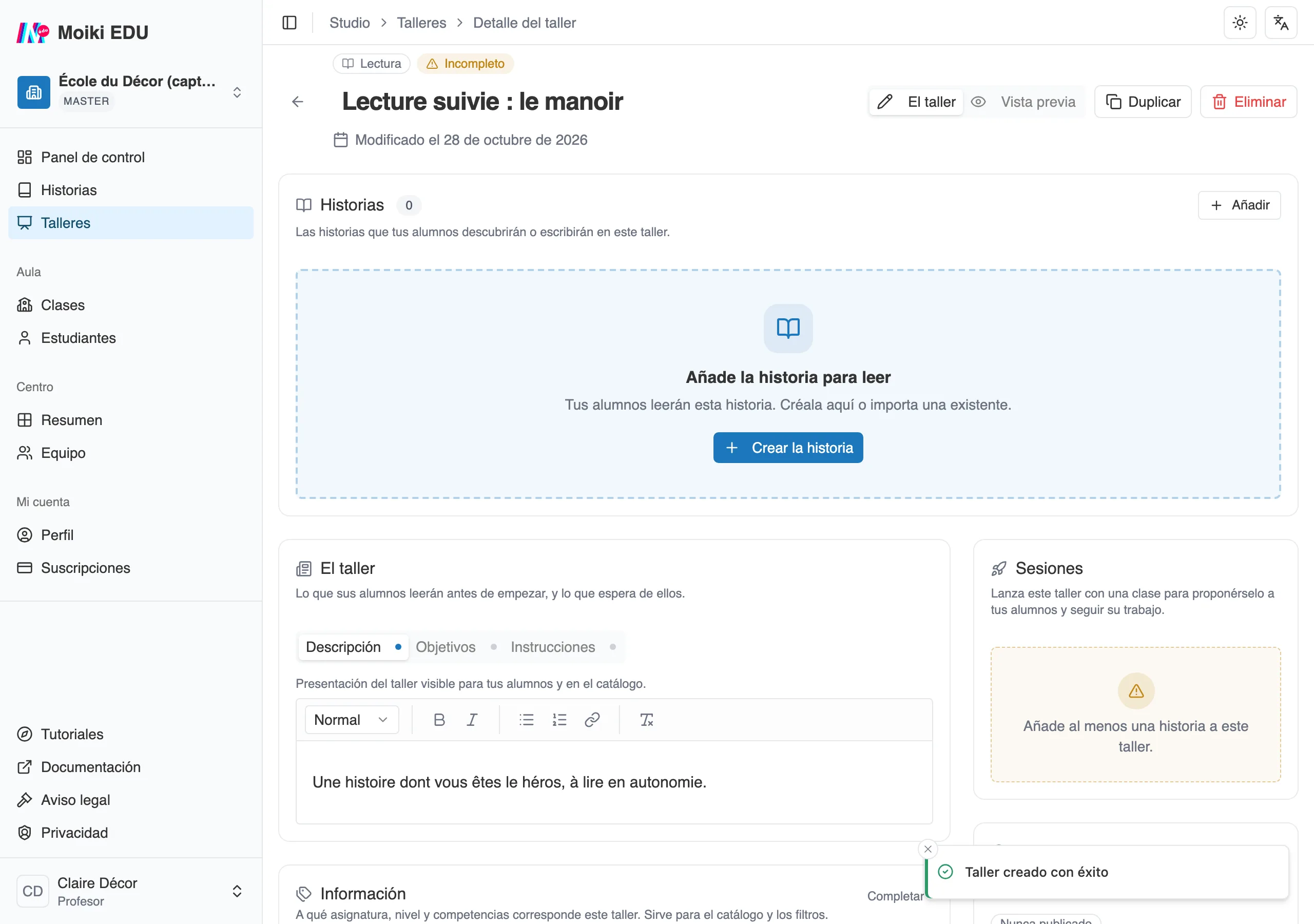
Un taller de lectura recién creado. El recuadro punteado dice lo que falta.
Lo primero que falta es la historia. El recuadro del bloque Historias lo dice con las palabras del tipo:
- en lectura, Añade la historia para leer,
- en escritura, Añade una historia inicial (opcional),
- en escritura colaborativa, Crea la historia maestra.
Añadir una historia
Sección titulada «Añadir una historia»El botón Crear la historia del recuadro, igual que el botón Añadir del bloque, abre el mismo menú de dos entradas.
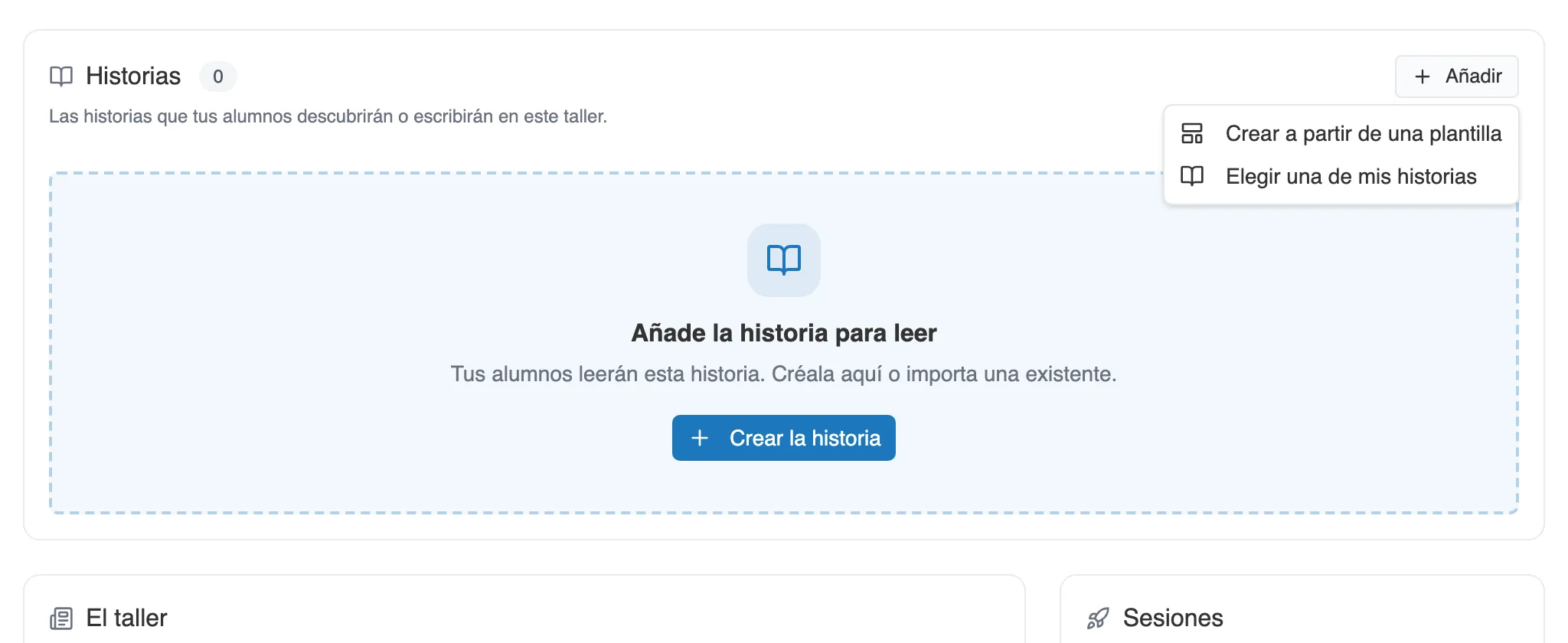
Dos caminos: partir de una plantilla, o retomar una historia suya.
Elegir una de mis historias
Sección titulada «Elegir una de mis historias»Un panel lista sus historias, con un buscador. Seleccione la que quiere, y después Añadir.
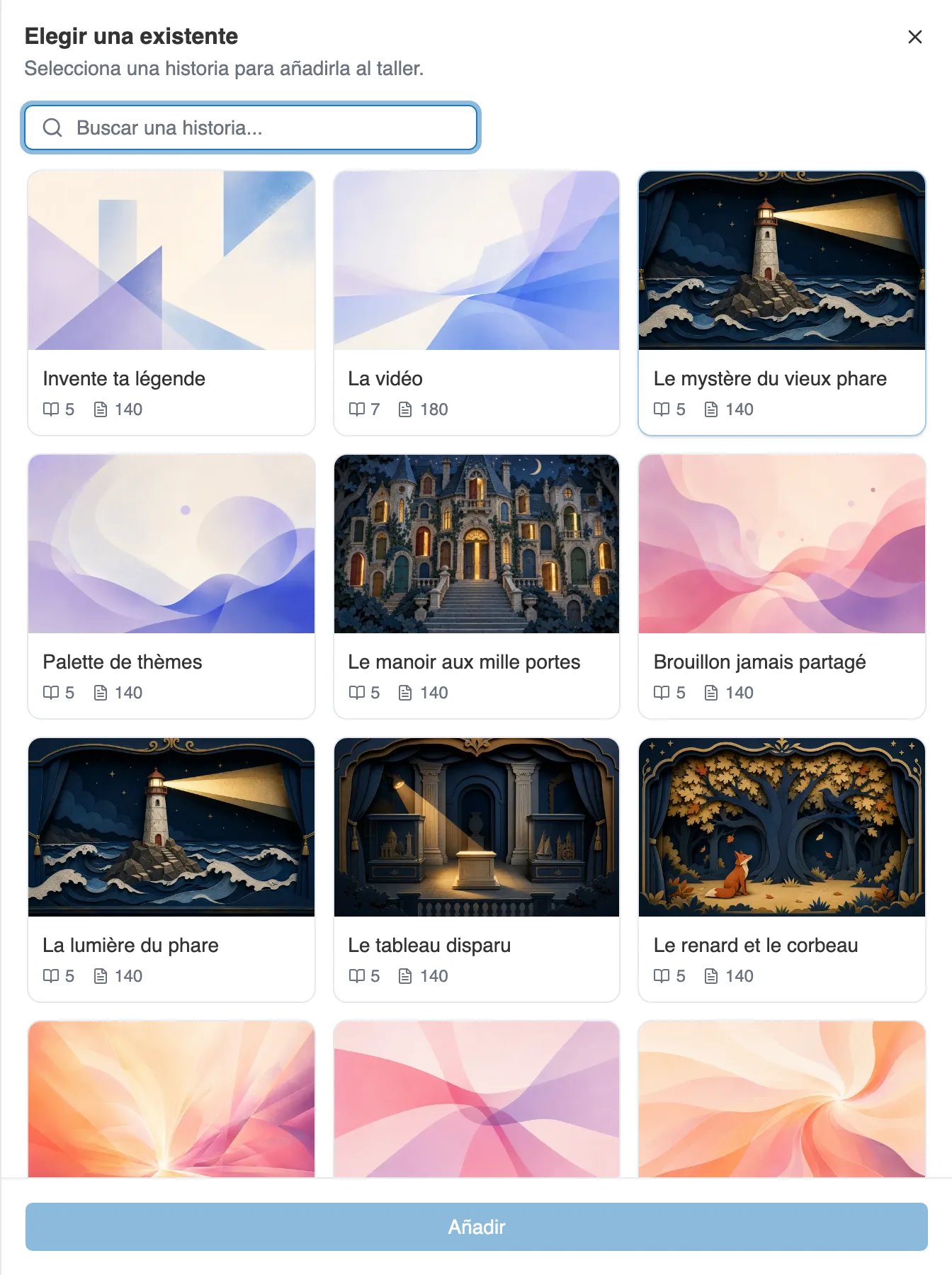
Sus historias, para vincular de un clic.
Crear a partir de una plantilla
Sección titulada «Crear a partir de una plantilla»El panel Nueva historia propone una estructura de partida, pide un nombre, y deja elegir un tema. Elegir una plantilla abre la galería de plantillas.
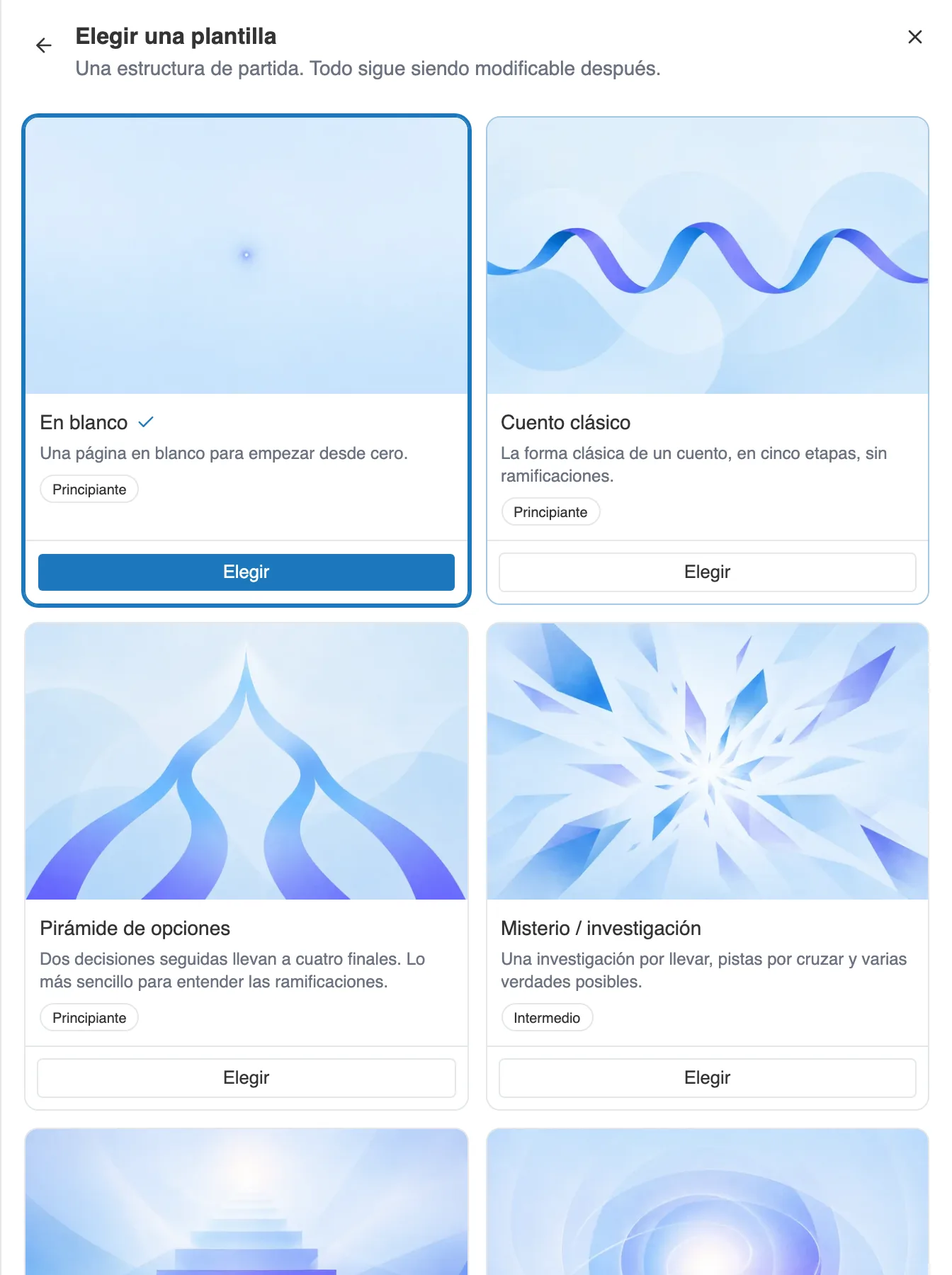
Las plantillas de historia. Cada una anuncia su nivel.
Crear la historia la crea, la vincula al taller, y la abre en el editor. Cerrar el editor le devuelve a la página del taller.
Preparar el taller
Sección titulada «Preparar el taller»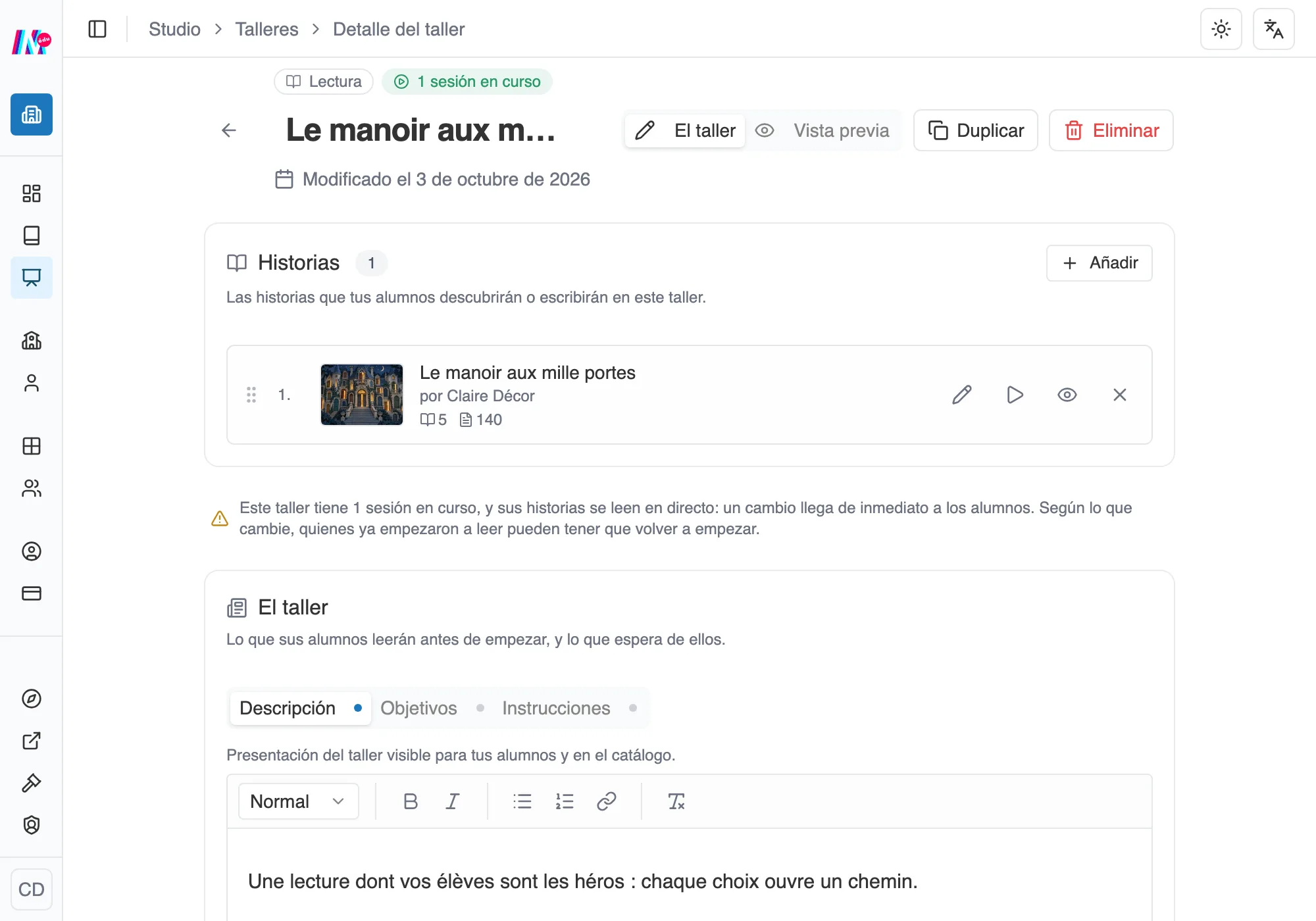
La página de un taller preparado, donde todo se ajusta directamente.
En la página del taller, todo se modifica directamente: haga clic en un elemento, escriba, y Moiki guarda sobre la marcha. Se organiza en bloques.
Historias
Sección titulada «Historias»Las historias del taller. Su número y su papel dependen del tipo (una historia para leer, una historia inicial, una historia maestra): su guía lo precisa. Sobre cada historia, cuatro gestos: Editar la historia, que la abre en el editor para modificarla, Leer la historia, que la reproduce en el lector, Ver en el editor, que la abre en solo lectura para mirar su construcción sin riesgo de tocarla, y quitarla del taller.
El taller: descripción, objetivos, instrucciones
Sección titulada «El taller: descripción, objetivos, instrucciones»Es lo que sus alumnos leerán antes de empezar. Tres pestañas, y un punto junto a las que están completadas.
- Descripción: la presentación del taller, visible para sus alumnos y en el catálogo.
- Objetivos: lo que los alumnos aprenderán o producirán.
- Instrucciones: el desarrollo, las etapas, las instrucciones prácticas.
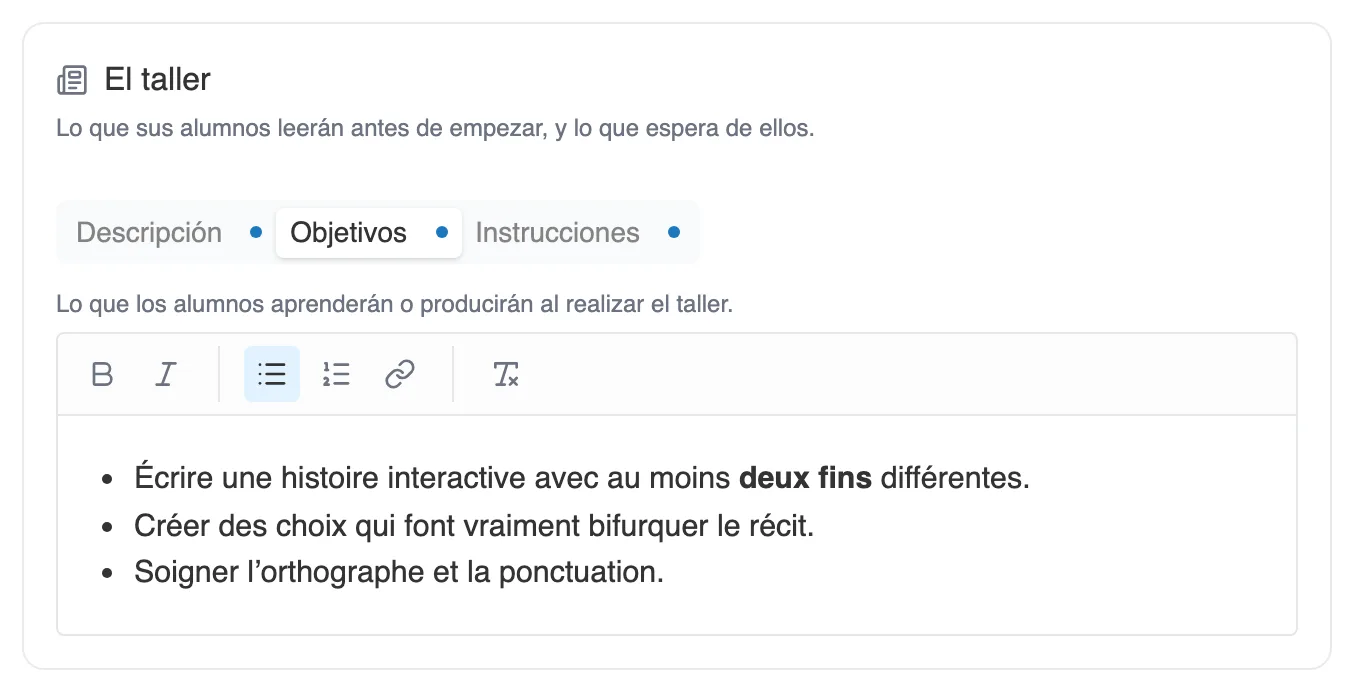
La pestaña Objetivos.
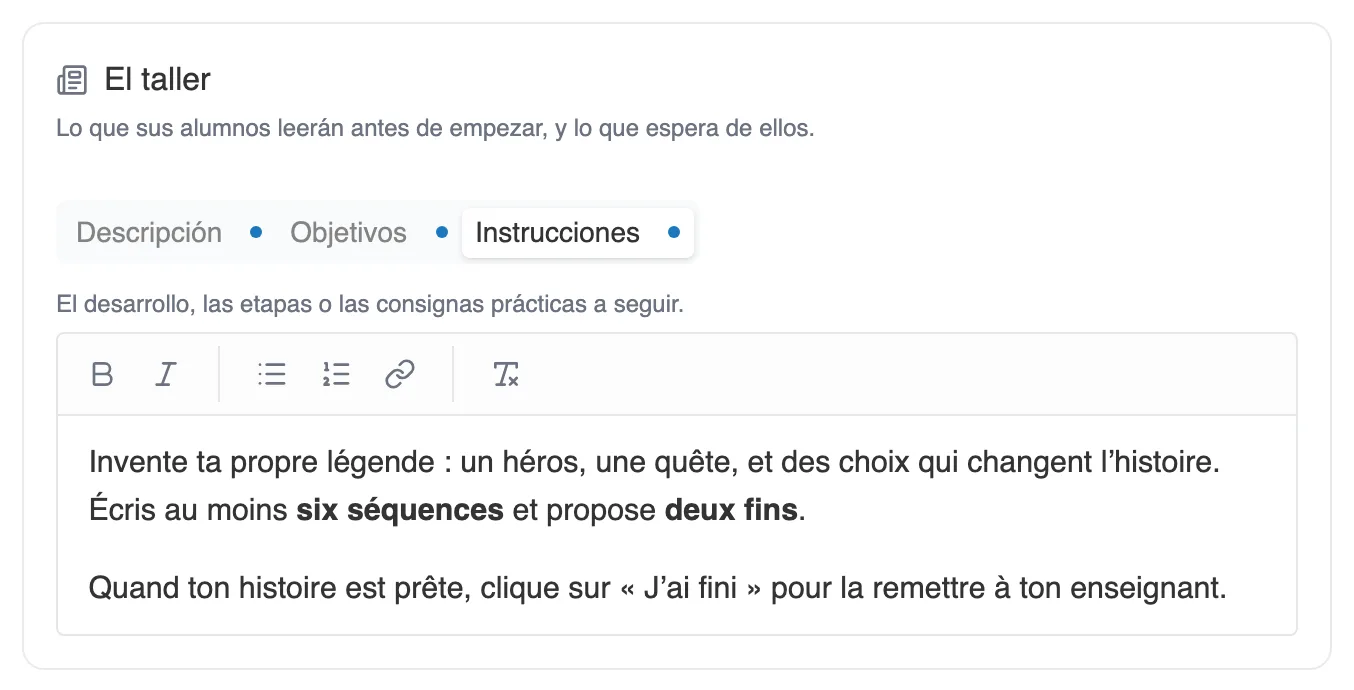
La pestaña Instrucciones. Los alumnos las encuentran durante toda la actividad.
Información
Sección titulada «Información»La materia, el nivel y las competencias a los que se vincula el taller. Sirven para el catálogo y sus filtros. Completar abre una ventana con las tres listas.
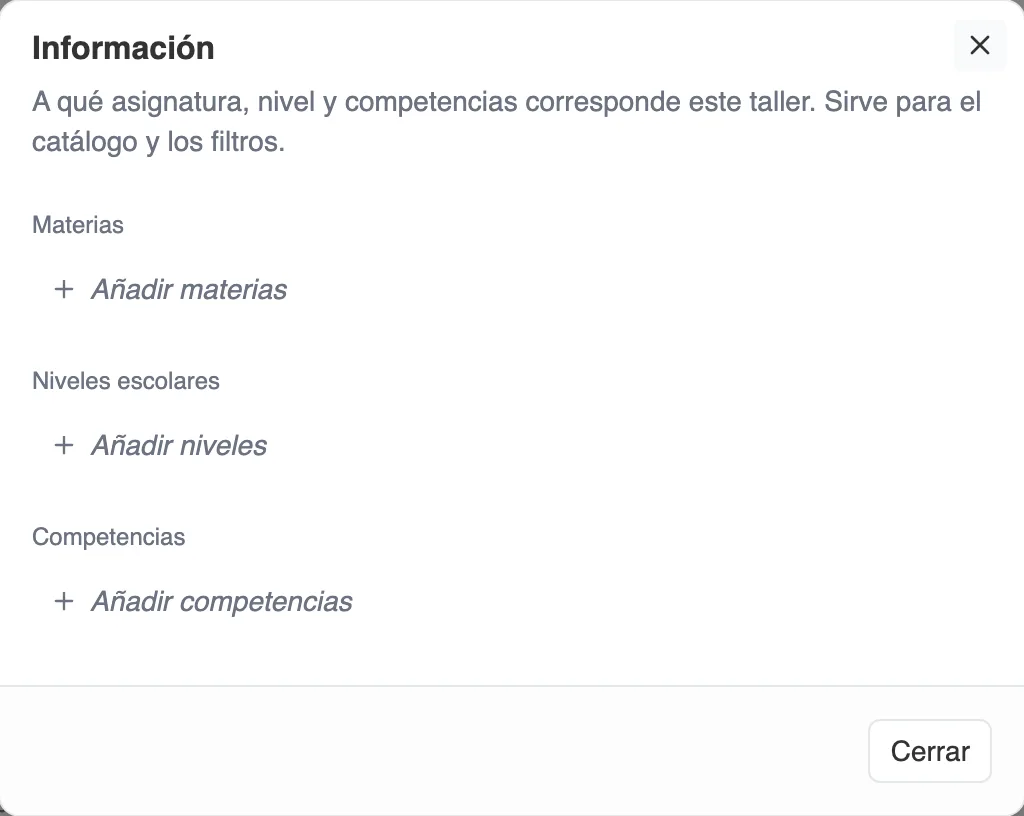
La ventana Información.
Recursos
Sección titulada «Recursos»Archivos para poner a disposición de los alumnos (documentos, imágenes, sonidos, vídeos). El conjunto cabe en 15 MB por taller en la oferta gratuita, 50 MB con una oferta de pago, y un documento solo no supera los 15 MB. Deposítelos en el marco, o haga clic para explorar.
Portada y créditos
Sección titulada «Portada y créditos»La imagen que representa al taller. Sin hacer nada, Moiki pone una por defecto. Puede tomarla Desde una historia del taller, o Subir una imagen. Debajo, los Créditos: fuentes, autores y licencias de los medios utilizados.
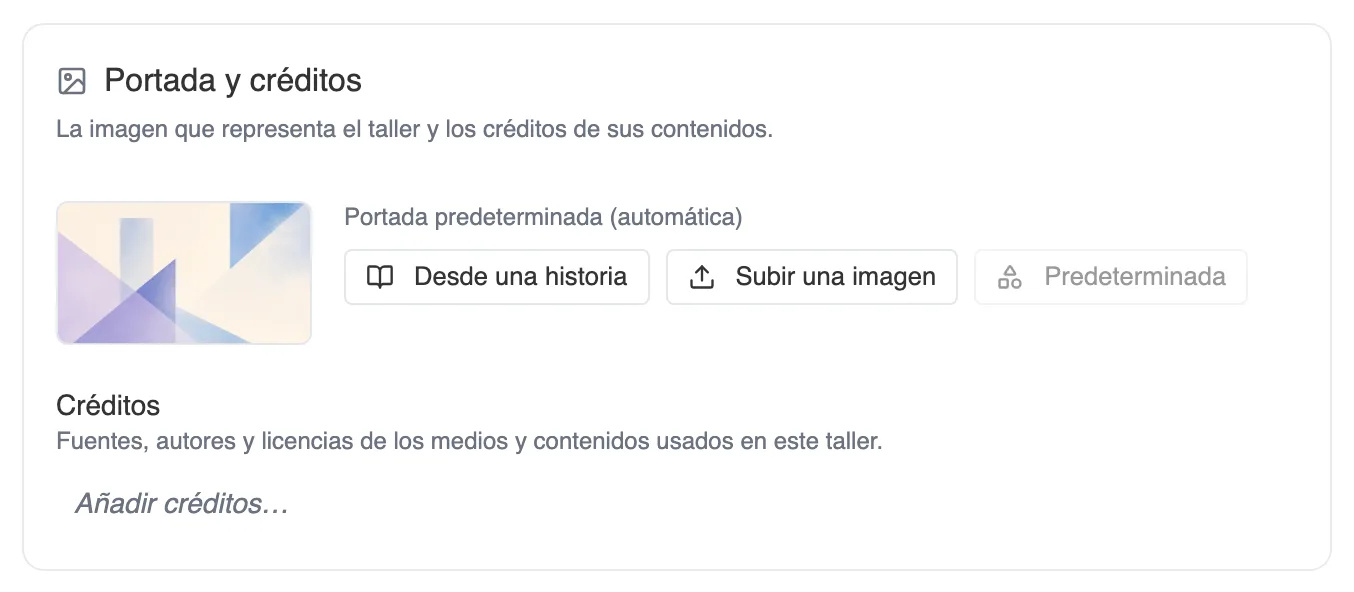
La portada, y los créditos.
Marco de escritura, Sesiones, catálogo
Sección titulada «Marco de escritura, Sesiones, catálogo»- Marco de escritura del alumnado, en los talleres de escritura y de escritura colaborativa: lo que los alumnos pueden crear en el editor. Ver Un taller de escritura.
- Sesiones: las sesiones ya lanzadas, y el botón para lanzar una. Ver Lanzar y seguir una sesión.
- Publicar en el catálogo: para compartir el taller con otros docentes. Ver El catálogo.
Ver el taller como sus alumnos
Sección titulada «Ver el taller como sus alumnos»En la parte superior de la página, un conmutador hace pasar de El taller, donde usted lo ajusta todo, a Vista previa, que muestra el taller tal como lo verá su clase. La vista previa tiene dos vistas.
Página es la página que abre el alumno: la portada, el título, las historias, sus textos.
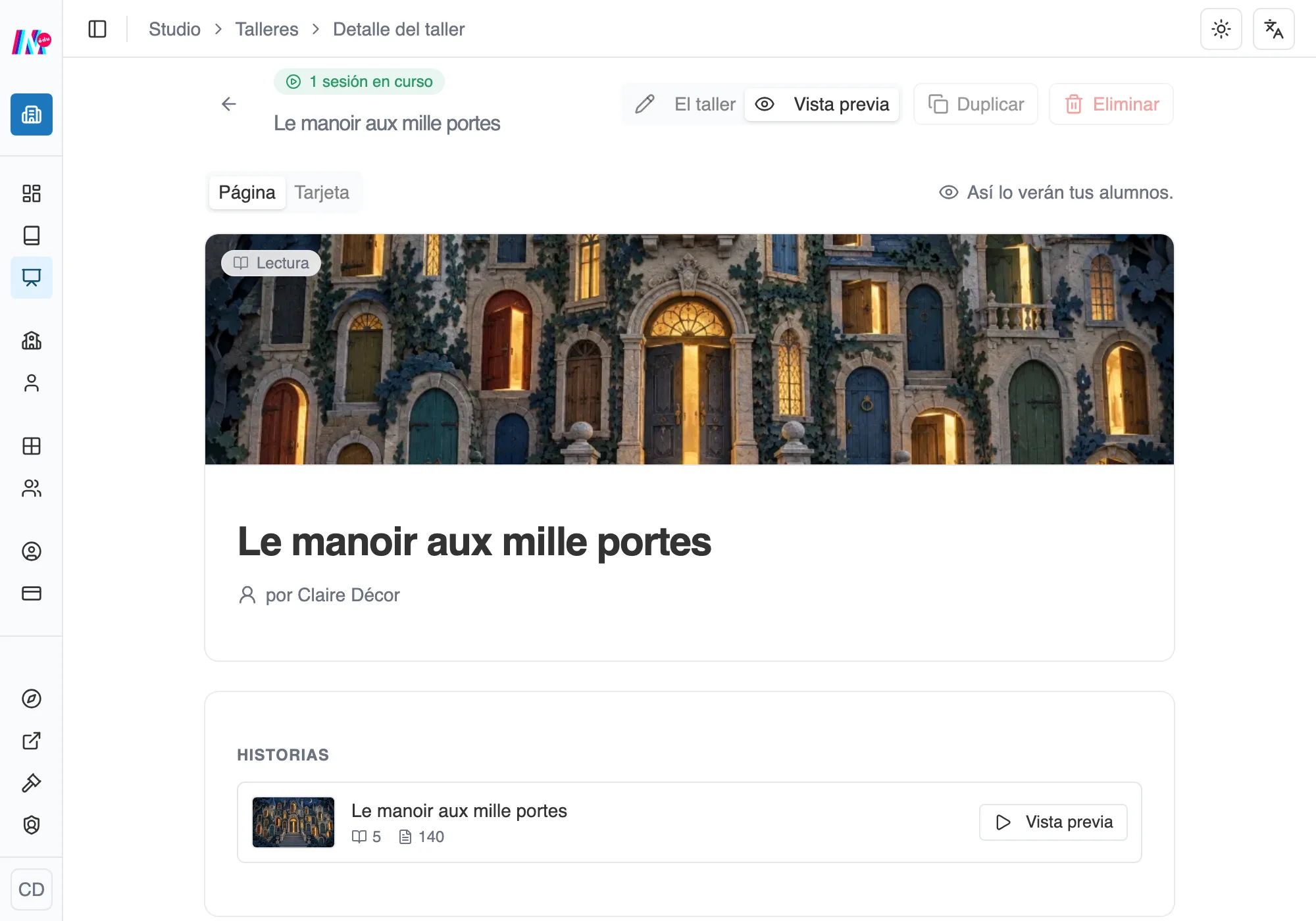
La vista Página: lo que verá la clase, y nada más.
Tarjeta es la miniatura que ve en su lista de talleres.
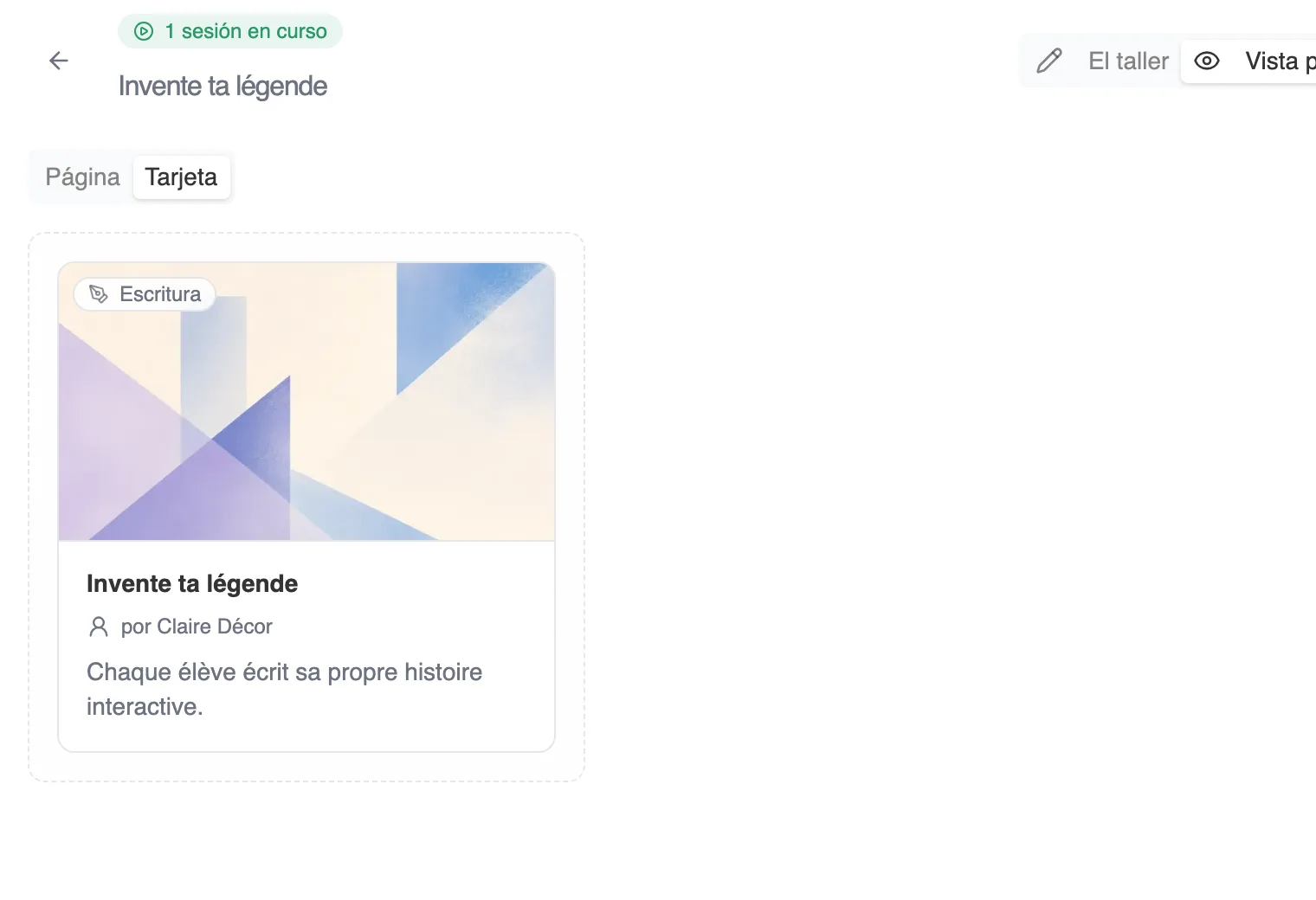
La vista Tarjeta.
Listo para lanzar
Sección titulada «Listo para lanzar»Cuando el taller tiene lo que necesita, su etiqueta pasa de Incompleto a Listo para lanzar. Puede entonces lanzarlo con una clase: eso crea una sesión. Ver Lanzar y seguir una sesión. En cuanto una sesión está en marcha, la etiqueta lo indica en su lugar: 1 sesión en curso, o el número de sesiones en curso.
Retocar un taller con una sesión en marcha
Sección titulada «Retocar un taller con una sesión en marcha»En cuanto hay una sesión en curso, la página del taller muestra un recordatorio. Lo que cambia un retoque depende del tipo:
- En lectura, las historias se leen en directo. Un retoque llega enseguida a los alumnos, y quienes habían empezado pueden tener que retomar su lectura desde el principio.
- En escritura, el marco y las instrucciones se aplican enseguida. La historia inicial, en cambio, se copia a cada alumno en su primer acceso: retocarla no cambia nada para quienes ya han abierto la suya.
- En escritura colaborativa, las partes que los alumnos ya escribieron no cambian, pero la historia ensamblada sigue a la historia maestra: un cambio llega a ella en la próxima integración. Las consignas de los fragmentos y el marco de escritura, en cambio, se aplican de inmediato. Ver Si retoca la historia maestra por el camino.
Duplicar, eliminar
Sección titulada «Duplicar, eliminar»Duplicar crea una copia del taller, para adaptarla a otra clase o a otro año.
Eliminar pide confirmación, y dice lo que se irá con el taller: sus sesiones, y las producciones de los alumnos. Una casilla propone eliminar también la historia, cuando solo sirve a este taller.
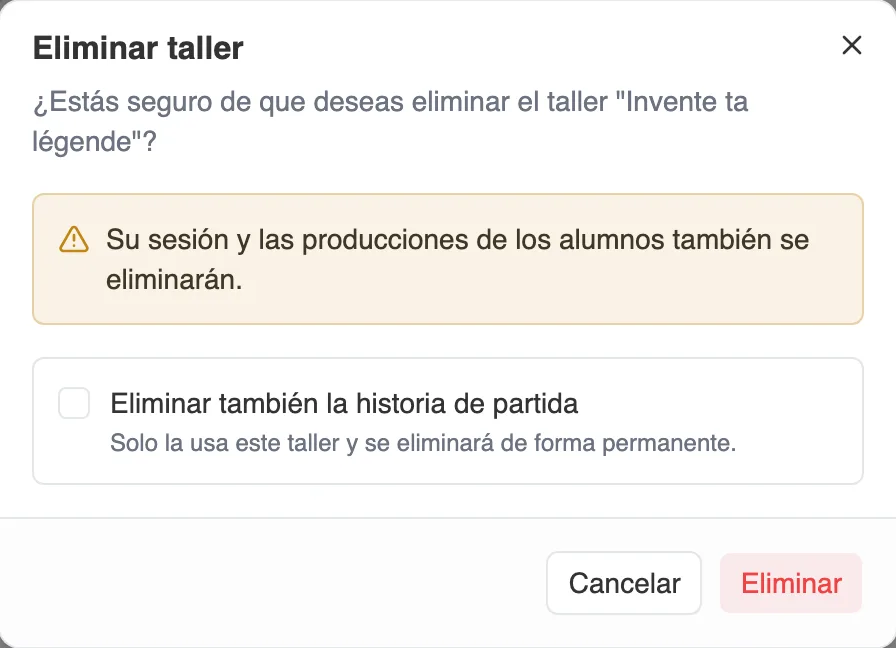
La eliminación se lleva las sesiones y el trabajo de los alumnos.
Encontrar los talleres de una historia
Sección titulada «Encontrar los talleres de una historia»Una misma historia puede servir a varios talleres. Para saber cuáles se apoyan en ella, la entrada Talleres se los lista, venga de donde venga.
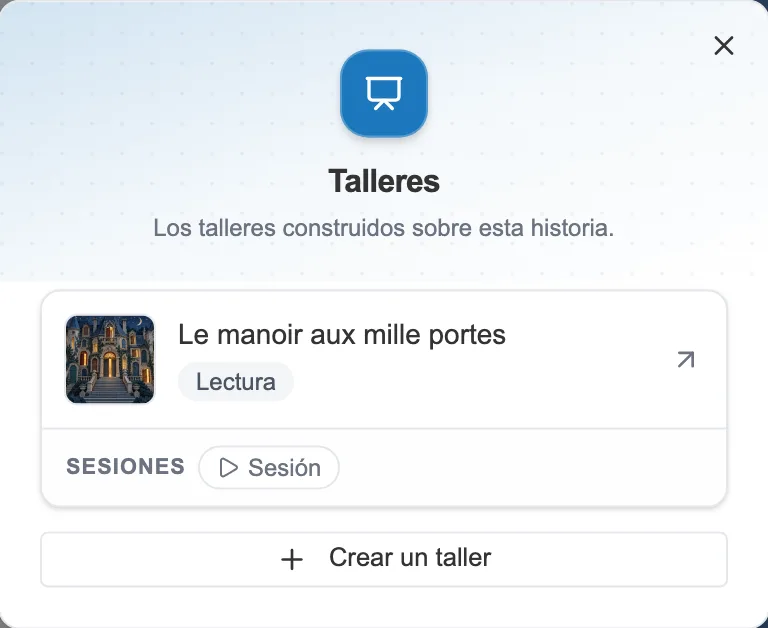
Los talleres construidos sobre una historia, con sus sesiones.
Se abre desde dos lugares:
- desde la barra de acciones del editor, cuando la historia está abierta,
- desde la lista Historias, por el menú de la tarjeta.
Cada taller muestra ahí su tipo y sus sesiones, y una flecha le lleva a su página. Si ningún taller usa todavía la historia, la ventana le propone crear uno.