

Gestionar sus clases y sus alumnos
Sus clases y sus alumnos se gestionan en la sección Aula de la navegación.
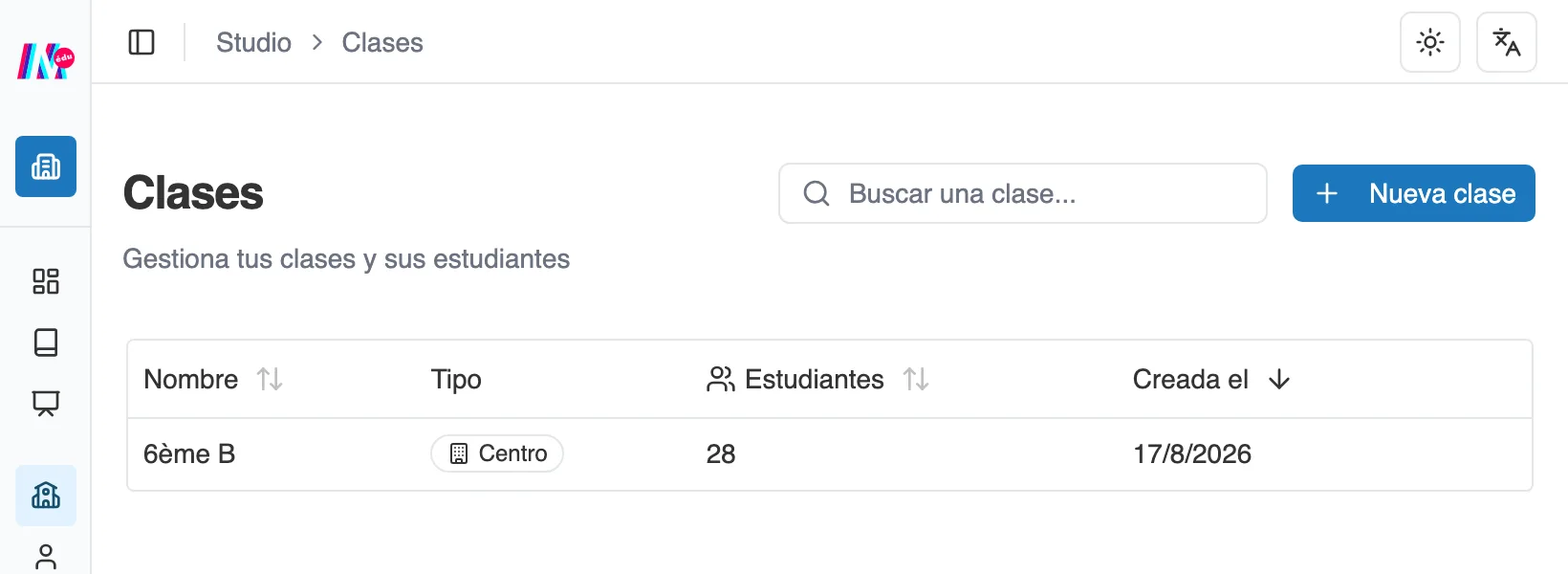
Sus clases, cada una con sus alumnos.
Las clases
Sección titulada «Las clases»Una clase reúne a los alumnos que trabajarán juntos. Es sobre una clase sobre la que lanza sus sesiones. La página Clases las lista, con su tipo, su número de alumnos y su fecha de creación.
El tipo dice de dónde viene la clase:
- Centro: una clase oficial, compartida con todo el equipo.
- Privada: un grupo que usted ha creado, visible solo para usted.
La ficha de una clase
Sección titulada «La ficha de una clase»Haga clic en una clase para abrir su ficha. Tiene dos pestañas: Alumnos y Sesiones.
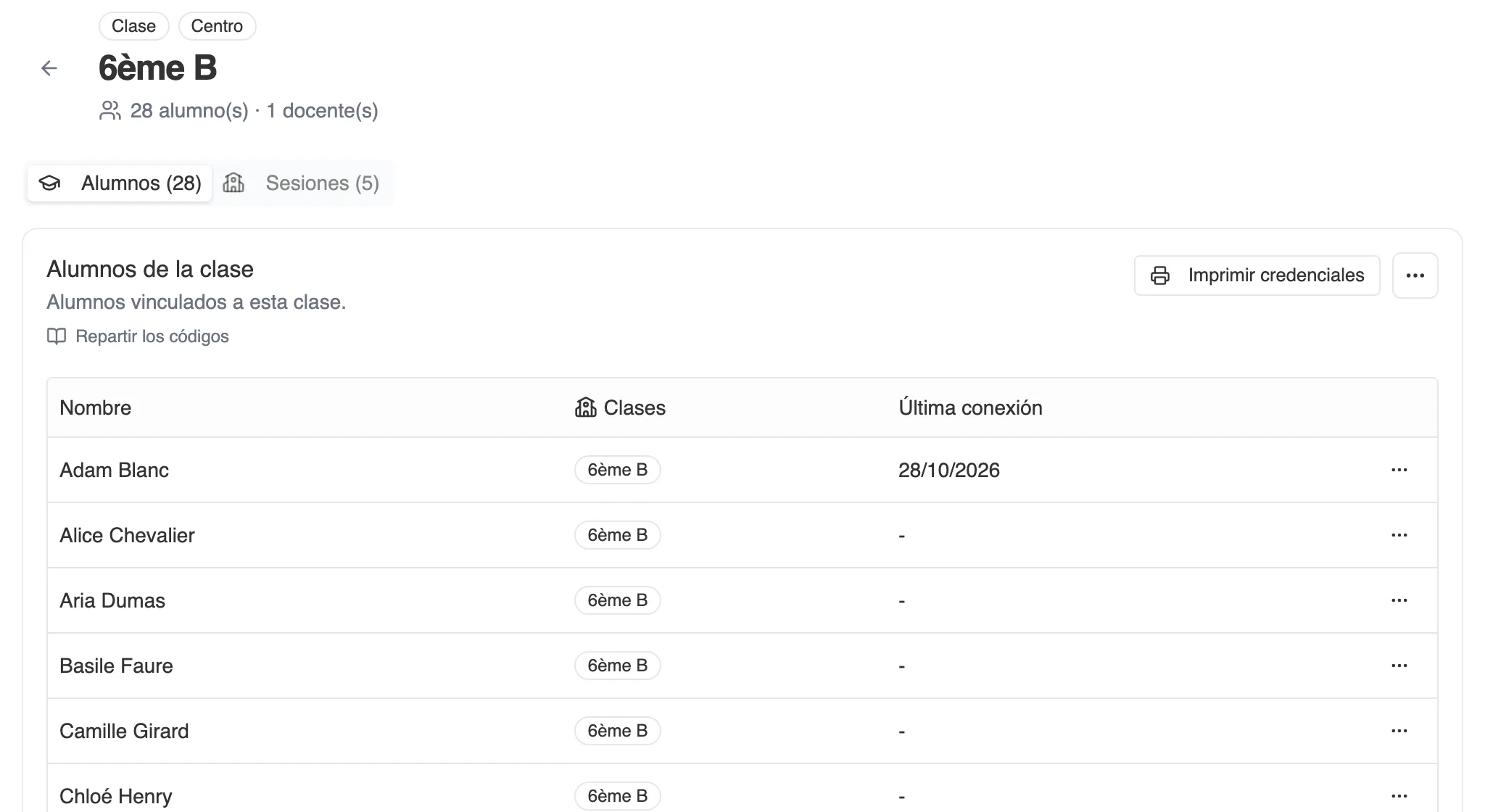
La ficha de una clase, pestaña Alumnos.
La pestaña Alumnos lista a los alumnos de la clase, con su última conexión. Imprimir credenciales prepara las fichas de conexión de toda la clase. Ver Los códigos de acceso de sus alumnos.
La pestaña Sesiones reúne las sesiones lanzadas para esta clase, con acceso directo a sus resultados.
Cuando la lista está en sus manos, es decir, en un grupo que usted ha creado, o en una clase oficial si gestiona los alumnos del centro, se añaden dos gestos:
- Añadir alumnos abre la lista de los que puede vincular, con un buscador.
- Quitar saca a un alumno de la clase. Su cuenta sigue activa. Si era su última clase con usted, la ventana le avisa: desaparecerá de sus listas mientras no lo vincule a otra.
Si usted mismo crea las cuentas de sus alumnos (ver De dónde vienen sus alumnos), la ventana Añadir alumnos propone también Crear un alumno e Importar una lista (CSV), con la clase ya marcada. Cuando todavía no tiene ningún alumno, lo dice («Todavía no tiene ningún alumno.») y pone Crear un alumno en primer plano. Es el camino más corto para llenar una clase que acaba de crear.
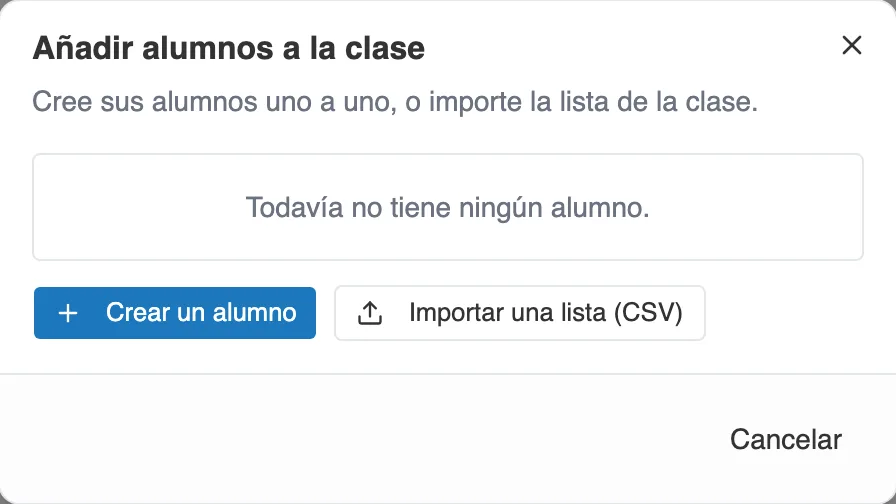
Una clase nueva, todavía sin alumnos: la ventana propone crearlos.
Si no es usted quien crea las cuentas, la ventana se lo recuerda: «¿Faltan alumnos? En un centro, es la dirección quien los crea: pídele que los importe y que te confíe su clase.»
Crear una clase, o un grupo
Sección titulada «Crear una clase, o un grupo»El botón Nueva clase pide un nombre. Lo que usted crea depende de su papel.
Usted enseña en su espacio personal. Basta con un nombre. La clase es suya, aparece con el tipo Privada, y es usted quien añade a sus alumnos. Una vez creada la clase, ábrala y haga clic en Añadir alumnos para crear sus cuentas.
Usted enseña en un centro. Crea un grupo privado: es suyo, sus compañeros no lo ven. Es la herramienta adecuada para un club, un grupo de refuerzo, un taller que reúne a alumnos de varias clases.
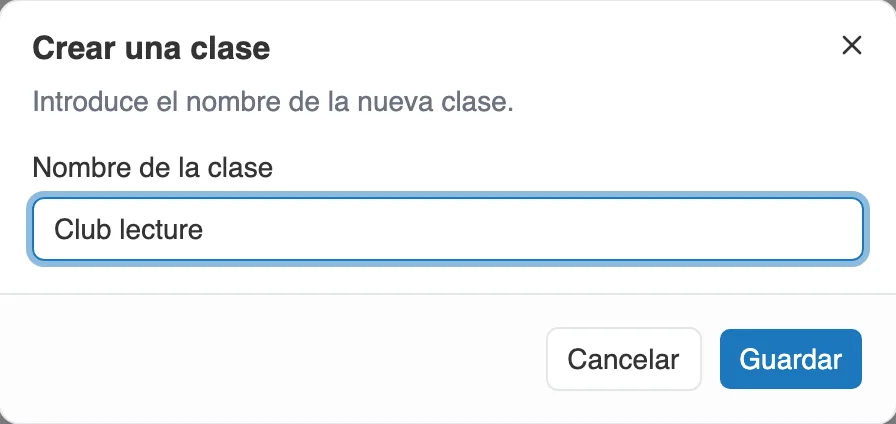
Para un docente, basta un nombre: la clase creada es un grupo privado.
Usted gestiona el centro. La misma ventana lleva además un interruptor Clase oficial. Activado, la clase se comparte con todo el equipo. Desactivado, crea un grupo privado como un docente.
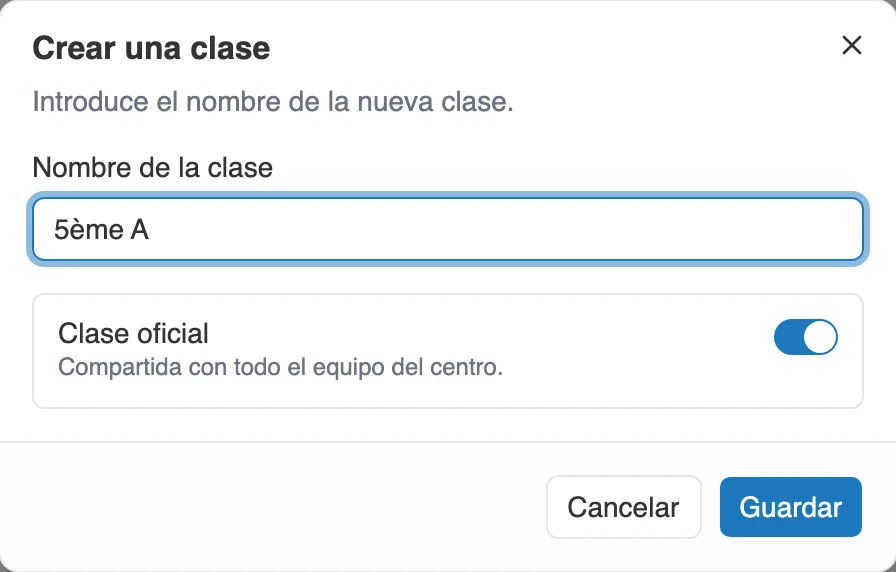
Para un gestor, el interruptor Clase oficial decide quién la verá.
El número de clases está limitado por su plan. Cuando se alcanza el límite, Moiki se lo dice en el momento de crear.
Un grupo privado, y su código de acceso
Sección titulada «Un grupo privado, y su código de acceso»Un grupo privado tiene una ventaja más: puede hacer entrar en él a alumnos que no están en sus clases. Usted no los ve en su directorio, así que no puede añadirlos usted mismo. Son ellos quienes entran, con un código.
En la ficha del grupo, bajo la lista de alumnos, el bloque Código de acceso al grupo lo gestiona.
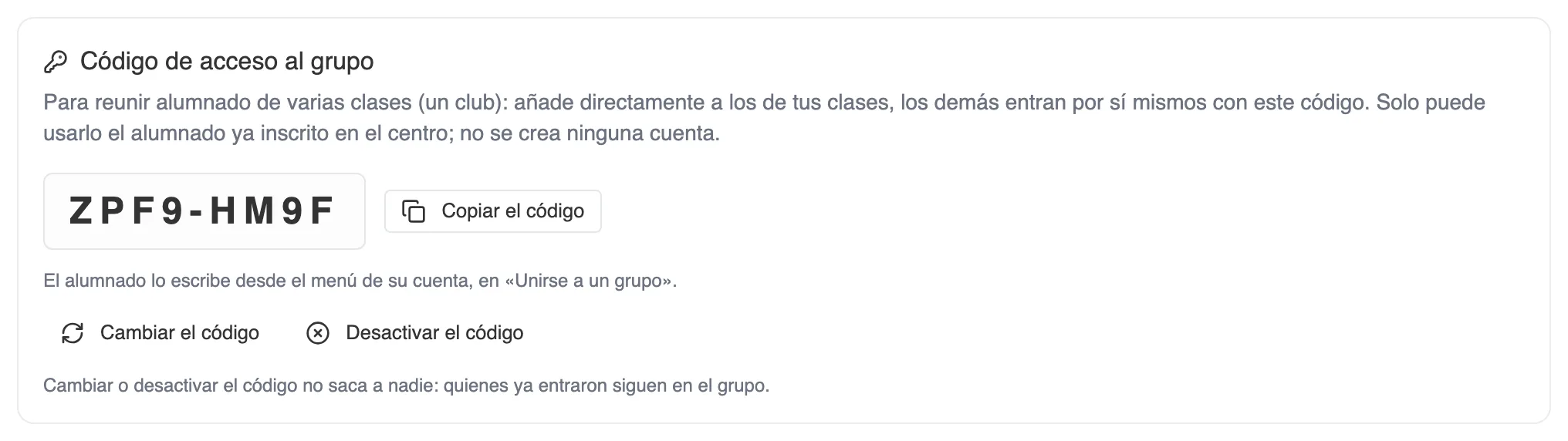
El código de acceso de un grupo: ocho caracteres, en dos bloques de cuatro.
- Crear un código genera uno. Tiene ocho caracteres, escritos en dos bloques de cuatro, sin las letras ni las cifras que se confunden.
- Copiar el código lo coloca en su portapapeles, para mostrarlo o dictarlo.
- Cambiar el código genera otro, y el anterior deja de funcionar.
- Desactivar el código cierra la entrada.
Cambiar el código o desactivarlo no hace salir a nadie: los alumnos que ya han entrado se quedan en el grupo.
Dos salvaguardas que conviene conocer:
- El código no crea ninguna cuenta. Solo un alumno ya inscrito en su centro puede usarlo.
- Solo un grupo privado tiene código de acceso. Una clase oficial se compone desde la lista de alumnos.
Los alumnos escriben el código desde el menú de su cuenta, en Unirse a un grupo. Ver Unirse a un taller.
Renombrar o eliminar una clase
Sección titulada «Renombrar o eliminar una clase»En la lista de clases, el menú al final de la línea propone Editar, para cambiar el nombre, y Eliminar. Aparece en sus grupos privados, que usted gestiona por sí mismo. En una clase oficial, solo aparece si usted gestiona las clases del centro: propietario, gestor, o docente que ha recibido ese permiso.
Eliminar una clase no elimina a ningún alumno. Sus cuentas y sus historias se quedan. La ventana de confirmación le dice dos cosas antes del clic:
- Los alumnos que no pertenecen a ninguna otra de sus clases dejarán de aparecer en sus listas, mientras no se vinculen a otra.
- Una clase que todavía lleva sesiones no se elimina sola. Una casilla propone eliminar también esas sesiones: los progresos de lectura y los grupos de escritura desaparecen entonces con ellas, pero las historias ya escritas se conservan.
Lo que ve usted del centro
Sección titulada «Lo que ve usted del centro»Si enseña en un centro, su directorio se limita a los alumnos de las clases que imparte, más las que haya creado. Una clase oficial se la confía la dirección, desde su ficha. Ver Confiar una clase a sus docentes. Los alumnos de sus compañeros no le aparecen, y sus recorridos de lectura tampoco.
Es intencionado: encuentra a los suyos sin recorrer todo el centro, y el seguimiento de un alumno queda en manos de quien le da clase.
De dónde vienen sus alumnos
Sección titulada «De dónde vienen sus alumnos»Quién crea las cuentas depende de su espacio:
- En su espacio personal, usted.
- En un centro, es una tarea de gestión: corresponde al propietario, a los gestores, y a los docentes a quienes se ha concedido ese permiso. Un docente que no lo ha recibido no crea alumnos: la dirección los importa y después le confía su clase. Ver Las clases y los alumnos del centro.
Las cuentas se crean desde la página Estudiantes, o desde la ficha de una clase con Añadir alumnos, de dos maneras:
- Uno a uno, escribiendo su nombre y sus apellidos, y marcando sus clases en el campo Clases (opcional). Un docente de un centro, en cambio, debe asignar al menos una: el campo se llama entonces Clases y el formulario no se guarda sin ella, porque un alumno sin clase no aparecería en ninguna de sus listas.
- Importando un archivo CSV: arrastre el archivo, Moiki lee las columnas (nombre, apellidos, clase) y crea las clases que falten por el camino.
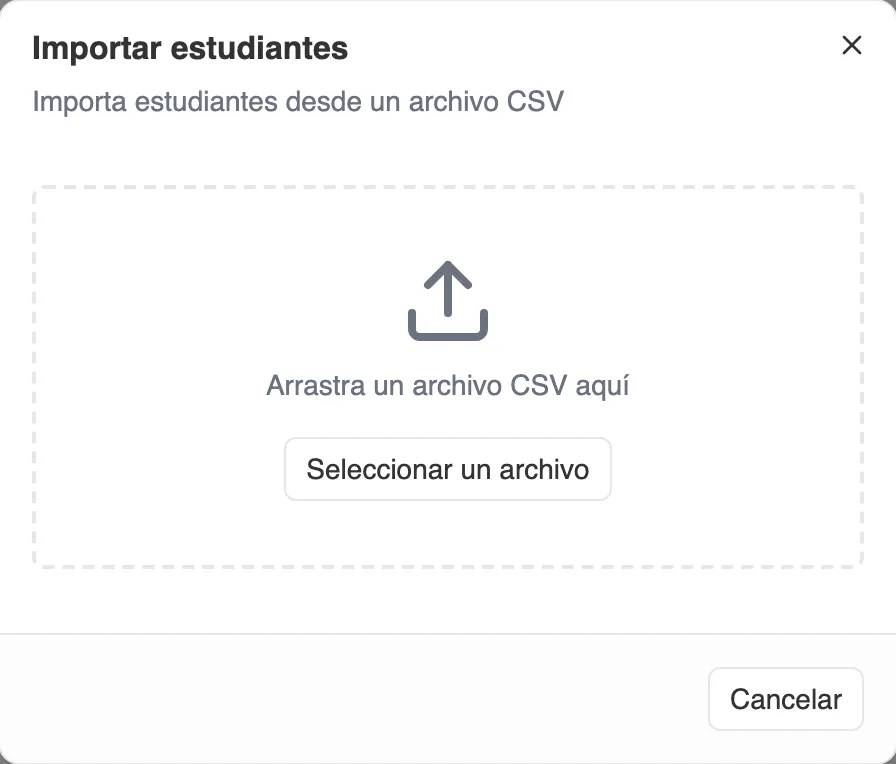
La importación CSV: arrastre su archivo, Moiki se encarga del resto.
Si no ve el botón Nuevo estudiante, es que la lista la lleva su dirección.