

Una escritura colaborativa
En un taller de escritura colaborativa, toda la clase escribe una sola historia, junta. Usted prepara su trama, la historia maestra, y reserva en ella fragmentos: los pasajes que sus alumnos escribirán, en pequeños grupos. Usted relee sus partes, las ensambla y comparte la historia final con la clase.
Esta guía sigue el taller en el orden en que lo vivirá, de la preparación a la lectura en común.
El desarrollo, de un vistazo
Sección titulada «El desarrollo, de un vistazo»| Etapa | Quién | Qué ocurre |
|---|---|---|
| 1. Preparar | Usted | Crea el taller y su historia maestra, con un fragmento por grupo. |
| 2. Lanzar | Usted | Lanza la sesión para una clase y reparte a los alumnos en los fragmentos. |
| 3. Escribir | Los alumnos | Cada grupo escribe su parte y la entrega con «He terminado». |
| 4. Releer | Usted | Lee las partes entregadas. Las integra, o pide a un grupo que retome la suya. |
| 5. Compartir | Usted | Abre la historia ensamblada a la clase, que la lee entera. |
Nada obliga a hacerlo todo de una vez. Las etapas 2 a 4 pueden repetirse: puede lanzar con algunos grupos, integrar sus partes y después colocar a otros.
1. Preparar el taller
Sección titulada «1. Preparar el taller»Desde Talleres, cree un taller y elija el tipo Escritura colaborativa. Póngale un nombre: el taller queda creado, todavía Incompleto. La descripción, los objetivos y las instrucciones se ajustan como en cualquier taller. Ver Crear y preparar un taller.
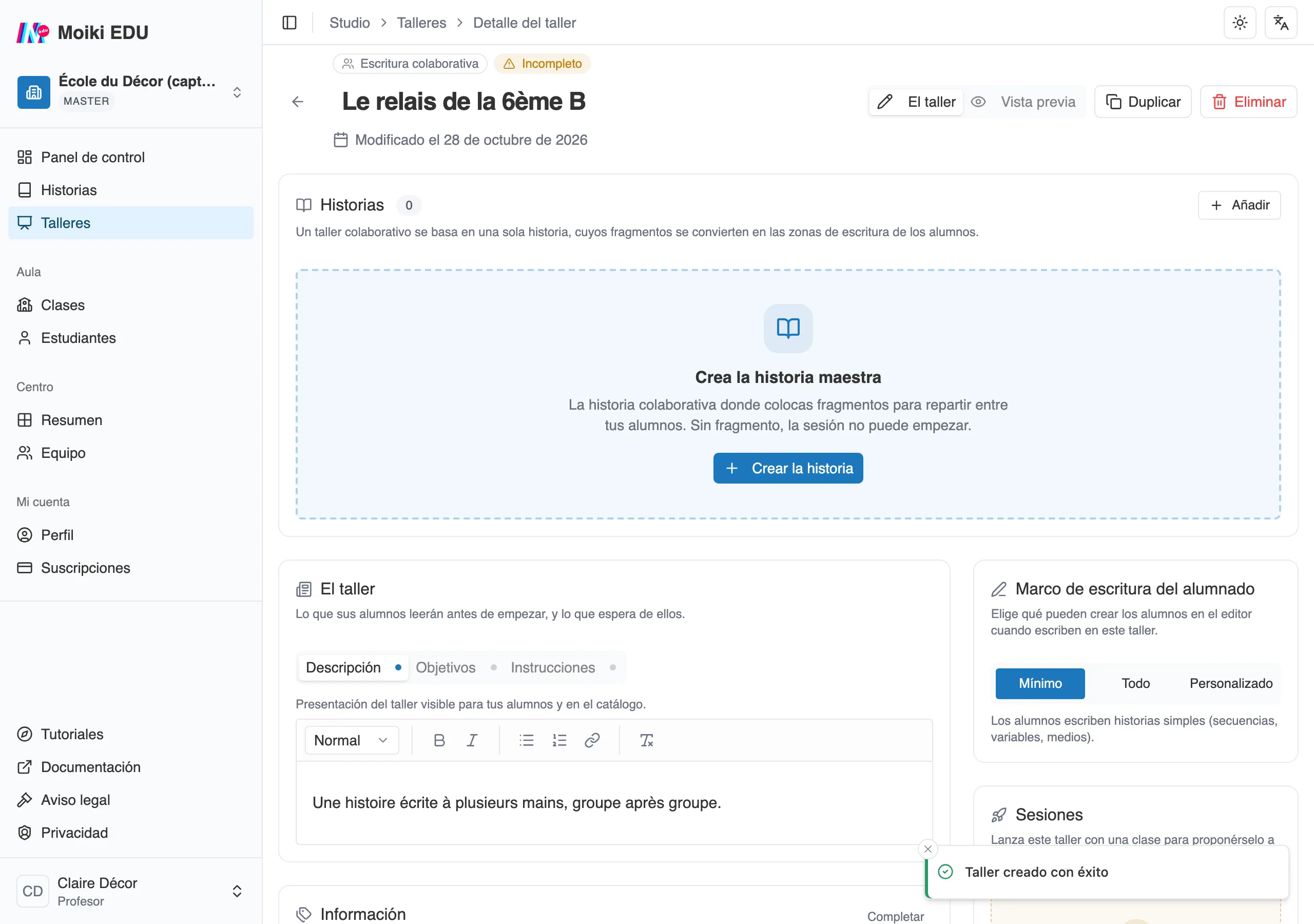
Un taller colaborativo recién creado. Sin fragmento, la sesión no podrá empezar.
Ahora necesita su historia maestra. Un taller colaborativo solo lleva una, y es la que la clase completará. Lo más sencillo es partir de una de las tres plantillas previstas para ello, indicando cuántos fragmentos quiere. Cuente un fragmento por grupo, de uno a cuatro alumnos cada uno.
Esta preparación tiene su propia página: Preparar la historia maestra. Explica las plantillas, la consigna y las salidas de un fragmento, y lo que conviene comprobar antes de lanzar.
Cuando la historia maestra está en su sitio, el taller pasa a Listo para lanzar.
2. Lanzar la sesión
Sección titulada «2. Lanzar la sesión»En la página del taller, Lanzar una sesión le pide una clase y, si lo desea, fechas. La sesión se crea en estado Borrador y se abre en el tablero de reparto.
Repartir a los alumnos
Sección titulada «Repartir a los alumnos»El tablero pone lado a lado la lista de la clase y el grafo de su historia maestra. Haga clic en un fragmento, el rombo verde, para ver su grupo en la parte inferior de la pantalla.
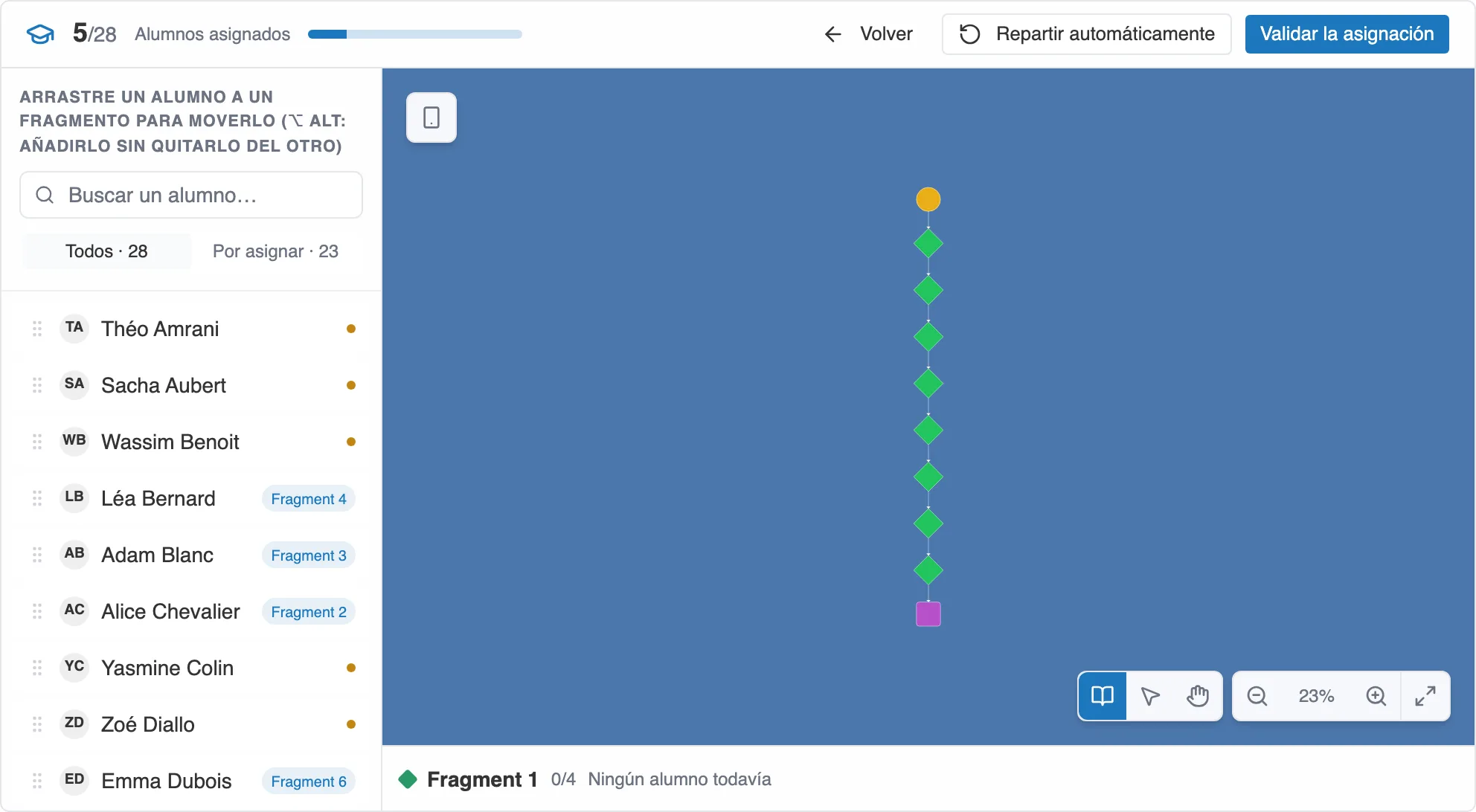
A la izquierda la clase, a la derecha la historia maestra. El contador de arriba dice cuántos alumnos tienen un fragmento.
Usted coloca a cada alumno de dos maneras:
- por arrastrar y soltar, de la lista a un fragmento,
- o de un clic en Repartir automáticamente, que llena los puestos libres equilibrando los grupos.
Arrastrar a un alumno ya colocado lo mueve al nuevo fragmento. Para añadirlo a un segundo fragmento sin quitarlo del primero, mantenga pulsada Alt (⌥ en Mac) al soltarlo. Si sale del tablero sin validar, Moiki le pide confirmación: «¿Salir sin validar el reparto?»
Repartir automáticamente coloca a los alumnos en los fragmentos de un clic.
Un fragmento acoge hasta cuatro alumnos. En cada grupo, uno solo sostiene el teclado a la vez: es el editor del fragmento. El primer alumno colocado pasa a serlo, y usted puede designar a otro desde el grupo seleccionado.
La pestaña Por asignar de la lista solo conserva a los alumnos que todavía no tienen fragmento.
Validar, aunque no todos estén colocados
Sección titulada «Validar, aunque no todos estén colocados»Validar la asignación lanza la sesión: pasa a En curso, y cada alumno colocado encuentra su parte en Mis talleres.
No tiene que colocar a toda la clase para lanzar. Un taller colaborativo se lanza y después crece. Resulta útil en varias situaciones:
- quiere empezar con algunos grupos y abrir los demás fragmentos más tarde,
- hay alumnos ausentes, o que todavía no se han conectado,
- su clase tiene más alumnos que puestos tienen sus fragmentos.
Un alumno que todavía no tiene fragmento ve el taller, con un mensaje que le dice que el reparto no está hecho y que su parte aparecerá ahí.
Volver sobre el reparto
Sección titulada «Volver sobre el reparto»Durante la sesión, Editar la asignación vuelve a abrir el tablero. Ahí puede colocar a nuevos alumnos, completar un grupo, cambiar el editor de un fragmento.
Dos garantías para el trabajo ya empezado:
- Repartir automáticamente no mueve a nadie. Solo llena los puestos todavía libres.
- Retirar a todos los alumnos de un fragmento les cierra el acceso, sin borrar nada: lo que habían escrito se conserva.
3. Mientras los alumnos escriben
Sección titulada «3. Mientras los alumnos escriben»Cada grupo abre su parte en el editor, con su consigna y las salidas que debe alcanzar. Lo que ven los alumnos se describe para ellos en Escribir mi historia.
Seguir el avance
Sección titulada «Seguir el avance»La página de la sesión muestra una línea por fragmento, con su grupo y su estado. Hay cinco:
- No empezado: nadie ha escrito todavía.
- En curso: el grupo escribe.
- Por revisar: el grupo ha hecho clic en «He terminado». Le toca a usted.
- Para retomar: usted ha pedido al grupo que revise su parte.
- Integrado: la parte ha entrado en la historia de la clase.
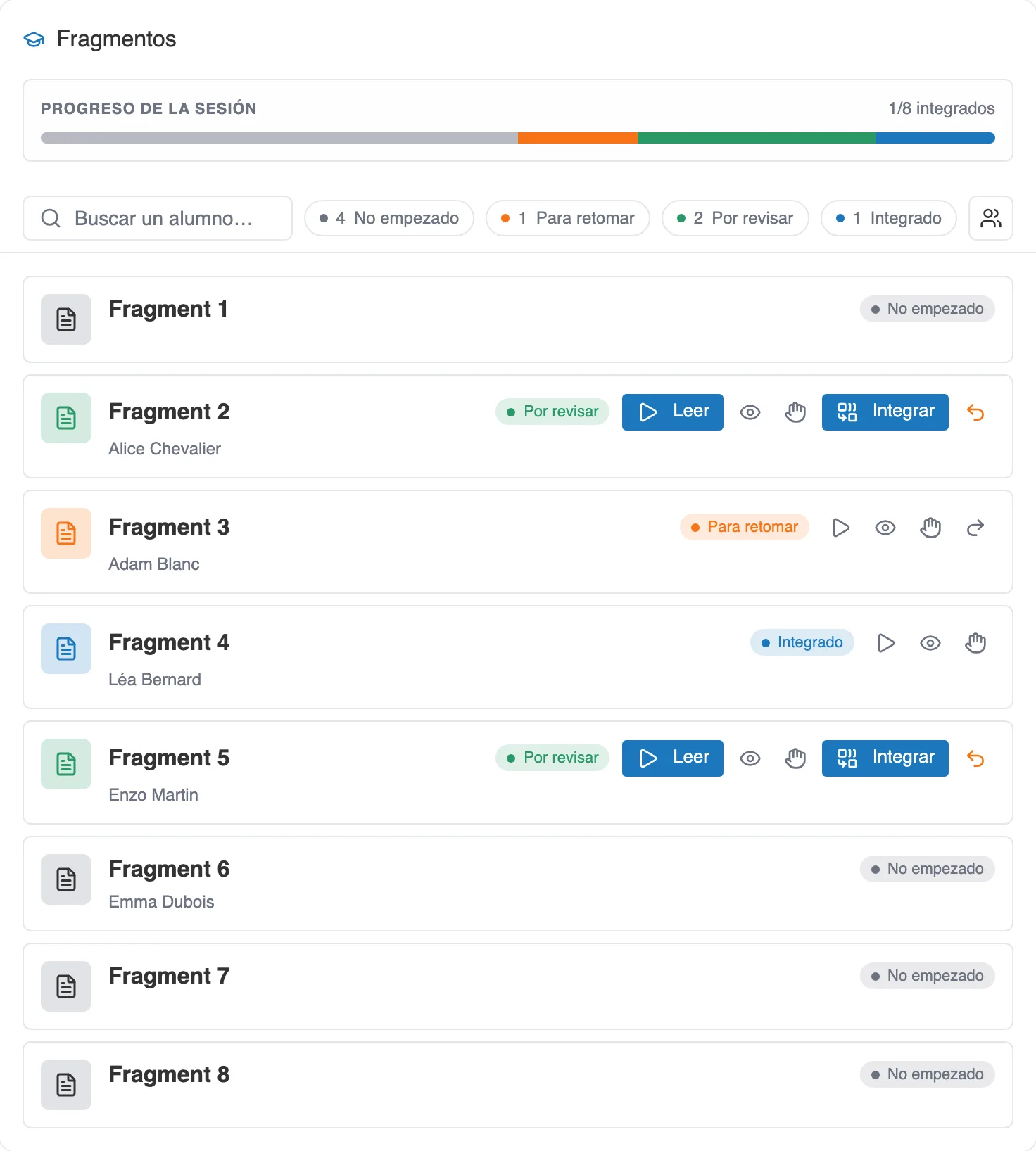
Cada fragmento lleva su estado y su grupo. Los contadores de arriba filtran la lista de un clic.
La página se actualiza en directo, sin recargar: una entrega aparece en cuanto un grupo hace clic en «He terminado».
En la cabecera de la página, cuatro cifras resumen la sesión: el número de alumnos, cuántos han empezado, cuántos han terminado, y la parte del trabajo entregado.
Leer una parte, o escribirla en lugar de un grupo
Sección titulada «Leer una parte, o escribirla en lugar de un grupo»En cada línea:
- Leer abre la parte en el lector, en una pestaña nueva, para recorrerla como lo hará un lector.
- El icono del ojo, Ver en el editor, abre la historia congelada. Ahí es donde mira cómo está construida y donde deja sus comentarios.
- Tomar el control le convierte en el editor del fragmento, para escribirlo o corregirlo. El grupo ya no puede tocarlo mientras usted no le haya devuelto el control.
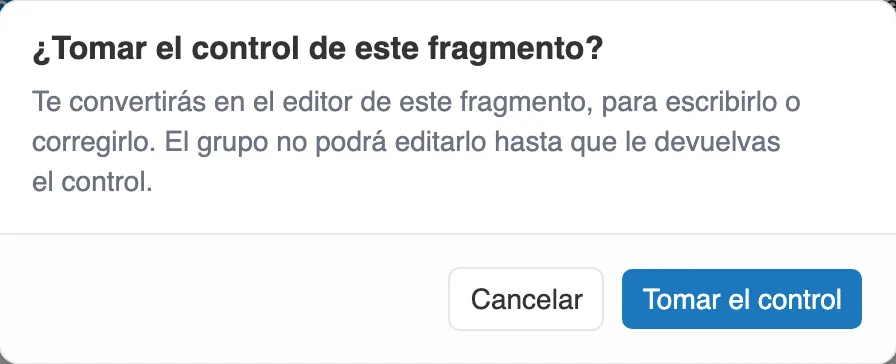
Tomar el control pide confirmación, y dice lo que eso cambia para el grupo.
Para comentar, ver Comentar el trabajo de los alumnos.
4. Releer y ensamblar
Sección titulada «4. Releer y ensamblar»Usted elige lo que entra en la historia de la clase, y cuándo.

El bloque Historia ensamblada, en la cabecera de la sesión.
Integrar
Sección titulada «Integrar»El bloque Historia ensamblada lleva el botón Integrar la parte entregada, o Integrar las N partes entregadas cuando hay varias partes esperando. Este botón solo toma las partes por revisar. Aquellas cuya revisión ha pedido se quedan fuera, y la confirmación se lo recuerda.
En cada línea de fragmento, un botón Integrar solo toma esa. También aparece en una parte escrita pero todavía no entregada, para no tener que esperar a que cada grupo haga clic en «He terminado». Una confirmación le avisa entonces: «¿Integrar un fragmento aún no entregado?» La parte entra en la historia de la clase tal como está en ese momento, el grupo todavía puede retocarla, y usted la volverá a integrar.
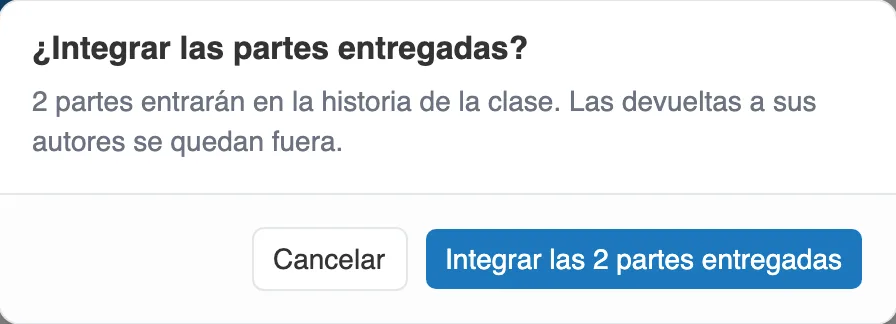
La confirmación cuenta las partes que van a entrar en la historia.
Una parte que ha escrito usted mismo, tras tomar el control, se integra de la misma manera: no tiene a nadie a quien pedirle que haga clic en «He terminado».
Ver la historia ensamblada y Ver en el editor (solo lectura) solo abren. La historia ensamblada está bloqueada: se lee, no se modifica. En el editor, su cabecera indica cuántas partes están integradas («Integrados: 2/4», por ejemplo), y un enlace Integrar en la sesión le devuelve a la sesión. Mirar no ensambla nada, y no publica nada. En el lugar de un fragmento todavía no integrado, la historia muestra su consigna y un botón por salida: se lee de principio a fin en todo momento.
Pedir a un grupo que retome
Sección titulada «Pedir a un grupo que retome»Una parte entregada que no convence se devuelve a sus autores, sin romper nada. En su línea, el gesto Devolver abre una ventana donde debe escribir lo que no funciona: el botón permanece inactivo mientras el mensaje está vacío.
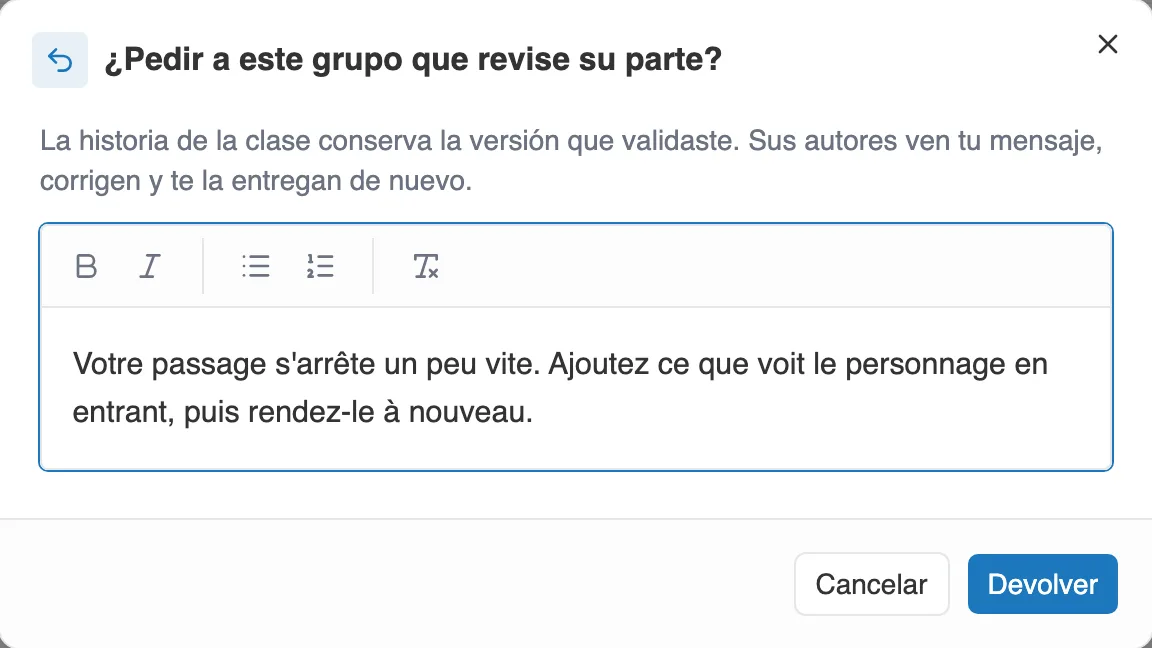
El mensaje es obligatorio, y es el que el grupo leerá en sus comentarios.
Ese mensaje sale como comentario sobre la parte, ahí donde los alumnos ya leen sus observaciones. Su tarjeta pasa a Para retomar, y el fragmento también en su lista. Corrigen, y vuelven a hacer clic en «He terminado».
Una petición enviada por error se arregla: mientras el grupo no haya vuelto a escribir, Anular la petición de revisión devuelve la parte a Por revisar. En cuanto el grupo retoca su parte, esta vuelve a En curso, y la petición ya no se puede anular. El mensaje ya enviado se queda en sus comentarios.
Una parte ya integrada no se devuelve. Para corregirla, tome el control sobre ella y vuelva a integrarla.
Si retoca la historia maestra por el camino
Sección titulada «Si retoca la historia maestra por el camino»La historia maestra sigue siendo modificable una vez lanzada la sesión. Dos cosas que conviene saber:
- La consigna de un fragmento se relee en directo. Basta con reescribirla, los alumnos ven la nueva.
- Lo demás (un texto de transición, un medio, una salida) entra en la historia ensamblada en la próxima integración: cada integración parte de la historia maestra tal como está en ese momento. El botón Editar la plantilla, en el bloque Historia ensamblada, abre la historia maestra en el editor.
Mientras no haya integrado nada desde el retoque, un aviso se lo indica: «La plantilla ha cambiado desde el último ensamblaje: la historia de la clase aún no lo refleja.» Su botón Actualizar desde la plantilla reconstruye la historia de la clase sin esperar, a partir de la historia maestra y de las partes ya integradas. El mismo gesto está en el menú Más acciones del bloque. Las partes integradas se conservan, los retoques de la plantilla entran.
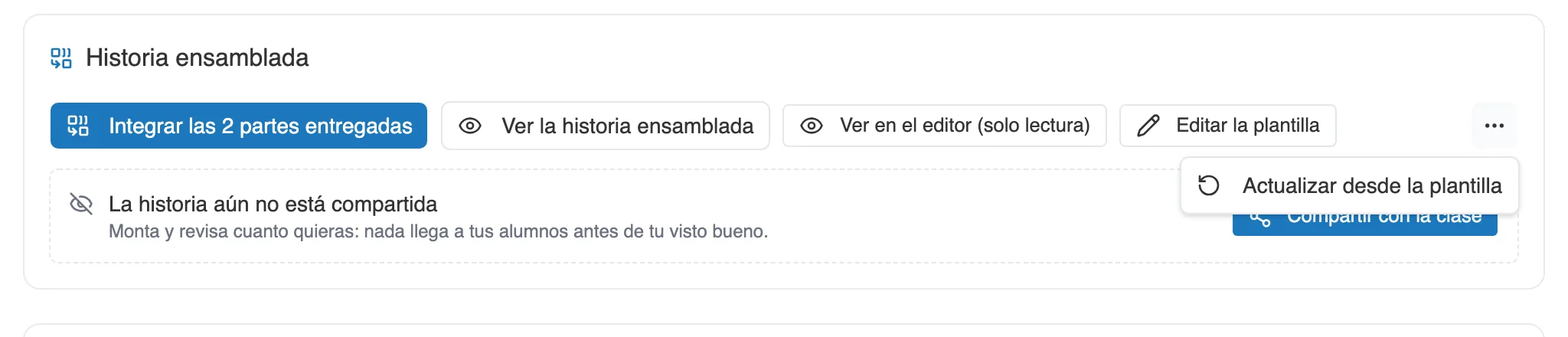
Actualizar desde la plantilla, detrás de los tres puntos, a la derecha del bloque.
Dos cosas se rechazan mientras el taller está en marcha:
- eliminar un fragmento ya confiado a alumnos. El editor le detiene antes de guardar.
- eliminar la historia maestra, o quitarla del taller, mientras una sesión en borrador o en curso la utiliza. Moiki se lo indica: «Esta historia es la plantilla de una sesión colaborativa en curso: archiva la sesión antes de eliminarla o quitarla del taller.»
5. Compartir la historia con la clase
Sección titulada «5. Compartir la historia con la clase»Ensamblar no muestra nada a nadie. Mientras no haya dado su visto bueno, un recuadro se lo dice: «La historia aún no está compartida». Por su parte, sus alumnos ven una tarjeta «La historia completa está en camino», y un simple recuento de las partes escritas.
El botón Compartir con la clase abre la lectura a todos. El recuadro se pone en verde, y Dejar de compartir vuelve atrás en cualquier momento. Es un gesto reversible, no una publicación definitiva.

La historia compartida: sus alumnos pueden leerla y abrirla en el editor.
Puede compartir antes de que todo esté escrito, por ejemplo para una lectura de etapa. La historia sigue enriqueciéndose con cada parte que usted integra.
Algunas referencias para la sesión de clase
Sección titulada «Algunas referencias para la sesión de clase»Estas referencias vienen de la manera en que funciona la herramienta, no de un método impuesto.
- Juegue la historia maestra antes de la clase. Verá cada consigna en el lugar donde el lector la encontrará, y sabrá si la historia se sostiene sin las partes.
- Escriba consignas que sitúen. Un grupo no lee el texto de los demás: solo tiene su consigna, y dos líneas en su tarjeta, Después de y Debe llevar a, que le dicen de dónde se llega y adónde debe conducir.
- Compruebe las conexiones antes del día D. Cada alumno debe poder conectarse. Ver Alumnos o estudiantes: cómo se unen a su espacio.
- Diga quién escribe primero. En cada grupo, un solo alumno sostiene el teclado. Anunciar que el turno va rotando evita las discusiones.
- Integre sobre la marcha. Nada obliga a esperar a la última parte. Integrar pronto le muestra la historia que va tomando forma, y deja tiempo para una revisión.