

Un recorrido de lectura
En un recorrido de lectura, los alumnos juegan una historia interactiva que usted les propone. Es la actividad más sencilla de lanzar: usted elige una historia, la clase la recorre, y usted ve con precisión por dónde ha pasado cada uno.
Esta guía sigue el taller en el orden en que lo vivirá, de la preparación a la vuelta a clase.
El desarrollo, de un vistazo
Sección titulada «El desarrollo, de un vistazo»| Etapa | Quién | Qué ocurre |
|---|---|---|
| 1. Preparar | Usted | Crea el taller y coloca en él la historia para leer. |
| 2. Lanzar | Usted | Lanza la sesión para una clase. |
| 3. Leer | Los alumnos | Cada uno juega la historia, a su ritmo, y toma sus propias decisiones. |
| 4. Seguir | Usted | Ve el avance de cada uno, y después el camino que ha tomado. |
| 5. Volver a clase | Usted | Proyecta el análisis de la clase para comentar las decisiones. |
1. Preparar el taller
Sección titulada «1. Preparar el taller»Desde Talleres, cree un taller y elija el tipo Lectura. Póngale un nombre: el taller queda creado, todavía Incompleto.
Necesita su historia para leer. En el bloque Historias, el botón Añadir propone dos caminos:
- Crear a partir de una plantilla, para escribir una historia nueva,
- Elegir una de mis historias, para retomar una historia que ya tiene.
También puede partir de un taller ya hecho: el catálogo propone algunos, que se importan con sus historias. Ver El catálogo.
Complete después la descripción, los objetivos y las instrucciones. Los alumnos los leen antes de empezar. Ver Crear y preparar un taller.
2. Lanzar la sesión
Sección titulada «2. Lanzar la sesión»Cuando el taller está Listo para lanzar, Lanzar una sesión le pide una clase y, si lo desea, fechas. La sesión pasa enseguida a En curso, y los alumnos encuentran el taller en Mis talleres. La mecánica común se describe en Lanzar y seguir una sesión.
3. Mientras los alumnos leen
Sección titulada «3. Mientras los alumnos leen»Cada alumno juega la historia en el lector, como cualquier lector. Puede parar y retomar más tarde: su progreso se conserva. Lo que ven los alumnos se describe en Retomar mi trabajo.
Por su parte, la página de la sesión se actualiza al hilo de las lecturas.
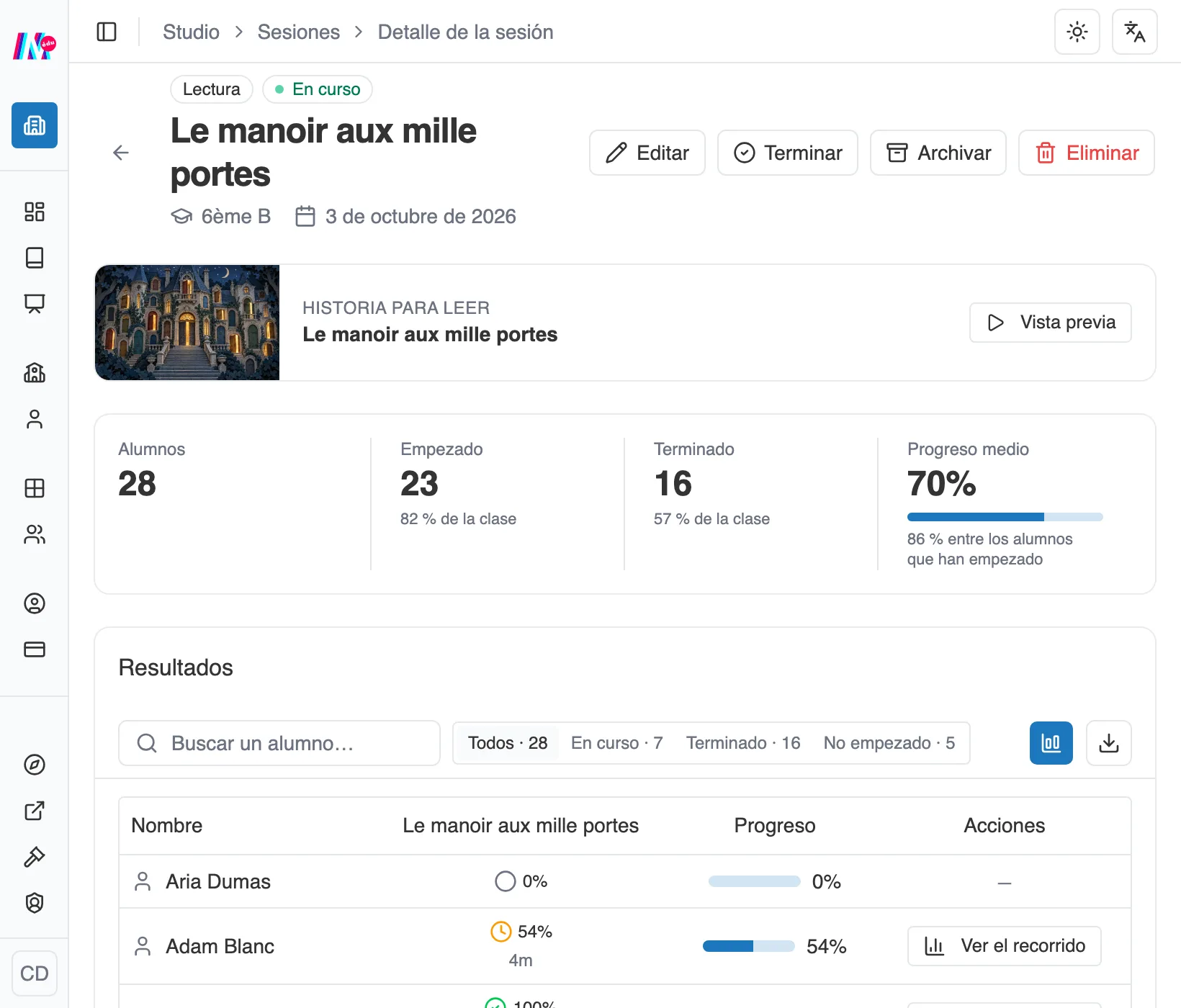
La sesión de lectura: las cifras de la clase, y después una línea por alumno.
En la cabecera, cuatro cifras, y cada una dice sobre quién se calcula:
- Alumnos, el número de alumnos de la clase,
- Empezado y Terminado, con su parte de la clase,
- Progreso medio, calculado sobre toda la clase, con debajo la media de solo los alumnos que han empezado.
La tabla Resultados da después, para cada alumno, su avance y el tiempo dedicado. Los contadores En curso, Terminado y No empezado filtran la lista de un clic, práctico para localizar a quienes no han arrancado. Exportar (CSV) saca de ello un archivo.
4. El recorrido de un alumno
Sección titulada «4. El recorrido de un alumno»Es lo propio de la lectura. En la línea de un alumno, Ver el recorrido abre su camino, paso a paso.
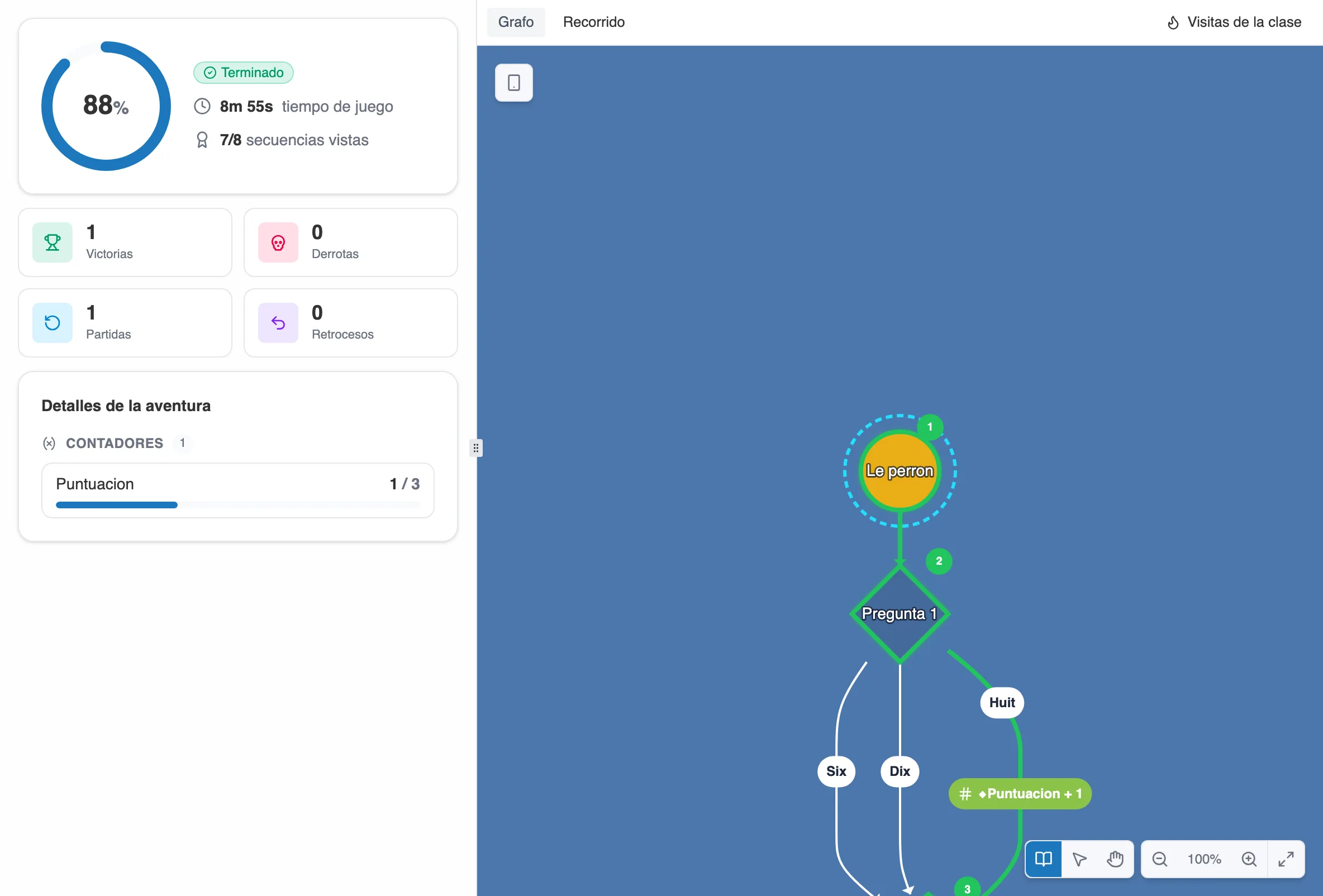
A la izquierda lo que ha hecho el alumno, a la derecha el camino que ha tomado.
El panel de la izquierda resume su lectura: su avance, el tiempo de juego, las secuencias vistas, y después sus victorias, derrotas, partidas y retrocesos. Una victoria es un final feliz alcanzado, una derrota un final trágico, y las partidas cuentan las veces que ha iniciado la historia. Detalles de la aventura añade los contadores de la historia, tal como los dejó.
El panel de la derecha tiene dos pestañas.
Grafo resalta su recorrido sobre el grafo de la historia, y cada etapa lleva su número. El botón Visitas de la clase superpone el mapa de calor de toda la clase, para ver de un vistazo si el alumno siguió la corriente o tomó un camino aparte.
Recorrido despliega las etapas en el orden en que se jugaron. Cada una lleva su número, la secuencia atravesada y la opción elegida. Un signo en la línea dice de qué se trata: una opción, un objeto, un código, un texto escrito o un tiempo agotado. Haga clic en una etapa, y la vista previa muestra la secuencia tal como la vio el alumno.
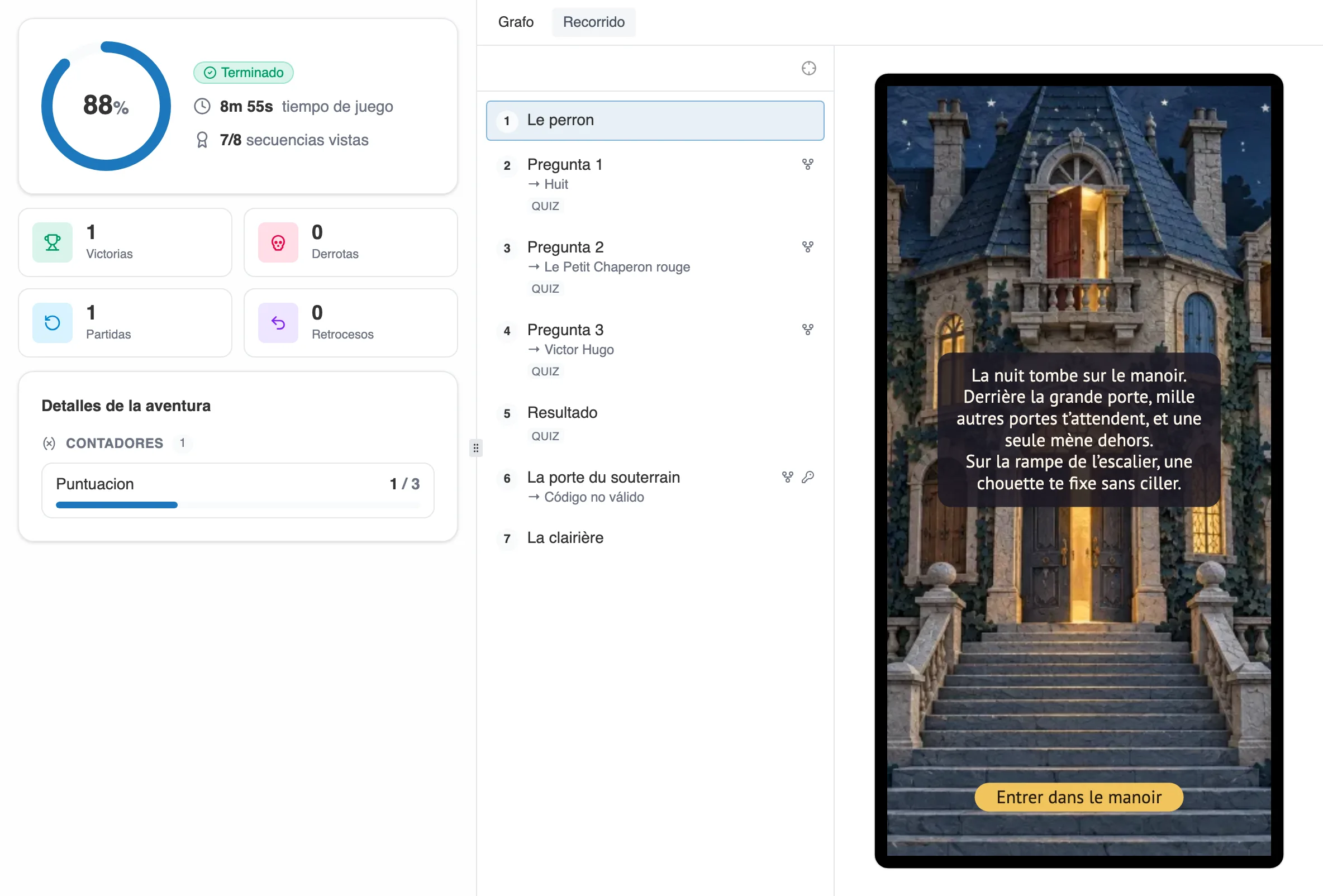
La pestaña Recorrido: las etapas en orden, y la vista previa de la que usted selecciona.
5. Volver a clase con el análisis
Sección titulada «5. Volver a clase con el análisis»Encima de la tabla, el botón Análisis de la clase agrega todos los recorridos. La pantalla tiene dos pestañas.
Resumen
Sección titulada «Resumen»Un mapa de calor colorea el grafo, del menos transitado al más transitado. A la izquierda, el número de lecturas, cuántas están terminadas, el tiempo medio, y la Distribución de finales.
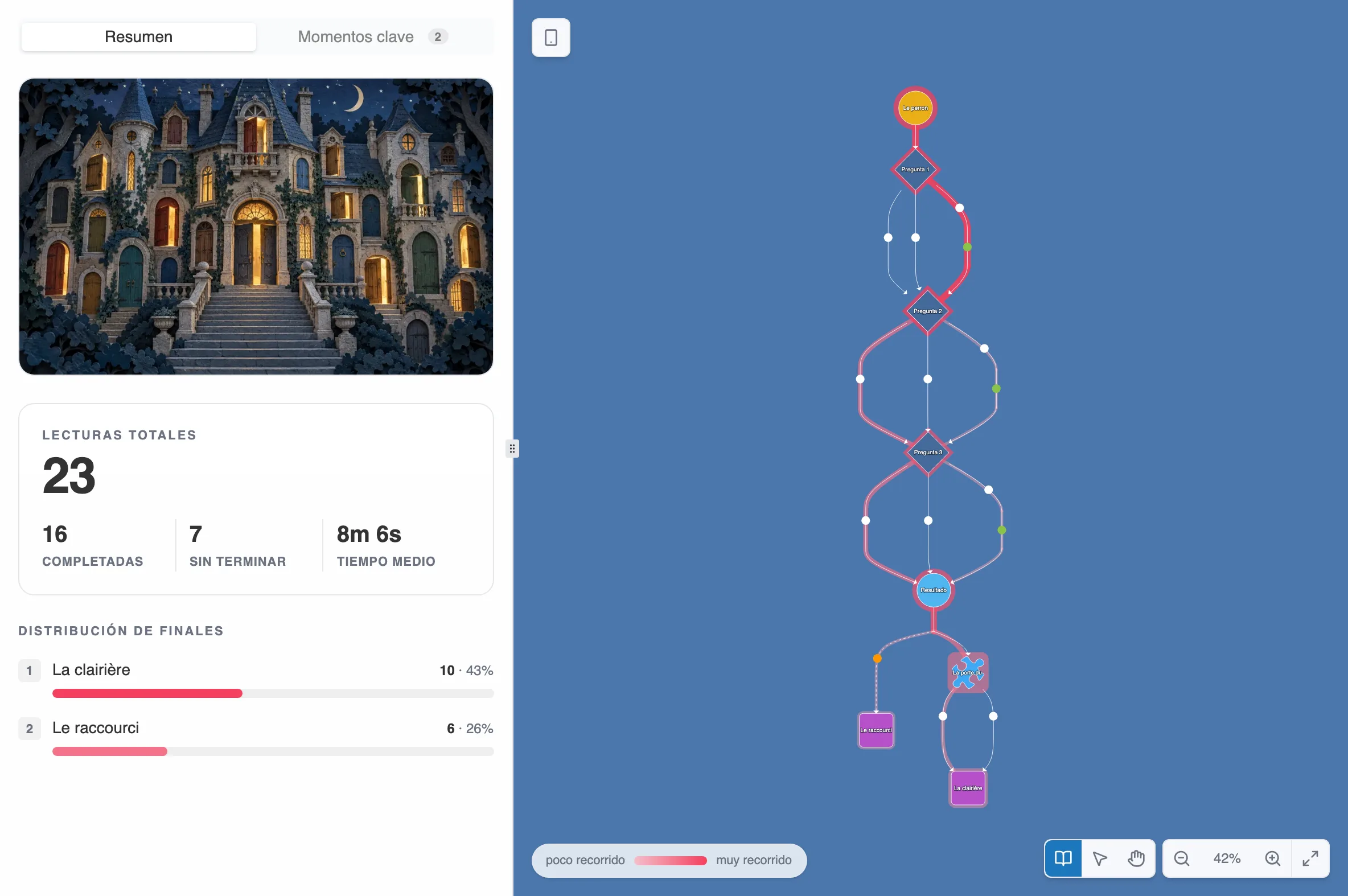
El resumen: los caminos más transitados, y la distribución de finales.
Conviene conocer dos claves de lectura.
Una conexión puede anunciar un destino y alcanzar otro según la partida: es el caso de una salida de quiz que orienta según la puntuación. La distribución cuenta por tanto una línea por llegada real, no por conexión. Cada rama lleva su cuenta, y el tronco común conserva el total.
Los porcentajes dicen siempre sobre qué se calculan. La tasa global aparece primero, y la parte local se lee debajo nombrando su población, del tipo «30 % de quienes llegaron aquí».
Momentos clave
Sección titulada «Momentos clave»Esta pestaña va a buscar por usted donde el grupo más se dividió. Presenta una bifurcación a la vez: la secuencia tal como la vieron los alumnos, el número de jugadores que pasaron por ahí, y la parte de cada opción. Las flechas hacen pasar las bifurcaciones, y la etiqueta el más reñido señala aquella donde las opiniones más se repartieron.
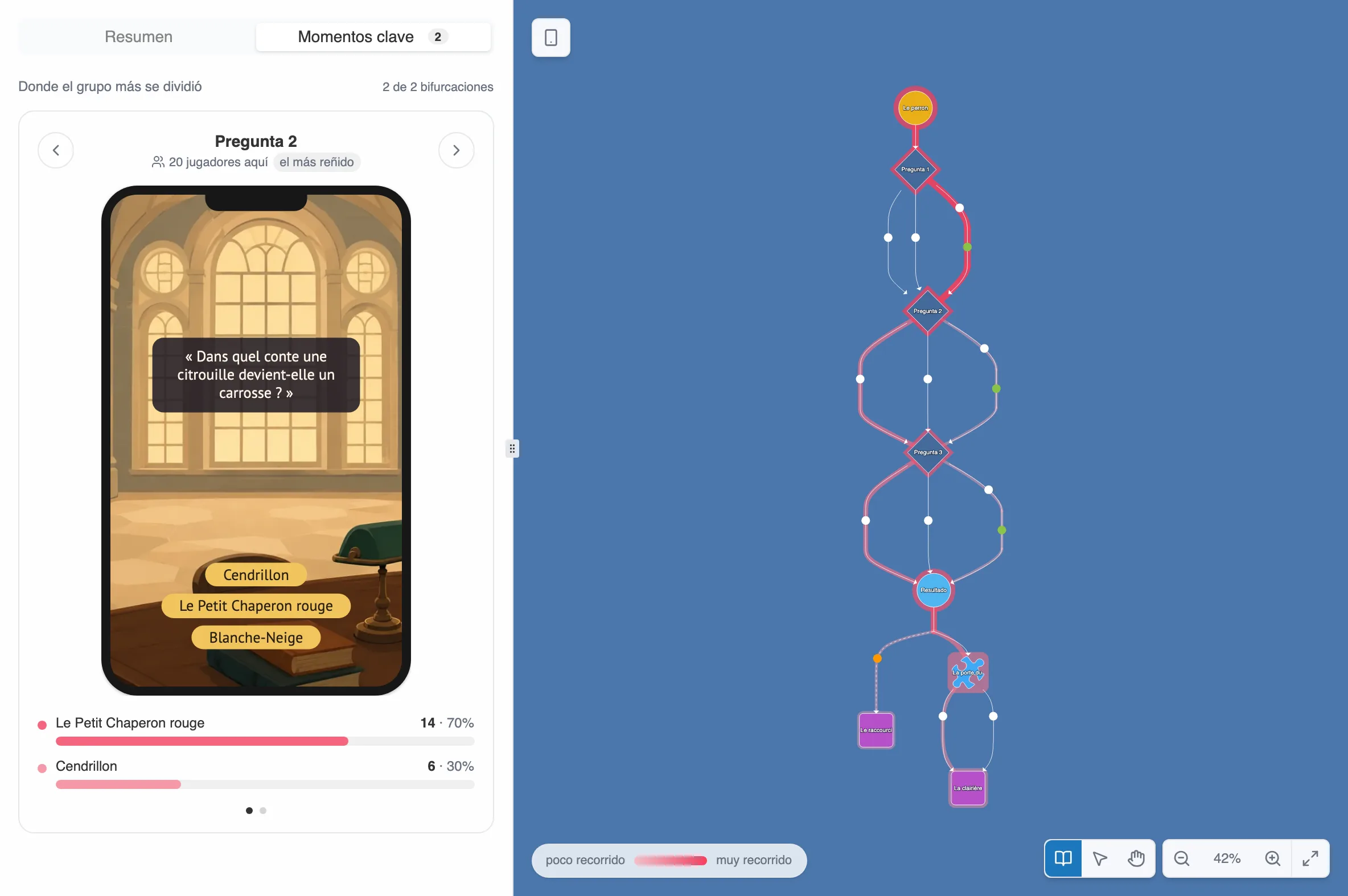
Un momento clave: la pregunta planteada, y lo que respondió la clase.
Mientras se hayan jugado demasiado pocas partidas, o las decisiones no se repartan lo suficiente, la pestaña indica que aún no hay momentos decisivos.
Algunas referencias para la sesión de clase
Sección titulada «Algunas referencias para la sesión de clase»Estas referencias vienen de la manera en que funciona la herramienta, no de un método impuesto.
- Juegue la historia antes que la clase. Conocerá su duración, sus finales, y los puntos donde un alumno puede quedarse atascado.
- Compruebe las conexiones antes del día D. Cada alumno debe poder conectarse. Ver Alumnos o estudiantes: cómo se unen a su espacio.
- Ponga fechas si la lectura debe caber en una franja. Fuera de la ventana, los alumnos ya no pueden jugar.
- No pierda de vista «No empezado». El filtro aísla de un clic a quienes no han arrancado.
- Proyecte los momentos clave. Una bifurcación donde la clase se partió en dos es una pregunta ya lista: ¿por qué esta opción y no la otra?