

Preparar la historia maestra
Un taller de escritura colaborativa se apoya en una sola historia, la historia maestra. Usted escribe su trama, y reserva en ella fragmentos: los pasajes que sus alumnos escribirán. Esta página describe ese trabajo de preparación, que se hace en el editor, antes de cualquier sesión con la clase.
El resto del recorrido (lanzar, repartir, seguir, ensamblar) está en Una escritura colaborativa.
Qué es un fragmento
Sección titulada «Qué es un fragmento»Un fragmento es un hueco reservado en su historia. En el grafo, aparece como un rombo verde. Lleva tres cosas, todas escritas por usted:
- una consigna, que dice al alumno lo que debe escribir ahí,
- de una a cuatro salidas, los lugares donde su texto debe reunirse con el resto de la historia,
- y, si lo desea, una consigna propia de cada salida.
Durante el taller, cada fragmento se confía a un grupo de uno a cuatro alumnos, que escribe en él su propia pequeña historia. Empieza donde empieza su fragmento, y debe conducir a cada una de las salidas que usted ha declarado. Ese contrato es lo que permite que partes escritas por separado encajen al final.
Partir de una plantilla
Sección titulada «Partir de una plantilla»Es el camino más corto. En la página de su taller colaborativo, el recuadro Crea la historia maestra lleva un botón Crear la historia. Elija Crear a partir de una plantilla.
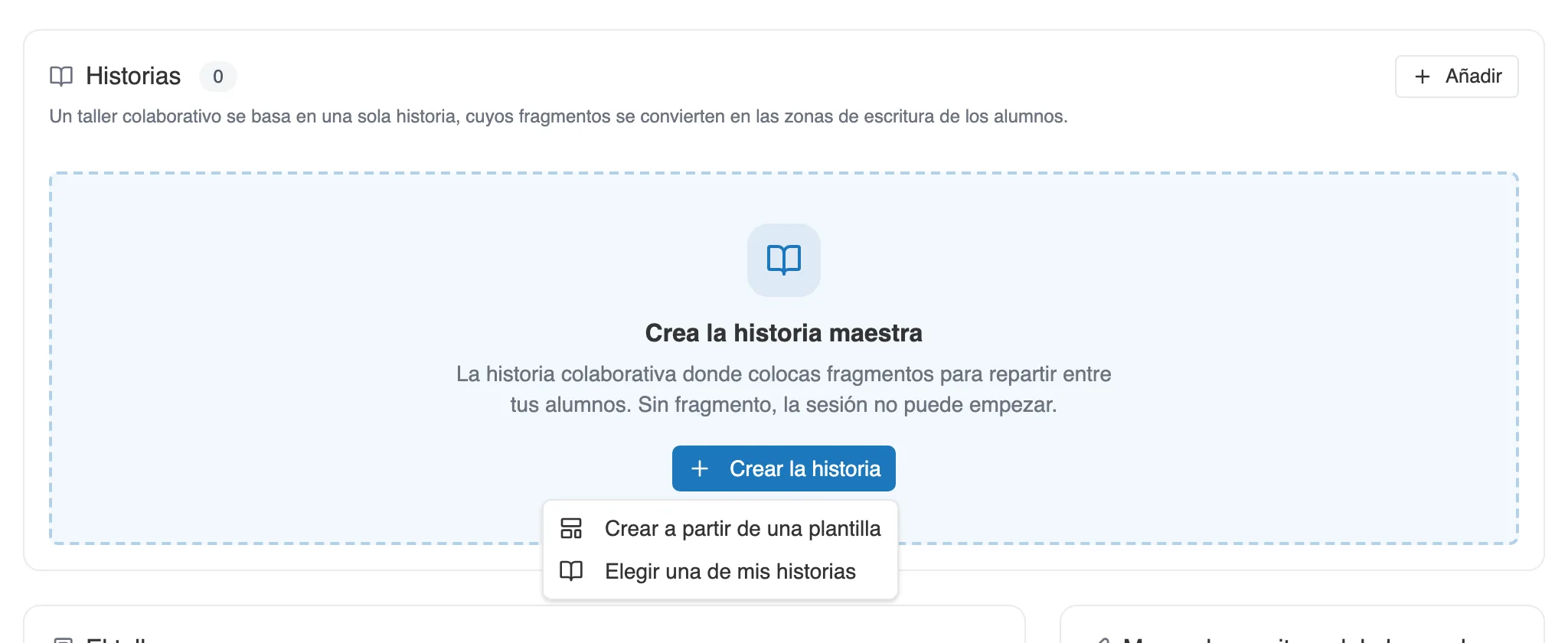
En un taller colaborativo nuevo, Crear la historia abre este menú.
El panel Nueva historia propone de entrada una plantilla, con su número de fragmentos y el número de alumnos para el que está pensada.
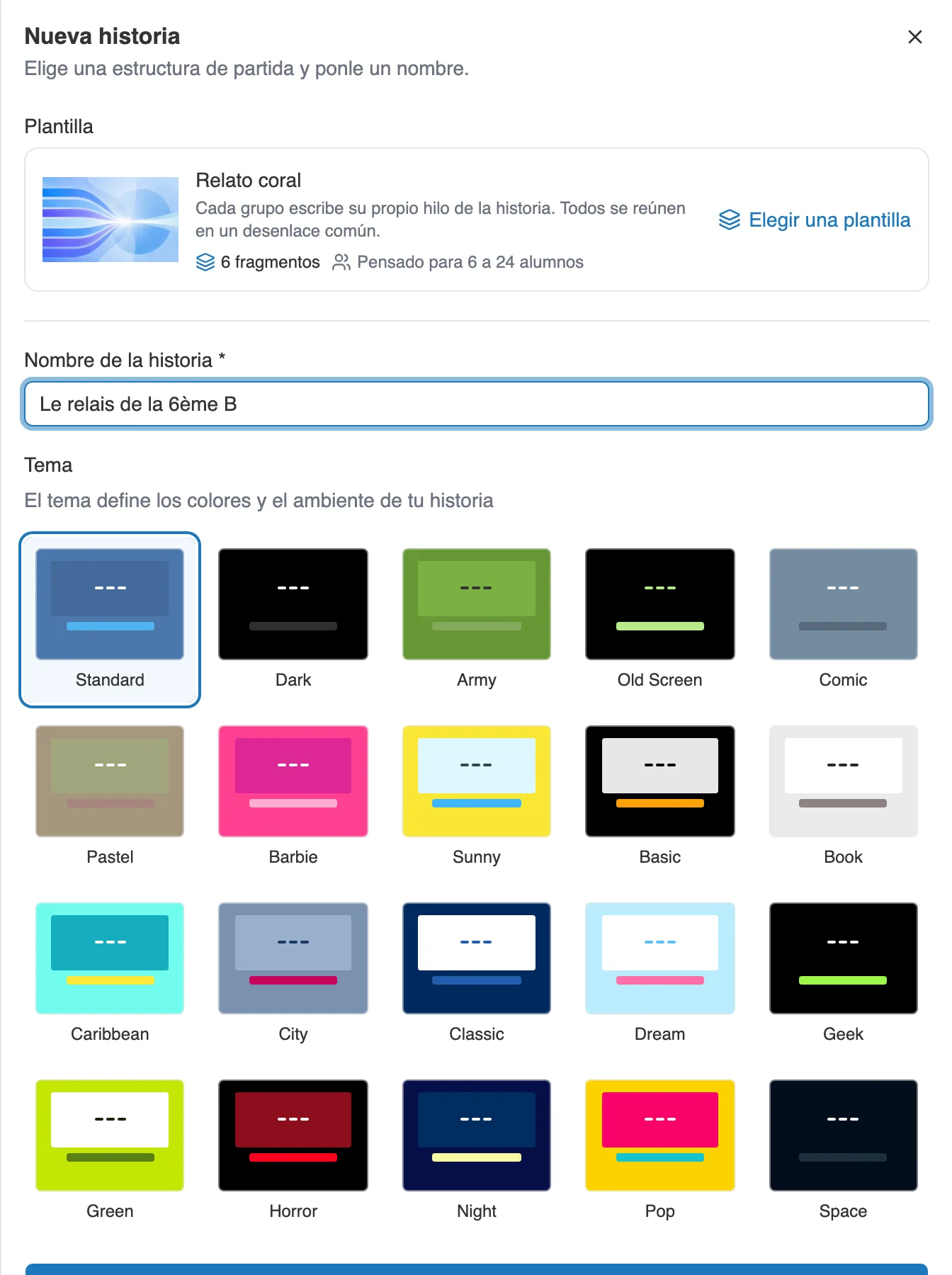
El panel Nueva historia: una plantilla, un nombre, un tema.
Elegir una plantilla abre las tres estructuras previstas para la escritura entre varios:
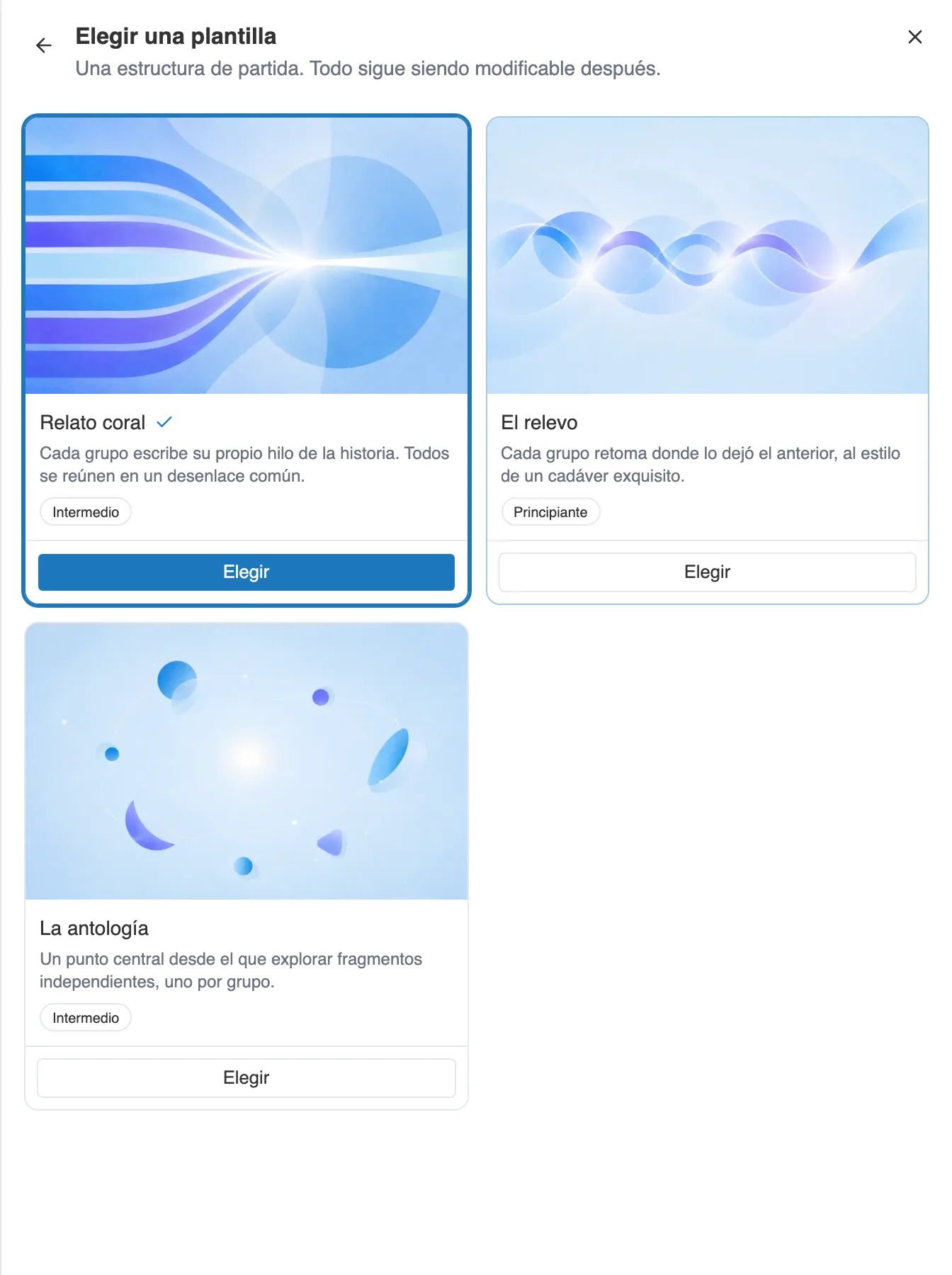
Las tres plantillas colaborativas.
| Plantilla | Nivel | Lo que organiza |
|---|---|---|
| El relevo | Principiante | Cada grupo retoma donde lo dejó el anterior, al estilo de un cadáver exquisito. |
| Relato coral | Intermedio | Cada grupo escribe su propio hilo de la historia. Todos se reúnen en un desenlace común. |
| La antología | Intermedio | Un punto central desde el que explorar fragmentos independientes, uno por grupo. |
Haga clic en una plantilla para ver su detalle: su estructura, una vista previa de su grafo, y una estimación del número de sesiones. El botón Probar esta historia la abre en una pestaña nueva, para recorrerla como un lector.
Ajustar el número de fragmentos
Sección titulada «Ajustar el número de fragmentos»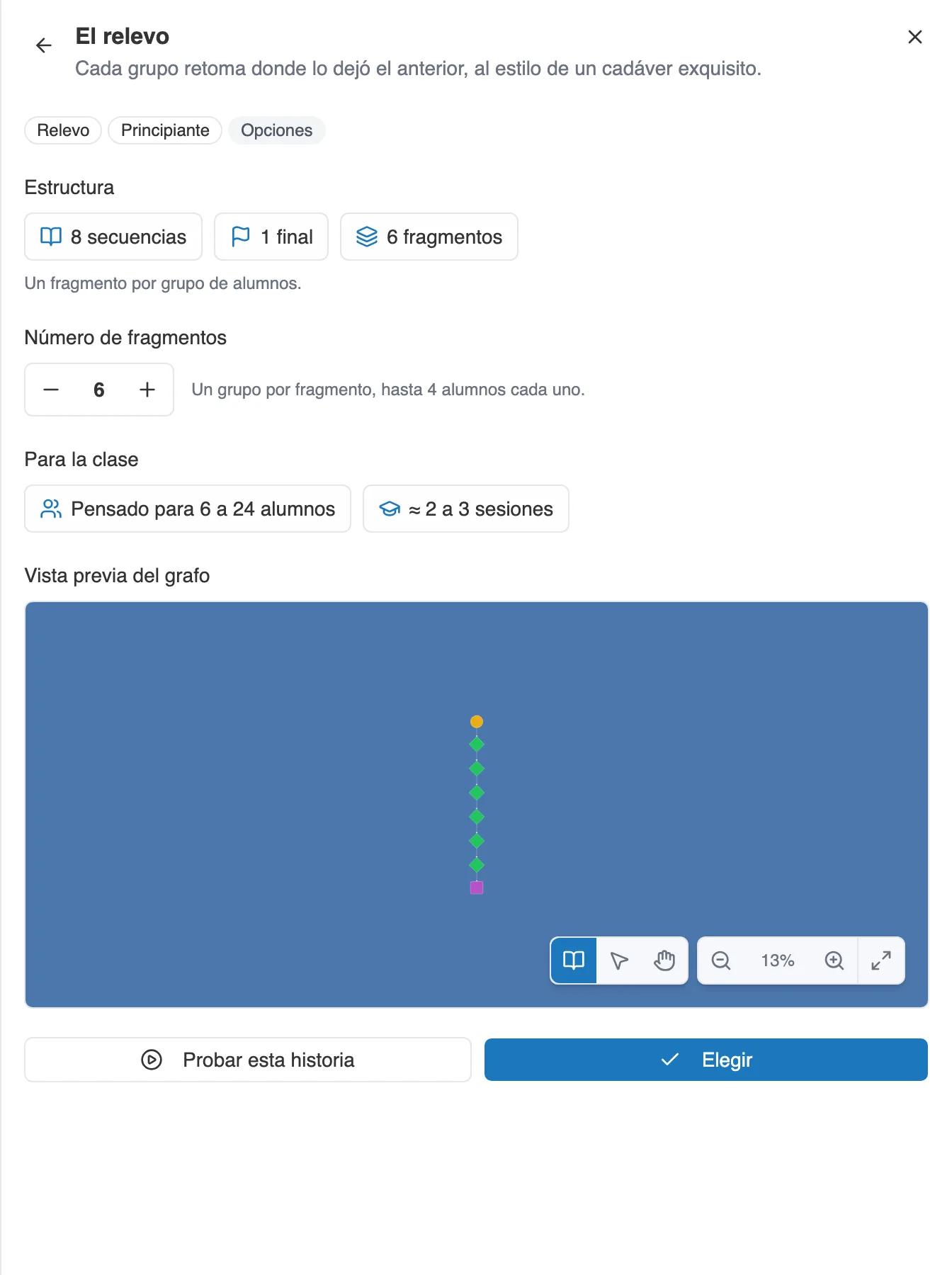
El detalle de una plantilla. El ajuste Número de fragmentos está en el centro.
El detalle de la plantilla lleva un ajuste Número de fragmentos, de 2 a 8, seis por defecto. Cuente un fragmento por grupo: cada fragmento acoge hasta cuatro alumnos. La línea Pensado para se actualiza a medida que ajusta, de dos a ocho alumnos para dos fragmentos, de ocho a treinta y dos para ocho.
Valide con Elegir, dé un nombre a la historia, y después Crear la historia. Se abre en el editor, ya vinculada a su taller.
Escribir la trama
Sección titulada «Escribir la trama»La historia maestra es una historia como las demás. Todo lo que sabe hacer en el editor se aplica a ella: secuencias, opciones, medios, tema. Ver Introducción al editor.
Lo que usted escribe es lo que sostiene el conjunto: la apertura, las transiciones entre los fragmentos, el final o los finales. La plantilla ya plantea la estructura, solo le queda poner su texto.
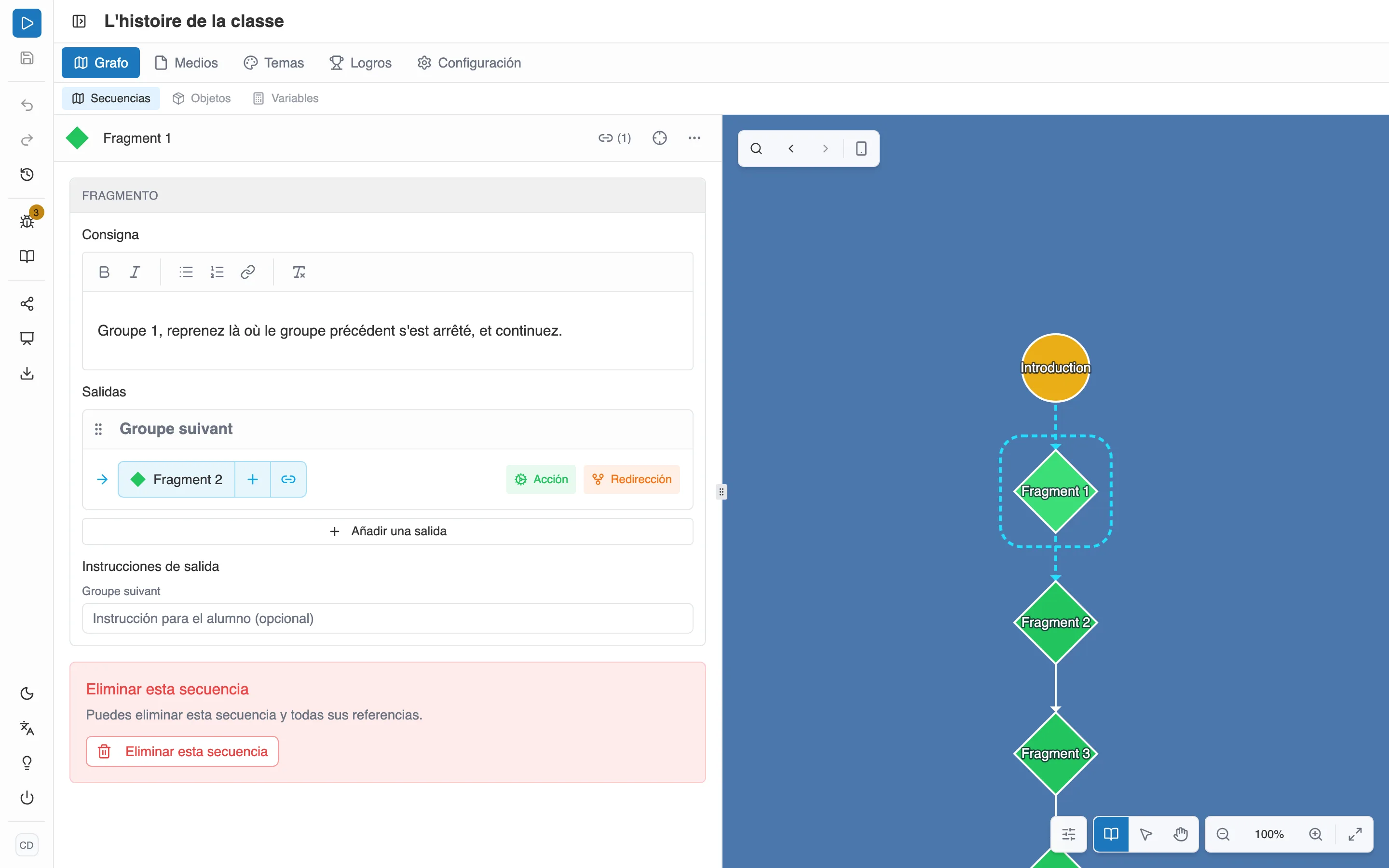
Una historia maestra construida sobre El relevo. A la izquierda, el panel del fragmento seleccionado. A la derecha, los rombos verdes del grafo.
Ajustar un fragmento
Sección titulada «Ajustar un fragmento»Haga clic en un rombo verde para abrir su panel.
La consigna
Sección titulada «La consigna»El campo Consigna recibe lo que el alumno debe escribir en ese lugar. La encuentra en todo momento en su panel Taller, en un recuadro Lo que tienes que escribir aquí. Acepta el formato, las listas y los enlaces.
Los fragmentos de una plantilla llegan con una consigna tipo, del estilo «Grupo 1, retomad donde lo dejó el grupo anterior, y continuad.» Reescríbala para su historia.
Una buena consigna sitúa el pasaje en la historia, puesto que el alumno no lee el texto de sus compañeros. Dígale de dónde se llega, qué debe ocurrir, y adónde debe conducir al lector.
Las salidas
Sección titulada «Las salidas»Bajo Salidas, cada línea es una puerta por la que el lector dejará el fragmento. Póngale una etiqueta y conéctela a la secuencia que sigue, exactamente como conecta una opción. Añadir una salida crea una más.
Un fragmento lleva al menos una salida, y cuatro como máximo. El alumno las encuentra en su panel, bajo Salidas esperadas: su texto debe llevar a cada una.
Bajo Instrucciones de salida, puede precisar, para cada salida, a qué situación corresponde. El alumno lee esa precisión en el momento de enganchar el final de su texto a una de sus salidas.
Añadir o quitar un fragmento
Sección titulada «Añadir o quitar un fragmento»Un fragmento se crea como cualquier secuencia. En la ventana de creación, el tipo Fragmento figura entre los demás, con su rombo verde. Ver Crear una secuencia.
Dos límites que conviene conocer:
- El tipo Fragmento solo se propone en una historia colaborativa.
- Un fragmento se coloca en la historia principal, no dentro de un subgrafo.
Para quitar uno, use Eliminar esta secuencia, en la parte inferior de su panel. Una vez lanzada la sesión, un fragmento ya confiado a alumnos no puede eliminarse. La propia historia maestra no puede eliminarse ni quitarse del taller mientras una sesión en borrador o en curso la utiliza.
Partir de una historia que ya tiene
Sección titulada «Partir de una historia que ya tiene»También puede convertir una de sus historias en historia maestra. Ábrala, vaya a Configuración, pestaña Opciones, y active Activar la escritura colaborativa. El tipo Fragmento pasa entonces a estar disponible en la creación.

El interruptor está en Configuración, pestaña Opciones.
Vincule después la historia a su taller, desde su página, con Crear la historia y luego Elegir una de mis historias.
Comprobar antes de lanzar
Sección titulada «Comprobar antes de lanzar»Tres comprobaciones merecen la pena, en este orden.
El panel Verificación. Señala lo que bloquearía a sus alumnos: un fragmento sin salida, una salida que no está conectada a nada, una salida imposible de alcanzar, un fragmento que tiene más de cuatro. La lista completa está en Límites y controles.
Una lectura de principio a fin. Juegue su historia maestra antes de que nadie haya escrito. En el lugar de cada fragmento todavía vacío, el lector muestra su consigna, y un botón por salida. Así recorre toda la historia, y ve enseguida si un encadenamiento falla.
El estado del taller. En su página, la etiqueta pasa de Incompleto a Listo para lanzar cuando la historia maestra está en su sitio. Una historia maestra sin ningún fragmento no puede lanzarse.
Su historia maestra está lista. Lo que sigue ocurre con la clase: Una escritura colaborativa.