

Écrire mon histoire
Dans un atelier d’écriture, vous composez votre histoire dans l’éditeur de Moiki, le même que celui des auteurs, avec les outils que votre enseignant a choisis.
La page de l’atelier
Section intitulée « La page de l’atelier »Ouvrez l’atelier depuis Mes ateliers. Sa page vous dit ce que vous devez faire, montre où en est votre histoire, puis rappelle les objectifs et les consignes. Le bouton dit Commencer à écrire la première fois, puis Continuer à écrire.
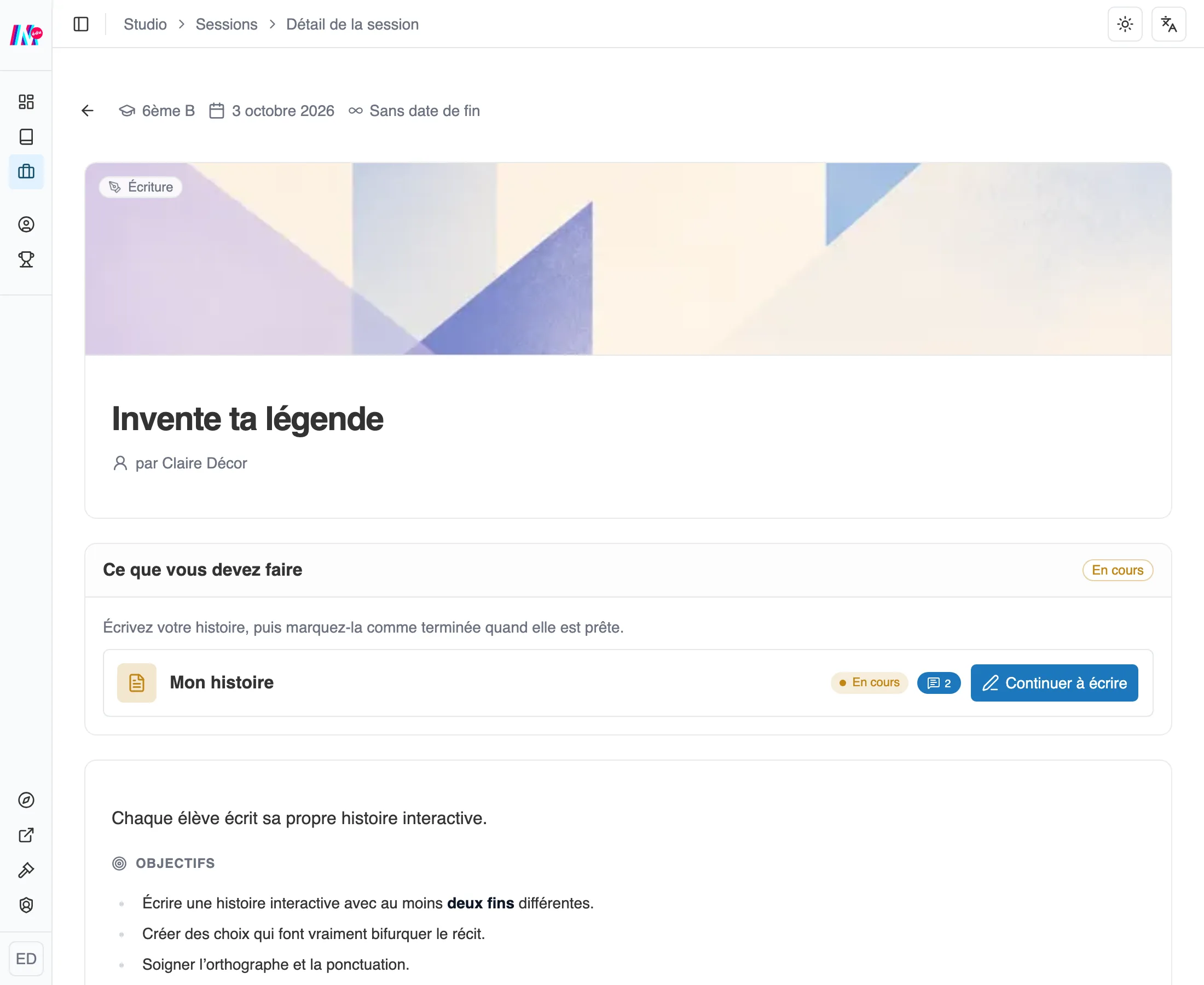
La page de l’atelier : votre histoire, et le bouton pour y retourner.
Le cadre de l’atelier
Section intitulée « Le cadre de l’atelier »Un panneau Atelier rappelle les consignes et les objectifs donnés par l’enseignant. Vous écrivez à l’intérieur de ce cadre : certains outils avancés peuvent être volontairement mis de côté, pour rester concentré sur l’essentiel.
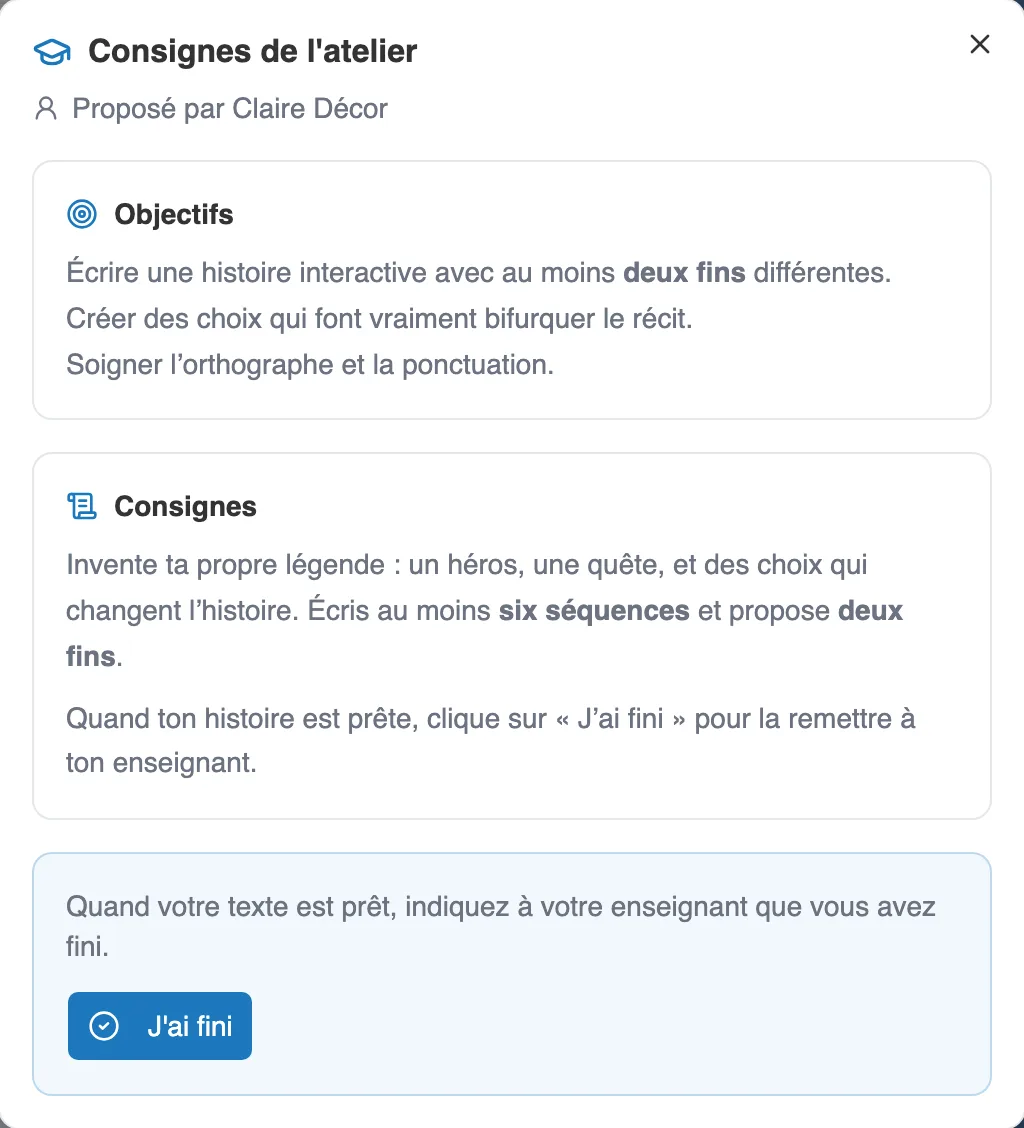
Le panneau Atelier : les consignes, les objectifs, et le bouton « J’ai fini ».
Pour découvrir l’éditeur lui-même (les séquences, les choix, les médias), voir la rubrique Créer une histoire.
Quand vous avez terminé
Section intitulée « Quand vous avez terminé »Le bouton « J’ai fini » signale à l’enseignant que votre travail est prêt à être relu. Moiki vous demande d’abord de confirmer.
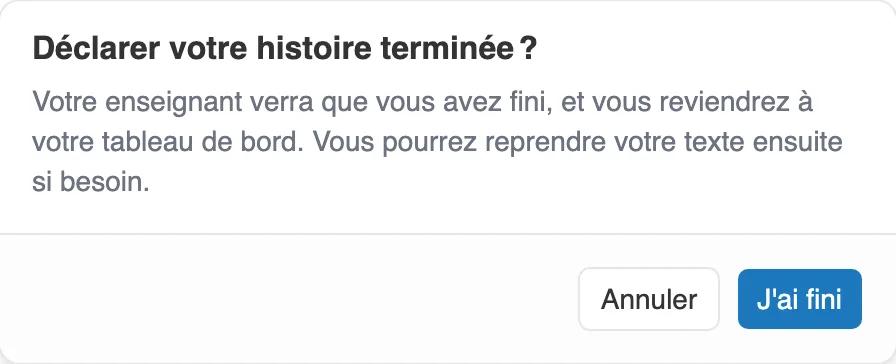
La confirmation, avant de rendre.
Vous revenez alors à votre tableau de bord : votre texte est rendu, vous n’avez plus rien à y faire, et vous retrouvez vos autres ateliers.
Rien n’est verrouillé pour autant. Rouvrez votre travail et le bouton dit Reprendre l’écriture : vous pouvez encore modifier votre texte tant que la session est ouverte, et cette fois vous restez dans l’éditeur.
Dans un atelier collaboratif, décrit plus bas, un fragment que l’enseignant a déjà intégré à l’histoire de la classe porte l’état Intégré. Il s’ouvre alors en lecture seule, avec un bouton Modifier juste à côté : le verrou est là pour éviter qu’une frappe distraite ne ressorte votre morceau de l’assemblage, pas pour vous fermer la porte. Vous le levez quand vous décidez de reprendre.
Ce qui ne se rouvre plus, c’est un atelier que l’enseignant a clos.
Les commentaires de l’enseignant
Section intitulée « Les commentaires de l’enseignant »Votre enseignant peut relire votre histoire et y laisser des commentaires : un encouragement, ou une suggestion sur une scène précise.
Ils s’affichent dans un panneau Commentaires, qui s’ouvre depuis le bouton du même nom, à droite de la barre d’onglets. Une pastille y compte ceux que vous n’avez pas encore lus. Les commentaires sont groupés par ce qu’ils visent (l’histoire entière, une séquence, un personnage), le panneau s’ouvre de lui-même quand il en reste à lire, et un clic vous emmène à l’endroit concerné.
Écrire à plusieurs
Section intitulée « Écrire à plusieurs »Un atelier collaboratif fonctionne autrement : la classe écrit une seule histoire, découpée en fragments. L’enseignant vous confie un ou plusieurs fragments à écrire, seul ou en groupe. Vous ne travaillez donc pas tous sur la même zone : chaque groupe s’occupe des fragments qui lui reviennent.
Votre part n’apparaît pas tout de suite ? L’atelier vous dit alors que votre enseignant n’a pas encore réparti les morceaux. Revenez un peu plus tard : elle s’affichera au même endroit.
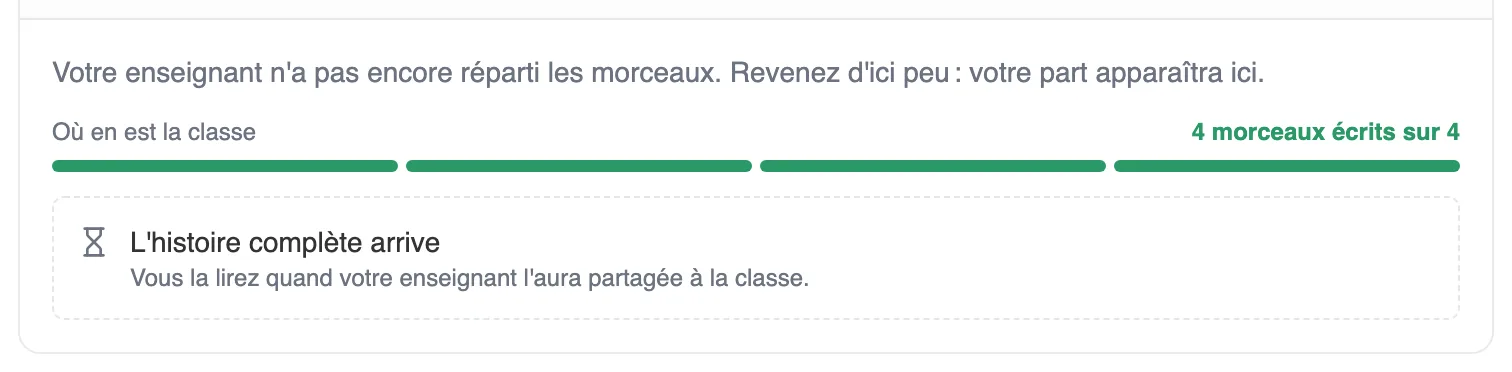
En attendant votre morceau.
Si vous êtes plusieurs sur un fragment, un seul tient le clavier à la fois : vous vous passez la main à tour de rôle (l’enseignant peut aussi la prendre pour vous aider, puis vous la rendre). Quand votre fragment est prêt, « J’ai fini » le signale à l’enseignant. Côté enseignant, tout est décrit dans Une écriture collaborative.
Un seul bouton sert à récupérer le clavier, et il suit la situation. Si votre camarade est en train d’écrire, il propose de demander la main, et l’autre décide. S’il a laissé son travail de côté, il propose de la prendre tout de suite. Une demande restée sans réponse une minute vous laisse la prendre quand même : personne ne reste bloqué parce que quelqu’un s’est absenté.
Une visite pour commencer
Section intitulée « Une visite pour commencer »La première fois que vous ouvrez un fragment, une courte visite vous accueille et vous montre l’essentiel en cinq étapes : où retrouver vos consignes, comment voir l’histoire d’origine, et ce que sont vos sorties. Elle ne se lance qu’une fois, et le bouton Revoir la visite la rejoue quand vous voulez, depuis le panneau Atelier.
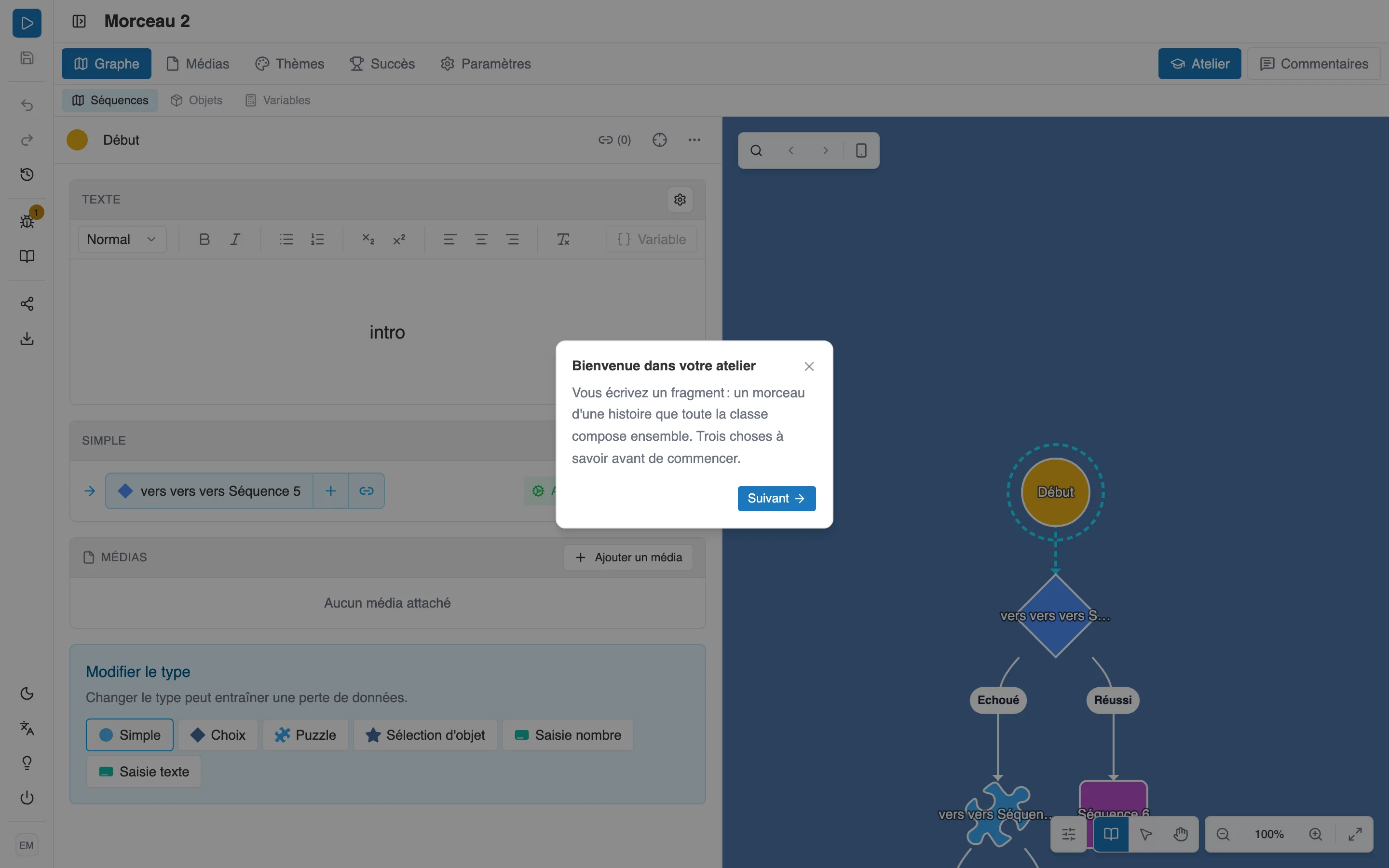
La visite d’accueil, à la première ouverture de votre morceau.
Vos consignes, et vos sorties
Section intitulée « Vos consignes, et vos sorties »Le bouton Atelier, en haut à droite de la barre d’onglets, rouvre à tout moment ce que votre enseignant attend de vous.
Vous y trouvez les objectifs et les consignes de l’atelier, puis deux choses propres à votre morceau : un encadré Ce que vous devez écrire ici, et la liste des Sorties attendues. Ces sorties sont votre contrat : ce sont les endroits où votre fragment rejoint la suite de l’histoire, et votre récit doit conduire jusqu’à chacune.
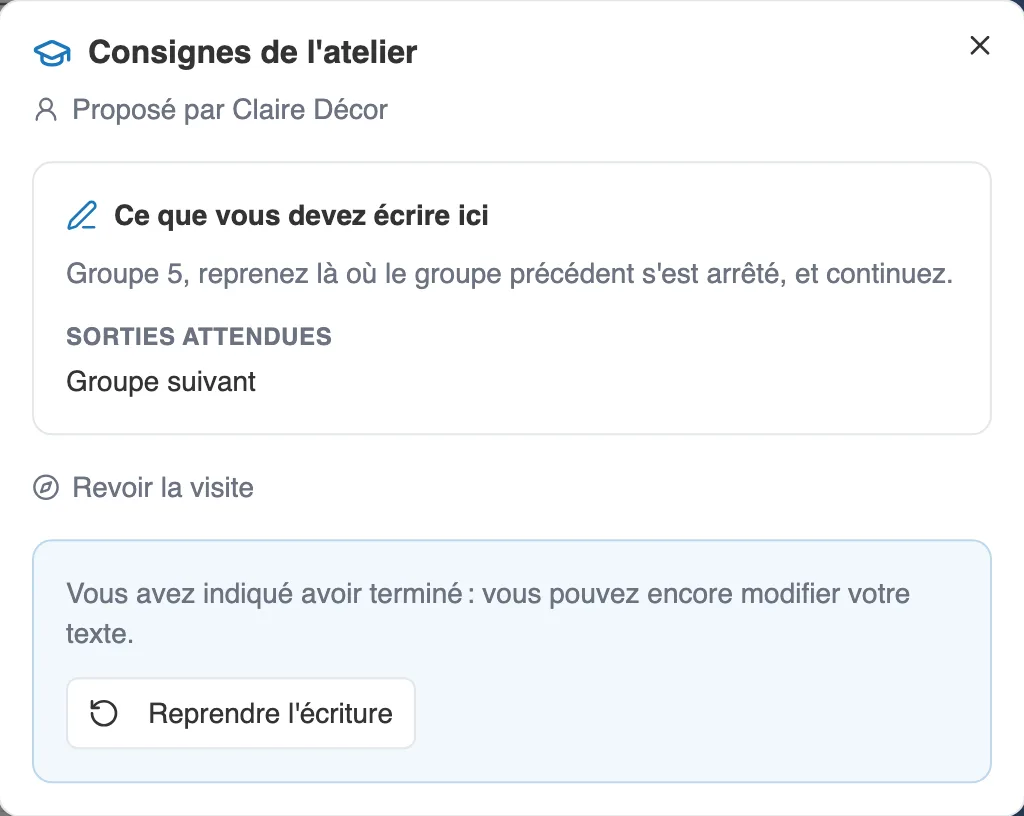
Le panneau Atelier d’un morceau déjà rendu : la consigne, la sortie attendue, et de quoi reprendre l’écriture.
Où votre morceau s’attache
Section intitulée « Où votre morceau s’attache »Sur votre carte de travail, deux lignes vous situent dans l’histoire de la classe :
- Après : le ou les morceaux d’où l’on arrive chez vous.
- Doit mener à : là où votre texte doit conduire.
Un morceau qui ouvre l’histoire n’a pas de ligne « Après ». Ces indications viennent du plan de l’enseignant, jamais du texte de vos camarades : vous savez où vous êtes sans lire leur travail.
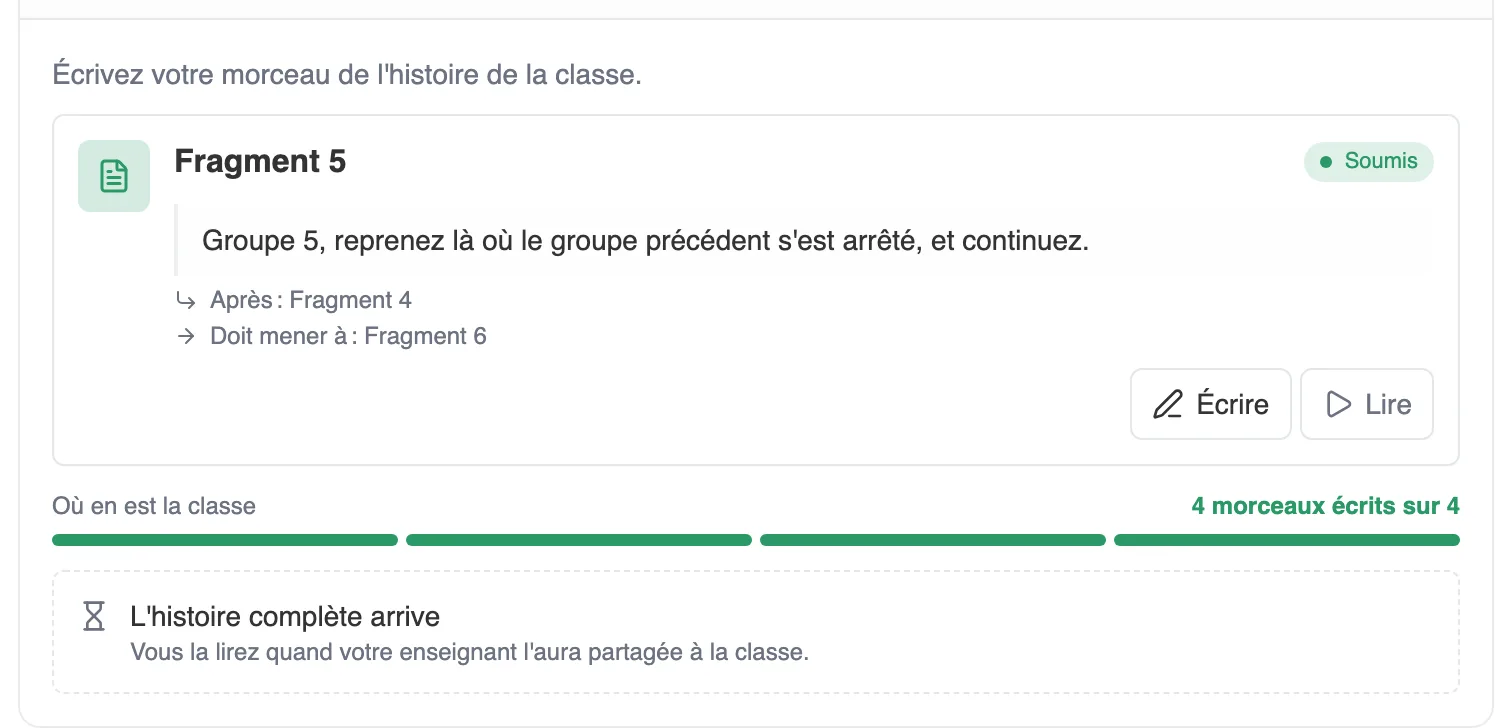
Votre carte rassemble tout : la consigne, où votre morceau s’attache, et où en est la classe.
Rendre, et parfois reprendre
Section intitulée « Rendre, et parfois reprendre »« J’ai fini » vous demande confirmation, puis vous ramène à votre tableau de bord : votre morceau est rendu, votre enseignant le voit.
Si votre morceau doit mener à une sortie et n’en contient encore aucune, il n’est pas rendu. Moiki vous le dit : « Votre morceau ne mène encore nulle part : ajoutez une sortie pour que l’histoire continue après lui. »
Votre carte peut ensuite prendre deux états qui méritent d’être connus :
- Intégré : votre morceau est entré dans l’histoire de la classe. Vous pouvez encore le rouvrir, il s’affiche alors en lecture seule avec un bouton Modifier.
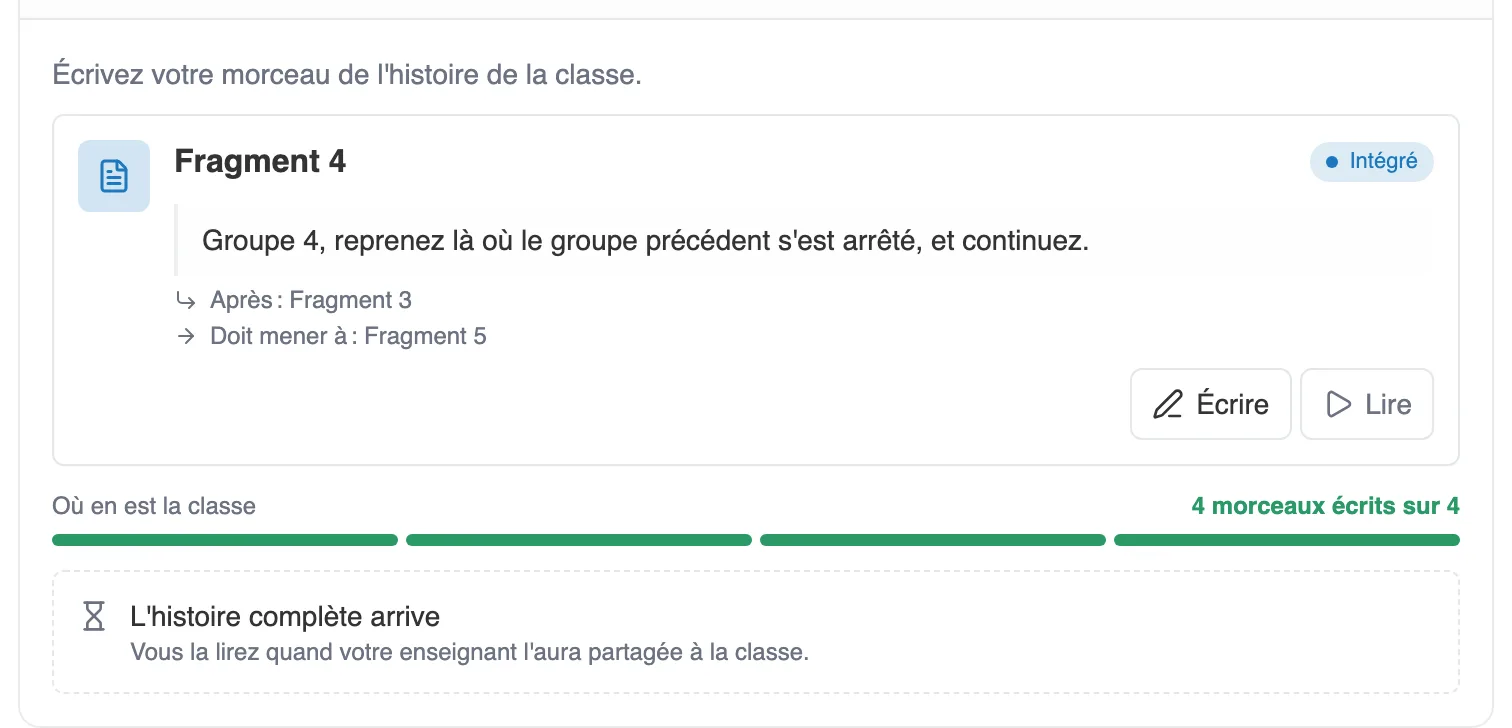
Un morceau Intégré.
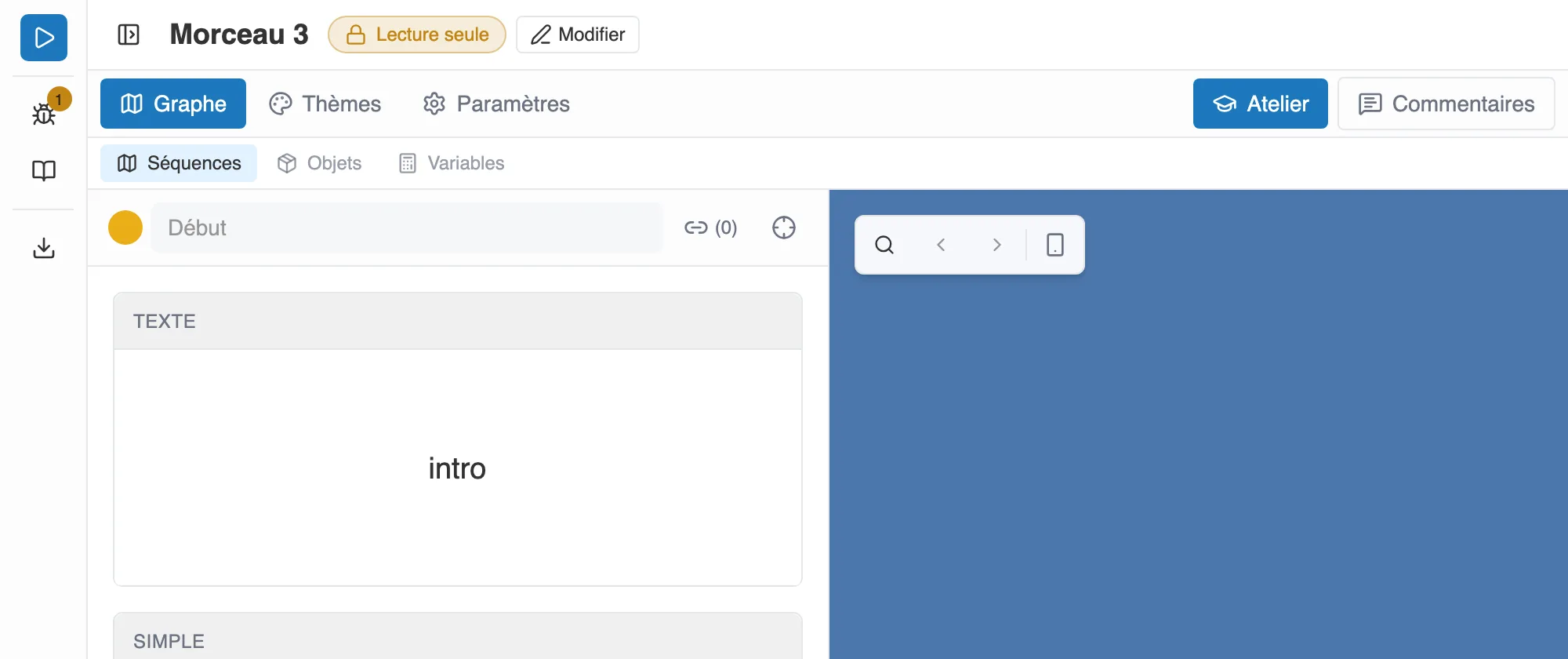
Rouvert, il est en Lecture seule. Le bouton Modifier lève le verrou.
- À reprendre : votre enseignant vous le renvoie. Il a laissé un message qui explique ce qu’il attend, à lire dans le panneau des commentaires. Corrigez, puis rendez-le à nouveau. Dès votre première correction enregistrée, la carte repasse En cours, comme pendant l’écriture. Cliquez de nouveau sur « J’ai fini » quand c’est prêt.
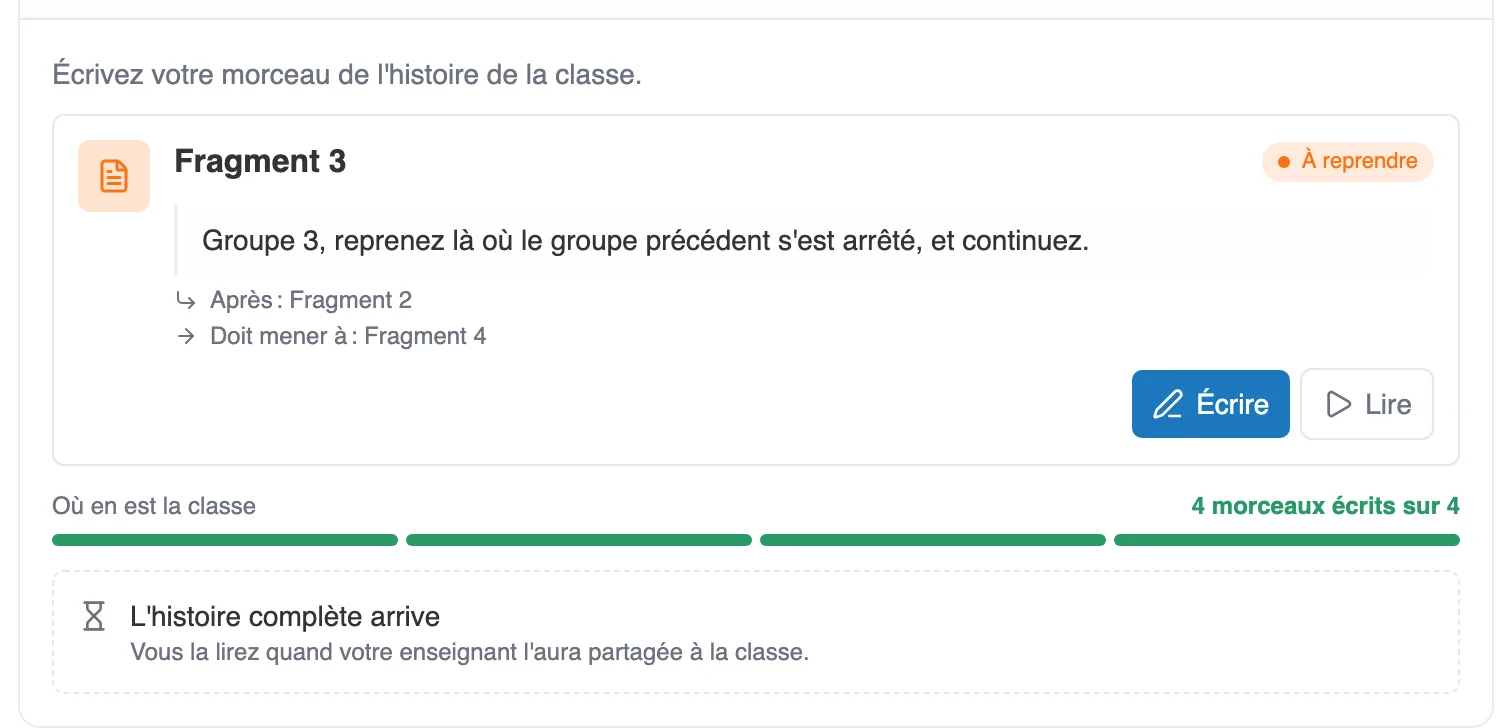
Un morceau À reprendre : le bouton Écrire vous y ramène.
Suivre l’avancée de la classe
Section intitulée « Suivre l’avancée de la classe »Sans rien dévoiler du texte des autres, une ligne Où en est la classe vous dit combien de morceaux sont écrits sur le total. C’est un compte, jamais un contenu.
Tant que l’enseignant n’a pas partagé le résultat, une carte annonce que l’histoire complète arrive. Le jour où il la partage, vous pouvez la lire en entier.