

El catálogo
El catálogo reúne talleres listos para usar, compartidos por docentes. Puede recorrerlos, previsualizarlos, importarlos a su estudio y publicar en él los suyos.
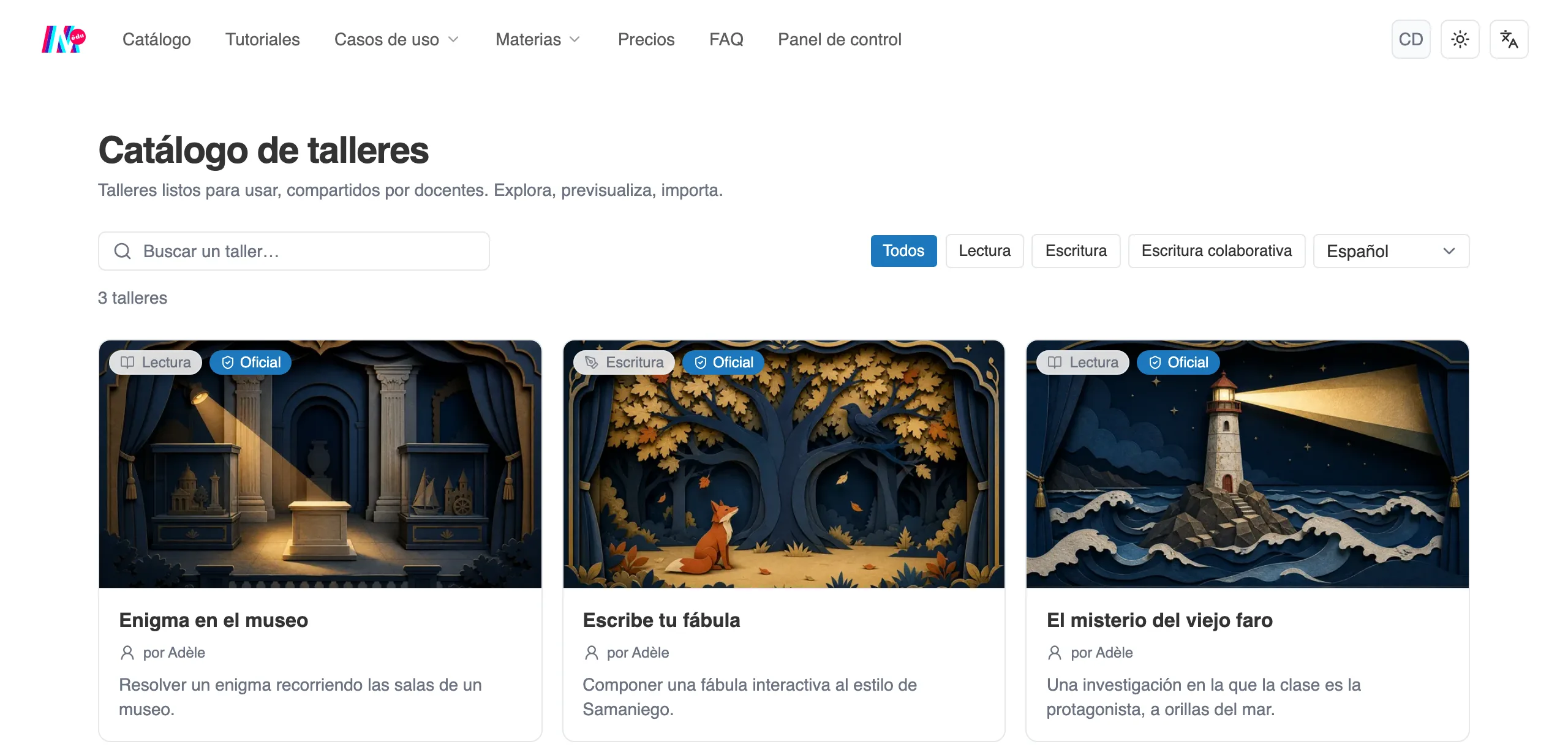
El catálogo de talleres, para recorrer e importar.
Recorrer
Sección titulada «Recorrer»El catálogo se consulta libremente, incluso sin cuenta. Tres herramientas ayudan a encontrar:
- una búsqueda,
- unos filtros por tipo: Lectura, Escritura, Escritura colaborativa,
- un selector de idioma.
El catálogo se abre en su idioma de interfaz: al principio solo ve los talleres escritos en ese idioma. El selector cambia de idioma, o los muestra todos. Si no existe nada en el idioma elegido, la pantalla vacía propone Ver todos los idiomas.
Los talleres publicados por Moiki llevan una insignia «Oficial».
La ficha de un taller
Sección titulada «La ficha de un taller»Haga clic en una tarjeta para abrir su ficha. Presenta la portada, el autor, la descripción, los Objetivos y las Instrucciones.
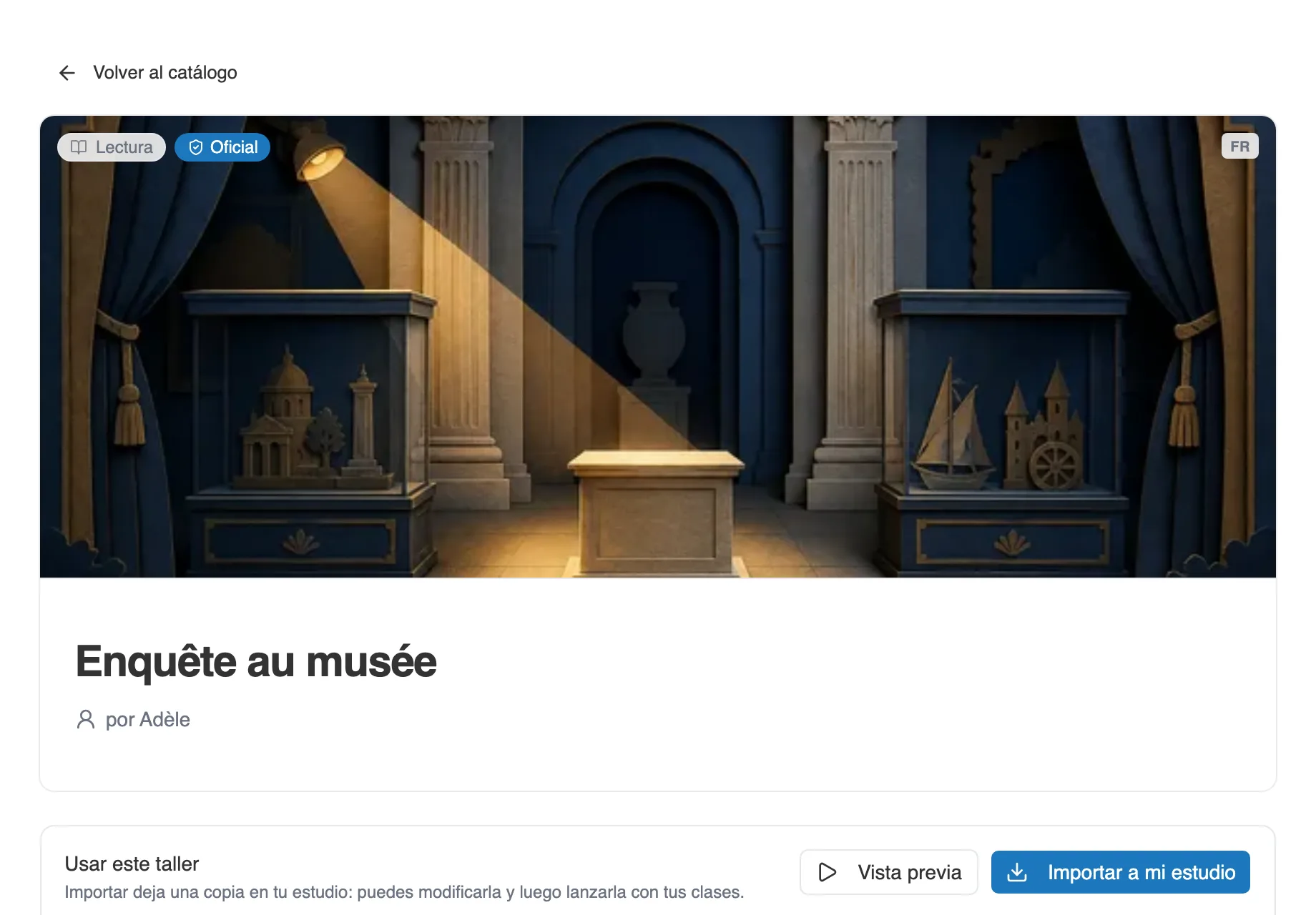
La ficha de un taller. El bloque Usar este taller lleva la vista previa y la importación.
El bloque Usar este taller lleva dos gestos:
- Vista previa juega la historia, para juzgar por sí mismo antes de importar.
- Importar a mi estudio deja una copia del taller entre los suyos. Puede modificarla, y después lanzarla con sus clases.
Cuando un taller reúne varias historias, la ficha las lista, cada una con su vista previa: todas se importan con él.
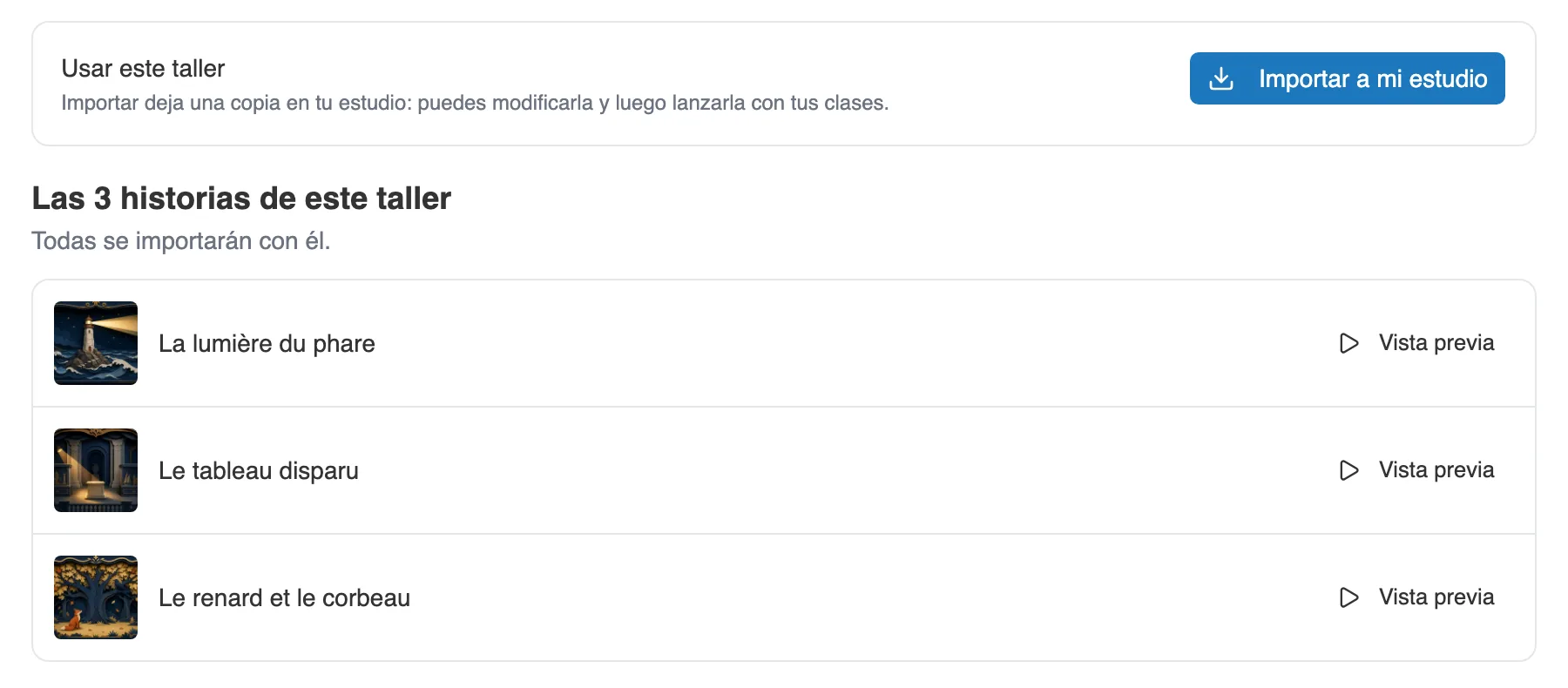
Un taller con varias historias: cada una tiene su vista previa, todas se importan juntas.
Las variantes
Sección titulada «Las variantes»Un docente que ha importado un taller puede publicar su adaptación. No se convierte en una entrada competidora: se muestra en la ficha de origen, en una sección Variantes, con el nombre de su autor. El botón Ver la variante publicada lleva a ella.
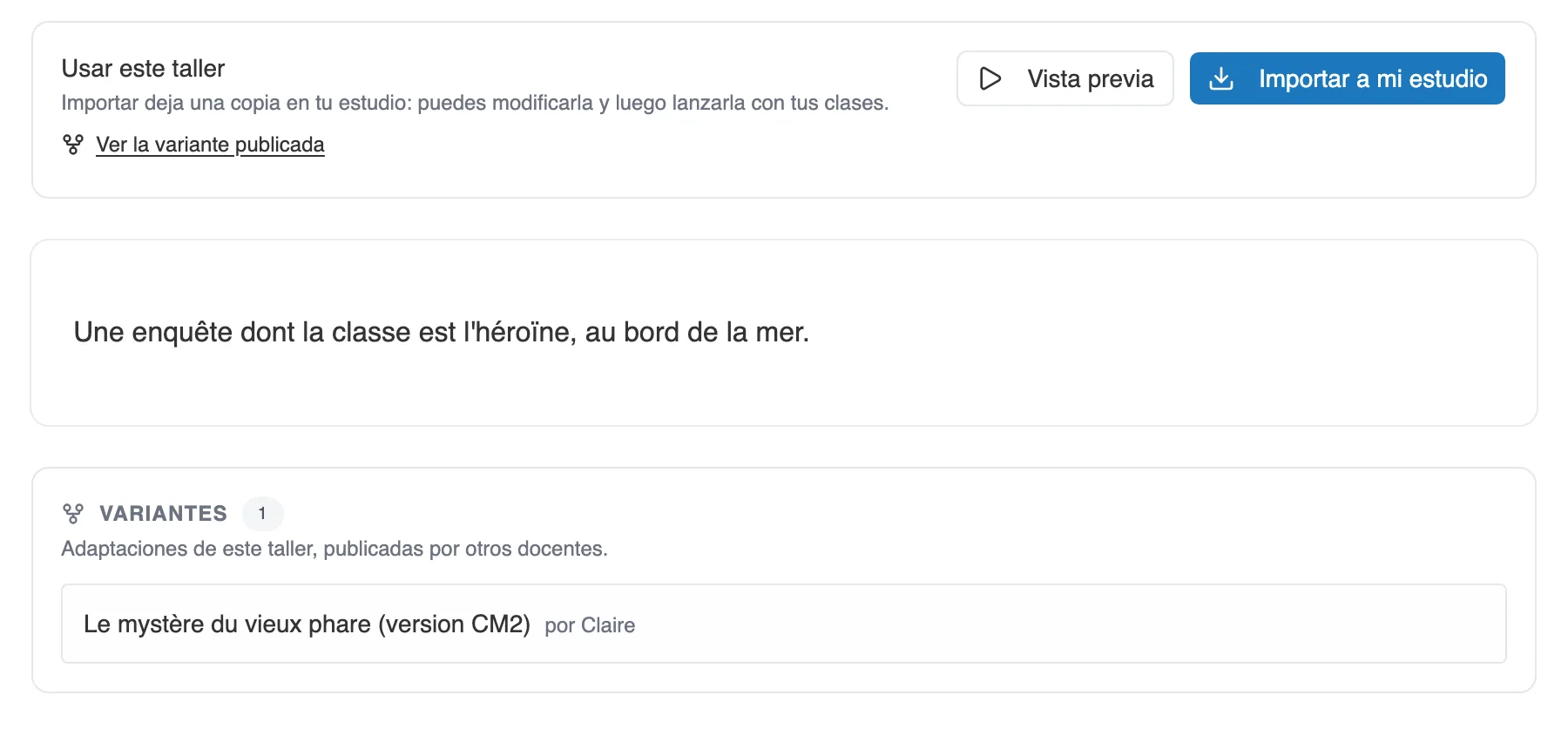
La sección Variantes, al pie de la ficha de origen.
Publicar un taller
Sección titulada «Publicar un taller»En la página de su taller, el bloque Publicar en el catálogo dice en qué punto está.
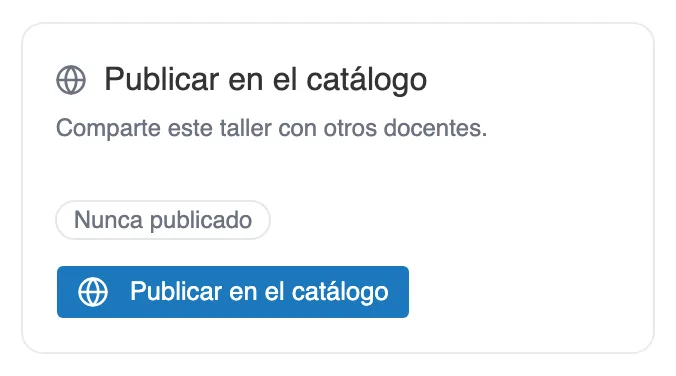
El bloque Publicar en el catálogo, en la página de un taller.
Tiene cuatro estados:
- Nunca publicado: nada ha salido de su estudio.
- Publicado · versión N: el taller está en el catálogo. El bloque propone entonces Ver la ficha, Actualizar y Despublicar.
- Copia de «…»: el taller viene del catálogo, usted lo ha importado. El bloque recuerda su origen y su autor.
- Variante: ha importado el taller, y después ha publicado su adaptación.
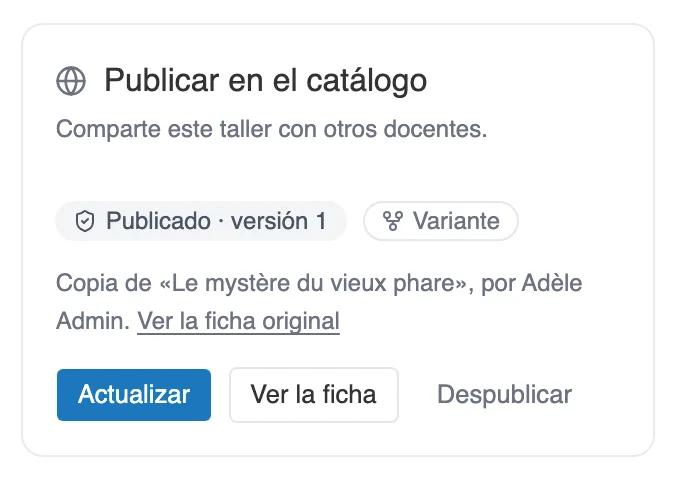
El bloque de un taller importado y después publicado: está Publicado y es Variante a la vez.
Un taller solo se publica si está Listo para lanzar y si sus historias están terminadas. La publicación se rechaza mientras la Verificación señale en ellas un problema crítico o una alerta, una portada ausente o un texto vacío por ejemplo. Cuando el taller lleva varias historias, el mensaje nombra la que hay que retomar. La historia inicial de un taller de escritura no está afectada. Ver Límites y controles.
Las condiciones de publicación
Sección titulada «Las condiciones de publicación»Publicar en el catálogo abre una ventana. Puede dejar en ella una nota de versión, opcional, y debe aceptar las condiciones de publicación: el botón permanece inactivo mientras la casilla no esté marcada.
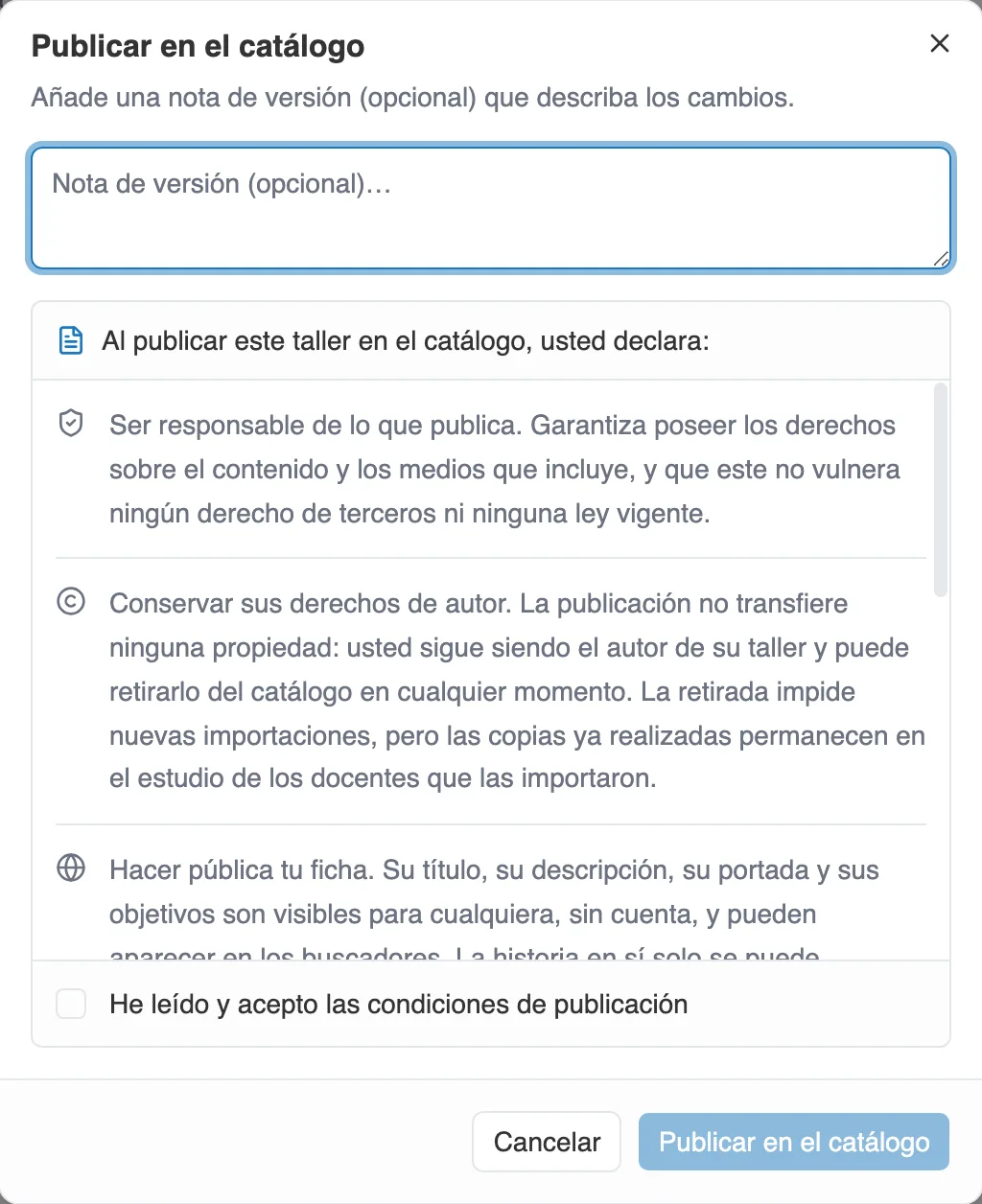
La ventana de publicación, con sus condiciones.
Al publicar, usted declara siete cosas. Este es su sentido:
- Usted es responsable de lo que publica, y posee los derechos sobre el contenido y sus medios.
- Conserva sus derechos de autor. Puede retirar el taller en cualquier momento. Las copias ya importadas se quedan con los docentes que las hicieron.
- Su ficha pasa a ser pública. Su título, su descripción, su portada y sus objetivos pueden ser consultados por cualquiera, sin cuenta, y pueden aparecer en los motores de búsqueda. La historia en sí solo se juega y se importa entre docentes conectados.
- Los docentes suscritos pueden importar su taller, adaptarlo y usarlo con sus clases. Es una licencia de uso pedagógico, no una cesión de sus derechos.
- Moiki puede comunicar sobre su publicación, para dar a conocer el catálogo. Esta autorización termina si retira el taller.
- Moiki puede ocultar una publicación que no respete estas condiciones, la ley o la vocación pedagógica del servicio. Su taller queda intacto en su estudio.
- El acuerdo vale para las actualizaciones: no se le vuelve a pedir con cada nueva versión.
El texto exacto es el de la ventana: léalo antes de marcar la casilla.
Actualizar, despublicar
Sección titulada «Actualizar, despublicar»Actualizar publica una nueva versión, con su nota de versión si deja una.
Despublicar retira el taller del catálogo. Ya nadie puede importarlo, pero las copias ya hechas se quedan con sus autores. Publicar de nuevo vuelve a abrir la misma ficha.
Publicar un taller importado
Sección titulada «Publicar un taller importado»Un taller que usted ha importado conserva el vínculo con su origen, y el lector acredita a su autor de origen. Si lo publica a su vez, la ventana le avisa: se publicará como variante, visible desde la ficha de origen y no como una entrada aparte.
Desde una cuenta de centro
Sección titulada «Desde una cuenta de centro»Si enseña desde una cuenta de centro, la publicación pide antes una cuenta personal vinculada, para que los docentes que le lean puedan ponerse en contacto con usted. Ver Su espacio personal de Moiki.