

Los códigos de acceso de sus alumnos
Cuando gestiona usted mismo su lista de alumnos, se conectan sin dirección de correo ni contraseña: cada uno usa un código de acceso personal, que usted genera y le entrega.
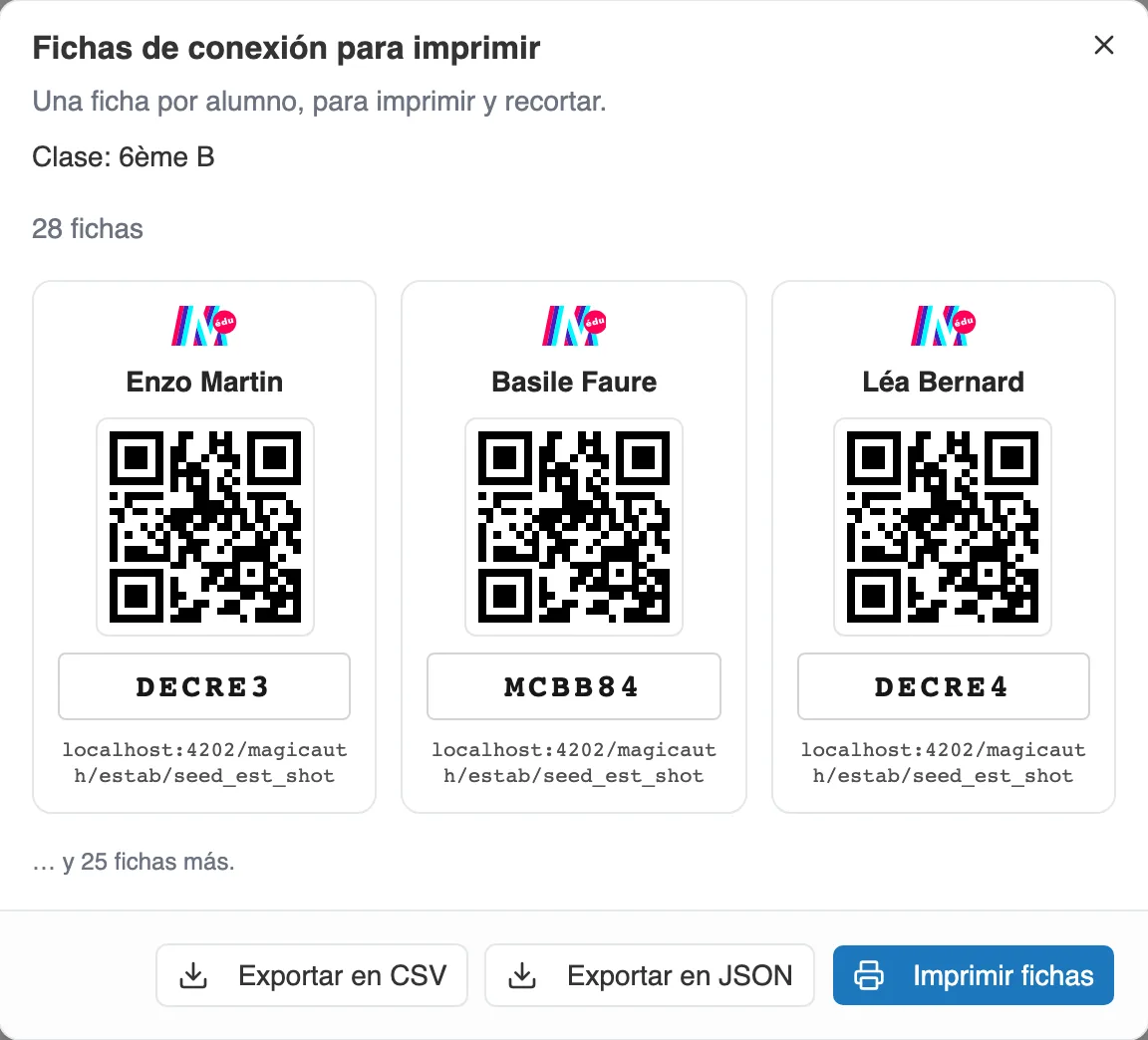
Las fichas de conexión de una clase, para imprimir y luego recortar.
Un código por alumno, un enlace común
Sección titulada «Un código por alumno, un enlace común»Desde la ficha de un alumno, la acción Código de acceso abre todo lo necesario:
- un enlace (y su código QR) de conexión, común a todos sus alumnos,
- un código corto, propio de cada alumno.
El alumno abre el enlace o escanea el QR, escribe su código y llega a su espacio. Sin instalar nada, sin dirección de correo. Debajo del código, la dirección de conexión también aparece escrita, para un equipo que no tenga cómo leer un código QR.
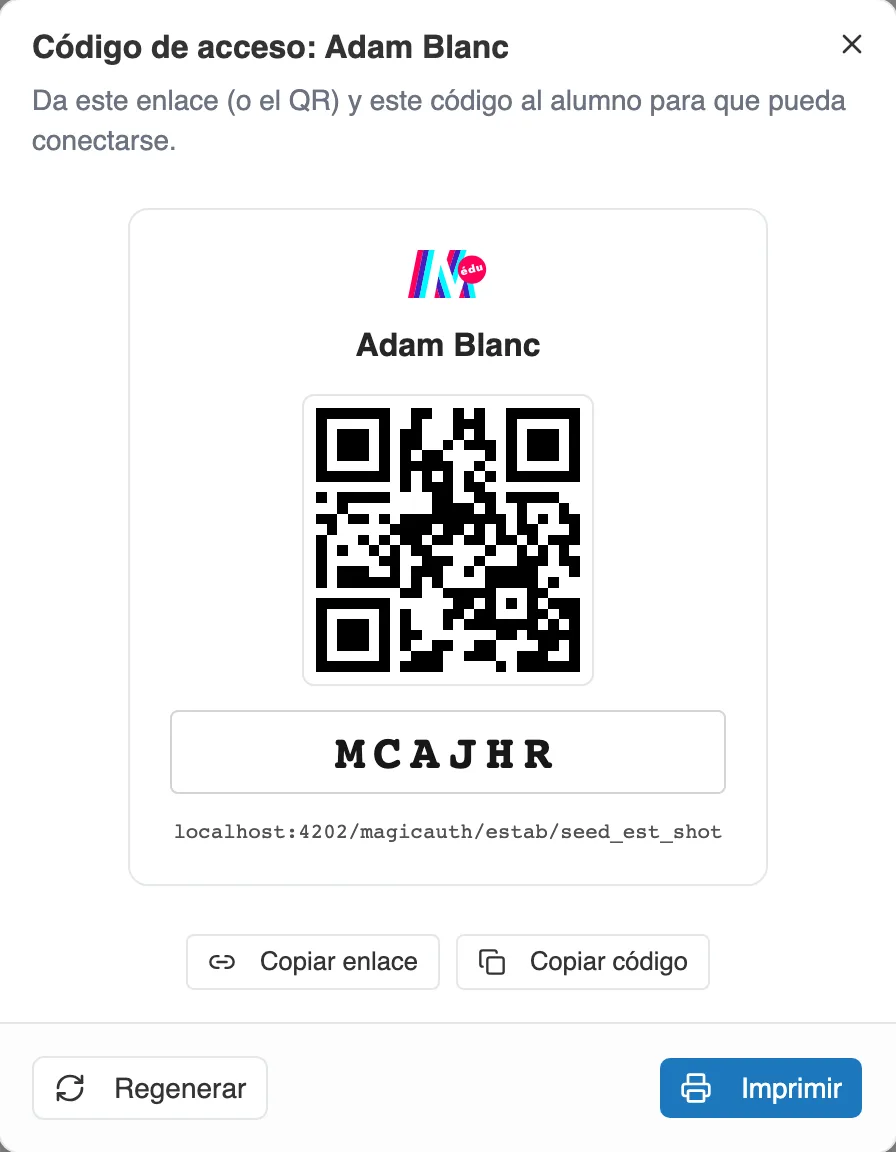
El código de acceso de un alumno: enlace común, QR y código personal.
Repartir los códigos
Sección titulada «Repartir los códigos»Dos maneras de entregarlos:
- Alumno por alumno: desde su ficha puede Copiar enlace, Copiar código o Imprimir una pequeña ficha.
- Para toda la clase: en la ficha de una clase, Imprimir credenciales abre la ventana Fichas de conexión para imprimir. Produce una ficha por alumno, para imprimir, recortar y repartir.
La misma ventana lleva dos botones de exportación, Exportar en CSV y Exportar en JSON. Le dan la lista de alumnos con sus códigos, para una combinación de correspondencia o unas etiquetas. El archivo CSV lleva además, en cada línea, la dirección de conexión.
Regenerar un código
Sección titulada «Regenerar un código»Si se pierde un código, Regenerar crea uno nuevo. El anterior queda invalidado al instante: el alumno tendrá que usar el nuevo. Si tiene la sesión abierta en ese momento, en la web o en la aplicación, se cerrará.
Regenerar todos los códigos de una vez
Sección titulada «Regenerar todos los códigos de una vez»Cuando una serie de fichas ha circulado, o al empezar el curso, puede rehacer los códigos en bloque. El gesto se llama Regenerar todos los códigos, en el menú Acciones, y su alcance depende de dónde lo lance:
- desde la ficha de una clase, solo rehace los códigos de esa clase,
- desde la página Estudiantes, rehace los de todos sus alumnos.
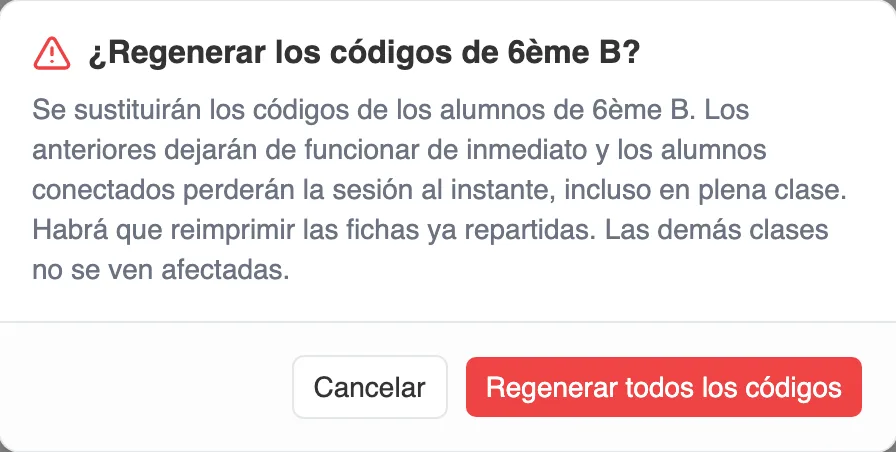
Lanzada desde una clase, la confirmación nombra la clase. Las demás no se tocan.
Del lado del alumno, los pasos a seguir se describen en Conectarse a Moiki.