

Un taller de escritura
En un taller de escritura, cada alumno escribe su propia historia interactiva, dentro de un marco que usted fija. Usted decide las herramientas que pone a su disposición, los acompaña durante la escritura, y después relee y comenta sus producciones.
Esta guía sigue el taller en el orden en que lo vivirá, de la preparación a la relectura.
El desarrollo, de un vistazo
Sección titulada «El desarrollo, de un vistazo»| Etapa | Quién | Qué ocurre |
|---|---|---|
| 1. Preparar | Usted | Crea el taller, sus instrucciones y, si quiere, una historia de partida. |
| 2. Enmarcar | Usted | Elige las herramientas del editor abiertas a los alumnos. |
| 3. Lanzar | Usted | Lanza la sesión para una clase, en solitario o por grupos. |
| 4. Escribir | Los alumnos | Cada uno escribe su historia y la entrega con «He terminado». |
| 5. Releer | Usted | Lee las historias y las comenta. |
1. Preparar el taller
Sección titulada «1. Preparar el taller»Desde Talleres, cree un taller y elija el tipo Escritura. Póngale un nombre: el taller queda creado.
La historia es aquí opcional. En el bloque Historias, puede proporcionar una historia de partida, una trama que cada alumno prolongará, o dejar el bloque vacío: los alumnos partirán entonces de una página en blanco.
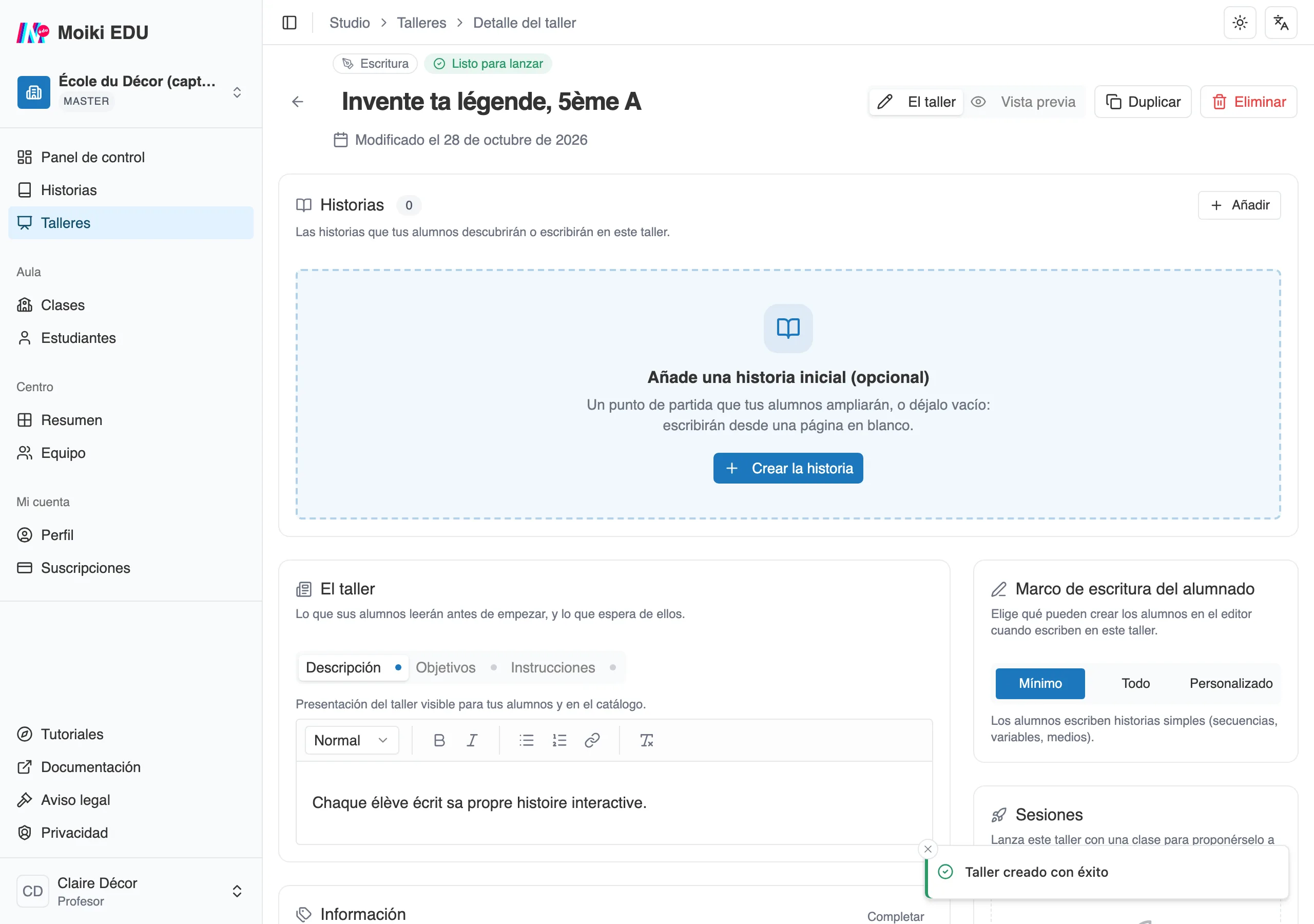
Un taller de escritura recién creado. La historia de partida es opcional, y el marco de escritura ya está ahí, a la derecha.
Cuide los Objetivos y las Instrucciones: los alumnos los tienen a mano durante toda la escritura, en el panel Taller del editor. Ver Crear y preparar un taller.
2. Ajustar el marco de escritura
Sección titulada «2. Ajustar el marco de escritura»Es el ajuste clave de la escritura: usted decide lo que los alumnos podrán hacer en el editor. Es el marco de escritura, en la página del taller.
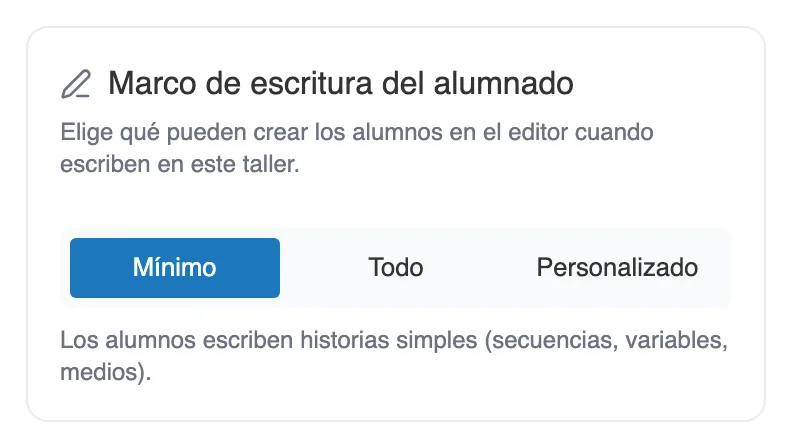
El marco de escritura, en la página del taller.
Un selector propone tres ajustes:
- Mínimo: los alumnos escriben historias simples (secuencias, variables, medios).
- Todo: se activan todas las herramientas y tipos de secuencia disponibles.
- Personalizado: usted elige con precisión, herramienta por herramienta.
El modo personalizado abre dos familias de ajustes:
- Herramientas de edición: lo que los alumnos pueden crear, ajuste por ajuste (secuencias, variables, medios, objetos, eventos, temas, logros, subgrafos).
- Tipos de secuencia: cuáles están disponibles. Los ladrillos de base (secuencia simple, elección, final) siguen siempre ahí. Abra los demás cuando los necesite, como los Objetos, el Puzle o los formularios.
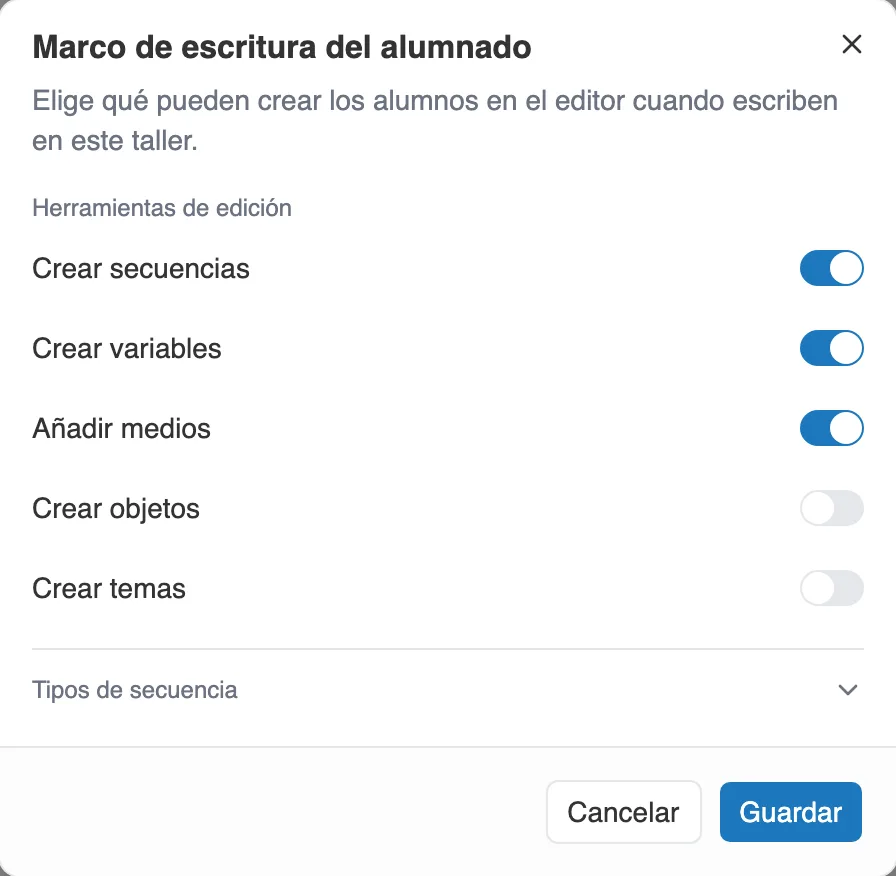
El ajuste personalizado, herramienta por herramienta.
El marco se aplica cuando el alumno escribe en este taller. Para saber a qué corresponde cada tipo de secuencia, ver Los tipos de secuencia.
3. Lanzar la sesión
Sección titulada «3. Lanzar la sesión»Cuando el taller está Listo para lanzar, Lanzar una sesión le pide una clase y, si lo desea, fechas. Los alumnos encuentran el taller en Mis talleres, con un botón para empezar a escribir. La mecánica común se describe en Lanzar y seguir una sesión.
Es ahí, en la ventana de lanzamiento, donde elige la Organización de la escritura: Una historia por alumno, o Escritura por grupos.
El marco que usted ajusta se aplica sobre la marcha, incluso en una sesión en curso. La historia de partida, en cambio, se copia en el espacio de cada alumno en su primer acceso: retocarla después no cambia nada para quienes ya han empezado.
Formar los grupos
Sección titulada «Formar los grupos»Una sesión por grupos no arranca sola. Se queda en Borrador y le espera en la pantalla Formar los grupos, que se abre con un primer reparto ya hecho.
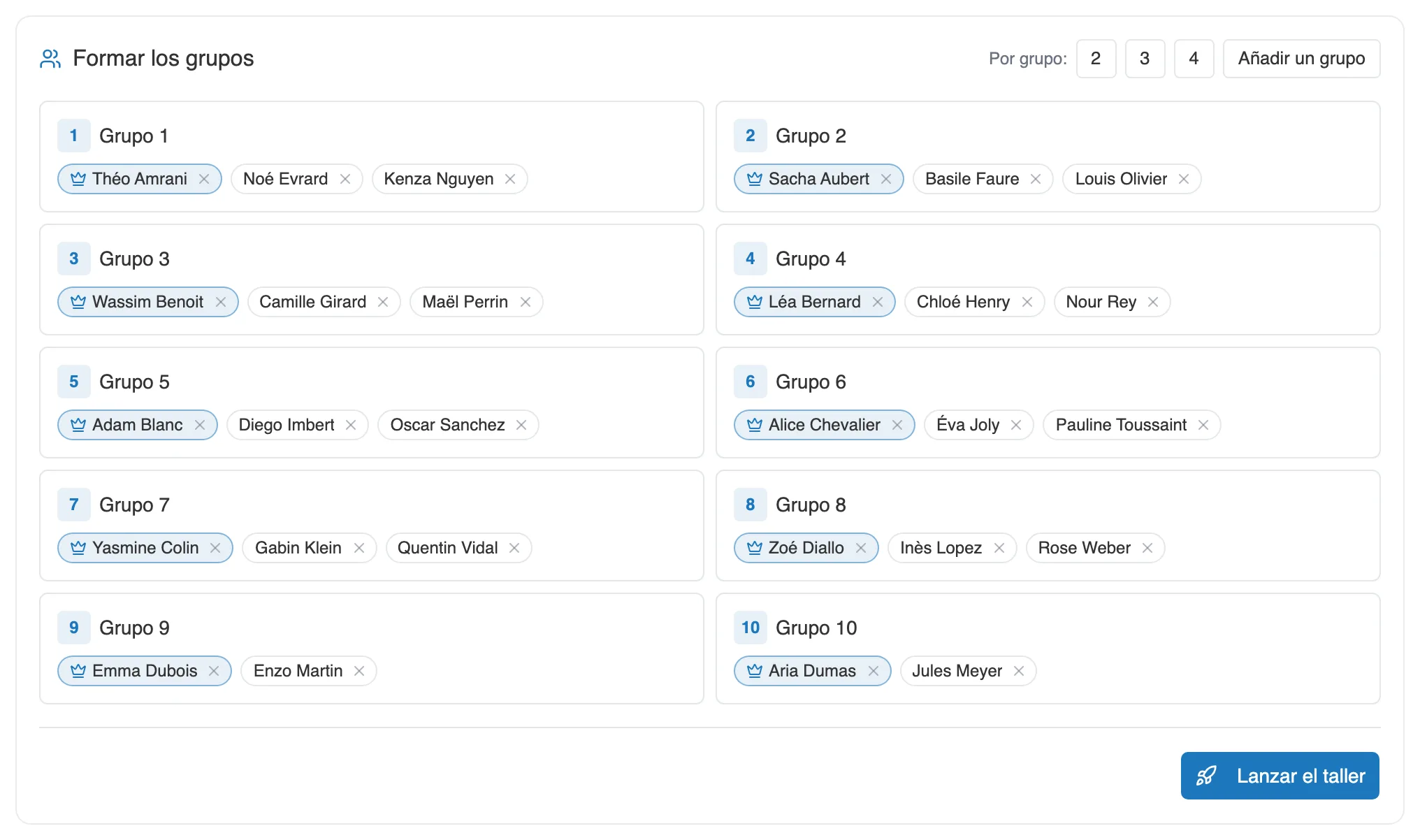
La clase repartida en grupos. La corona designa al editor, el que sostiene el teclado al principio.
Después ajusta a mano:
- El ajuste Por grupo: propone 2, 3 o 4 y rehace el reparto de un clic.
- Añadir un grupo crea uno más.
- La cruz junto a un nombre retira al alumno de su grupo. Un recuadro cuenta entonces los alumnos sin colocar.
- Un clic en un nombre lo designa como editor del grupo (Definir como editor).
El mensaje Asigna a todos los alumnos para lanzar. mantiene el botón Lanzar el taller fuera de alcance mientras quede alguien por colocar. El tamaño de los grupos es libre.
Una vez lanzado el taller, la sesión pasa a En curso, y el bloque Grupos muestra una línea por grupo, con sus miembros, su editor y su estado: No empezado, En curso o Terminado.
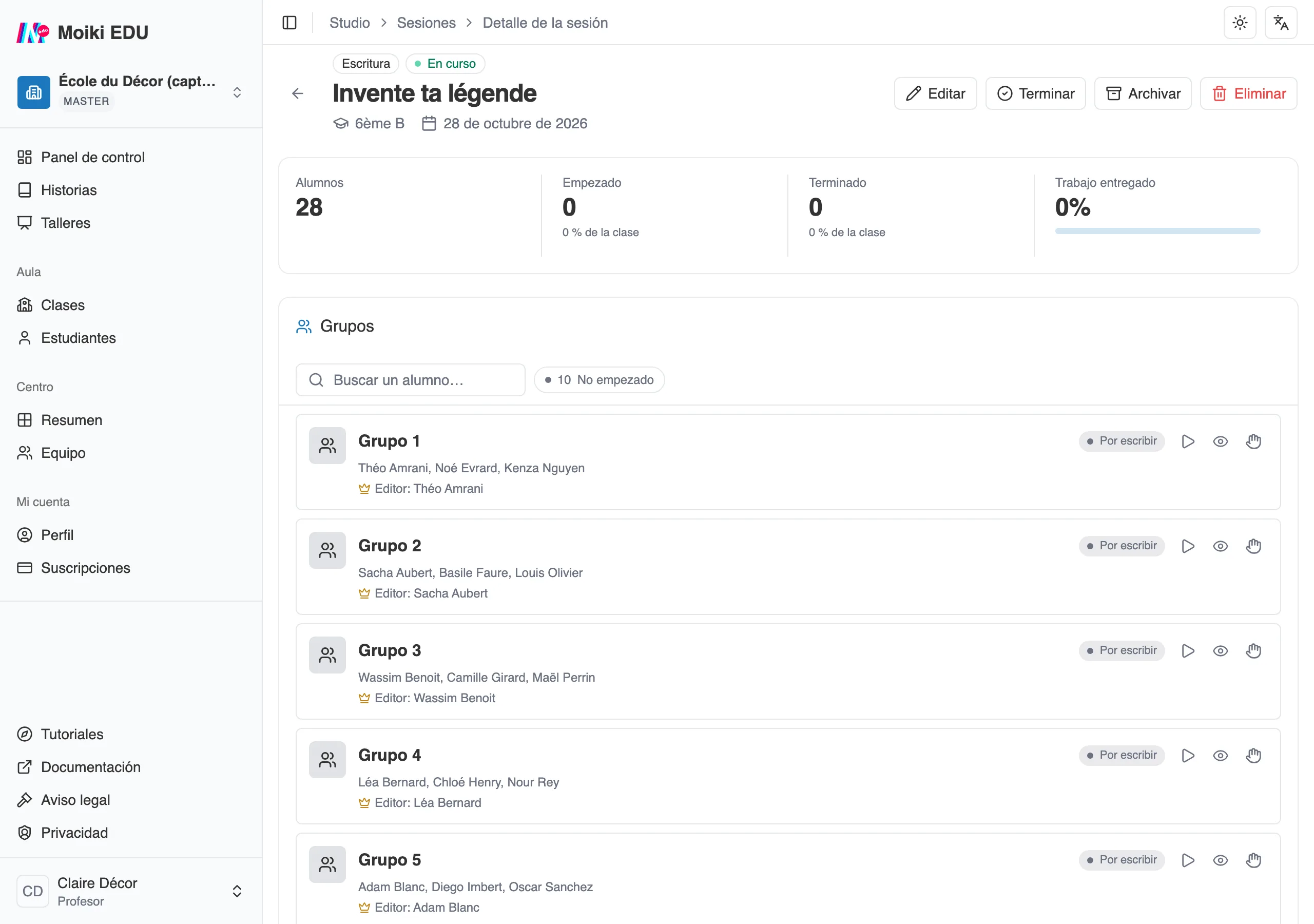
El seguimiento de una sesión por grupos: una línea por grupo.
En cada línea, los mismos gestos que en escritura colaborativa: Leer la historia del grupo, Ver en el editor, y Tomar el control para escribirla en su lugar, y después Devolver el control.
4. Mientras los alumnos escriben
Sección titulada «4. Mientras los alumnos escriben»Cada alumno escribe en el editor, con las herramientas que su marco le deja. Cuando su texto está listo, hace clic en «He terminado». No por ello queda nada bloqueado: todavía puede retomar su historia mientras la sesión está en curso. Lo que ven los alumnos se describe en Escribir mi historia.
Por su parte, la página de la sesión muestra una tarjeta por alumno.
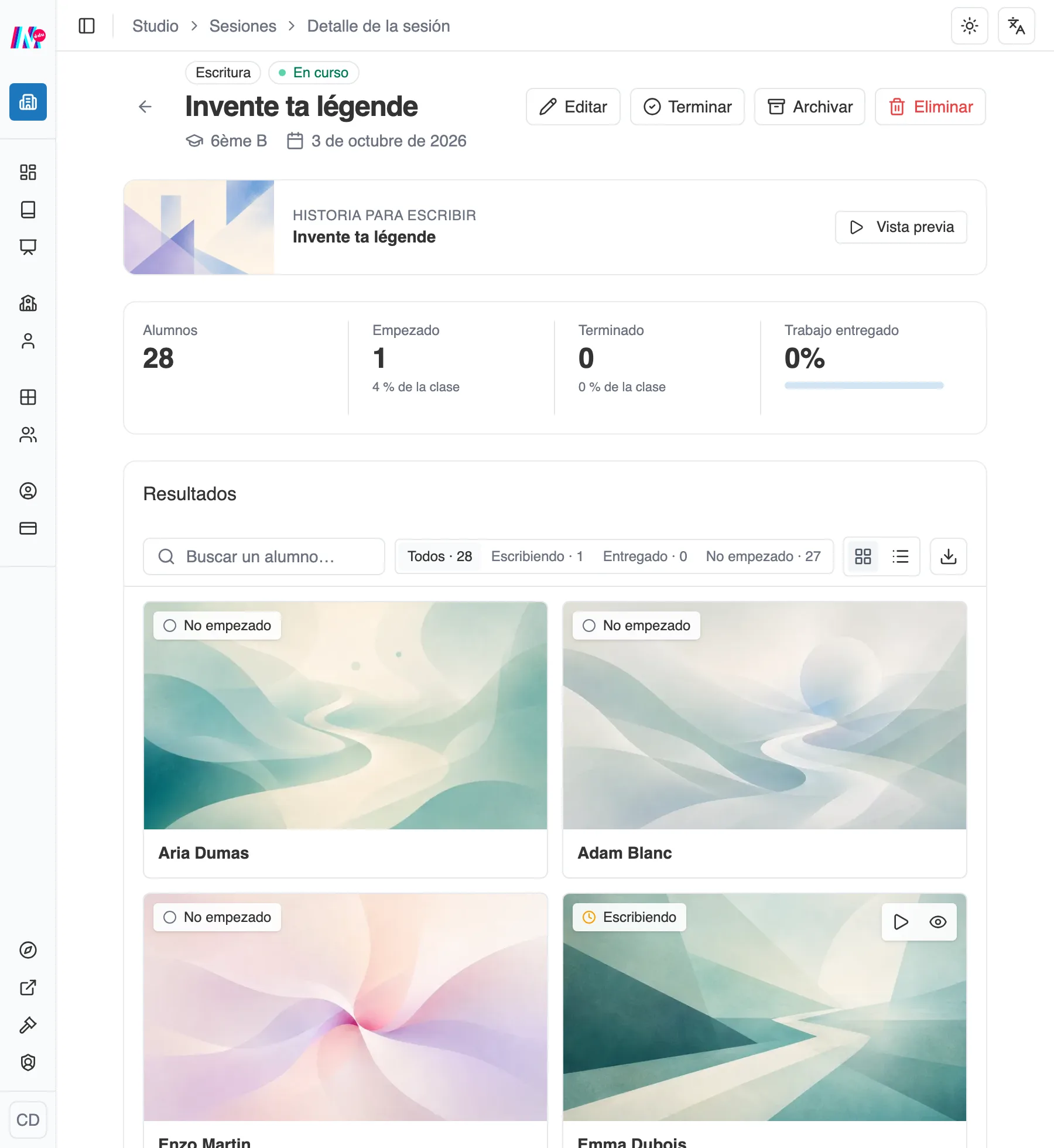
La sesión de escritura: una tarjeta por alumno, con el estado de su historia.
En la cabecera, cuatro cifras: el número de alumnos, cuántos han empezado, cuántos han terminado, y el trabajo entregado. Cada tarjeta lleva después el estado de la historia:
- No empezado: el alumno todavía no ha empezado.
- Escribiendo: está escribiendo.
- Entregado: ha hecho clic en «He terminado».
Los contadores encima de las tarjetas filtran de un clic, y Exportar (CSV) saca de ello un archivo.
5. Releer
Sección titulada «5. Releer»En cuanto una historia está empezada, su tarjeta lleva dos iconos, que no sirven para lo mismo.
- Leer abre el lector en una pestaña nueva. Usted juega la historia como lo hará un lector, opción tras opción.
- El icono de ojo, Ver en el editor, abre la historia congelada en el editor. Ahí es donde ve su construcción, y ahí es donde viven los comentarios.
El gesto es el mismo sea cual sea el taller, en solitario, por grupos o en fragmentos colaborativos.
Comentar el trabajo de los alumnos
Sección titulada «Comentar el trabajo de los alumnos»Puede comentar las historias de los alumnos, directamente en el editor.
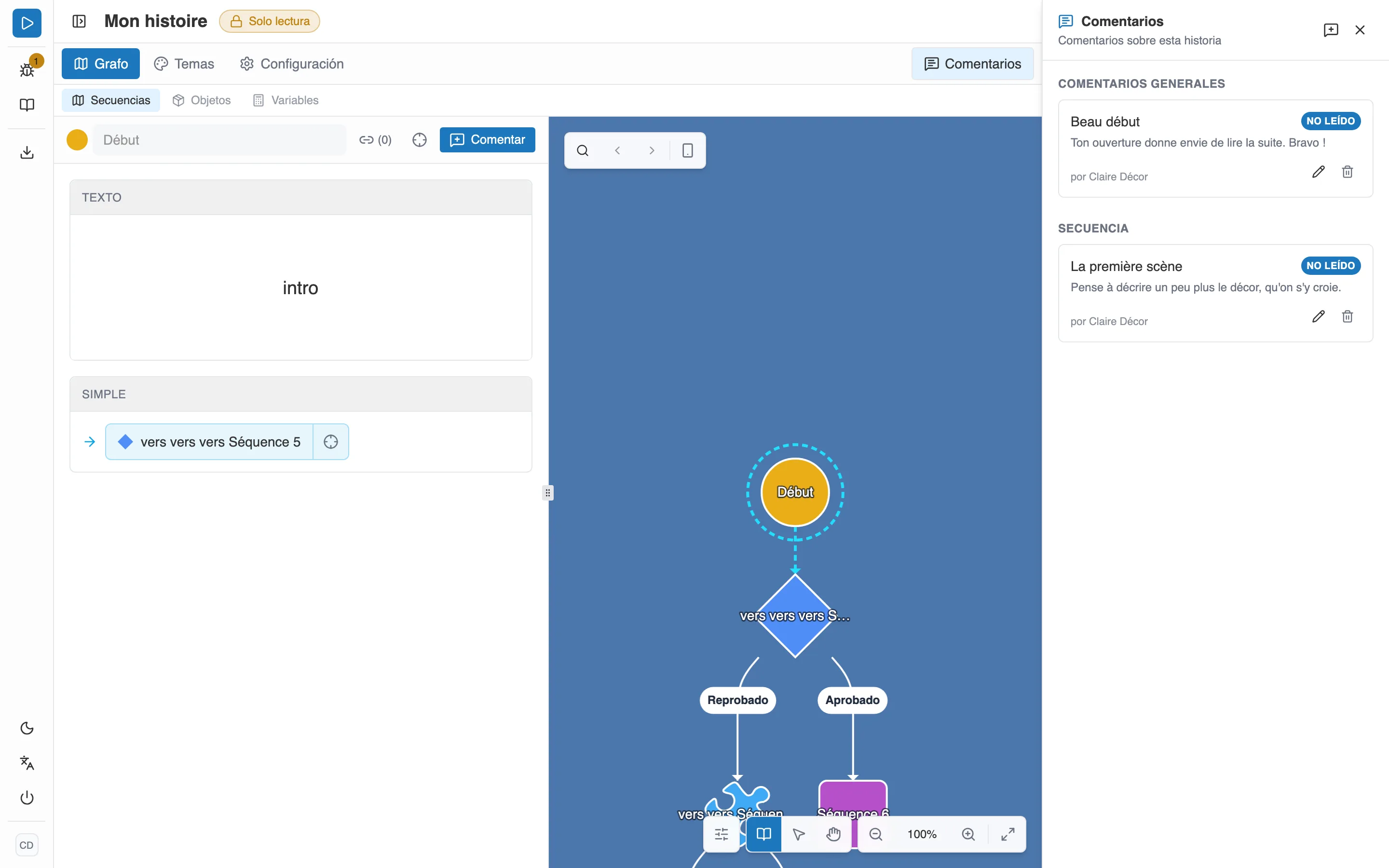
El panel de comentarios, abierto sobre la historia de un alumno.
Un panel Comentarios se abre a un lado cuando usted consulta o relee el trabajo de un alumno. Puede dejar un Comentario general sobre la historia, o adjuntar uno a una secuencia concreta. Cada comentario lleva un Título y un Mensaje.
Los alumnos ven sus comentarios pero no crean ninguno: el hilo sigue siendo suyo, como una copia anotada.
Algunas referencias para la sesión de clase
Sección titulada «Algunas referencias para la sesión de clase»Estas referencias vienen de la manera en que funciona la herramienta, no de un método impuesto.
- Empiece con un marco estrecho. El ajuste Mínimo basta para una primera historia, y puede ampliarlo durante la sesión: el marco se aplica sobre la marcha.
- Decida la historia de partida antes de lanzar. Se copia a cada alumno en su primer acceso. Retocarla después no cambia nada para quienes ya han empezado.
- Escriba instrucciones que se relean. Los alumnos las encuentran en todo momento en el panel Taller, junto al botón «He terminado».
- Compruebe las conexiones antes del día D. Ver Alumnos o estudiantes: cómo se unen a su espacio.
- Comente durante la escritura, no solo al final. Un comentario puesto sobre una secuencia lleva al alumno directamente al lugar en cuestión.
- Termine cuando de verdad haya acabado. Mientras la sesión está en curso, los alumnos pueden retomar su texto, incluso entregado. Terminar cierra la escritura y les deja la lectura, Archivar se lo retira todo. Ver Lanzar y seguir una sesión.