

Une écriture collaborative
Dans un atelier d’écriture collaborative, toute la classe écrit une seule histoire, ensemble. Vous en préparez la trame, l’histoire patron, et vous y réservez des fragments : les passages que vos élèves écriront, par petits groupes. Vous relisez leurs morceaux, vous les assemblez, et vous partagez l’histoire finale à la classe.
Ce guide suit l’atelier dans l’ordre où vous le vivrez, de la préparation à la lecture commune.
Le déroulé, en un coup d’œil
Section intitulée « Le déroulé, en un coup d’œil »| Étape | Qui | Ce qui se passe |
|---|---|---|
| 1. Préparer | Vous | Vous créez l’atelier et son histoire patron, avec un fragment par groupe. |
| 2. Lancer | Vous | Vous lancez la session pour une classe et vous répartissez les élèves sur les fragments. |
| 3. Écrire | Les élèves | Chaque groupe écrit son morceau, puis le rend avec « J’ai fini ». |
| 4. Relire | Vous | Vous lisez les morceaux rendus. Vous les intégrez, ou vous demandez à un groupe de reprendre le sien. |
| 5. Partager | Vous | Vous ouvrez l’histoire assemblée à la classe, qui la lit en entier. |
Rien n’oblige à tout mener d’une traite. Les étapes 2 à 4 peuvent se répéter : vous pouvez lancer avec quelques groupes, intégrer leurs morceaux, puis en placer d’autres.
1. Préparer l’atelier
Section intitulée « 1. Préparer l’atelier »Depuis Ateliers, créez un atelier et choisissez le type Écriture collaborative. Donnez-lui un nom : l’atelier est créé, encore Incomplet. La description, les objectifs et les consignes se règlent comme pour tout atelier. Voir Créer et garnir un atelier.
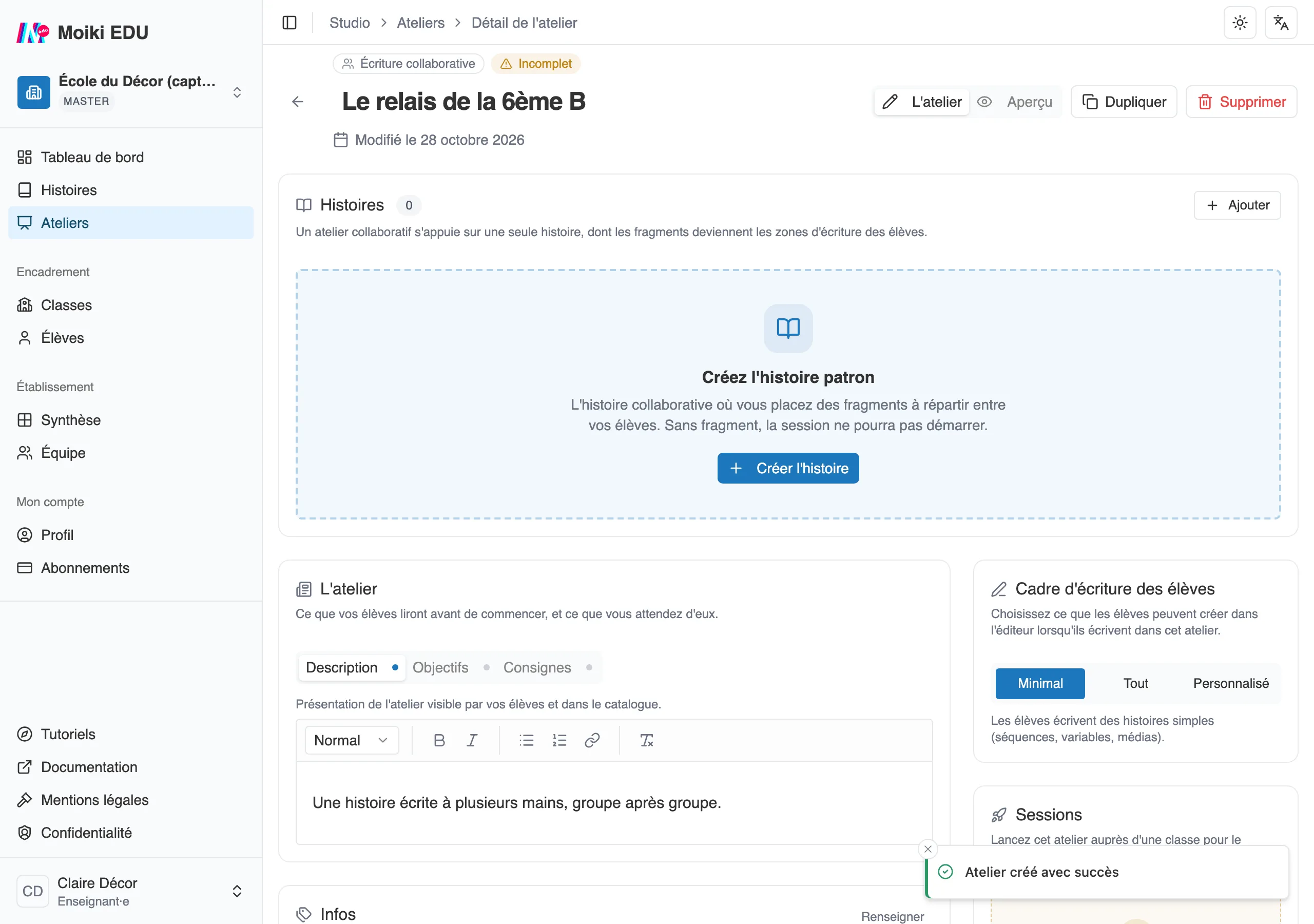
Un atelier collaboratif tout juste créé. Sans fragment, la session ne pourra pas démarrer.
Il lui faut maintenant son histoire patron. Un atelier collaboratif n’en porte qu’une, et c’est elle que la classe complétera. Le plus simple est de partir d’un des trois modèles prévus pour cela, en indiquant combien de fragments vous voulez. Comptez un fragment par groupe, de un à quatre élèves chacun.
Cette préparation a sa propre page : Préparer l’histoire patron. Elle explique les modèles, la consigne et les sorties d’un fragment, et ce qu’il faut vérifier avant de lancer.
Quand le patron est en place, l’atelier passe à Prêt à lancer.
2. Lancer la session
Section intitulée « 2. Lancer la session »Sur la page de l’atelier, Lancer une session vous demande une classe et, si vous le souhaitez, des dates. La session est créée à l’état Brouillon, et s’ouvre sur le tableau de répartition.
Répartir les élèves
Section intitulée « Répartir les élèves »Le tableau met côte à côte la liste de la classe et le graphe de votre histoire patron. Cliquez un fragment, le losange vert, pour voir son groupe en bas de l’écran.
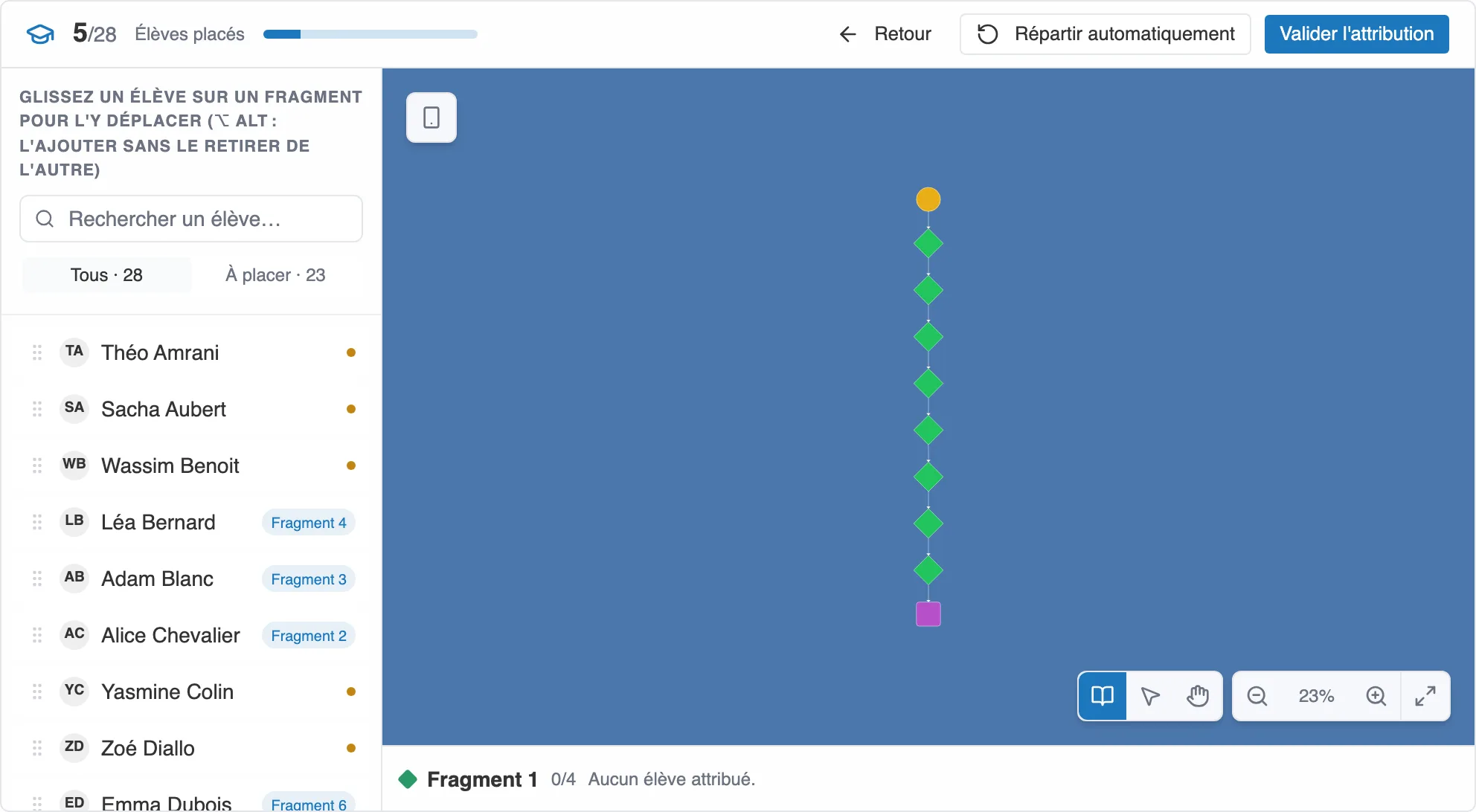
À gauche la classe, à droite le patron. Le compteur en haut dit combien d’élèves ont un fragment.
Vous placez chaque élève de deux façons :
- par glisser-déposer, de la liste vers un fragment,
- ou d’un clic sur Répartir automatiquement, qui remplit les places libres en équilibrant les groupes.
Glisser un élève déjà placé le déplace vers le nouveau fragment. Pour l’ajouter à un second fragment sans le retirer du premier, maintenez Alt (⌥ sur Mac) en le déposant. Si vous quittez le tableau sans valider, Moiki vous demande confirmation : « Quitter sans valider la répartition ? »
Répartir automatiquement place les élèves sur les fragments d’un clic.
Un fragment accueille jusqu’à quatre élèves. Dans chaque groupe, un seul tient le clavier à la fois : c’est l’éditeur du fragment. Le premier élève placé le devient, et vous pouvez en désigner un autre depuis le groupe sélectionné.
L’onglet À placer de la liste ne garde que les élèves qui n’ont pas encore de fragment.
Valider, même si tout le monde n’est pas placé
Section intitulée « Valider, même si tout le monde n’est pas placé »Valider l’attribution lance la session : elle passe à En cours, et chaque élève placé trouve son morceau dans Mes ateliers.
Vous n’avez pas à placer toute la classe pour lancer. Un atelier collaboratif se lance, puis grandit. C’est utile dans plusieurs situations :
- vous voulez commencer avec quelques groupes et ouvrir les autres fragments plus tard,
- des élèves sont absents, ou ne se sont pas encore connectés,
- votre classe compte plus d’élèves que vos fragments n’ont de places.
Un élève qui n’a pas encore de fragment voit l’atelier, avec un message qui lui dit que la répartition n’est pas faite et que sa part apparaîtra là.
Revenir sur la répartition
Section intitulée « Revenir sur la répartition »En cours de session, Modifier la répartition rouvre le tableau. Vous pouvez y placer de nouveaux élèves, compléter un groupe, changer l’éditeur d’un fragment.
Deux garanties pour le travail déjà commencé :
- Répartir automatiquement ne déplace personne. Il ne fait que remplir les places encore libres.
- Retirer tous les élèves d’un fragment leur en ferme l’accès, sans rien effacer : ce qu’ils avaient écrit est conservé.
3. Pendant que les élèves écrivent
Section intitulée « 3. Pendant que les élèves écrivent »Chaque groupe ouvre son morceau dans l’éditeur, avec votre consigne et les sorties à atteindre. Ce que voient les élèves est décrit pour eux dans Écrire mon histoire.
Suivre l’avancement
Section intitulée « Suivre l’avancement »La page de la session affiche une ligne par fragment, avec son groupe et son état. Il y en a cinq :
- Non commencé : personne n’a encore écrit.
- En cours : le groupe écrit.
- À relire : le groupe a cliqué sur « J’ai fini ». C’est à vous.
- À reprendre : vous avez demandé au groupe de revoir son morceau.
- Intégré : le morceau est entré dans l’histoire de la classe.
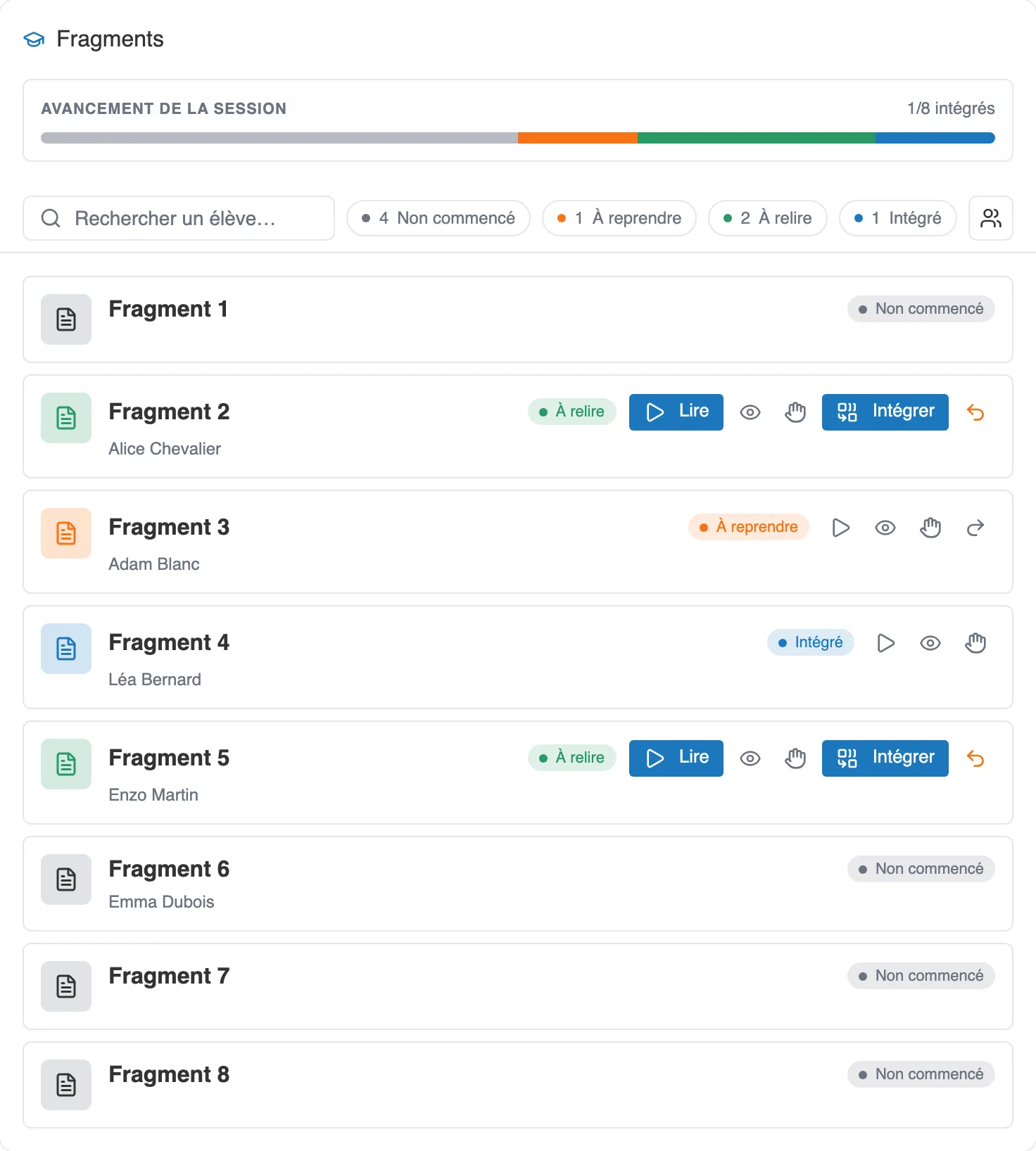
Chaque fragment porte son état et son groupe. Les compteurs en tête filtrent la liste d’un clic.
La page se met à jour en direct, sans recharger : un rendu apparaît dès qu’un groupe clique sur « J’ai fini ».
En tête de page, quatre chiffres résument la session : le nombre d’élèves, combien ont commencé, combien ont terminé, et la part du travail rendu.
Lire un morceau, ou l’écrire à la place d’un groupe
Section intitulée « Lire un morceau, ou l’écrire à la place d’un groupe »Sur chaque ligne :
- Lire ouvre le morceau dans le lecteur, dans un nouvel onglet, pour le parcourir comme le fera un lecteur.
- L’icône d’œil, Voir dans l’éditeur, ouvre l’histoire figée. C’est là que vous regardez sa construction et que vous déposez vos commentaires.
- Prendre la main fait de vous l’éditeur du fragment, pour l’écrire ou le corriger. Le groupe ne peut plus y toucher tant que vous ne lui avez pas rendu la main.
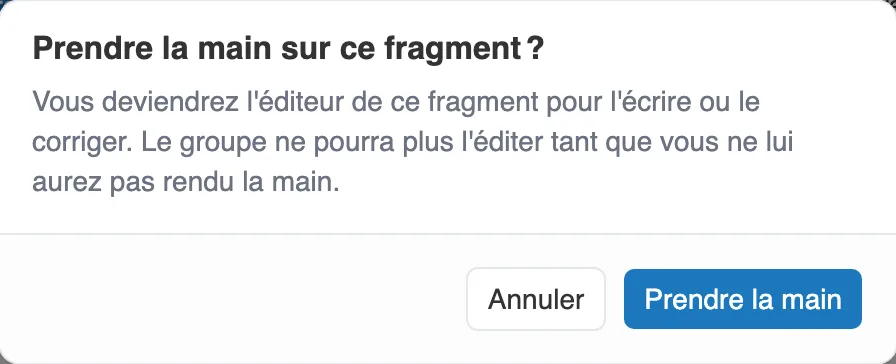
Prendre la main demande confirmation, et dit ce que cela change pour le groupe.
Pour commenter, voir Commenter le travail des élèves.
4. Relire et assembler
Section intitulée « 4. Relire et assembler »Vous choisissez ce qui entre dans l’histoire de la classe, et quand.

Le bloc Histoire assemblée, en tête de la session.
Intégrer
Section intitulée « Intégrer »Le bloc Histoire assemblée porte le bouton Intégrer le rendu, ou Intégrer les N rendus quand plusieurs morceaux attendent. Ce bouton ne prend que les morceaux à relire. Ceux dont vous avez demandé la reprise restent dehors, et la confirmation vous le rappelle.
Sur chaque ligne de fragment, un bouton Intégrer ne prend que celui-là. Il apparaît aussi sur un morceau écrit mais pas encore rendu, pour ne pas attendre que chaque groupe clique sur « J’ai fini ». Une confirmation vous prévient alors : « Intégrer un morceau pas encore rendu ? » Le morceau entre dans l’histoire de la classe tel qu’il est à ce moment, le groupe peut encore le retoucher, et vous l’intégrerez de nouveau.
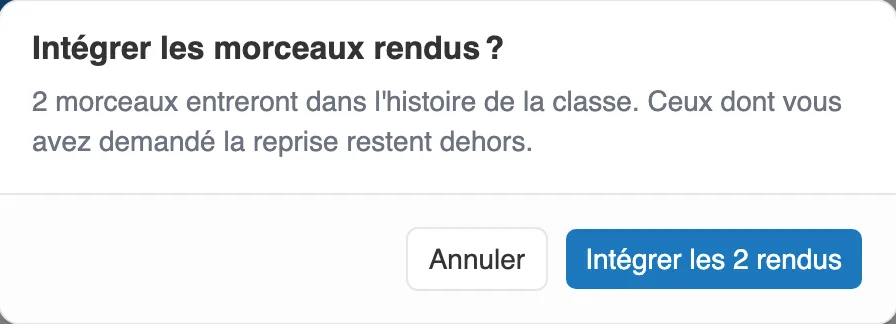
La confirmation compte les morceaux qui vont entrer dans l’histoire.
Un morceau que vous avez écrit vous-même, après avoir pris la main, s’intègre de la même façon : vous n’avez personne à qui demander de cliquer sur « J’ai fini ».
Voir l’histoire assemblée et Voir dans l’éditeur (lecture seule) ne font qu’ouvrir. L’histoire assemblée est verrouillée : elle se lit, elle ne se modifie pas. Dans l’éditeur, son en-tête dit combien de morceaux sont intégrés (« Intégrés : 2/4 », par exemple), et un lien Intégrer dans la session vous ramène à la session. Regarder n’assemble rien, et ne publie rien. À la place d’un fragment pas encore intégré, l’histoire affiche votre consigne et un bouton par sortie : elle se lit de bout en bout à tout moment.
Demander à un groupe de reprendre
Section intitulée « Demander à un groupe de reprendre »Un morceau rendu qui ne convient pas se renvoie à ses auteurs, sans rien casser. Sur sa ligne, le geste À reprendre ouvre une fenêtre où vous devez écrire ce qui ne va pas : le bouton reste inactif tant que le message est vide.
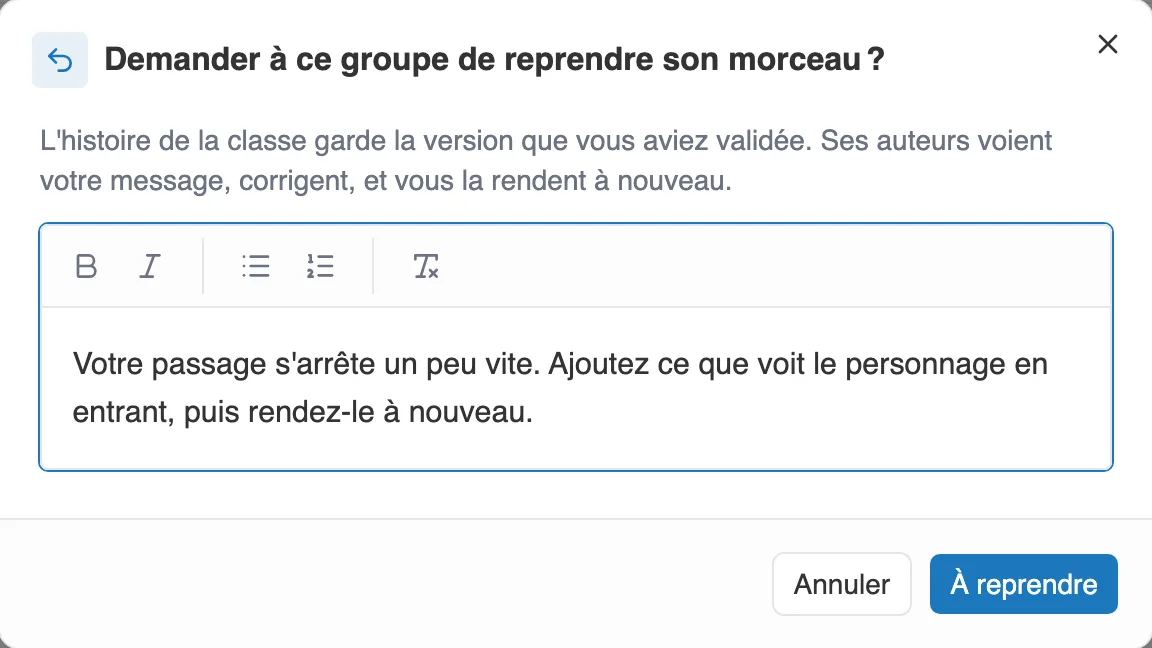
Le message est obligatoire, et c’est lui que le groupe lira dans ses commentaires.
Ce message part comme commentaire sur le morceau, là où les élèves lisent déjà vos retours. Leur carte passe en À reprendre, et le fragment aussi dans votre liste. Ils corrigent, puis cliquent de nouveau sur « J’ai fini ».
Une demande envoyée par erreur se rattrape : tant que le groupe n’a pas recommencé à écrire, Annuler la demande de reprise remet le morceau À relire. Dès que le groupe retouche son morceau, celui-ci repasse En cours, et la demande ne s’annule plus. Le message déjà envoyé reste dans ses retours.
Un morceau déjà intégré ne se renvoie pas. Pour le corriger, prenez la main dessus, puis intégrez-le de nouveau.
Si vous retouchez le patron en cours de route
Section intitulée « Si vous retouchez le patron en cours de route »L’histoire patron reste modifiable une fois la session lancée. Deux choses à savoir :
- La consigne d’un fragment est relue en direct. La réécrire suffit, les élèves voient la nouvelle.
- Le reste (un texte de transition, un média, une sortie) entre dans l’histoire assemblée à la prochaine intégration : chaque intégration repart du patron tel qu’il est à ce moment. Le bouton Modifier le modèle, dans le bloc Histoire assemblée, ouvre le patron dans l’éditeur.
Tant que vous n’avez rien intégré depuis la retouche, un bandeau vous le signale : « Le modèle a été modifié depuis le dernier assemblage : l’histoire de la classe ne le reflète pas encore. » Son bouton Mettre à jour depuis le modèle reconstruit l’histoire de la classe sans attendre, à partir du patron et des morceaux déjà intégrés. Le même geste se trouve dans le menu Plus d’actions du bloc. Les morceaux intégrés restent, les retouches du modèle y entrent.
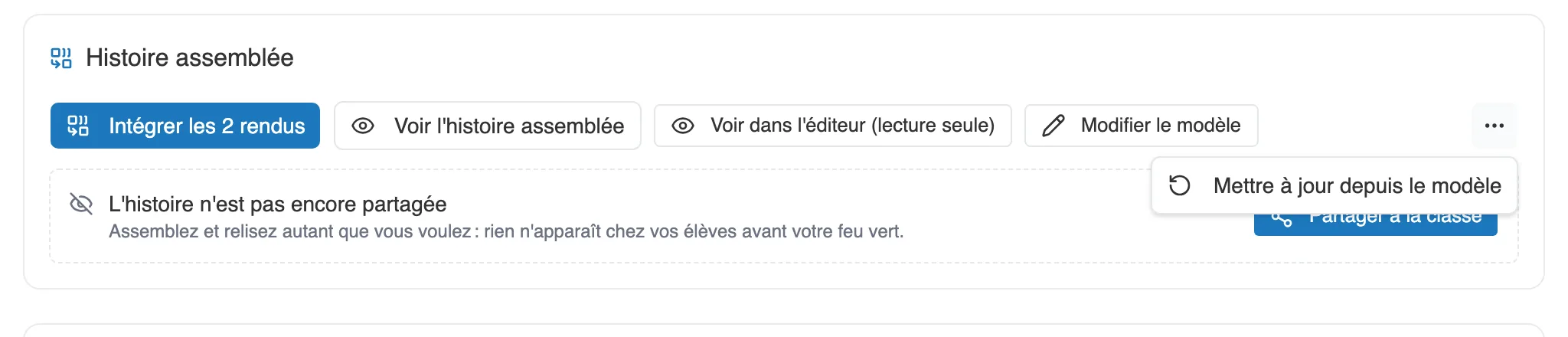
Mettre à jour depuis le modèle, derrière les trois points, à droite du bloc.
Deux choses sont refusées tant que l’atelier tourne :
- supprimer un fragment déjà confié à des élèves. L’éditeur vous arrête avant d’enregistrer.
- supprimer l’histoire patron, ou la retirer de l’atelier, tant qu’une session en brouillon ou en cours l’utilise. Moiki vous le dit : « Cette histoire sert de modèle à une session collaborative en cours : archivez la session avant de la supprimer ou de la retirer de l’atelier. »
5. Partager l’histoire à la classe
Section intitulée « 5. Partager l’histoire à la classe »Assembler ne montre rien à personne. Tant que vous n’avez pas donné votre feu vert, un encadré vous le dit : « L’histoire n’est pas encore partagée ». De leur côté, vos élèves voient une carte « L’histoire complète arrive », et un simple compte des morceaux écrits.
Le bouton Partager à la classe ouvre la lecture à tous. L’encadré passe au vert, et Ne plus partager revient en arrière à tout moment. C’est un geste réversible, pas une publication définitive.

L’histoire partagée : vos élèves peuvent la lire et l’ouvrir dans l’éditeur.
Vous pouvez partager avant que tout soit écrit, par exemple pour une lecture d’étape. L’histoire continue de s’enrichir à chaque morceau que vous intégrez.
Quelques repères pour la séance
Section intitulée « Quelques repères pour la séance »Ces repères viennent de la façon dont l’outil fonctionne, pas d’une méthode imposée.
- Jouez le patron avant la séance. Vous verrez chaque consigne à l’endroit où le lecteur la rencontrera, et vous saurez si l’histoire tient debout sans les morceaux.
- Écrivez des consignes qui situent. Un groupe ne lit pas le texte des autres : il n’a que votre consigne, et deux lignes sur sa carte, Après et Doit mener à, qui lui disent d’où l’on arrive et où il doit conduire.
- Vérifiez les connexions avant le jour J. Chaque élève doit pouvoir se connecter. Voir Élèves ou étudiants : comment ils rejoignent votre espace.
- Dites qui écrit en premier. Dans chaque groupe, un seul élève tient le clavier. Annoncer que la main tourne évite les discussions.
- Intégrez au fil de l’eau. Rien n’oblige à attendre le dernier morceau. Intégrer tôt vous montre l’histoire qui prend forme, et laisse le temps d’une reprise.