

Una scrittura collaborativa
In un laboratorio di scrittura collaborativa, tutta la classe scrive una sola storia, insieme. Lei ne prepara la trama, la storia modello, e vi riserva dei frammenti: i passaggi che i suoi studenti scriveranno, a piccoli gruppi. Lei rilegge le loro parti, le assembla e condivide la storia finale con la classe.
Questa guida segue il laboratorio nell’ordine in cui lo vivrà, dalla preparazione alla lettura comune.
Lo svolgimento, a colpo d’occhio
Sezione intitolata “Lo svolgimento, a colpo d’occhio”| Tappa | Chi | Che cosa succede |
|---|---|---|
| 1. Preparare | Lei | Crea il laboratorio e la sua storia modello, con un frammento per gruppo. |
| 2. Avviare | Lei | Avvia la sessione per una classe e distribuisce gli studenti sui frammenti. |
| 3. Scrivere | Gli studenti | Ogni gruppo scrive la sua parte, poi la consegna con «Ho finito». |
| 4. Rileggere | Lei | Legge le parti consegnate. Le integra, oppure chiede a un gruppo di riprendere la sua. |
| 5. Condividere | Lei | Apre la storia assemblata alla classe, che la legge per intero. |
Niente obbliga a fare tutto in una volta. Le tappe da 2 a 4 possono ripetersi: può avviare con alcuni gruppi, integrare le loro parti, poi collocarne altri.
1. Preparare il laboratorio
Sezione intitolata “1. Preparare il laboratorio”Da Laboratori, crei un laboratorio e scelga il tipo Scrittura collaborativa. Gli dia un nome: il laboratorio è creato, ancora Incompleto. La descrizione, gli obiettivi e le istruzioni si regolano come per qualsiasi laboratorio. Vedere Creare e preparare un laboratorio.
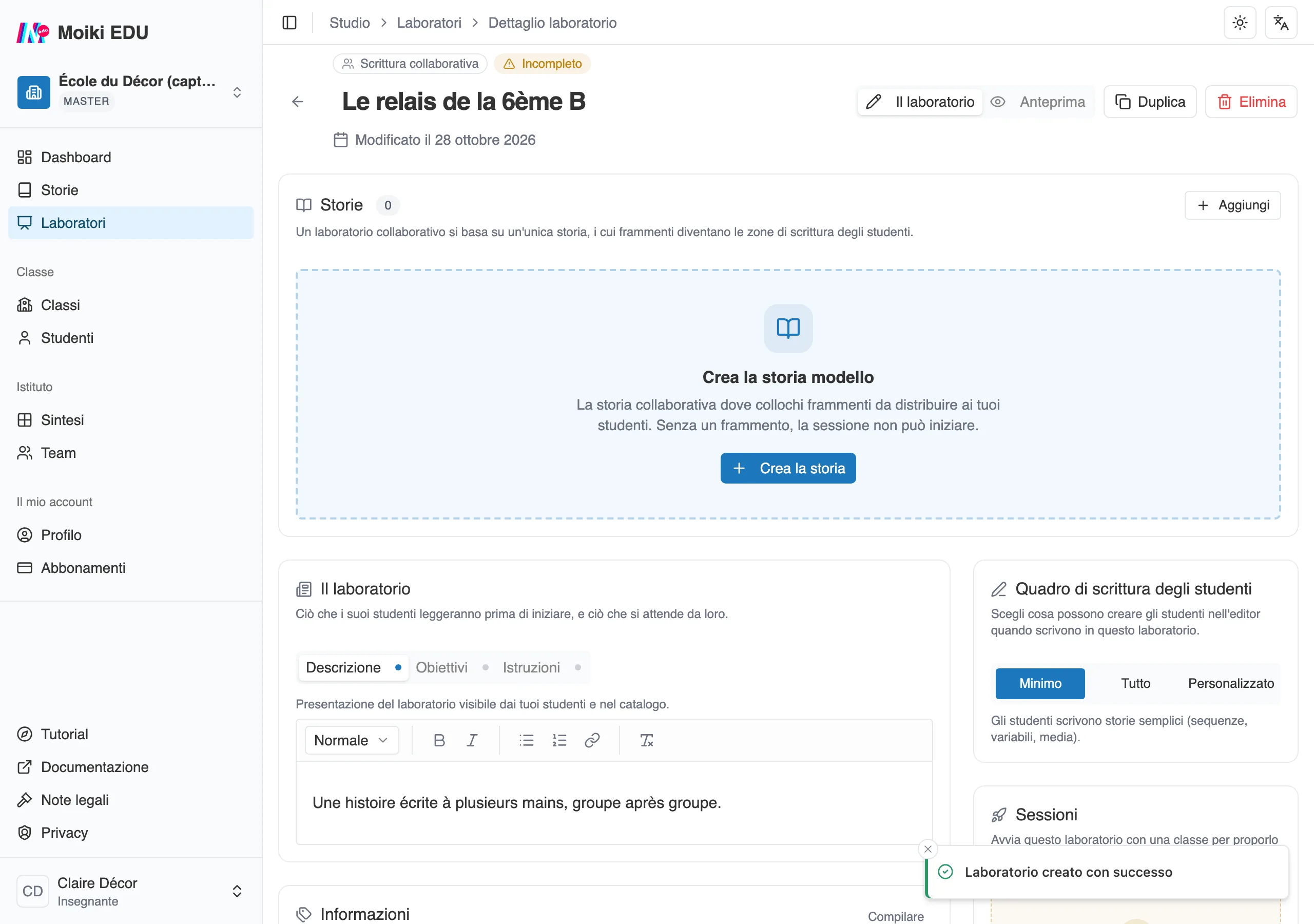
Un laboratorio collaborativo appena creato. Senza frammento, la sessione non potrà partire.
Ora gli serve la sua storia modello. Un laboratorio collaborativo ne porta una sola, ed è quella che la classe completerà. La via più semplice è partire da uno dei tre modelli previsti per questo, indicando quanti frammenti vuole. Conti un frammento per gruppo, da uno a quattro studenti ciascuno.
Questa preparazione ha la sua pagina: Preparare la storia modello. Spiega i modelli, la consegna e le uscite di un frammento, e che cosa verificare prima di avviare.
Quando la storia modello è al suo posto, il laboratorio passa a Pronto al lancio.
2. Avviare la sessione
Sezione intitolata “2. Avviare la sessione”Nella pagina del laboratorio, Avvia una sessione le chiede una classe e, se lo desidera, delle date. La sessione viene creata nello stato Bozza, e si apre sul tabellone di distribuzione.
Distribuire gli studenti
Sezione intitolata “Distribuire gli studenti”Il tabellone mette fianco a fianco l’elenco della classe e il grafo della sua storia modello. Faccia clic su un frammento, il rombo verde, per vedere il suo gruppo in fondo allo schermo.
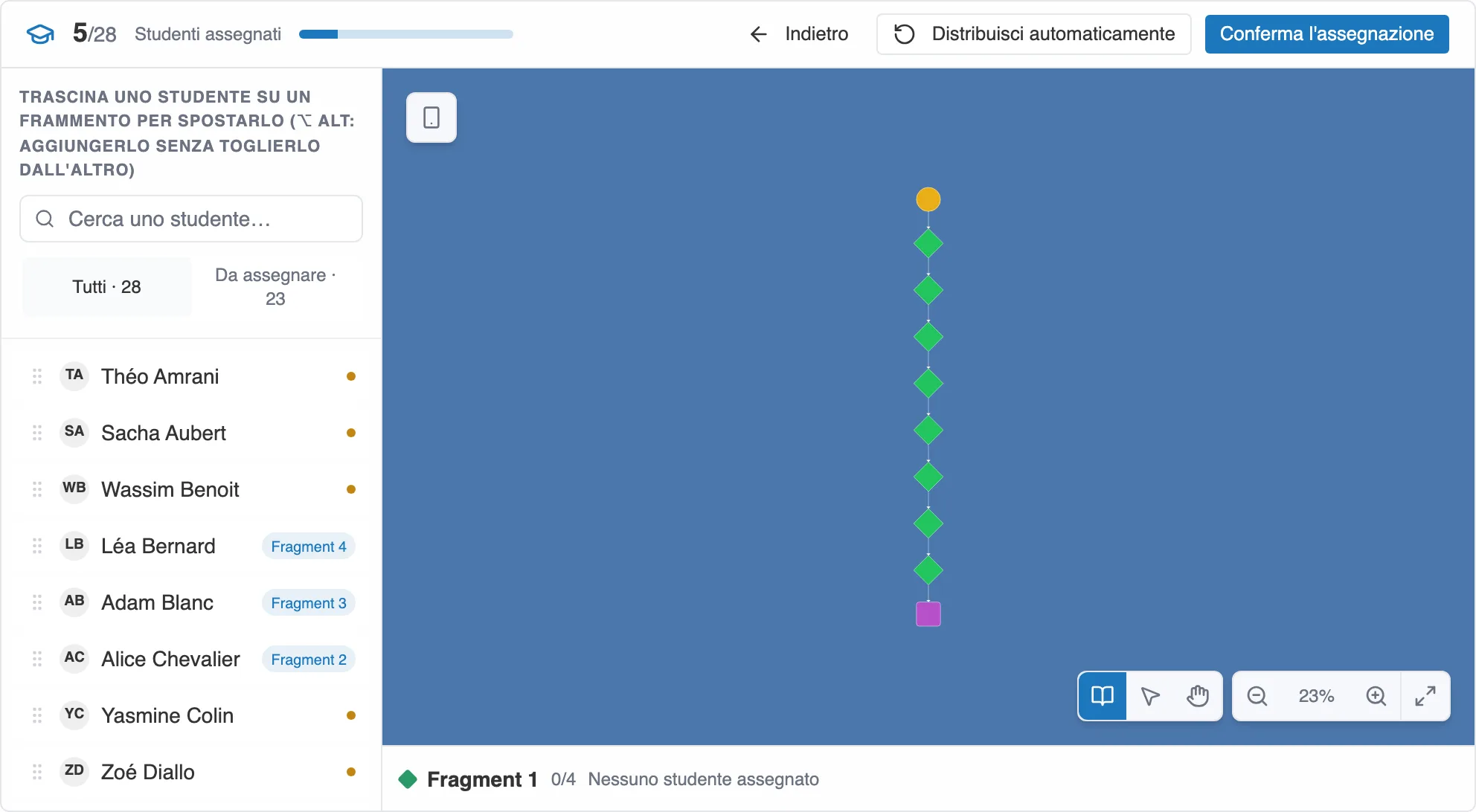
A sinistra la classe, a destra la storia modello. Il contatore in alto dice quanti studenti hanno un frammento.
Lei colloca ogni studente in due modi:
- con il trascinamento, dall’elenco a un frammento,
- oppure con un clic su Distribuisci automaticamente, che riempie i posti liberi equilibrando i gruppi.
Trascinare uno studente già collocato lo sposta sul nuovo frammento. Per aggiungerlo a un secondo frammento senza toglierlo dal primo, tenga premuto Alt (⌥ su Mac) mentre lo rilascia. Se lascia il tabellone senza convalidare, Moiki le chiede conferma: «Uscire senza convalidare la distribuzione?»
Distribuisci automaticamente colloca gli studenti sui frammenti con un clic.
Un frammento accoglie fino a quattro studenti. In ogni gruppo, uno solo tiene la tastiera alla volta: è l’editor del frammento. Il primo studente collocato lo diventa, e lei può designarne un altro dal gruppo selezionato.
La scheda Da assegnare dell’elenco conserva solo gli studenti che non hanno ancora un frammento.
Confermare, anche se non tutti sono collocati
Sezione intitolata “Confermare, anche se non tutti sono collocati”Conferma l’assegnazione avvia la sessione: passa a In corso, e ogni studente collocato trova la sua parte in I miei laboratori.
Non deve collocare tutta la classe per avviare. Un laboratorio collaborativo si avvia, poi cresce. È utile in diverse situazioni:
- vuole cominciare con alcuni gruppi e aprire gli altri frammenti più tardi,
- alcuni studenti sono assenti, o non hanno ancora effettuato l’accesso,
- la sua classe conta più studenti di quanti posti abbiano i suoi frammenti.
Uno studente che non ha ancora un frammento vede il laboratorio, con un messaggio che gli dice che la distribuzione non è fatta e che la sua parte comparirà lì.
Tornare sulla distribuzione
Sezione intitolata “Tornare sulla distribuzione”Durante la sessione, Modifica assegnazione riapre il tabellone. Lì può collocare nuovi studenti, completare un gruppo, cambiare l’editor di un frammento.
Due garanzie per il lavoro già cominciato:
- Distribuisci automaticamente non sposta nessuno. Riempie soltanto i posti ancora liberi.
- Togliere tutti gli studenti da un frammento chiude loro l’accesso, senza cancellare nulla: quello che avevano scritto è conservato.
3. Mentre gli studenti scrivono
Sezione intitolata “3. Mentre gli studenti scrivono”Ogni gruppo apre la sua parte nell’editor, con la sua consegna e le uscite da raggiungere. Quello che vedono gli studenti è descritto per loro in Scrivere la mia storia.
Seguire l’avanzamento
Sezione intitolata “Seguire l’avanzamento”La pagina della sessione mostra una riga per frammento, con il suo gruppo e il suo stato. Ce ne sono cinque:
- Non iniziato: nessuno ha ancora scritto.
- In corso: il gruppo scrive.
- Da rivedere: il gruppo ha fatto clic su «Ho finito». Tocca a lei.
- Da riprendere: lei ha chiesto al gruppo di rivedere la sua parte.
- Integrato: la parte è entrata nella storia della classe.
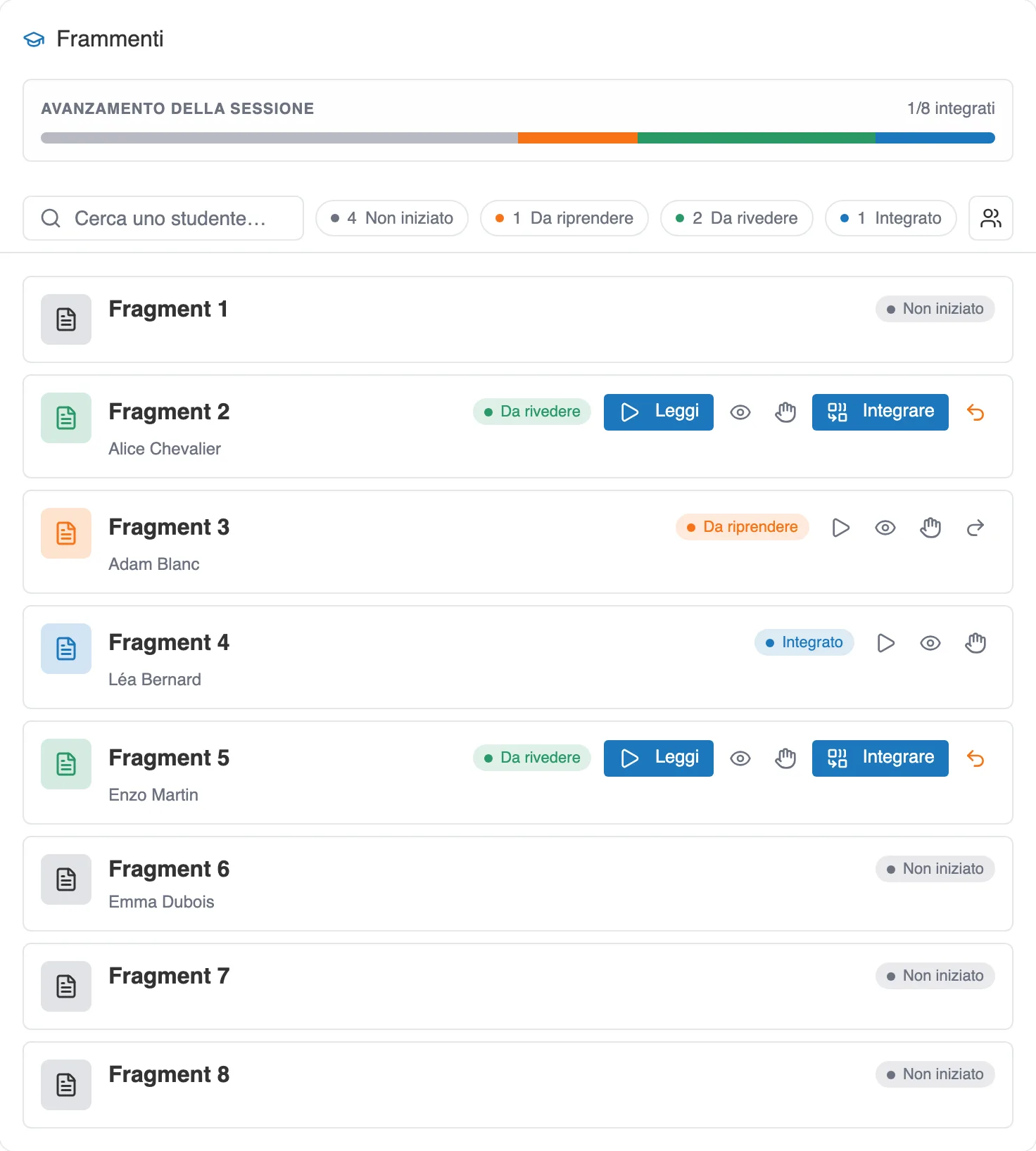
Ogni frammento porta il suo stato e il suo gruppo. I contatori in alto filtrano l’elenco con un clic.
La pagina si aggiorna in diretta, senza ricaricare: una consegna compare appena un gruppo fa clic su «Ho finito».
In testa alla pagina, quattro cifre riassumono la sessione: il numero di studenti, quanti hanno cominciato, quanti hanno finito, e la quota di lavoro consegnato.
Leggere una parte, o scriverla al posto di un gruppo
Sezione intitolata “Leggere una parte, o scriverla al posto di un gruppo”Su ogni riga:
- Leggi apre la parte nel lettore, in una nuova scheda, per percorrerla come farà un lettore.
- L’icona dell’occhio, Vedi nell’editor, apre la storia congelata. È lì che guarda com’è costruita e che lascia i suoi commenti.
- Prendi il controllo fa di lei l’editor del frammento, per scriverlo o correggerlo. Il gruppo non può più toccarlo finché lei non gli ha restituito il controllo.
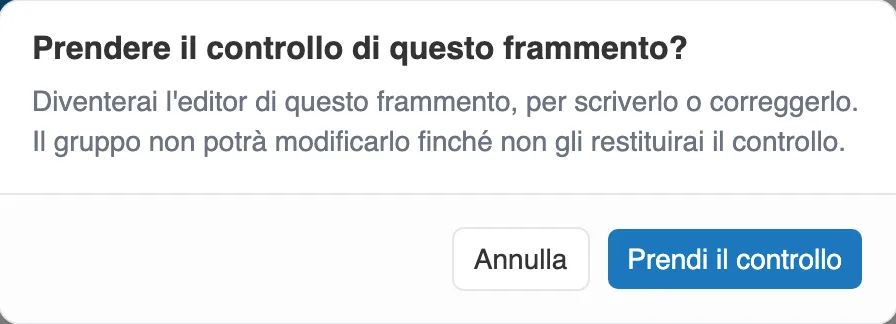
Prendere il controllo chiede conferma, e dice che cosa cambia per il gruppo.
Per commentare, vedere Commentare il lavoro degli studenti.
4. Rileggere e assemblare
Sezione intitolata “4. Rileggere e assemblare”È lei a scegliere che cosa entra nella storia della classe, e quando.

Il blocco Storia assemblata, in testa alla sessione.
Integrare
Sezione intitolata “Integrare”Il blocco Storia assemblata porta il pulsante Integrare la parte consegnata, oppure Integrare le N parti consegnate quando più parti aspettano. Questo pulsante prende solo le parti da rivedere. Quelle di cui ha chiesto la revisione restano fuori, e la conferma glielo ricorda.
Su ogni riga di frammento, un pulsante Integrare prende solo quella. Compare anche su una parte scritta ma non ancora consegnata, per non dover aspettare che ogni gruppo faccia clic su «Ho finito». Una conferma la avverte allora: «Integrare un frammento non ancora consegnato?» La parte entra nella storia della classe così com’è in quel momento, il gruppo può ancora ritoccarla, e lei la integrerà di nuovo.
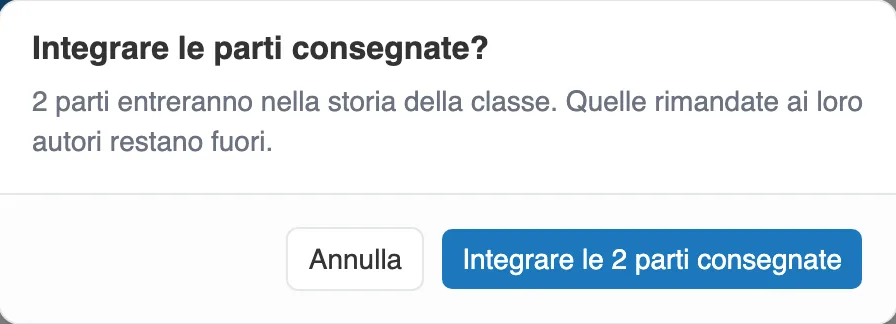
La conferma conta le parti che entreranno nella storia.
Una parte che ha scritto lei, dopo aver preso il controllo, si integra allo stesso modo: non ha nessuno a cui chiedere di fare clic su «Ho finito».
Vedi la storia assemblata e Vedi nell’editor (sola lettura) si limitano ad aprire. La storia assemblata è bloccata: si legge, non si modifica. Nell’editor, la sua intestazione dice quante parti sono integrate («Integrati: 2/4», per esempio), e un link Integra nella sessione la riporta alla sessione. Guardare non assembla nulla, e non pubblica nulla. Al posto di un frammento non ancora integrato, la storia mostra la sua consegna e un pulsante per uscita: si legge dall’inizio alla fine in qualsiasi momento.
Chiedere a un gruppo di riprendere
Sezione intitolata “Chiedere a un gruppo di riprendere”Una parte consegnata che non va bene si rimanda ai suoi autori, senza rompere nulla. Sulla sua riga, il gesto Rimanda apre una finestra in cui deve scrivere che cosa non va: il pulsante resta inattivo finché il messaggio è vuoto.
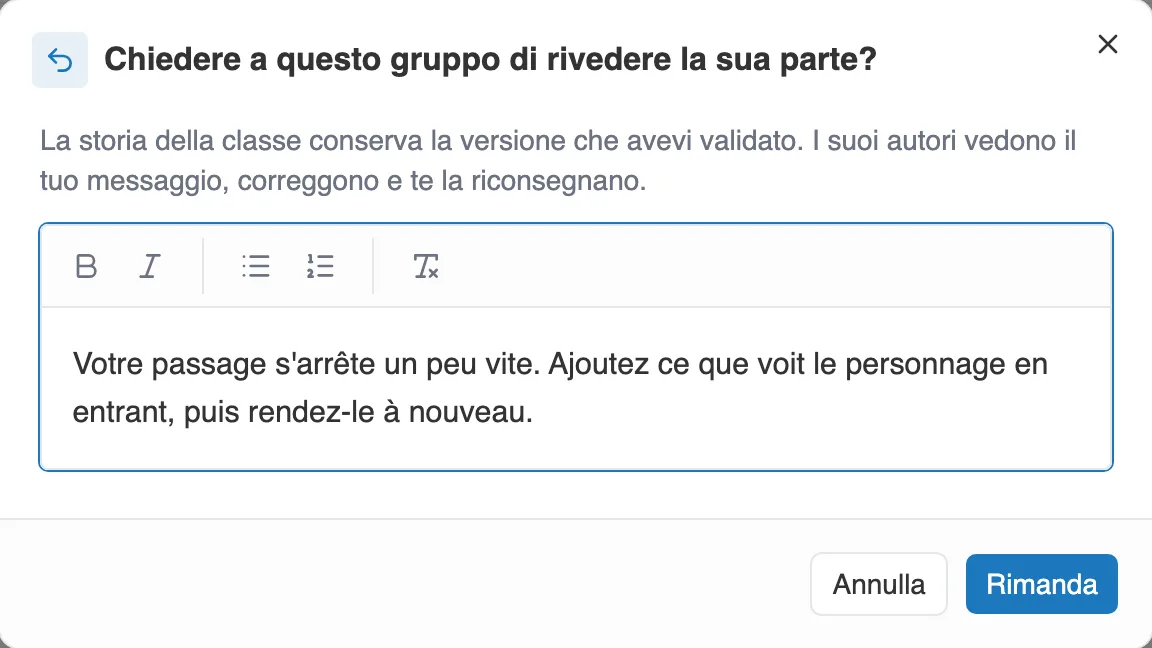
Il messaggio è obbligatorio, ed è quello che il gruppo leggerà nei suoi commenti.
Quel messaggio parte come commento sulla parte, là dove gli studenti leggono già i suoi riscontri. La loro scheda passa a Da riprendere, e anche il frammento nel suo elenco. Correggono, poi fanno di nuovo clic su «Ho finito».
Una richiesta inviata per errore si rimedia: finché il gruppo non ha ricominciato a scrivere, Annulla la richiesta di revisione riporta la parte a Da rivedere. Appena il gruppo ritocca la sua parte, questa torna In corso, e la richiesta non si può più annullare. Il messaggio già inviato resta nei suoi riscontri.
Una parte già integrata non si rimanda. Per correggerla, prenda il controllo su di essa, poi la integri di nuovo.
Se ritocca la storia modello strada facendo
Sezione intitolata “Se ritocca la storia modello strada facendo”La storia modello resta modificabile una volta avviata la sessione. Due cose da sapere:
- La consegna di un frammento viene riletta in diretta. Basta riscriverla, gli studenti vedono quella nuova.
- Il resto (un testo di transizione, un contenuto multimediale, un’uscita) entra nella storia assemblata alla prossima integrazione: ogni integrazione riparte dalla storia modello così com’è in quel momento. Il pulsante Modifica il modello, nel blocco Storia assemblata, apre la storia modello nell’editor.
Finché non ha integrato nulla dopo il ritocco, un avviso glielo segnala: «Il modello è cambiato dall’ultimo assemblaggio: la storia della classe non lo riflette ancora.» Il suo pulsante Aggiorna dal modello ricostruisce subito la storia della classe, a partire dalla storia modello e dalle parti già integrate. Lo stesso gesto si trova nel menu Altre azioni del blocco. Le parti integrate restano, le modifiche al modello entrano.
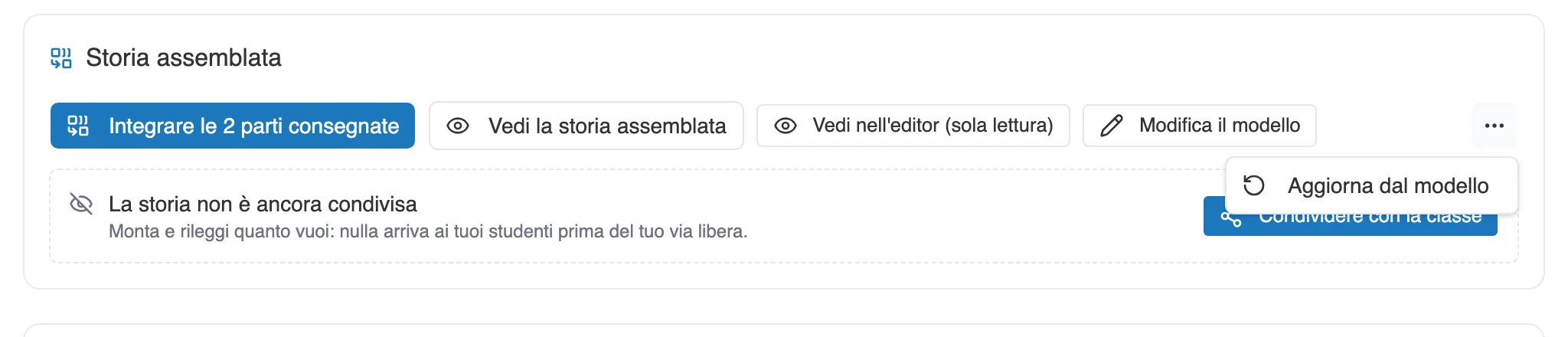
Aggiorna dal modello, dietro i tre puntini, a destra del blocco.
Due cose vengono rifiutate mentre il laboratorio è in corso:
- eliminare un frammento già affidato a degli studenti. L’editor la ferma prima di salvare.
- eliminare la storia modello, o toglierla dal laboratorio, finché una sessione in bozza o in corso la usa. Moiki glielo dice: «Questa storia è il modello di una sessione collaborativa in corso: archivia la sessione prima di eliminarla o toglierla dal laboratorio.»
5. Condividere la storia con la classe
Sezione intitolata “5. Condividere la storia con la classe”Assemblare non mostra nulla a nessuno. Finché non ha dato il suo via libera, un riquadro glielo dice: «La storia non è ancora condivisa». Dal canto loro, i suoi studenti vedono una scheda «La storia completa sta arrivando», e un semplice conteggio delle parti scritte.
Il pulsante Condividere con la classe apre la lettura a tutti. Il riquadro diventa verde, e Non condividere più torna indietro in qualsiasi momento. È un gesto reversibile, non una pubblicazione definitiva.

La storia condivisa: i suoi studenti possono leggerla e aprirla nell’editor.
Può condividere prima che tutto sia scritto, per esempio per una lettura di tappa. La storia continua ad arricchirsi a ogni parte che lei integra.
Qualche punto di riferimento per la lezione
Sezione intitolata “Qualche punto di riferimento per la lezione”Questi punti di riferimento vengono dal modo in cui funziona lo strumento, non da un metodo imposto.
- Giochi la storia modello prima della lezione. Vedrà ogni consegna nel punto in cui il lettore la incontrerà, e saprà se la storia regge senza le parti.
- Scriva consegne che situano. Un gruppo non legge il testo degli altri: ha solo la sua consegna, e due righe sulla sua scheda, Dopo e Deve portare a, che gli dicono da dove si arriva e dove deve condurre.
- Verifichi gli accessi prima del giorno stabilito. Ogni studente deve poter accedere. Vedere Alunni o studenti: come entrano nel suo spazio.
- Dica chi scrive per primo. In ogni gruppo, un solo studente tiene la tastiera. Annunciare che il turno gira evita le discussioni.
- Integri man mano. Niente obbliga ad aspettare l’ultima parte. Integrare presto le mostra la storia che prende forma, e lascia il tempo per una revisione.