

Un parcours de lecture
Dans un parcours de lecture, les élèves jouent une histoire interactive que vous leur proposez. C’est l’activité la plus simple à lancer : vous choisissez une histoire, la classe la parcourt, et vous voyez précisément par où chacun est passé.
Ce guide suit l’atelier dans l’ordre où vous le vivrez, de la préparation au retour en classe.
Le déroulé, en un coup d’œil
Section intitulée « Le déroulé, en un coup d’œil »| Étape | Qui | Ce qui se passe |
|---|---|---|
| 1. Préparer | Vous | Vous créez l’atelier et vous y placez l’histoire à lire. |
| 2. Lancer | Vous | Vous lancez la session pour une classe. |
| 3. Lire | Les élèves | Chacun joue l’histoire, à son rythme, et fait ses propres choix. |
| 4. Suivre | Vous | Vous voyez l’avancée de chacun, puis le chemin qu’il a pris. |
| 5. Revenir en classe | Vous | Vous projetez l’analyse de la classe pour discuter des choix. |
1. Préparer l’atelier
Section intitulée « 1. Préparer l’atelier »Depuis Ateliers, créez un atelier et choisissez le type Lecture. Donnez-lui un nom : l’atelier est créé, encore Incomplet.
Il lui faut son histoire à lire. Dans le bloc Histoires, le bouton Ajouter propose deux chemins :
- Créer depuis un modèle, pour écrire une histoire neuve,
- Choisir une de mes histoires, pour reprendre une histoire que vous avez déjà.
Vous pouvez aussi partir d’un atelier tout fait : le catalogue en propose, à importer avec leurs histoires. Voir Le catalogue.
Complétez ensuite la description, les objectifs et les consignes. Les élèves les lisent avant de commencer. Voir Créer et garnir un atelier.
2. Lancer la session
Section intitulée « 2. Lancer la session »Quand l’atelier est Prêt à lancer, Lancer une session vous demande une classe et, si vous le souhaitez, des dates. La session passe aussitôt En cours, et les élèves trouvent l’atelier dans Mes ateliers. La mécanique commune est décrite dans Lancer et suivre une session.
3. Pendant que les élèves lisent
Section intitulée « 3. Pendant que les élèves lisent »Chaque élève joue l’histoire dans le lecteur, comme n’importe quel lecteur. Il peut s’arrêter et reprendre plus tard : sa progression est conservée. Ce que voient les élèves est décrit dans Reprendre mon travail.
De votre côté, la page de la session se met à jour au fil des lectures.
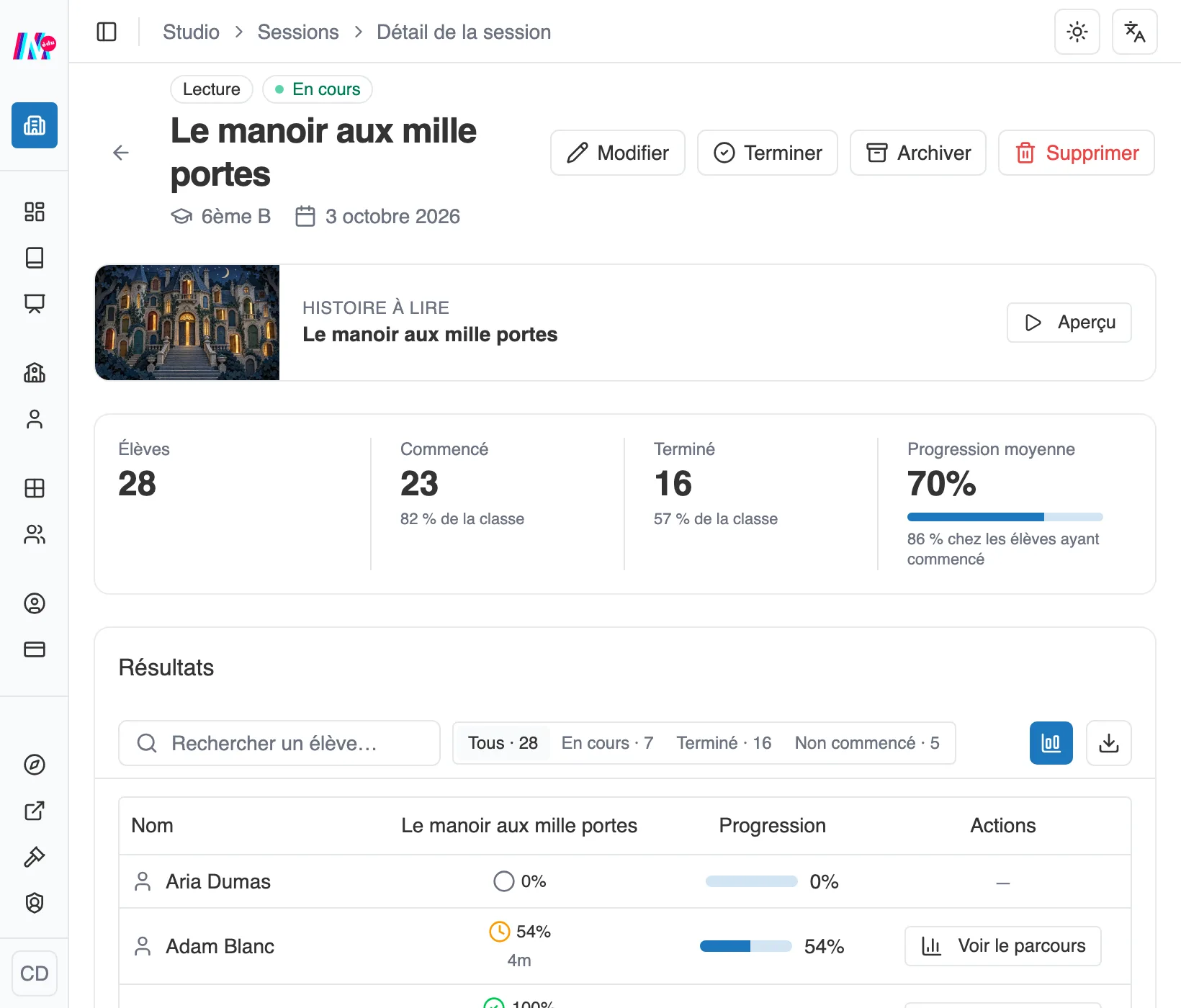
La session de lecture : les chiffres de la classe, puis une ligne par élève.
En tête, quatre chiffres, et chacun dit sur qui il porte :
- Élèves, l’effectif de la classe,
- Commencé et Terminé, avec leur part de la classe,
- Progression moyenne, calculée sur toute la classe, avec en dessous la moyenne des seuls élèves qui ont commencé.
Le tableau Résultats donne ensuite, pour chaque élève, son avancement et le temps passé. Les compteurs En cours, Terminé et Non commencé filtrent la liste d’un clic, pratique pour repérer ceux qui n’ont pas démarré. Exporter (CSV) en tire un fichier.
4. Le parcours d’un élève
Section intitulée « 4. Le parcours d’un élève »C’est le propre de la lecture. Sur la ligne d’un élève, Voir le parcours ouvre son chemin, pas à pas.
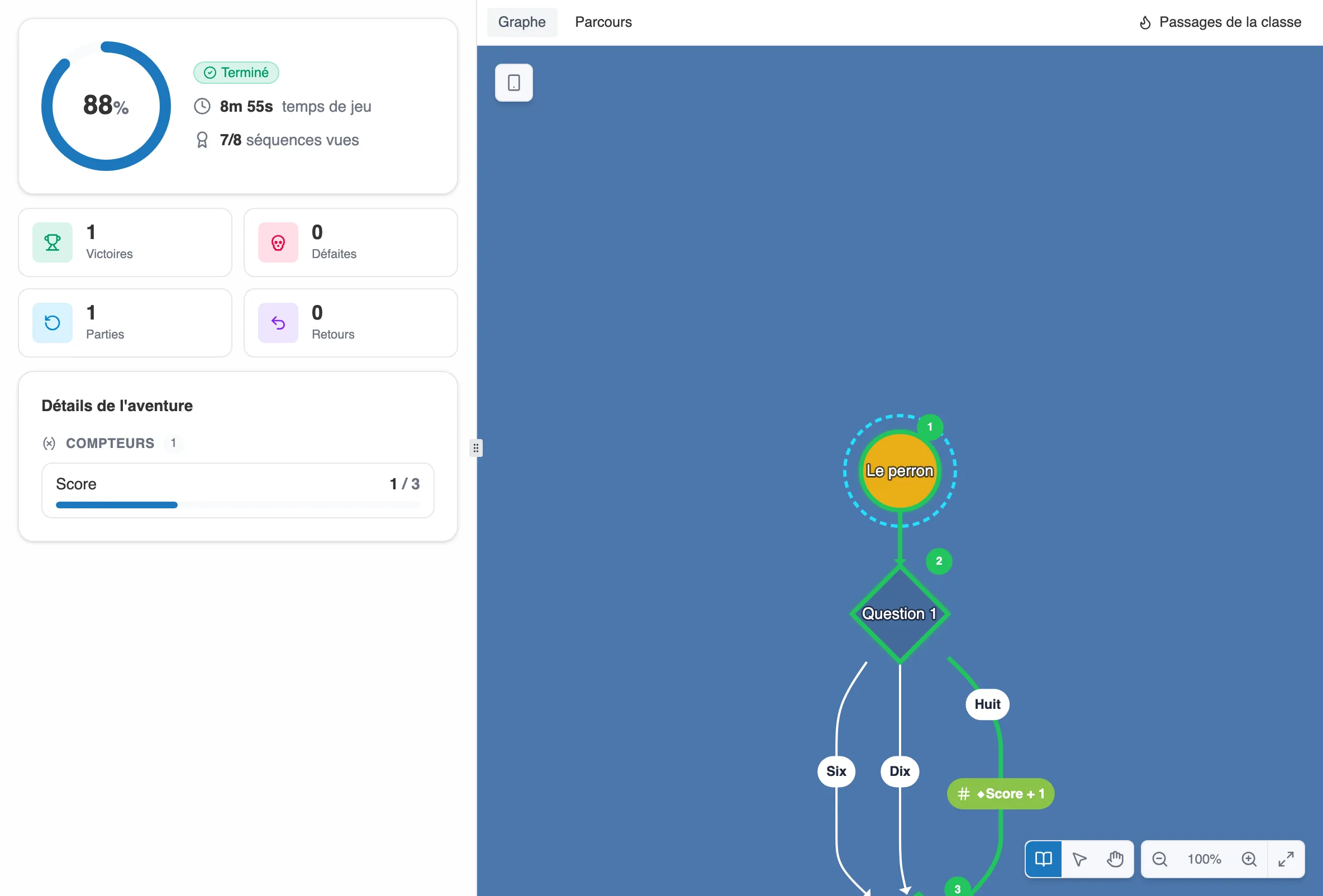
À gauche ce que l’élève a fait, à droite le chemin qu’il a pris.
Le volet de gauche résume sa lecture : son avancement, le temps de jeu, les séquences vues, puis ses victoires, défaites, parties et retours en arrière. Une victoire est une fin heureuse atteinte, une défaite une fin tragique, et les parties comptent le nombre de fois où il a lancé l’histoire. Détails de l’aventure ajoute les compteurs de l’histoire, là où il les a laissés.
Le volet de droite a deux onglets.
Graphe surligne son parcours sur le graphe de l’histoire, chaque étape portant son numéro. Le bouton Passages de la classe y superpose la carte de chaleur de toute la classe, pour voir d’un coup d’œil si l’élève a suivi le courant ou pris un chemin à part.
Parcours déroule les étapes dans l’ordre où elles ont été jouées. Chacune porte son numéro, la séquence traversée et le choix pris. Un signe sur la ligne dit de quoi il s’agit : un choix, un objet, un code, une saisie, ou un temps écoulé. Cliquez une étape, et l’aperçu montre la séquence telle que l’élève l’a vue.
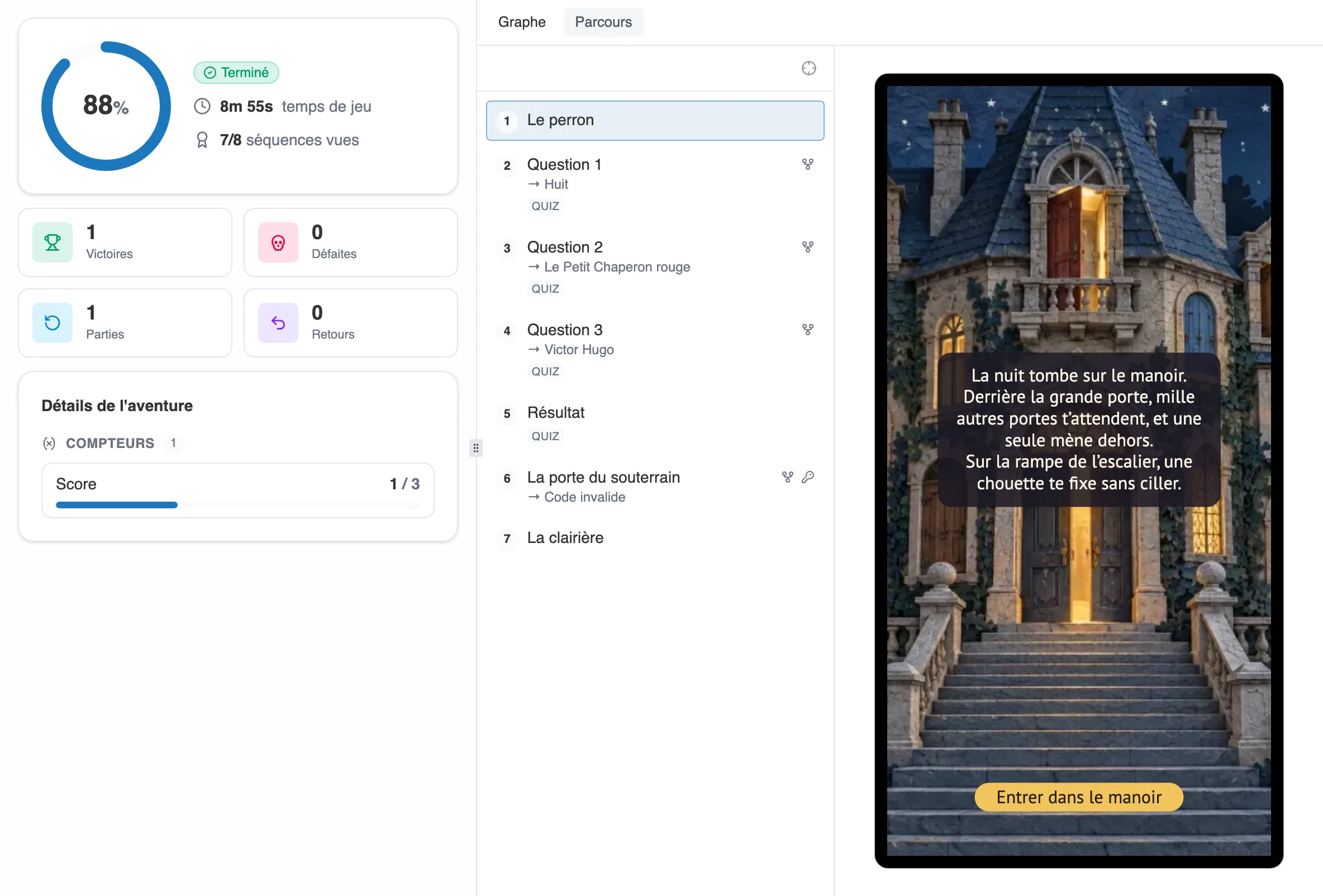
L’onglet Parcours : les étapes dans l’ordre, et l’aperçu de celle que vous sélectionnez.
5. Revenir en classe avec l’analyse
Section intitulée « 5. Revenir en classe avec l’analyse »Au-dessus du tableau, le bouton Analyse de la classe agrège tous les parcours. L’écran a deux onglets.
Vue d’ensemble
Section intitulée « Vue d’ensemble »Une carte de chaleur colore le graphe, du moins emprunté au plus emprunté. À gauche, le nombre de lectures, combien sont terminées, le temps moyen, et la répartition des fins.
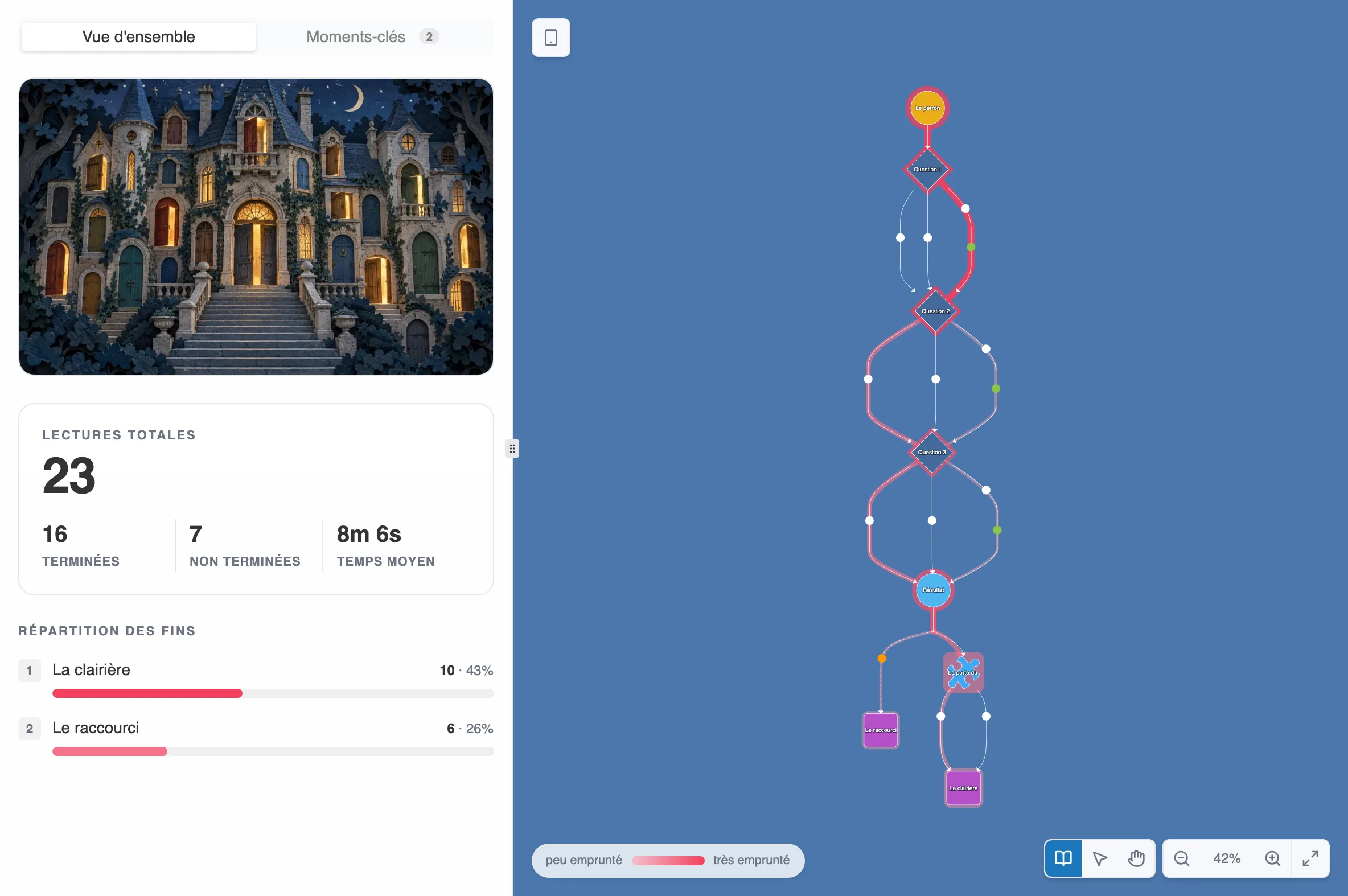
La vue d’ensemble : les chemins les plus empruntés, et la répartition des fins.
Deux points de lecture méritent d’être connus.
Une connexion peut annoncer une destination et en atteindre une autre selon la partie, c’est le cas d’une sortie de quiz qui aiguille selon le score. La répartition compte donc une ligne par arrivée réelle, et non par connexion : chaque branche porte son compte, le tronc commun garde le total.
Les pourcentages disent toujours sur quoi ils portent. Le taux global vient en tête, et la part locale se lit dessous en nommant sa population, du type « 30 % de ceux venus ici ».
Moments-clés
Section intitulée « Moments-clés »Cet onglet va chercher pour vous là où le groupe s’est le plus divisé. Il présente un embranchement à la fois : la séquence telle que les élèves l’ont vue, le nombre de joueurs passés par là, et la part de chaque choix. Les flèches font défiler les embranchements, et l’étiquette le plus serré signale celui où les avis se sont le plus partagés.
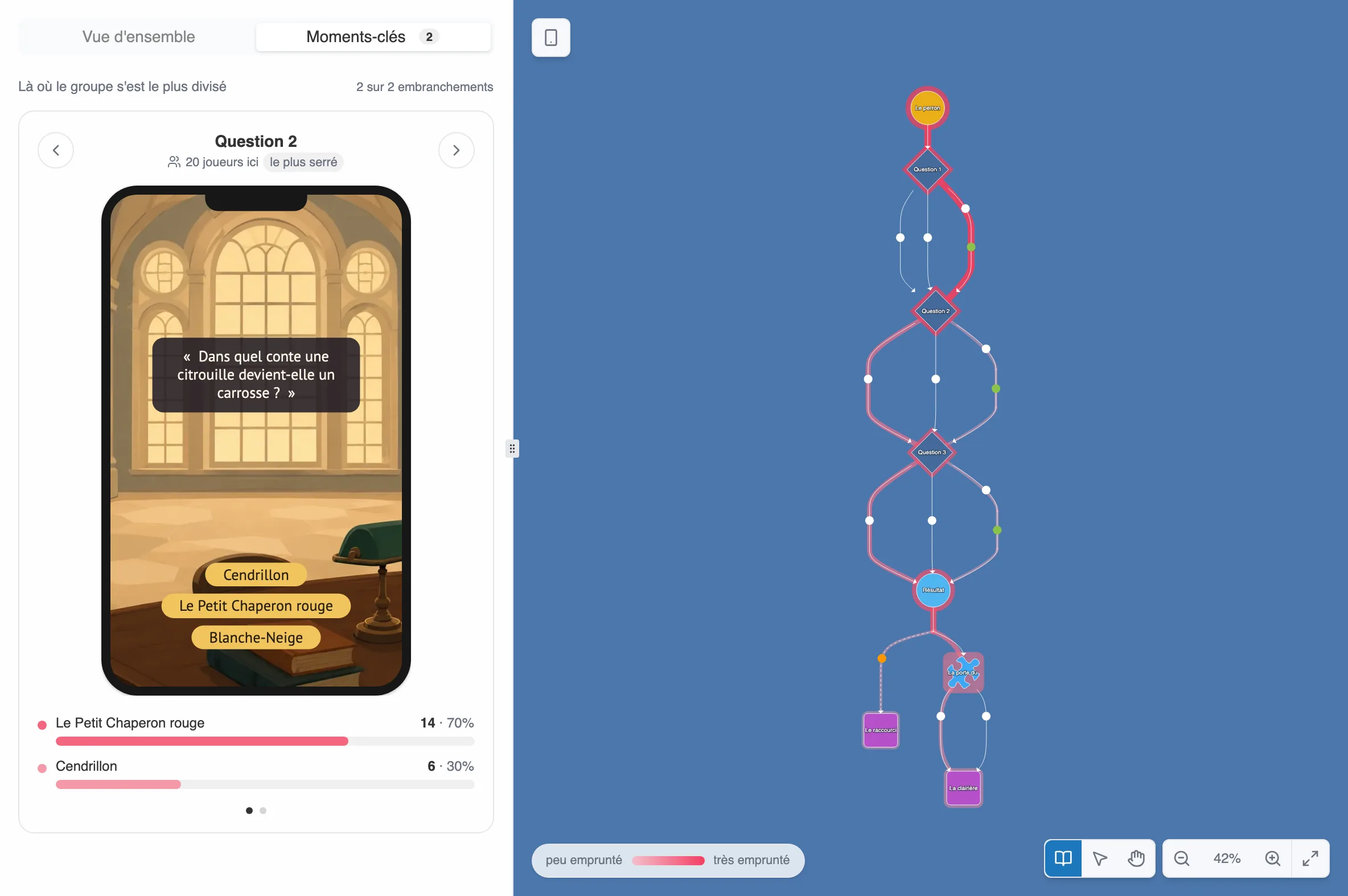
Un moment-clé : la question posée, et ce que la classe a répondu.
Tant que trop peu de parties ont été jouées, ou que les choix ne se partagent pas assez, l’onglet indique qu’il n’y a pas encore de moment décisif.
Quelques repères pour la séance
Section intitulée « Quelques repères pour la séance »Ces repères viennent de la façon dont l’outil fonctionne, pas d’une méthode imposée.
- Jouez l’histoire avant la classe. Vous connaîtrez sa durée, ses fins, et les endroits où un élève peut rester bloqué.
- Vérifiez les connexions avant le jour J. Chaque élève doit pouvoir se connecter. Voir Élèves ou étudiants : comment ils rejoignent votre espace.
- Posez des dates si la lecture doit tenir dans un créneau. Hors de la fenêtre, les élèves ne peuvent plus jouer.
- Gardez un œil sur « Non commencé ». Le filtre isole en un clic ceux qui n’ont pas démarré.
- Projetez les moments-clés. Un embranchement où la classe s’est partagée en deux est une question toute prête : pourquoi ce choix plutôt que l’autre ?