

Le catalogue
Le catalogue rassemble des ateliers prêts à l’emploi, partagés par des enseignants. Vous pouvez les parcourir, les prévisualiser, les importer dans votre studio, et y publier les vôtres.
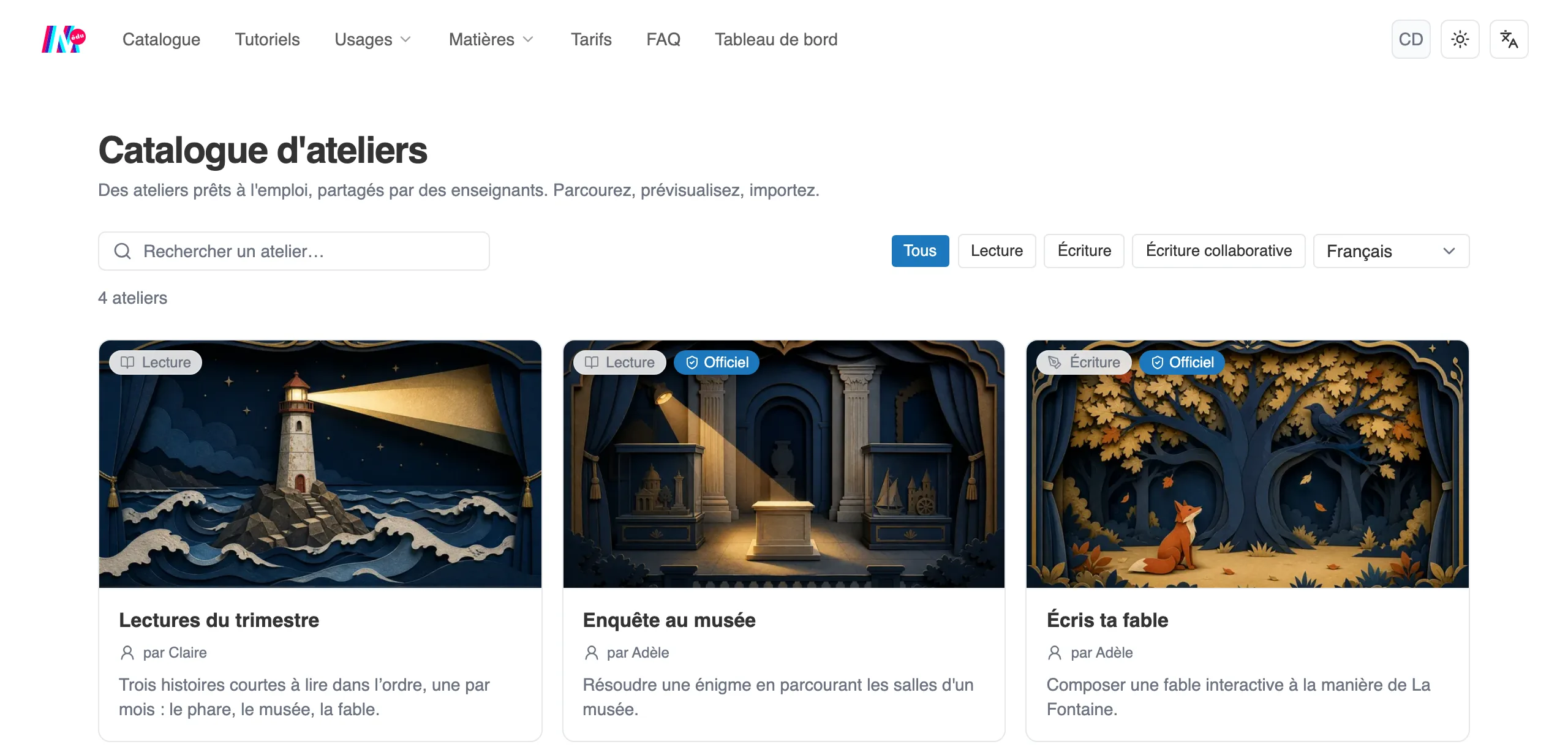
Le catalogue d’ateliers, à parcourir et à importer.
Parcourir
Section intitulée « Parcourir »Le catalogue se consulte librement, même sans compte. Trois outils aident à trouver :
- une recherche,
- des filtres par type : Lecture, Écriture, Écriture collaborative,
- un sélecteur de langue.
Le catalogue s’ouvre sur votre langue d’interface : vous ne voyez d’abord que les ateliers écrits dans cette langue. Le sélecteur change de langue, ou les affiche toutes. Si rien n’existe dans la langue choisie, l’écran vide propose Voir toutes les langues.
Les ateliers publiés par Moiki portent un badge « Officiel ».
La fiche d’un atelier
Section intitulée « La fiche d’un atelier »Cliquez sur une carte pour ouvrir sa fiche. Elle présente la couverture, l’auteur, la description, les objectifs et les consignes.
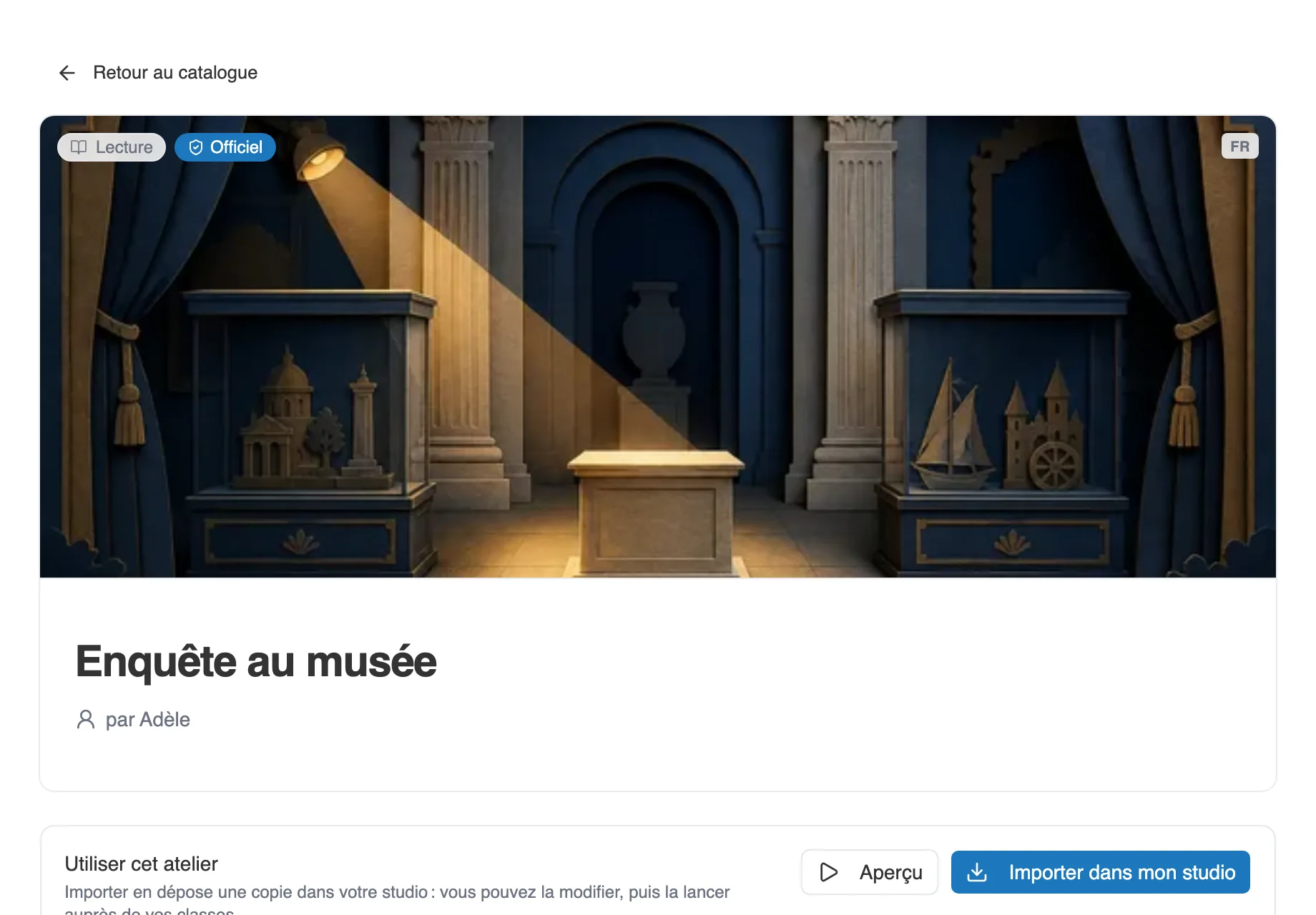
La fiche d’un atelier. Le bloc Utiliser cet atelier porte l’aperçu et l’import.
Le bloc Utiliser cet atelier porte deux gestes :
- Aperçu joue l’histoire, pour juger sur pièce avant d’importer.
- Importer dans mon studio dépose une copie de l’atelier dans vos ateliers. Vous pouvez la modifier, puis la lancer auprès de vos classes.
Quand un atelier réunit plusieurs histoires, la fiche les liste, chacune avec son aperçu : toutes sont importées avec lui.
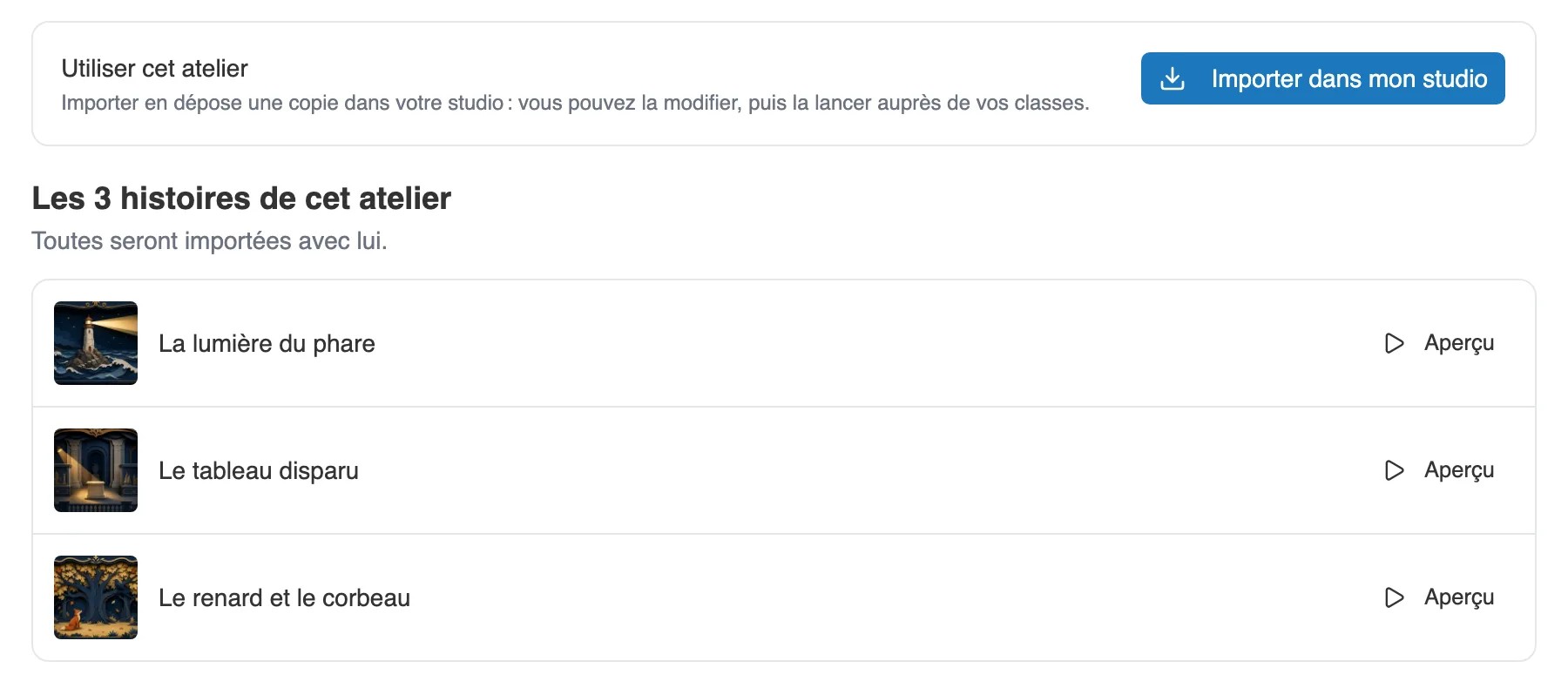
Un atelier à plusieurs histoires : chacune a son aperçu, toutes s’importent ensemble.
Les variantes
Section intitulée « Les variantes »Un enseignant qui a importé un atelier peut publier son adaptation. Elle ne devient pas une entrée concurrente : elle s’affiche sur la fiche d’origine, dans une section Variantes, avec le nom de son auteur. Le bouton Voir la variante publiée y mène.
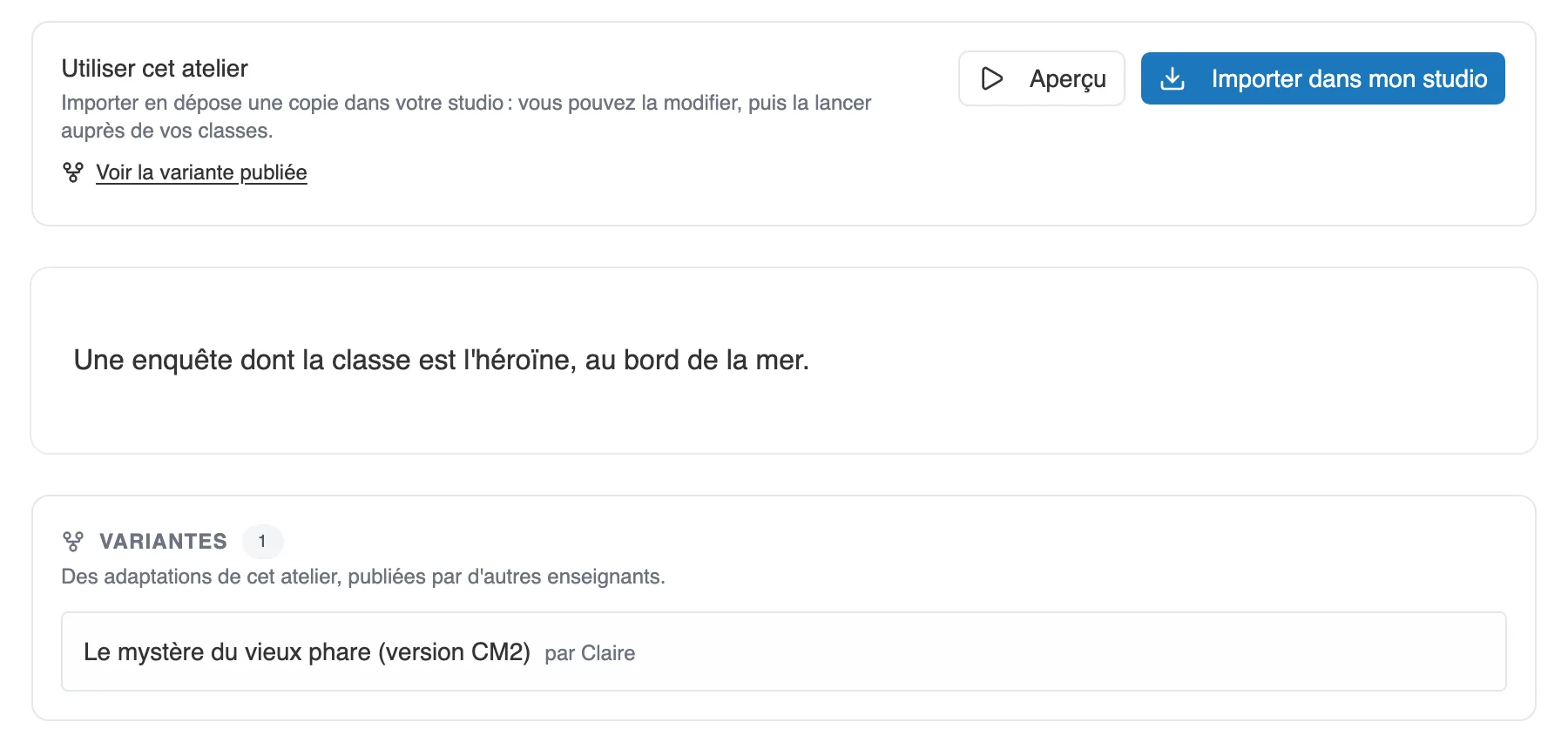
La section Variantes, au bas de la fiche d’origine.
Publier un atelier
Section intitulée « Publier un atelier »Sur la page de votre atelier, le bloc Publier au catalogue dit où il en est.
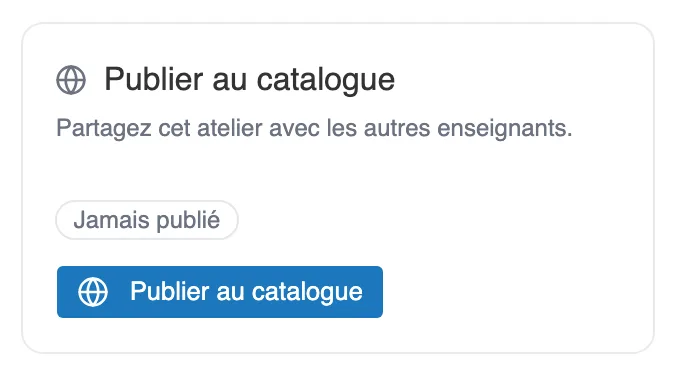
Le bloc Publier au catalogue, sur la page d’un atelier.
Il a quatre états :
- Jamais publié : rien n’a quitté votre studio.
- Publié · version N : l’atelier est au catalogue. Le bloc propose alors Voir la fiche, Mettre à jour et Dépublier.
- Copie de « … » : l’atelier vient du catalogue, vous l’avez importé. Le bloc rappelle son origine et son auteur.
- Variante : vous avez importé l’atelier, puis publié votre adaptation.
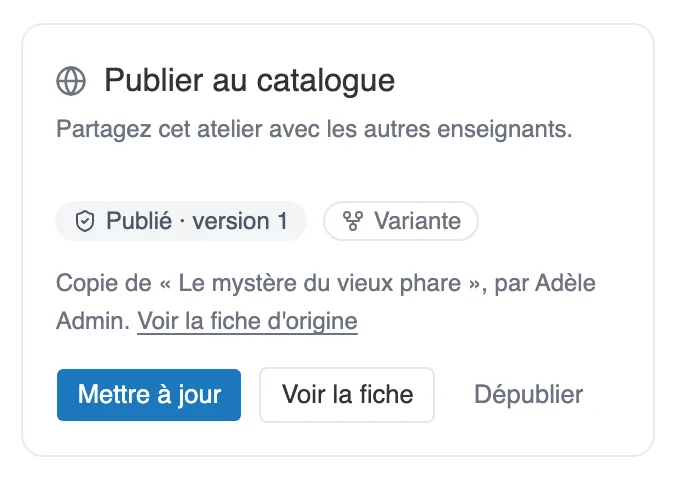
Le bloc d’un atelier importé puis publié : il est Publié et Variante à la fois.
Un atelier ne se publie que s’il est Prêt à lancer et si ses histoires sont finies. La publication est refusée tant que la Vérification y relève un problème critique ou une alerte, une couverture manquante ou un texte vide par exemple. Quand l’atelier porte plusieurs histoires, le message nomme celle qu’il faut reprendre. L’histoire de départ d’un atelier d’écriture n’est pas concernée. Voir Limites et contrôles.
Les conditions de publication
Section intitulée « Les conditions de publication »Publier au catalogue ouvre une fenêtre. Vous pouvez y laisser une note de version, facultative, et vous devez y accepter les conditions de publication : le bouton reste inactif tant que la case n’est pas cochée.
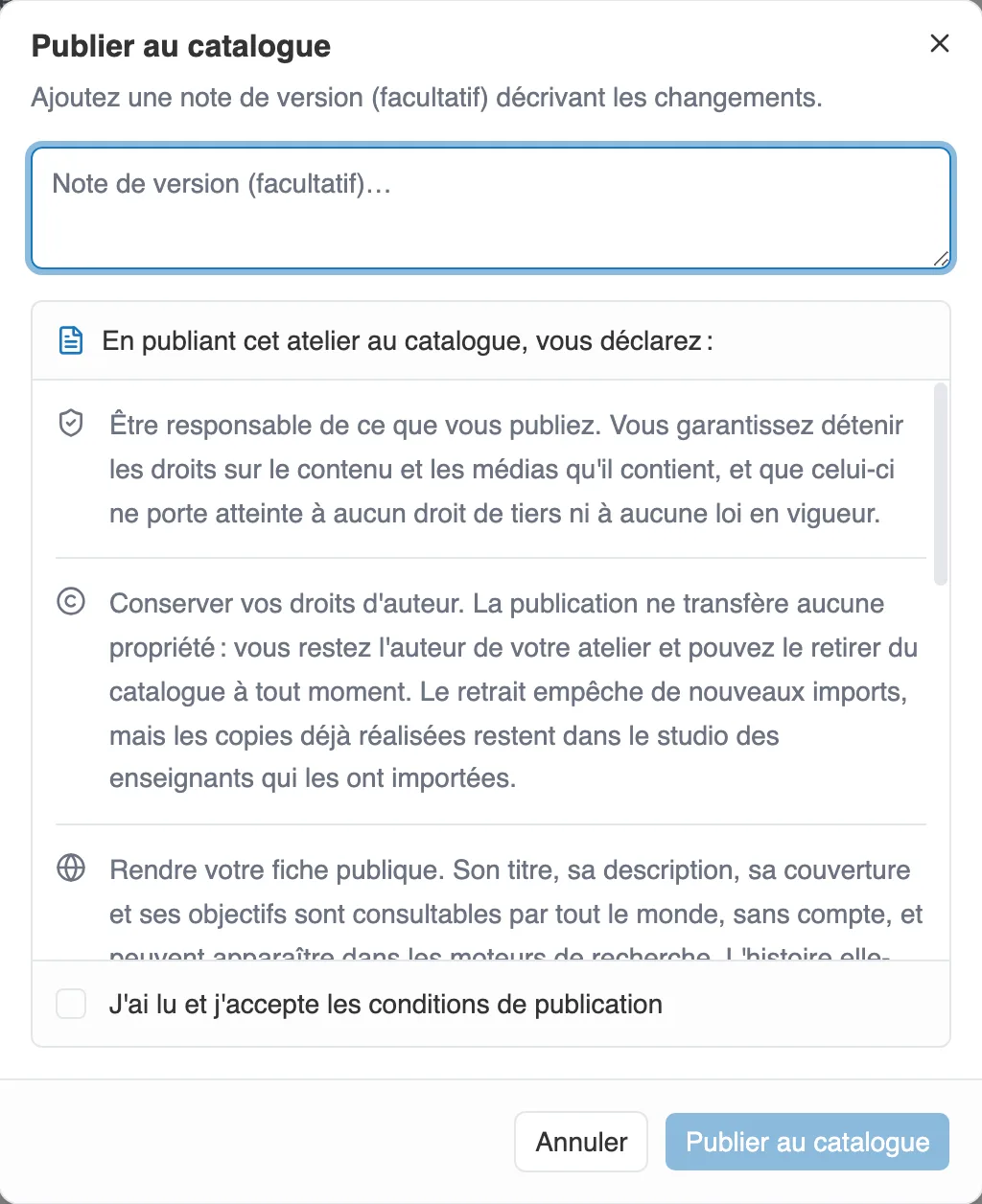
La fenêtre de publication, avec ses conditions.
En publiant, vous déclarez sept choses. En voici le sens :
- Vous êtes responsable de ce que vous publiez, et vous détenez les droits sur le contenu et ses médias.
- Vous gardez vos droits d’auteur. Vous pouvez retirer l’atelier à tout moment. Les copies déjà importées restent chez les enseignants qui les ont faites.
- Votre fiche devient publique. Son titre, sa description, sa couverture et ses objectifs sont consultables par tout le monde, sans compte, et peuvent apparaître dans les moteurs de recherche. L’histoire elle-même ne se joue et ne s’importe qu’entre enseignants connectés.
- Les enseignants abonnés peuvent importer votre atelier, l’adapter et l’utiliser avec leurs classes. C’est une licence d’usage pédagogique, pas une cession de vos droits.
- Moiki peut communiquer sur votre publication, pour faire connaître le catalogue. Cette autorisation prend fin si vous retirez l’atelier.
- Moiki peut masquer une publication qui ne respecte pas ces conditions, la loi ou la vocation pédagogique du service. Votre atelier reste intact dans votre studio.
- L’accord vaut pour les mises à jour : il ne vous est pas redemandé à chaque nouvelle version.
Le texte exact est celui de la fenêtre : lisez-le avant de cocher.
Mettre à jour, dépublier
Section intitulée « Mettre à jour, dépublier »Mettre à jour publie une nouvelle version, avec sa note de version si vous en laissez une.
Dépublier retire l’atelier du catalogue. Plus personne ne peut l’importer, mais les copies déjà faites restent chez leurs auteurs. Publier de nouveau rouvre la même fiche.
Publier un atelier importé
Section intitulée « Publier un atelier importé »Un atelier que vous avez importé garde le lien avec son origine, et le lecteur crédite son auteur d’origine. Si vous le publiez à votre tour, la fenêtre vous prévient : il sera publié comme variante, visible depuis la fiche d’origine et non comme une entrée à part.
Depuis un compte d’établissement
Section intitulée « Depuis un compte d’établissement »Si vous enseignez depuis un compte d’établissement, la publication demande d’abord un compte personnel rattaché, pour que les enseignants qui vous lisent puissent vous joindre. Voir Votre espace personnel Moiki.