

Créer et garnir un atelier
L’atelier est le cœur de Moiki EDU : une activité que vous préparez, puis que vous lancez auprès d’une classe. Cette page décrit, écran par écran, ce qui est commun à tous les ateliers, quel que soit leur type. Pour choisir le type et suivre le guide pas à pas, voir Choisir votre activité.
Tout se passe dans Ateliers.
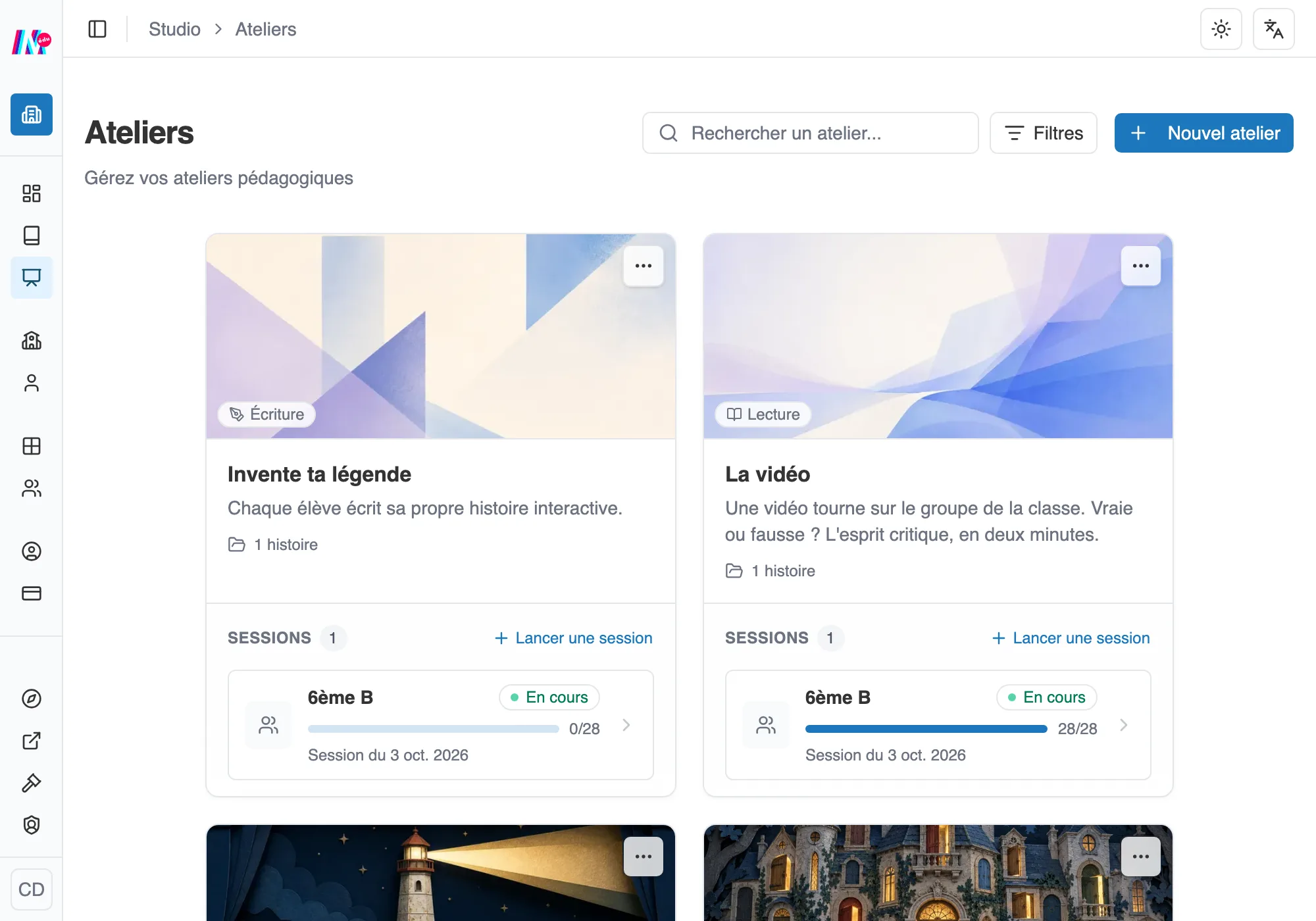
Vos ateliers, avec leurs sessions. Le bouton Nouvel atelier est en haut à droite.
Créer l’atelier
Section intitulée « Créer l’atelier »Le bouton Nouvel atelier ouvre un assistant en deux écrans.
1. Le type d’atelier
Section intitulée « 1. Le type d’atelier »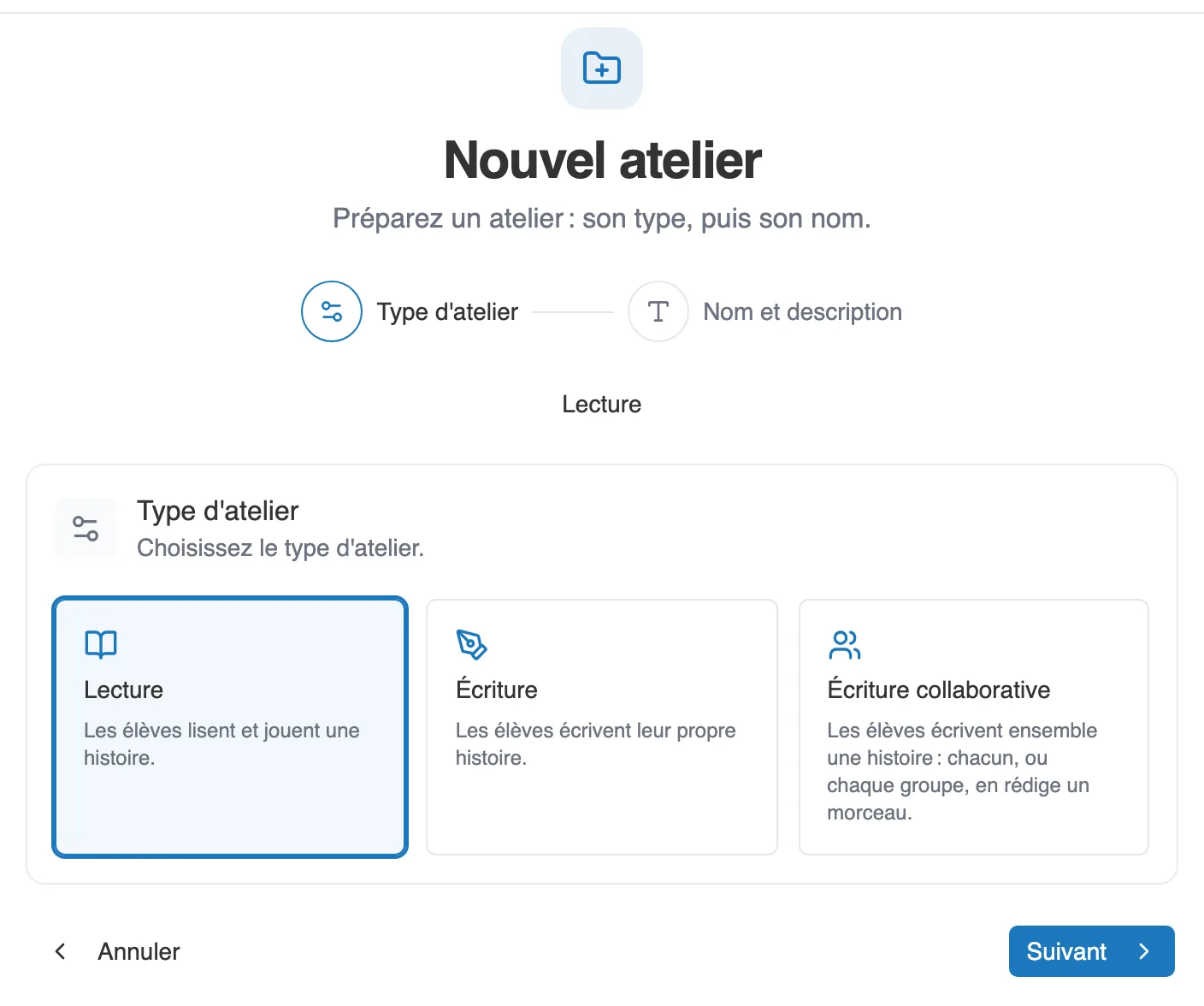
Le premier écran : trois types, une phrase pour chacun.
Le type détermine ce que feront les élèves et le suivi que vous obtiendrez. Chacun a son guide complet :
- Lecture : les élèves lisent et jouent une histoire. Voir Un parcours de lecture.
- Écriture : les élèves écrivent leur propre histoire. Voir Un atelier d’écriture.
- Écriture collaborative : les élèves écrivent ensemble une histoire patron. Voir Une écriture collaborative.
Choisissez, puis Suivant.
2. Le nom et la description
Section intitulée « 2. Le nom et la description »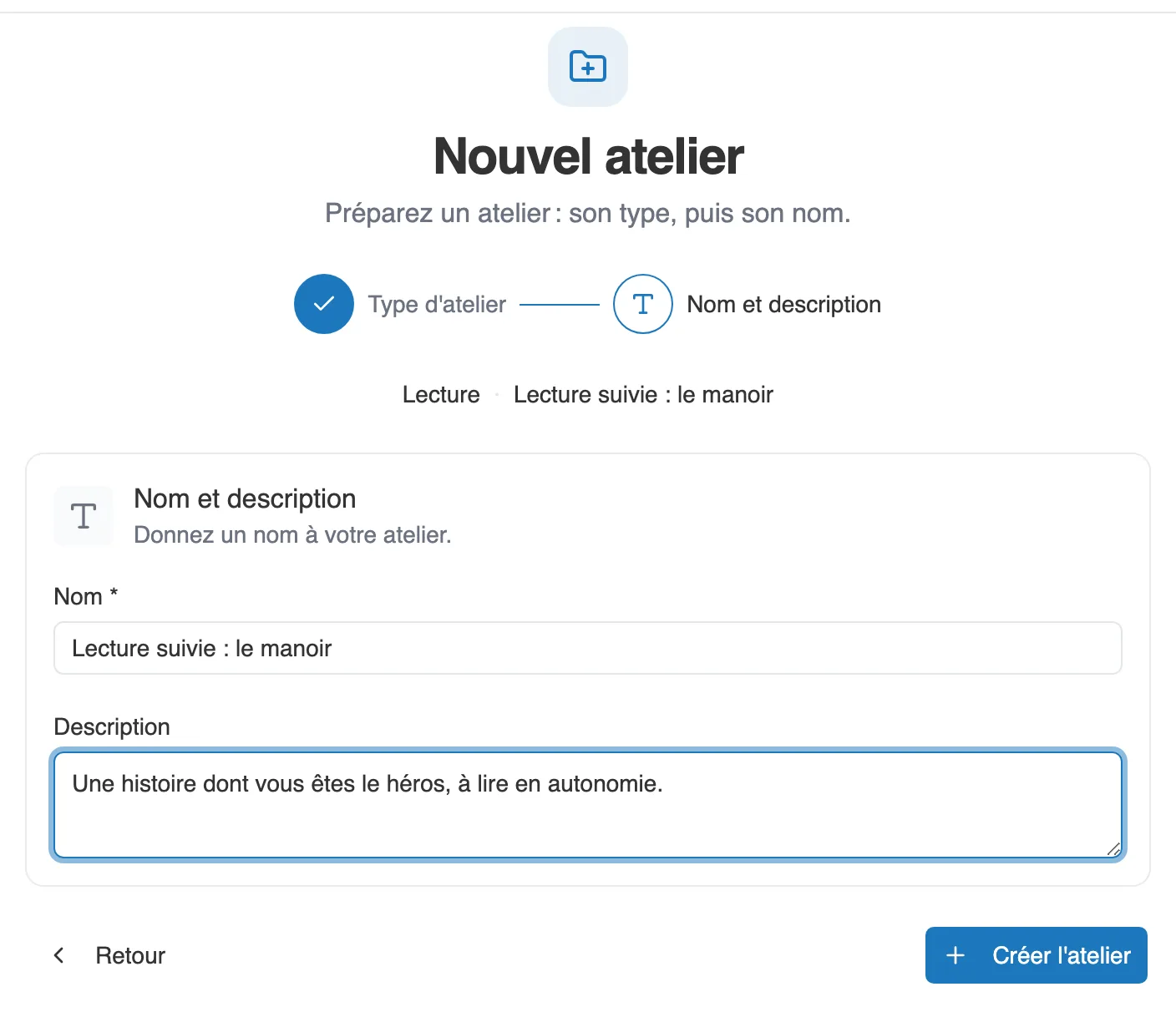
Le second écran : un nom, une description, et c’est créé.
Seul le nom est obligatoire. La description se complète plus tard, comme tout le reste. Créer l’atelier vous emmène sur sa page.
La page d’un atelier neuf
Section intitulée « La page d’un atelier neuf »L’atelier existe, mais il est vide : son étiquette dit Incomplet.
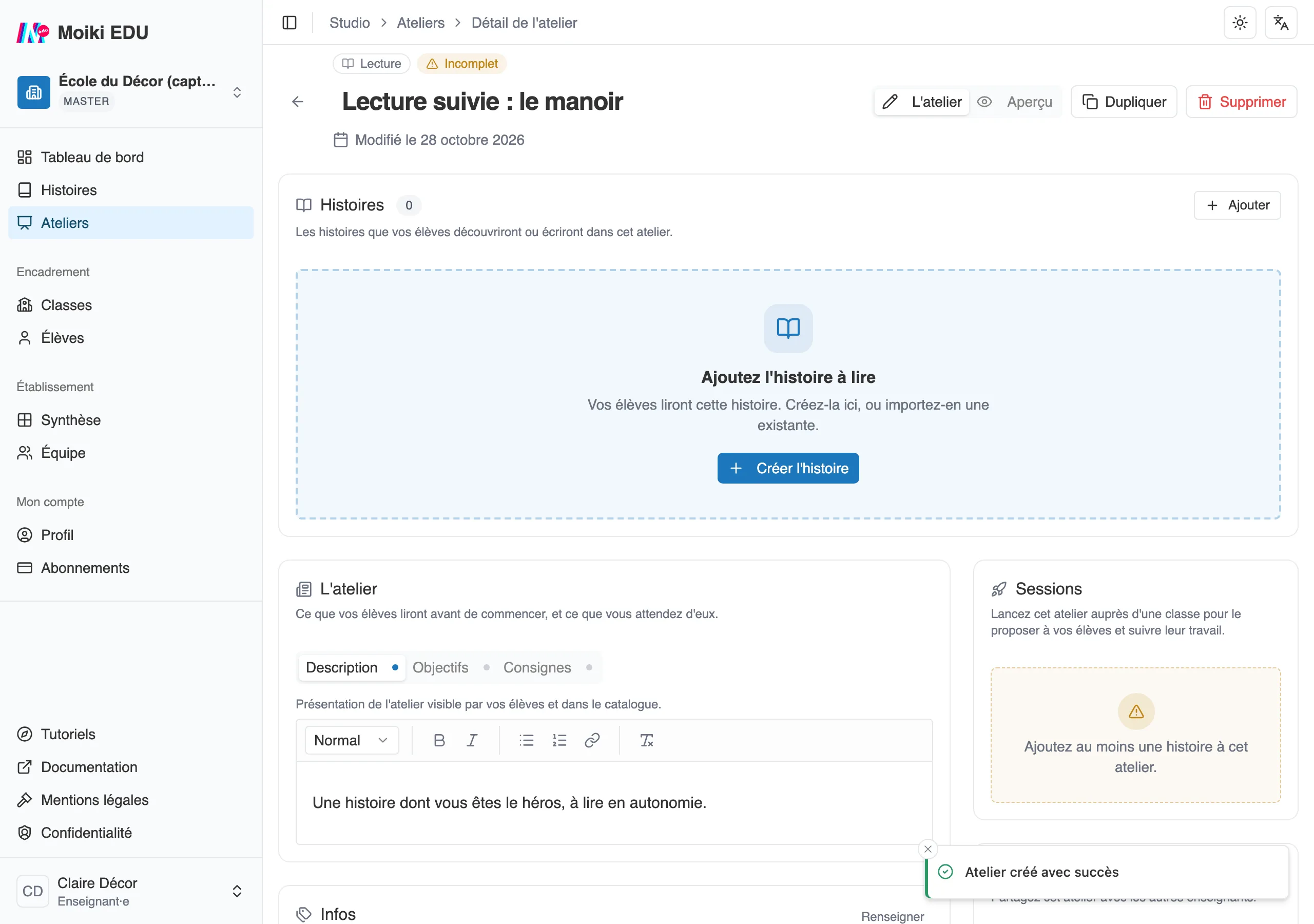
Un atelier de lecture tout juste créé. L’encadré en pointillés dit ce qui manque.
Ce qui manque en premier, c’est l’histoire. L’encadré du bloc Histoires le dit avec les mots du type :
- en lecture, Ajoutez l’histoire à lire,
- en écriture, Ajoutez une histoire de départ (facultatif),
- en écriture collaborative, Créez l’histoire patron.
Ajouter une histoire
Section intitulée « Ajouter une histoire »Le bouton Créer l’histoire de l’encadré, comme le bouton Ajouter du bloc, ouvre le même menu à deux entrées.
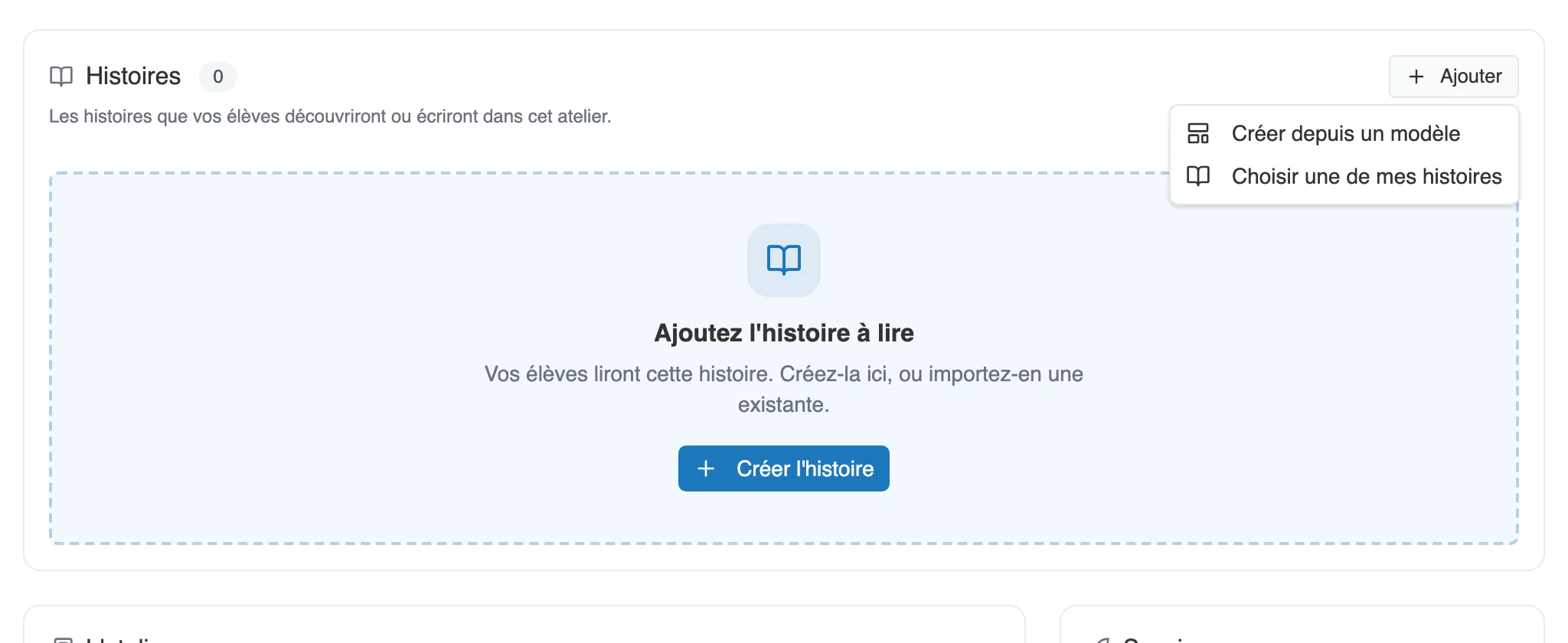
Deux chemins : partir d’un modèle, ou reprendre une histoire à vous.
Choisir une de mes histoires
Section intitulée « Choisir une de mes histoires »Un volet liste vos histoires, avec une recherche. Sélectionnez celle que vous voulez, puis Ajouter.
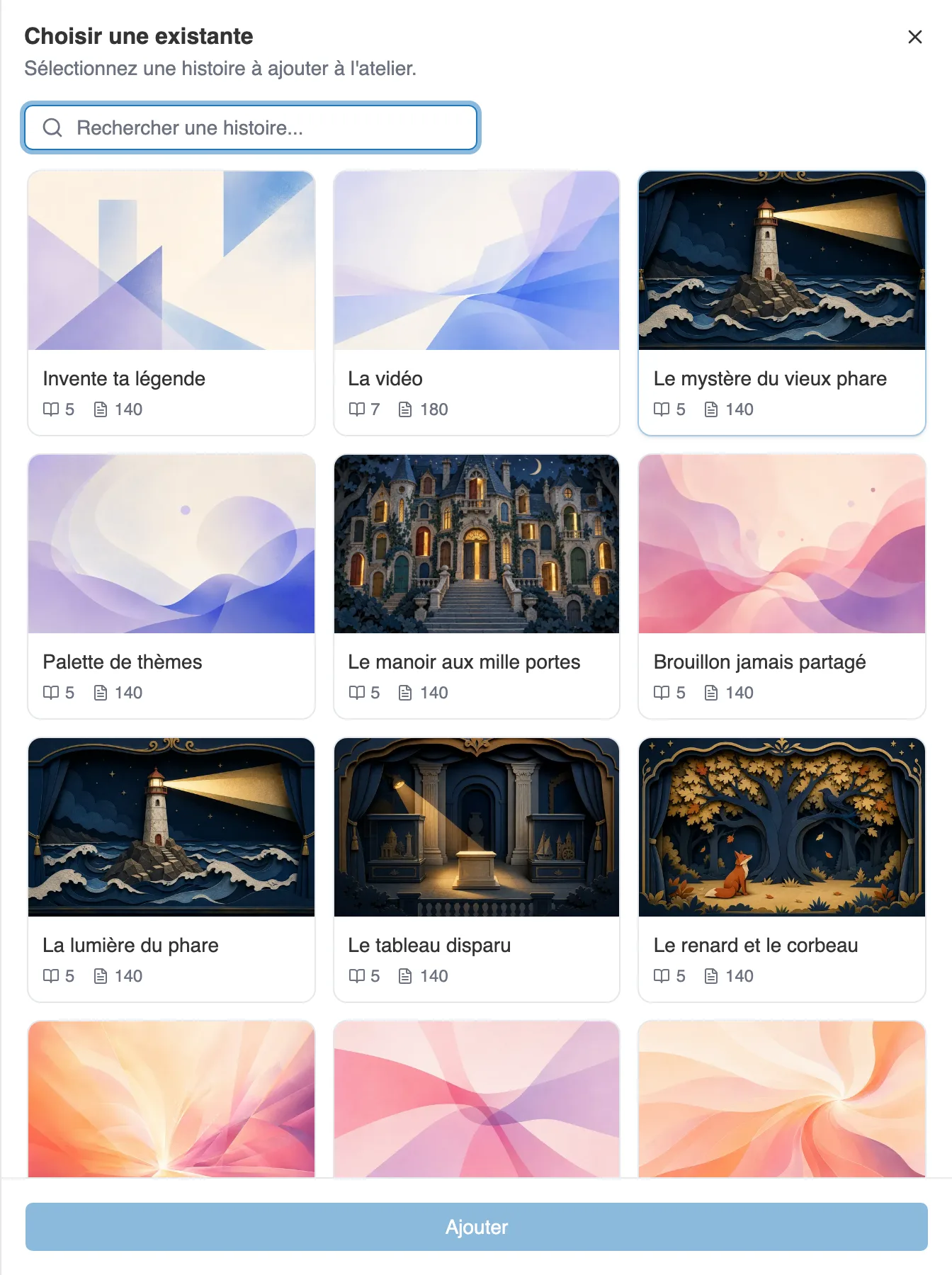
Vos histoires, à rattacher d’un clic.
Créer depuis un modèle
Section intitulée « Créer depuis un modèle »Le volet Nouvelle histoire propose une structure de départ, demande un nom, et laisse choisir un thème. Choisir un modèle ouvre la galerie des modèles.
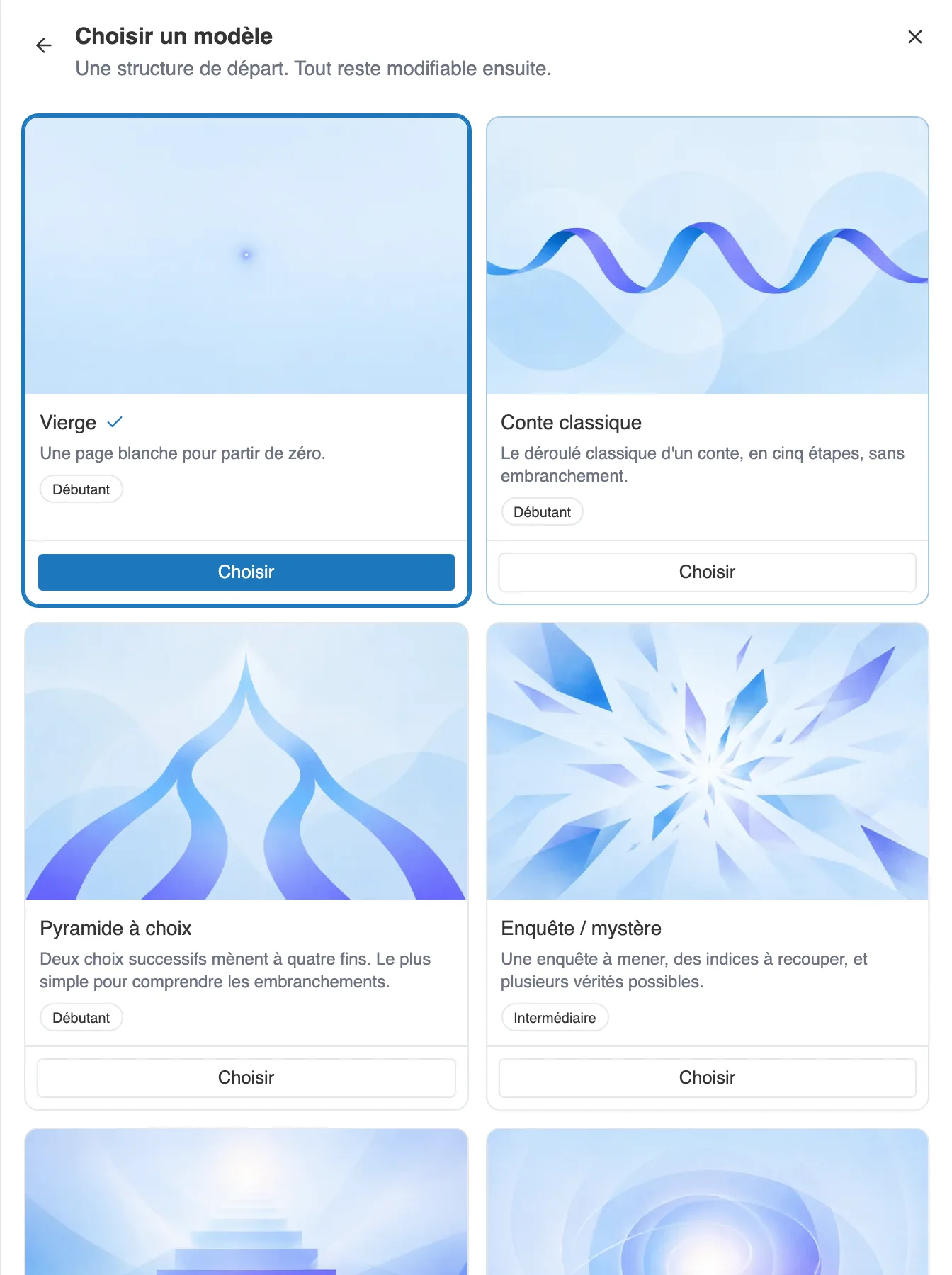
Les modèles d’histoire. Chacun annonce son niveau.
Créer l’histoire la crée, la rattache à l’atelier, et l’ouvre dans l’éditeur. Fermer l’éditeur vous ramène à la page de l’atelier.
Garnir l’atelier
Section intitulée « Garnir l’atelier »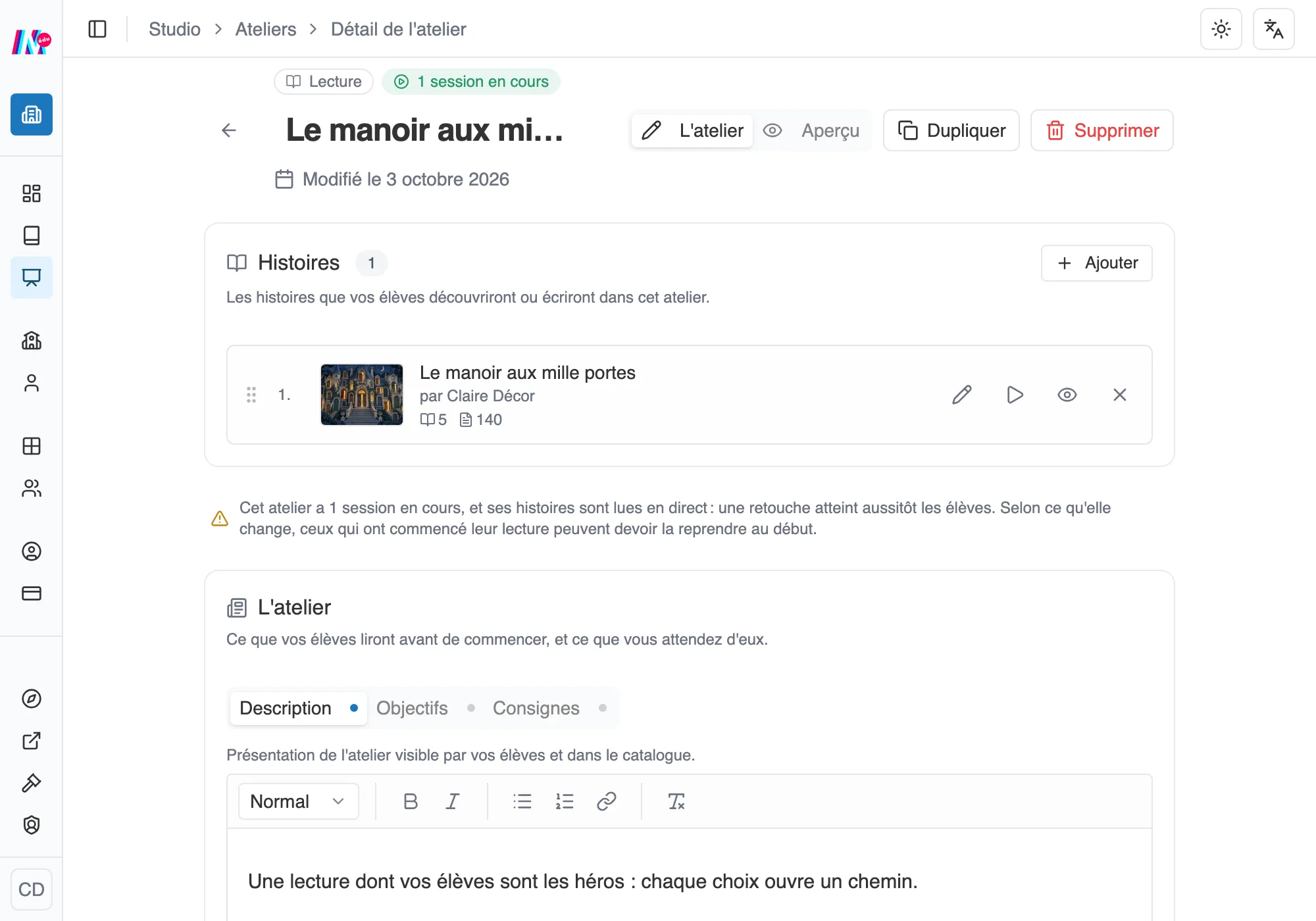
La page d’un atelier garni, où tout se règle directement.
Sur la page de l’atelier, tout se modifie directement : cliquez sur un élément, tapez, Moiki enregistre au fur et à mesure. Elle s’organise en blocs.
Histoires
Section intitulée « Histoires »Les histoires de l’atelier. Leur nombre et leur rôle dépendent du type (une histoire à lire, une histoire de départ, une histoire patron) : votre guide le précise. Sur chaque histoire, quatre gestes : Éditer l’histoire, qui l’ouvre dans l’éditeur pour la modifier, Lire l’histoire, qui la joue dans le lecteur, Voir dans l’éditeur, qui l’ouvre en lecture seule pour regarder sa construction sans risquer d’y toucher, et la retirer de l’atelier.
L’atelier : description, objectifs, consignes
Section intitulée « L’atelier : description, objectifs, consignes »C’est ce que vos élèves liront avant de commencer. Trois onglets, et un point à côté de ceux qui sont remplis.
- Description : la présentation de l’atelier, visible par vos élèves et dans le catalogue.
- Objectifs : ce que les élèves apprendront ou produiront.
- Consignes : le déroulé, les étapes, les consignes pratiques.
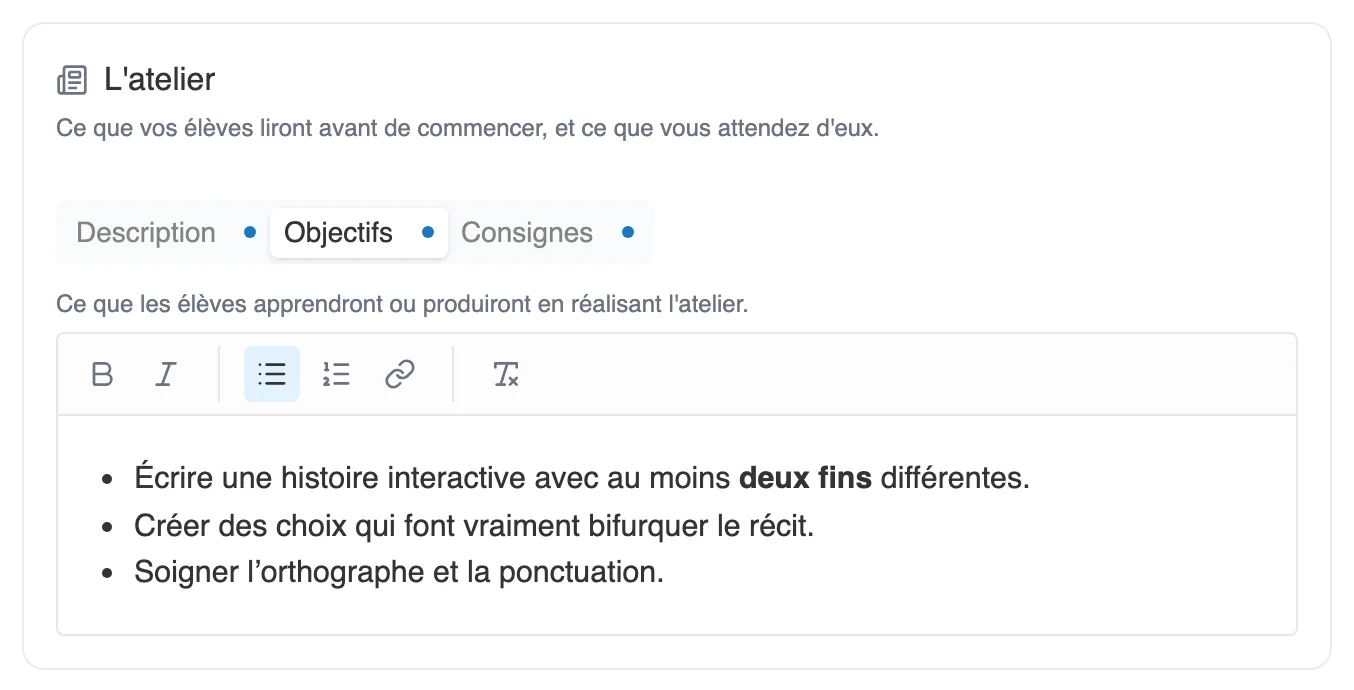
L’onglet Objectifs.
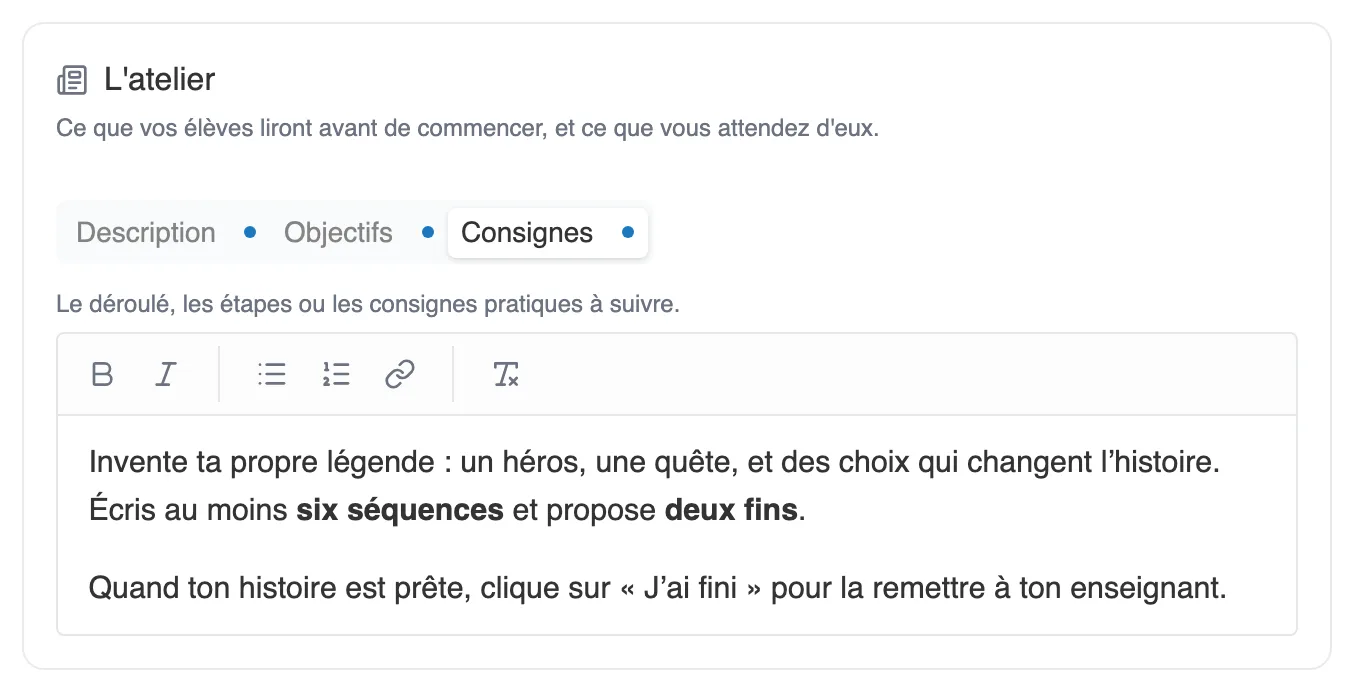
L’onglet Consignes. Les élèves les retrouvent pendant toute l’activité.
La matière, le niveau et les compétences auxquels l’atelier se rattache. Ils servent au catalogue et à ses filtres. Renseigner ouvre une fenêtre avec les trois listes.
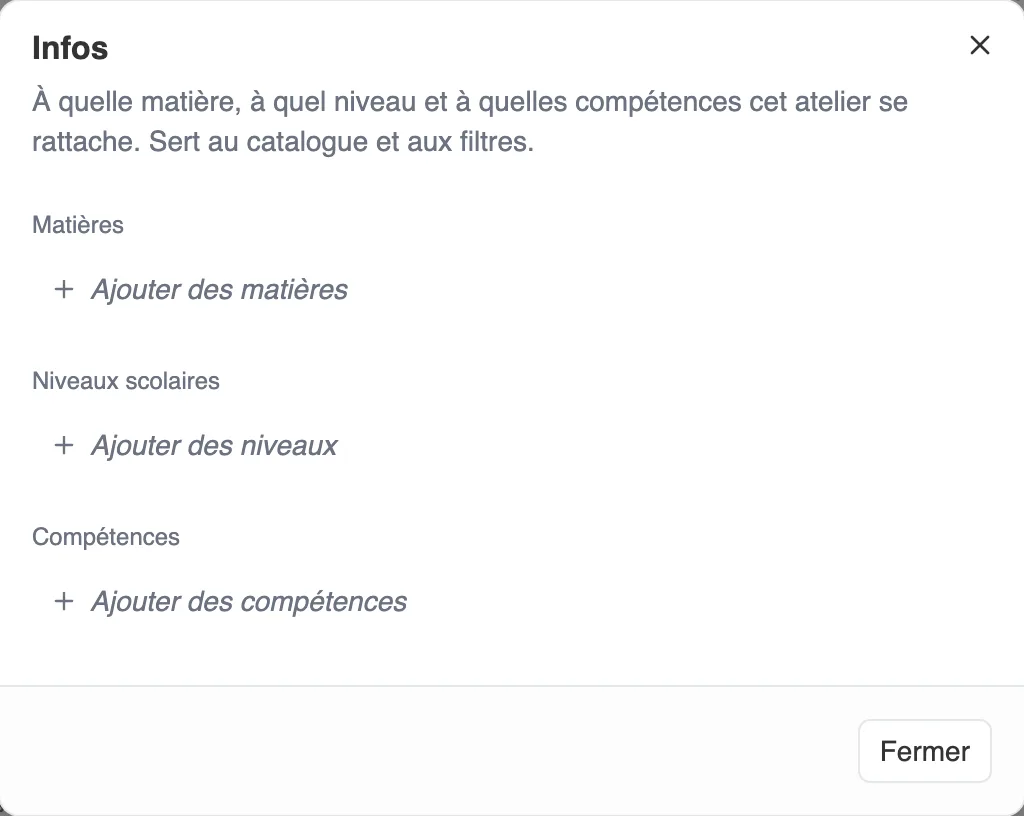
La fenêtre Infos.
Ressources
Section intitulée « Ressources »Des fichiers à mettre à disposition des élèves (documents, images, sons, vidéos). L’ensemble tient dans 15 Mo par atelier en offre gratuite, 50 Mo avec une offre payante, et un document seul ne dépasse pas 15 Mo. Déposez-les dans le cadre, ou cliquez pour parcourir.
Couverture et crédits
Section intitulée « Couverture et crédits »L’image qui représente l’atelier. Sans rien faire, Moiki en pose une par défaut. Vous pouvez la reprendre depuis une histoire de l’atelier, ou importer une image. Dessous, les crédits : sources, auteurs et licences des médias utilisés.
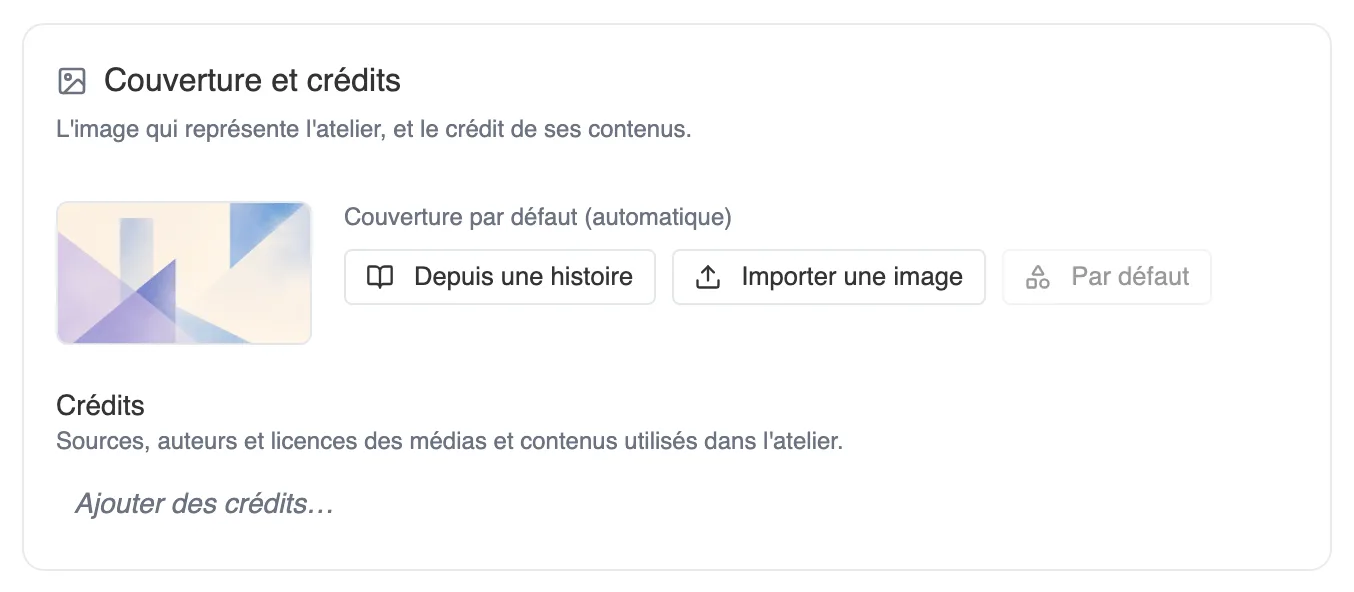
La couverture, et les crédits.
Cadre d’écriture, Sessions, catalogue
Section intitulée « Cadre d’écriture, Sessions, catalogue »- Cadre d’écriture des élèves, sur les ateliers d’écriture et d’écriture collaborative : ce que les élèves peuvent créer dans l’éditeur. Voir Un atelier d’écriture.
- Sessions : les sessions déjà lancées, et le bouton pour en lancer une. Voir Lancer et suivre une session.
- Publier au catalogue : pour partager l’atelier avec d’autres enseignants. Voir Le catalogue.
Voir l’atelier comme vos élèves
Section intitulée « Voir l’atelier comme vos élèves »En haut de la page, une bascule fait passer de L’atelier, où vous réglez tout, à Aperçu, qui montre l’atelier tel que votre classe le verra. L’aperçu a deux vues.
Page est la page que l’élève ouvre : la couverture, le titre, les histoires, vos textes.
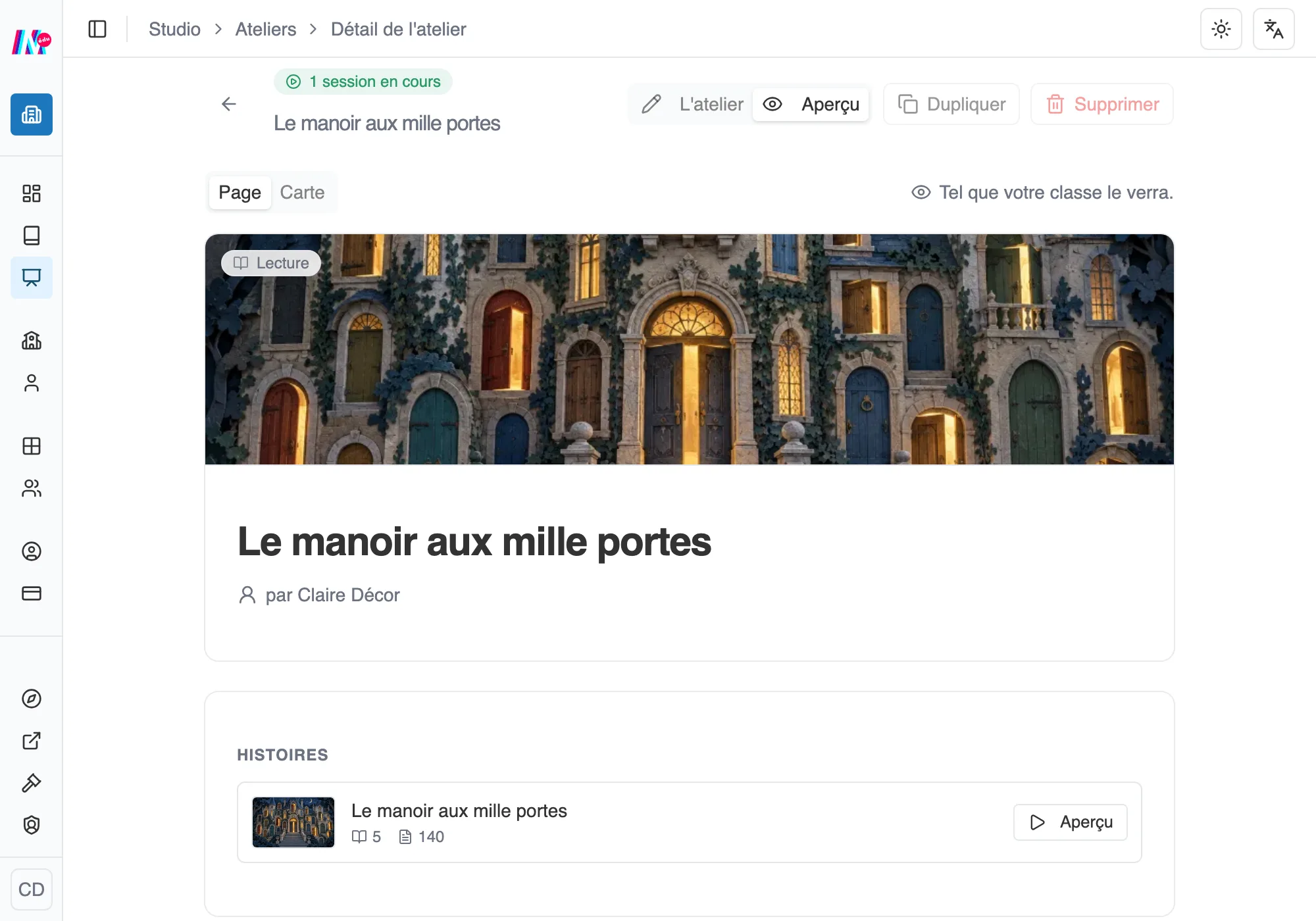
La vue Page : ce que la classe verra, et rien d’autre.
Carte est la vignette qu’il voit dans sa liste d’ateliers.
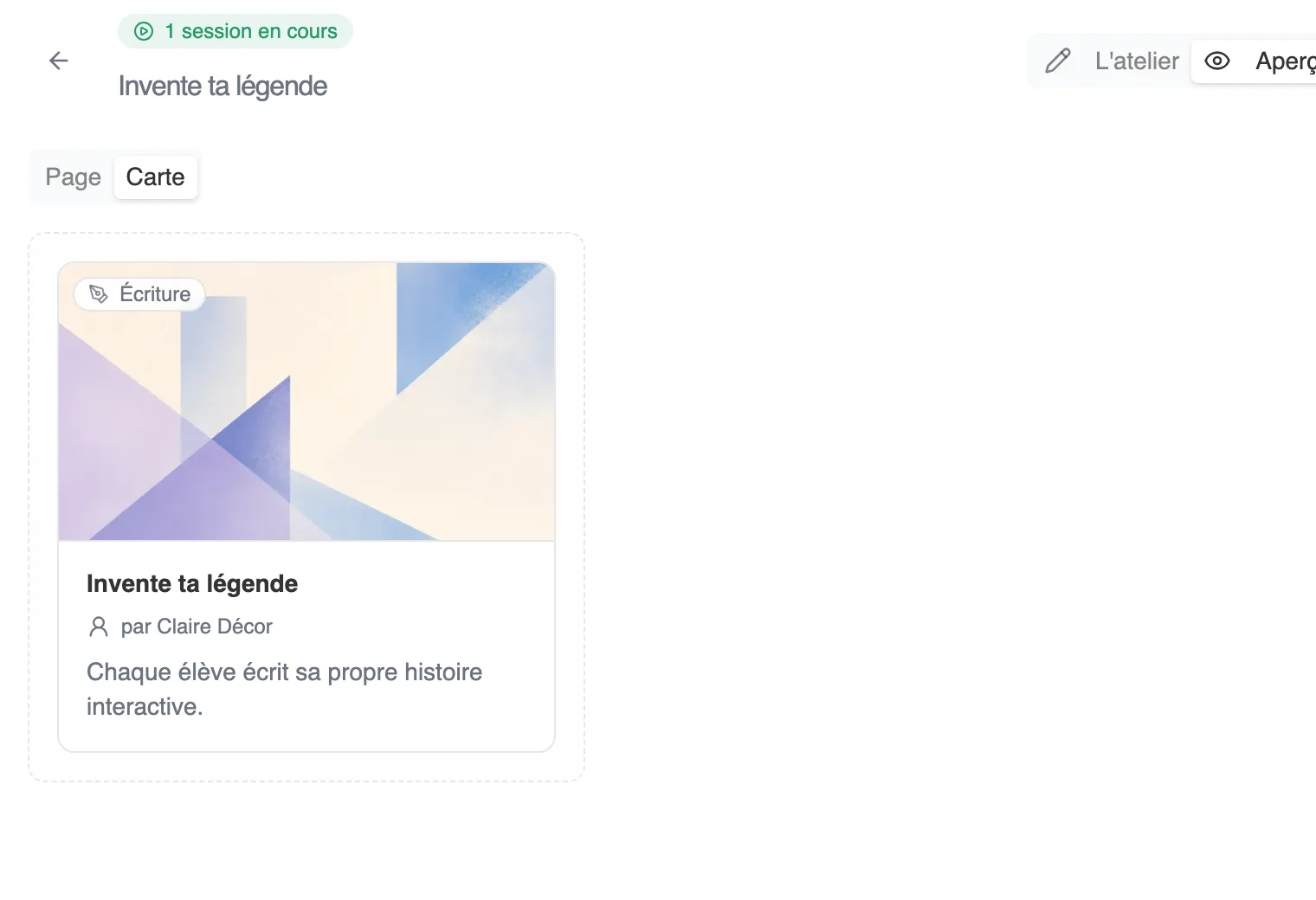
La vue Carte.
Prêt à lancer
Section intitulée « Prêt à lancer »Quand l’atelier a ce qu’il lui faut, son étiquette passe de Incomplet à Prêt à lancer. Vous pouvez alors le lancer auprès d’une classe : cela crée une session. Voir Lancer et suivre une session. Dès qu’une session tourne, l’étiquette le dit à la place : 1 session en cours, ou le nombre de sessions en cours.
Retoucher un atelier dont une session tourne
Section intitulée « Retoucher un atelier dont une session tourne »Dès qu’une session est en cours, la page de l’atelier affiche un rappel. Ce qu’une retouche change dépend du type :
- En lecture, les histoires sont lues en direct. Une retouche atteint aussitôt les élèves, et ceux qui avaient commencé peuvent devoir reprendre leur lecture au début.
- En écriture, le cadre et les consignes s’appliquent aussitôt. L’histoire de départ, elle, est copiée chez chaque élève à son premier accès : la retoucher ne change rien pour ceux qui ont déjà ouvert la leur.
- En écriture collaborative, les morceaux déjà écrits par les élèves ne changent pas, mais l’histoire assemblée suit le patron : une retouche y entre à la prochaine intégration. Les consignes des fragments et le cadre d’écriture, eux, s’appliquent aussitôt. Voir Si vous retouchez le patron en cours de route.
Dupliquer, supprimer
Section intitulée « Dupliquer, supprimer »Dupliquer crée une copie de l’atelier, à adapter pour une autre classe ou une autre année.
Supprimer demande confirmation, et dit ce qui partira avec l’atelier : ses sessions, et les productions des élèves. Une case propose de supprimer aussi l’histoire, quand elle ne sert qu’à cet atelier.
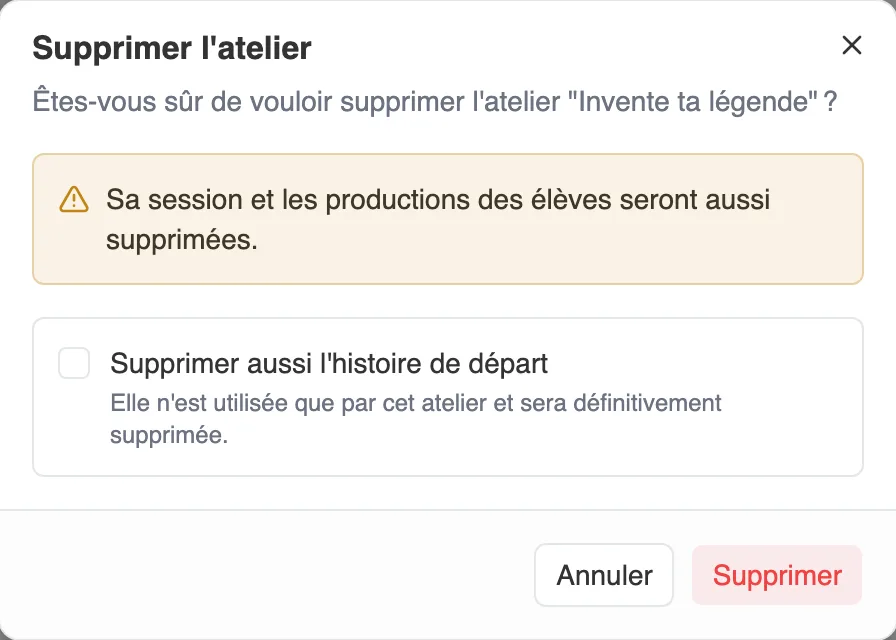
La suppression emporte les sessions et le travail des élèves.
Retrouver les ateliers d’une histoire
Section intitulée « Retrouver les ateliers d’une histoire »Une même histoire peut servir à plusieurs ateliers. Pour savoir lesquels s’appuient sur elle, l’entrée Ateliers vous les liste, où que vous soyez parti.
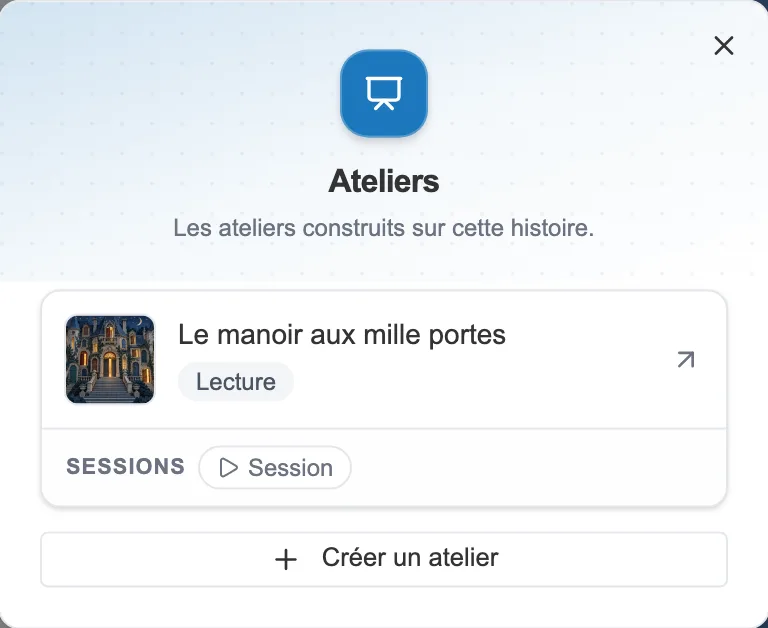
Les ateliers construits sur une histoire, avec leurs sessions.
Elle s’ouvre de deux endroits :
- depuis la barre d’actions de l’éditeur, quand l’histoire est ouverte,
- depuis la liste Histoires, par le menu de la carte.
Chaque atelier y montre son type et ses sessions, et une flèche vous emmène sur sa page. Si aucun atelier n’utilise encore l’histoire, la fenêtre vous propose d’en créer un.