

Creare e preparare un laboratorio
Il laboratorio è il cuore di Moiki EDU: un’attività che lei prepara, poi avvia con una classe. Questa pagina descrive, schermata per schermata, quello che è comune a tutti i laboratori, qualunque sia il loro tipo. Per scegliere il tipo e seguire la guida passo dopo passo, vedere Scegliere la sua attività.
Tutto si svolge in Laboratori.
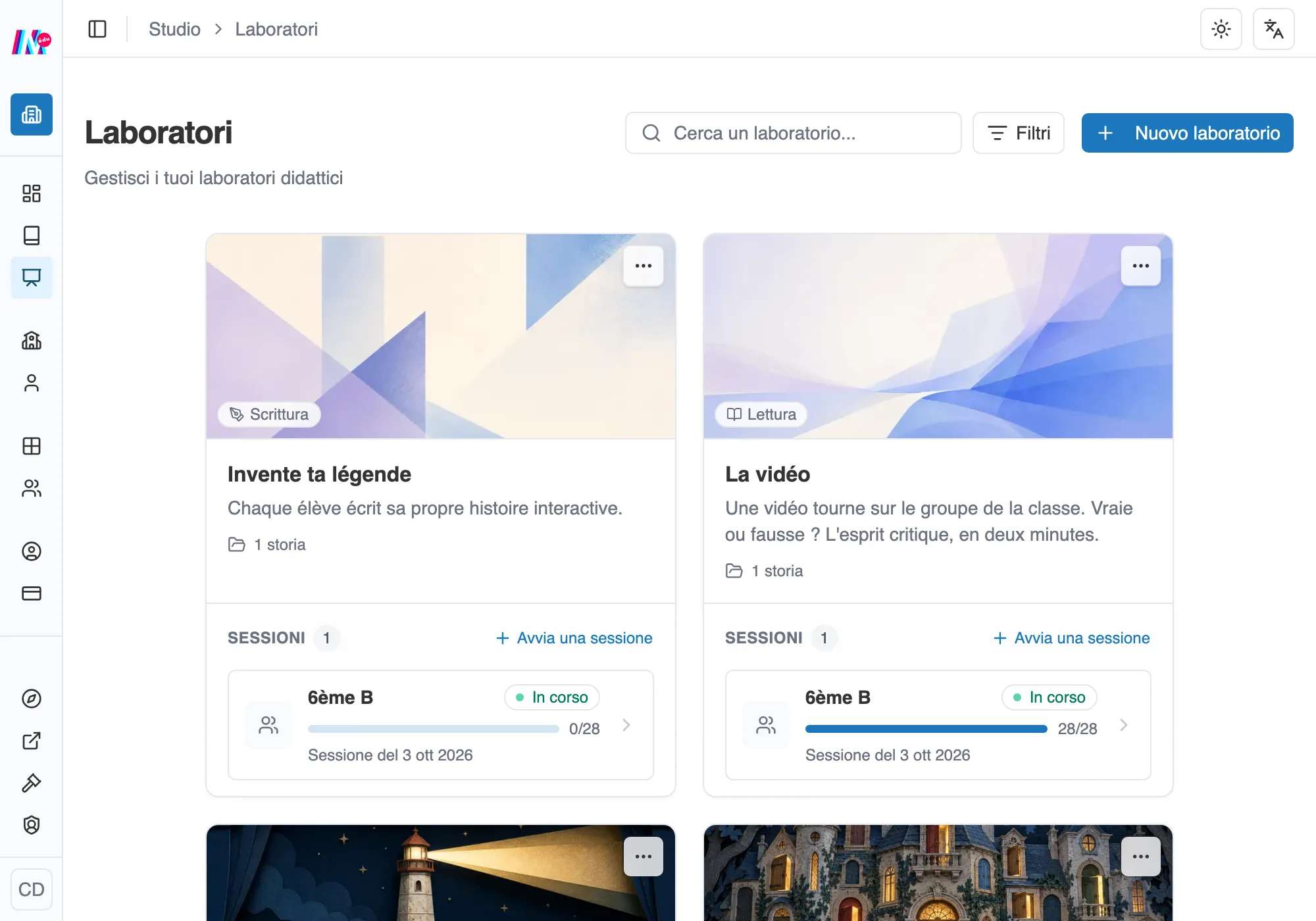
I suoi laboratori, con le loro sessioni. Il pulsante Nuovo laboratorio è in alto a destra.
Creare il laboratorio
Sezione intitolata “Creare il laboratorio”Il pulsante Nuovo laboratorio apre una procedura guidata in due schermate.
1. Il tipo di laboratorio
Sezione intitolata “1. Il tipo di laboratorio”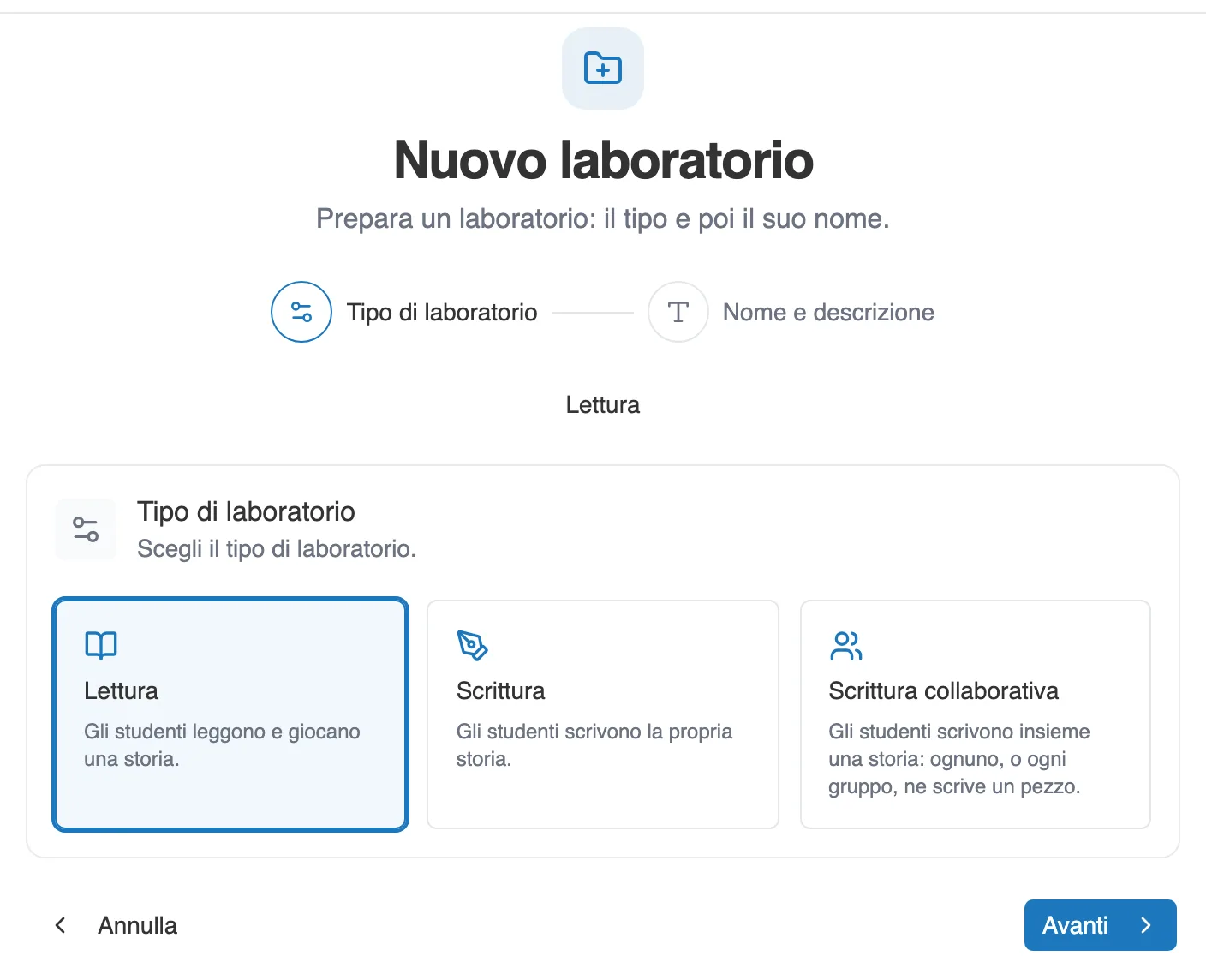
La prima schermata: tre tipi, una frase per ciascuno.
Il tipo determina quello che faranno gli studenti e il monitoraggio che lei otterrà. Ognuno ha la sua guida completa:
- Lettura: gli studenti leggono e giocano una storia. Vedere Un percorso di lettura.
- Scrittura: gli studenti scrivono la propria storia. Vedere Un laboratorio di scrittura.
- Scrittura collaborativa: gli studenti scrivono insieme una storia modello. Vedere Una scrittura collaborativa.
Scelga, poi Avanti.
2. Il nome e la descrizione
Sezione intitolata “2. Il nome e la descrizione”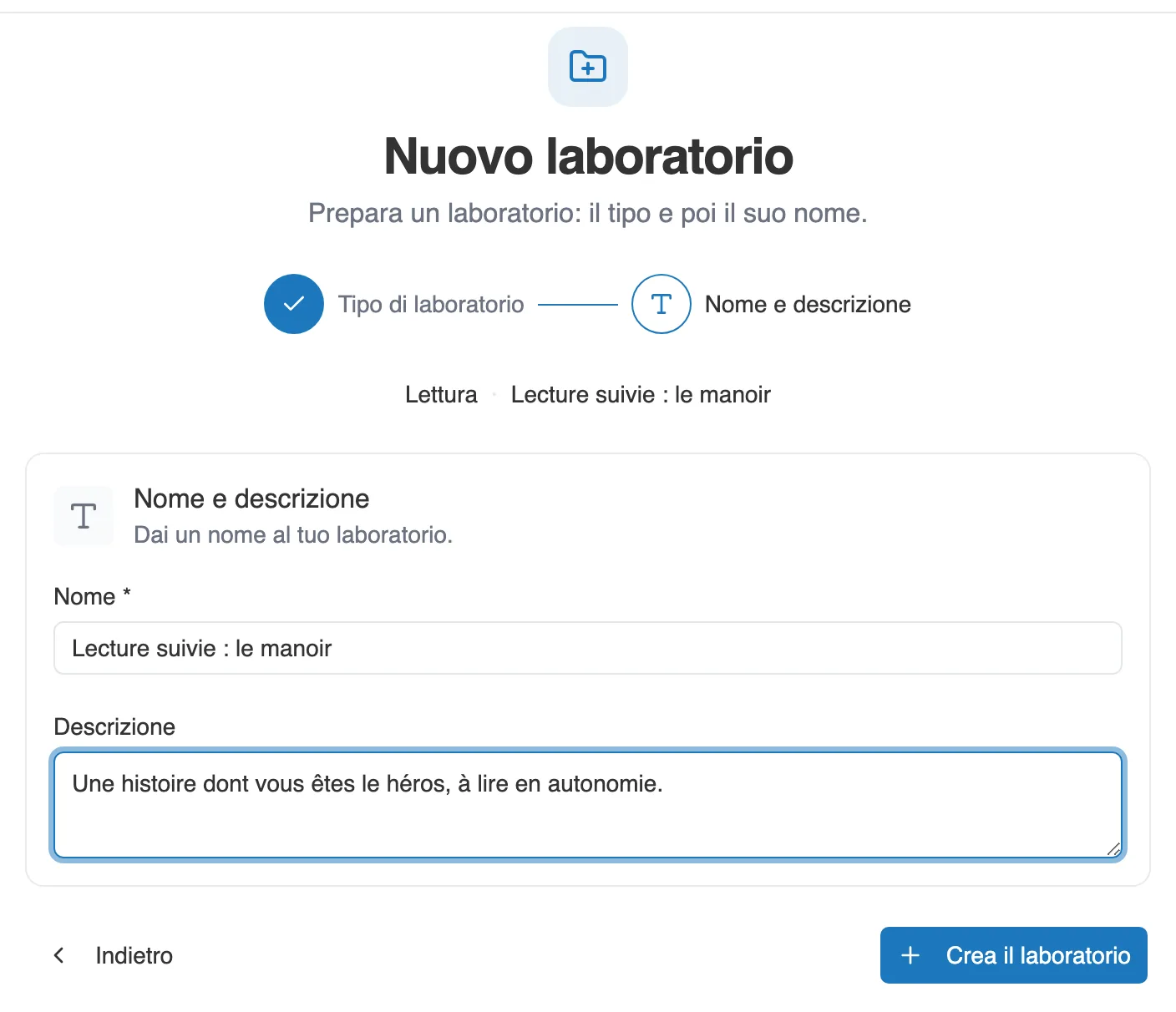
La seconda schermata: un nome, una descrizione, ed è creato.
Solo il nome è obbligatorio. La descrizione si completa più tardi, come tutto il resto. Crea il laboratorio la porta alla sua pagina.
La pagina di un laboratorio nuovo
Sezione intitolata “La pagina di un laboratorio nuovo”Il laboratorio esiste, ma è vuoto: la sua etichetta dice Incompleto.
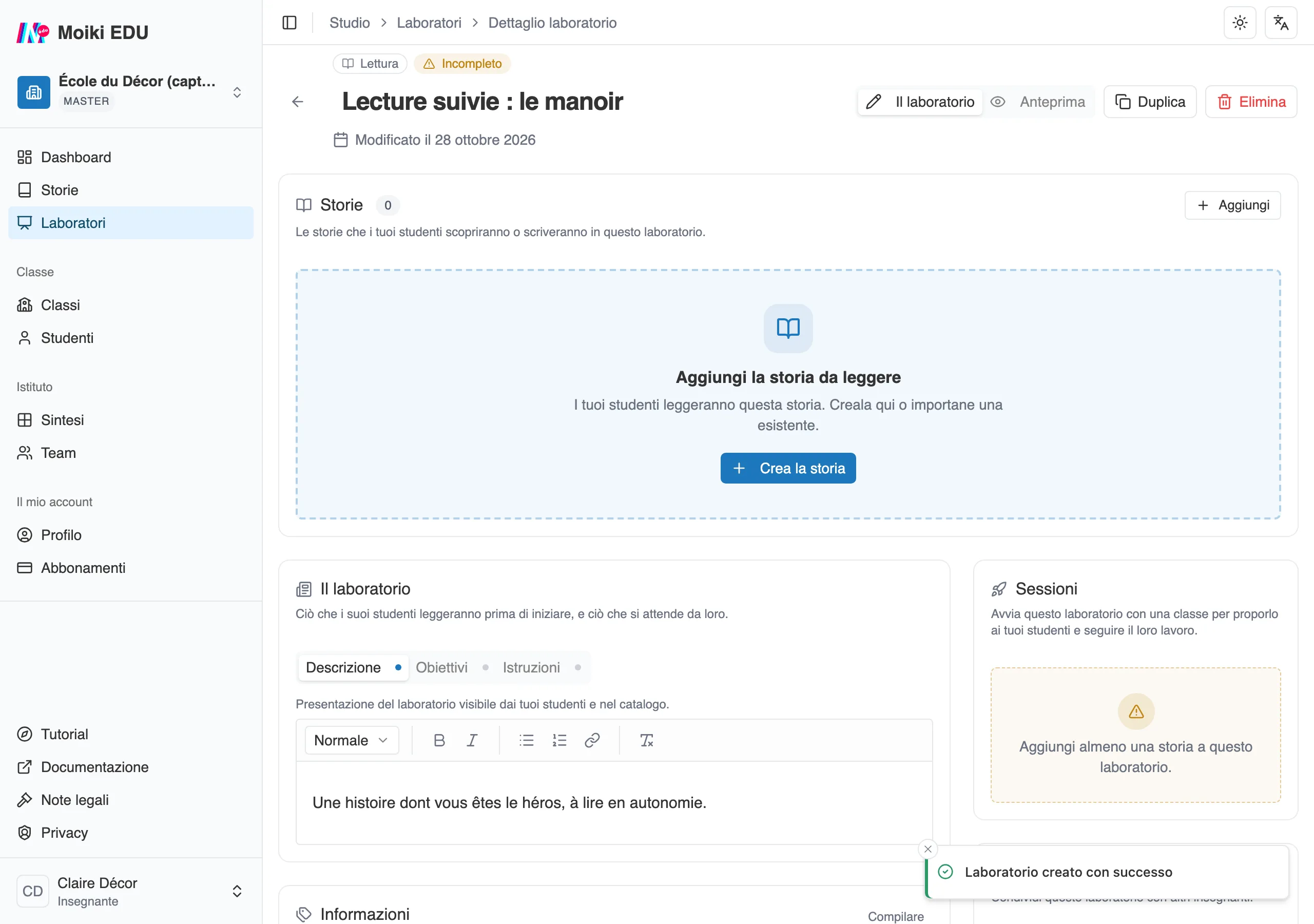
Un laboratorio di lettura appena creato. Il riquadro tratteggiato dice che cosa manca.
La prima cosa che manca è la storia. Il riquadro del blocco Storie lo dice con le parole del tipo:
- in lettura, Aggiungi la storia da leggere,
- in scrittura, Aggiungi una storia iniziale (facoltativa),
- in scrittura collaborativa, Crea la storia modello.
Aggiungere una storia
Sezione intitolata “Aggiungere una storia”Il pulsante Crea la storia del riquadro, come il pulsante Aggiungi del blocco, apre lo stesso menu a due voci.
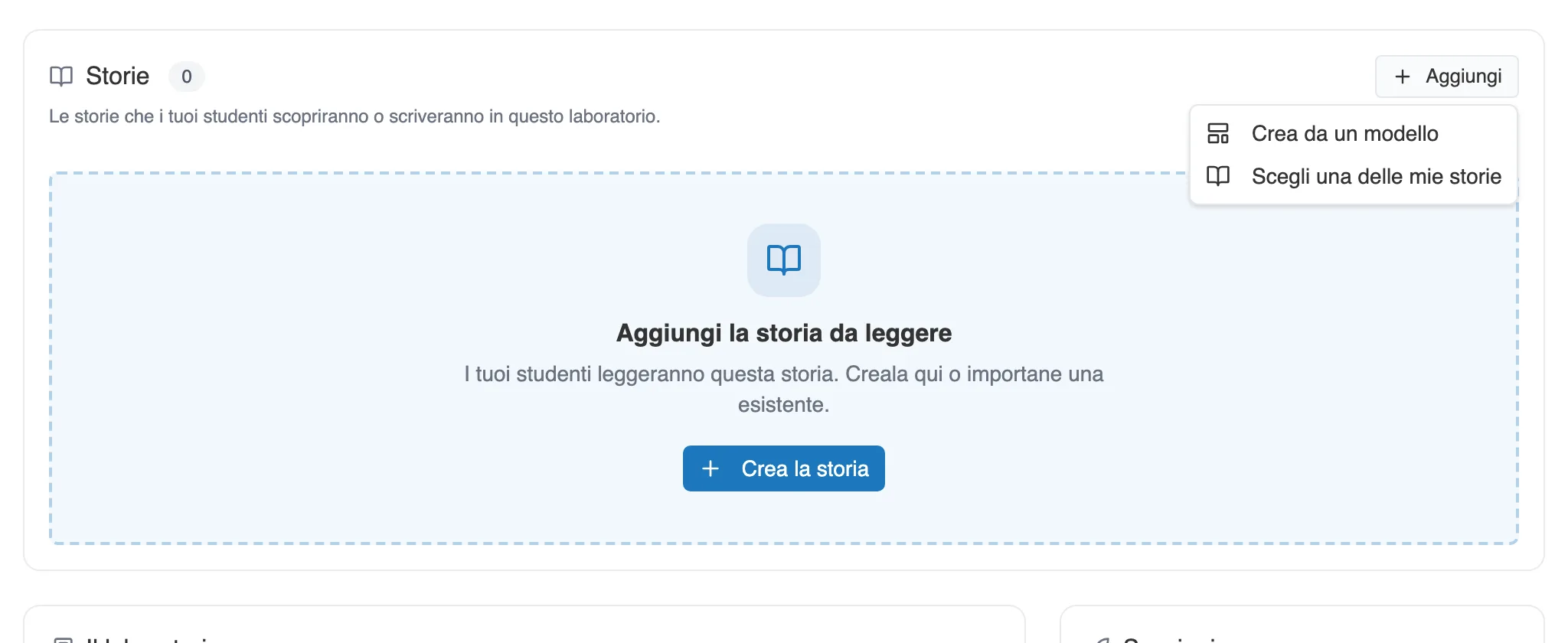
Due vie: partire da un modello, o riprendere una sua storia.
Scegli una delle mie storie
Sezione intitolata “Scegli una delle mie storie”Un pannello elenca le sue storie, con una ricerca. Selezioni quella che vuole, poi Aggiungi.
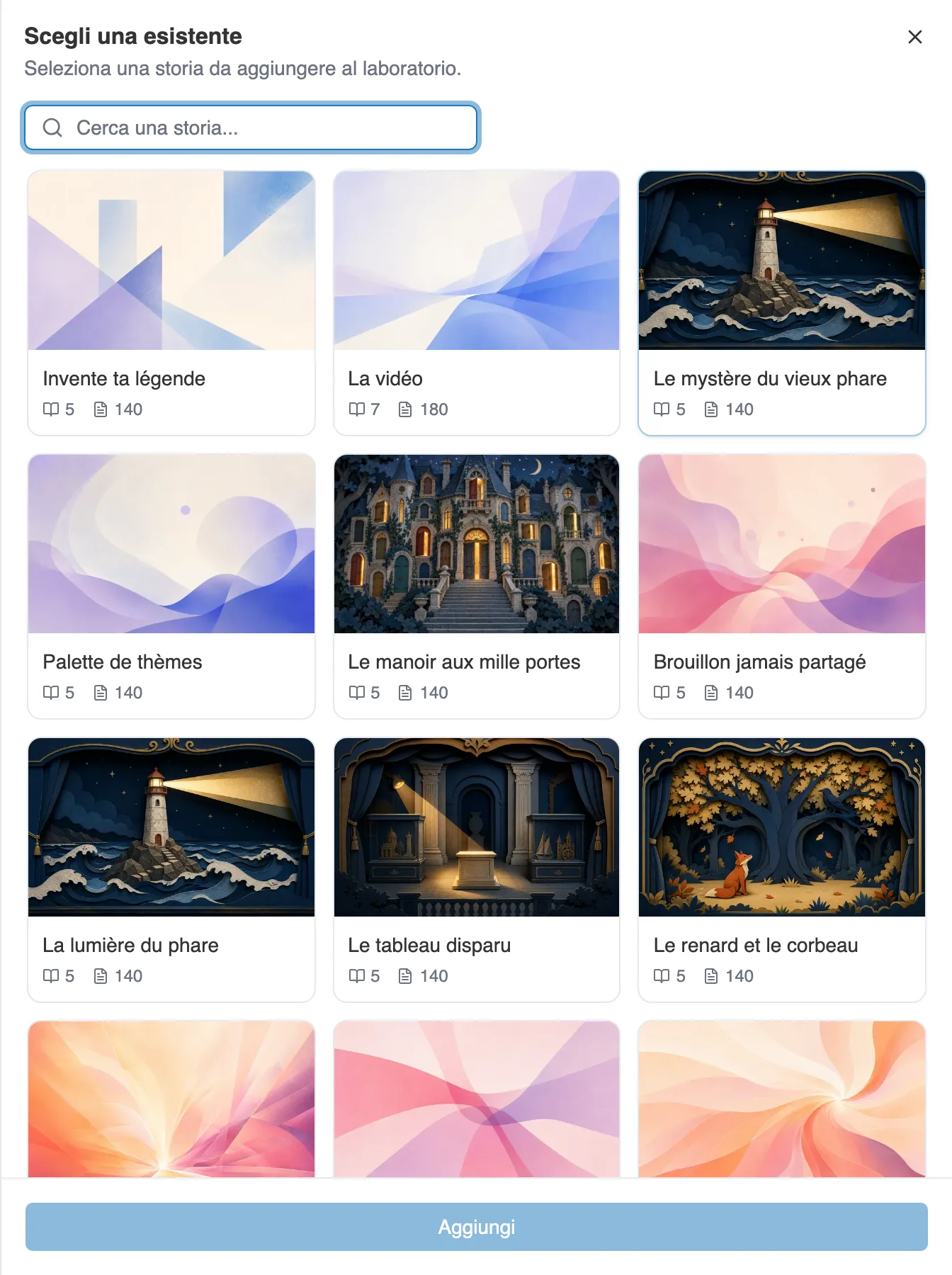
Le sue storie, da collegare con un clic.
Crea da un modello
Sezione intitolata “Crea da un modello”Il pannello Nuova storia propone una struttura di partenza, chiede un nome, e lascia scegliere un tema. Scegli un modello apre la galleria dei modelli.
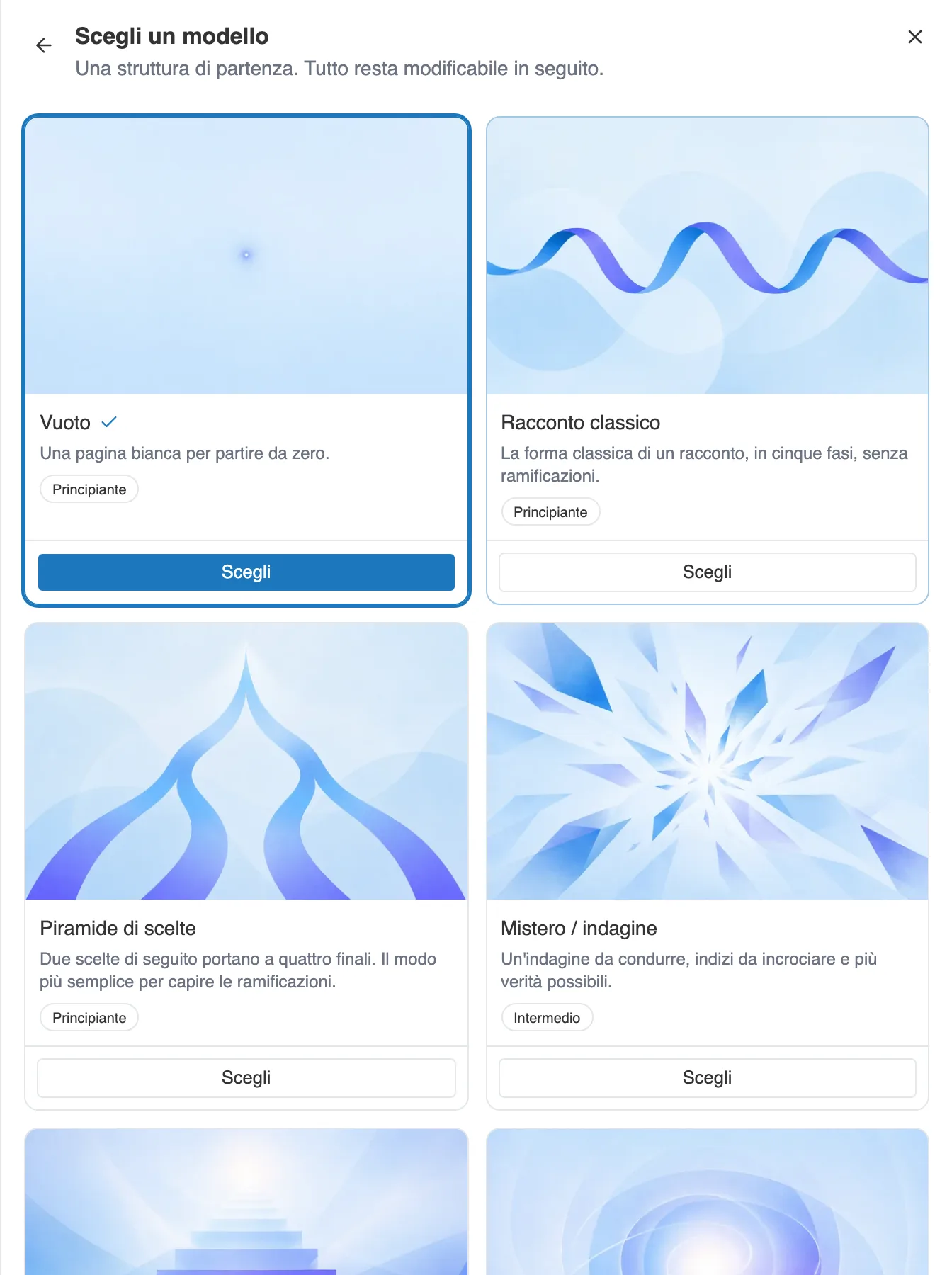
I modelli di storia. Ognuno annuncia il suo livello.
Crea la storia la crea, la collega al laboratorio, e la apre nell’editor. Chiudere l’editor la riporta alla pagina del laboratorio.
Preparare il laboratorio
Sezione intitolata “Preparare il laboratorio”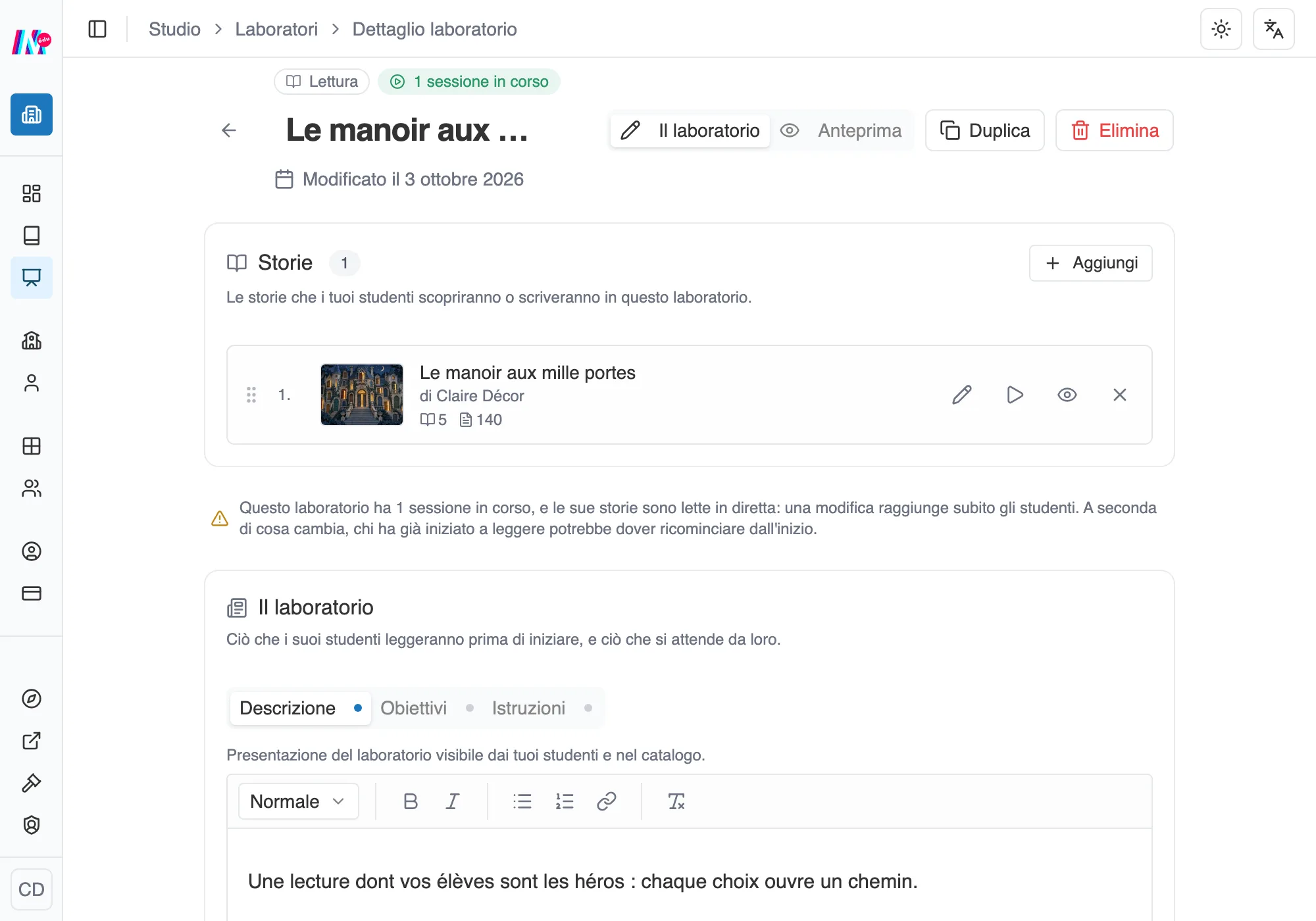
La pagina di un laboratorio preparato, dove tutto si regola direttamente.
Nella pagina del laboratorio, tutto si modifica direttamente: faccia clic su un elemento, scriva, e Moiki salva man mano. È organizzata in blocchi.
Le storie del laboratorio. Il loro numero e il loro ruolo dipendono dal tipo (una storia da leggere, una storia iniziale, una storia modello): la sua guida lo precisa. Su ogni storia, quattro gesti: Modifica la storia, che la apre nell’editor per modificarla, Leggi la storia, che la gioca nel lettore, Vedi nell’editor, che la apre in sola lettura per guardarne la costruzione senza rischiare di toccarla, e toglierla dal laboratorio.
Il laboratorio: descrizione, obiettivi, istruzioni
Sezione intitolata “Il laboratorio: descrizione, obiettivi, istruzioni”È quello che i suoi studenti leggeranno prima di cominciare. Tre schede, e un punto accanto a quelle compilate.
- Descrizione: la presentazione del laboratorio, visibile ai suoi studenti e nel catalogo.
- Obiettivi: quello che gli studenti impareranno o produrranno.
- Istruzioni: lo svolgimento, le tappe, le istruzioni pratiche.
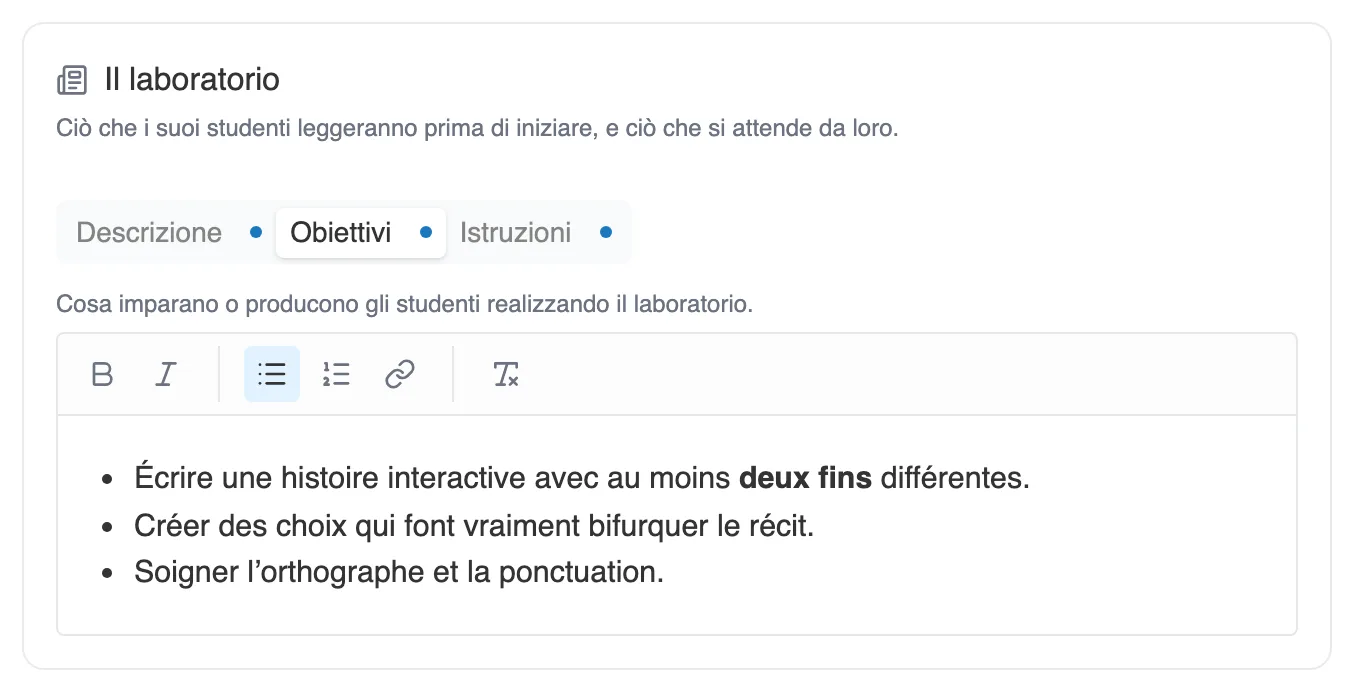
La scheda Obiettivi.
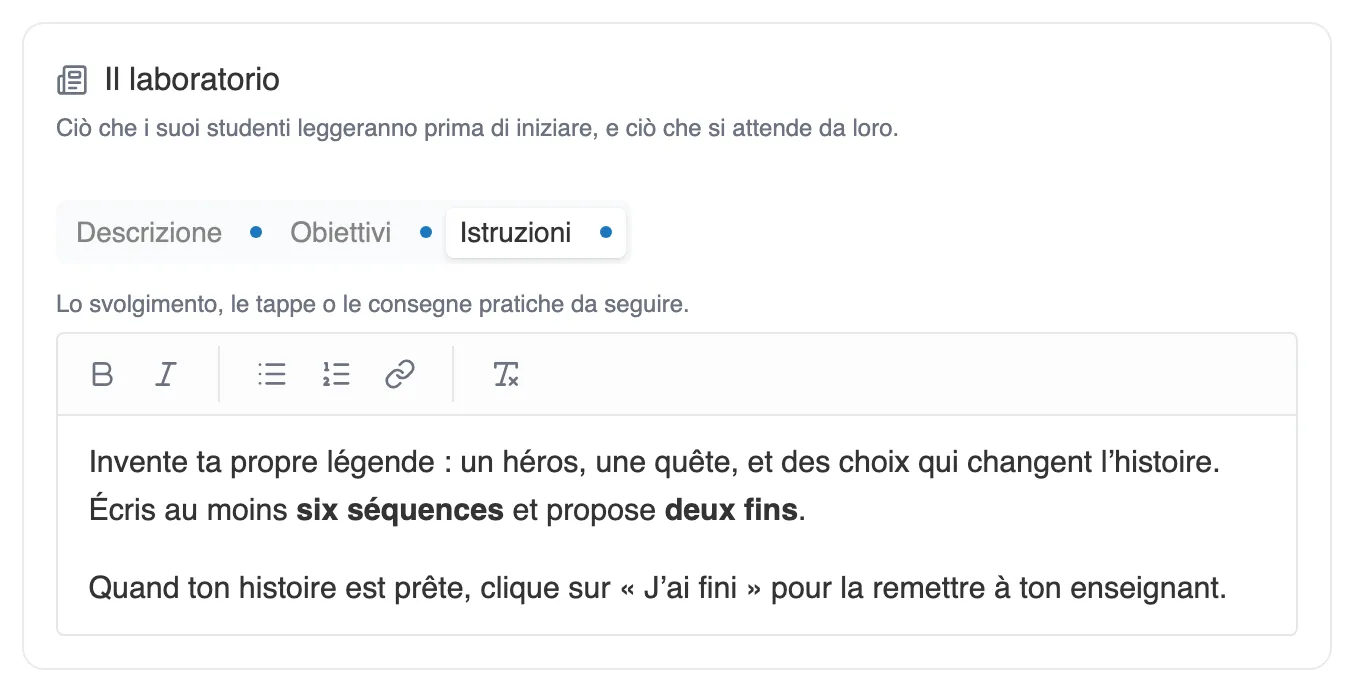
La scheda Istruzioni. Gli studenti le ritrovano per tutta l’attività.
Informazioni
Sezione intitolata “Informazioni”La materia, il livello e le competenze a cui il laboratorio si ricollega. Servono al catalogo e ai suoi filtri. Compilare apre una finestra con i tre elenchi.
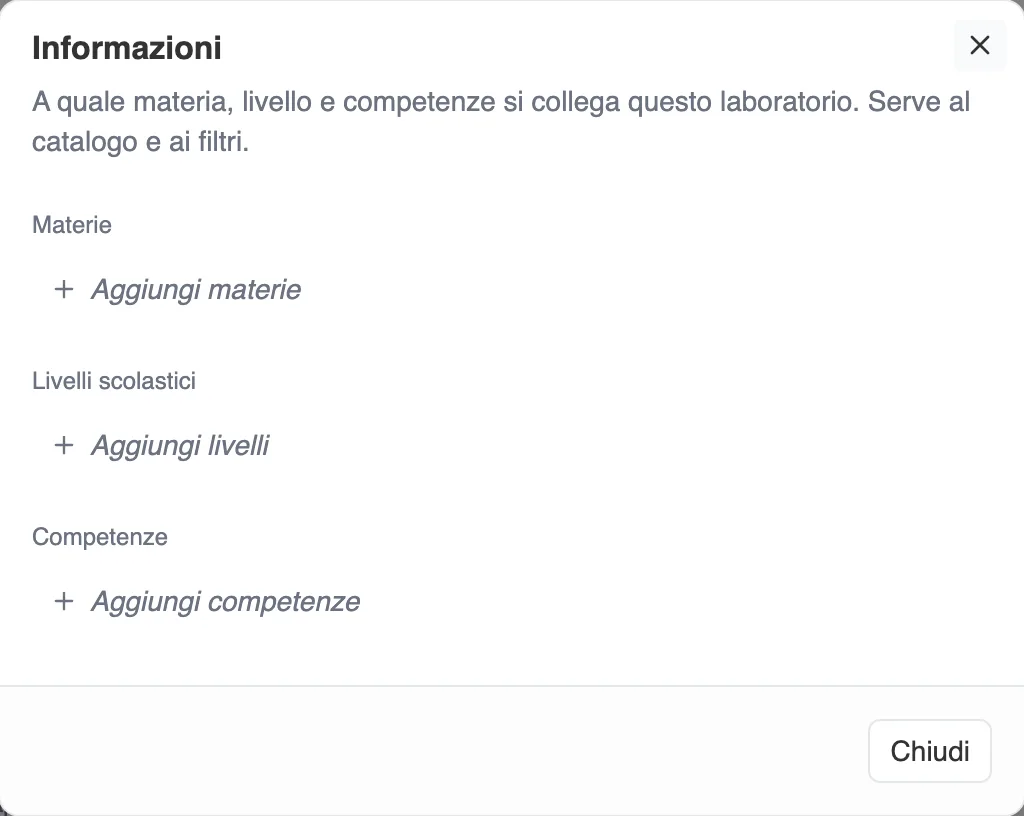
La finestra Informazioni.
Risorse
Sezione intitolata “Risorse”File da mettere a disposizione degli studenti (documenti, immagini, suoni, video). L’insieme sta in 15 MB per laboratorio con l’offerta gratuita, 50 MB con un’offerta a pagamento, e un singolo documento non supera i 15 MB. Li trascini nel riquadro, oppure faccia clic per sfogliare.
Copertina e crediti
Sezione intitolata “Copertina e crediti”L’immagine che rappresenta il laboratorio. Senza fare nulla, Moiki ne imposta una predefinita. Può prenderla Da una storia del laboratorio, oppure Carica un’immagine. Sotto, i Crediti: fonti, autori e licenze dei contenuti multimediali utilizzati.
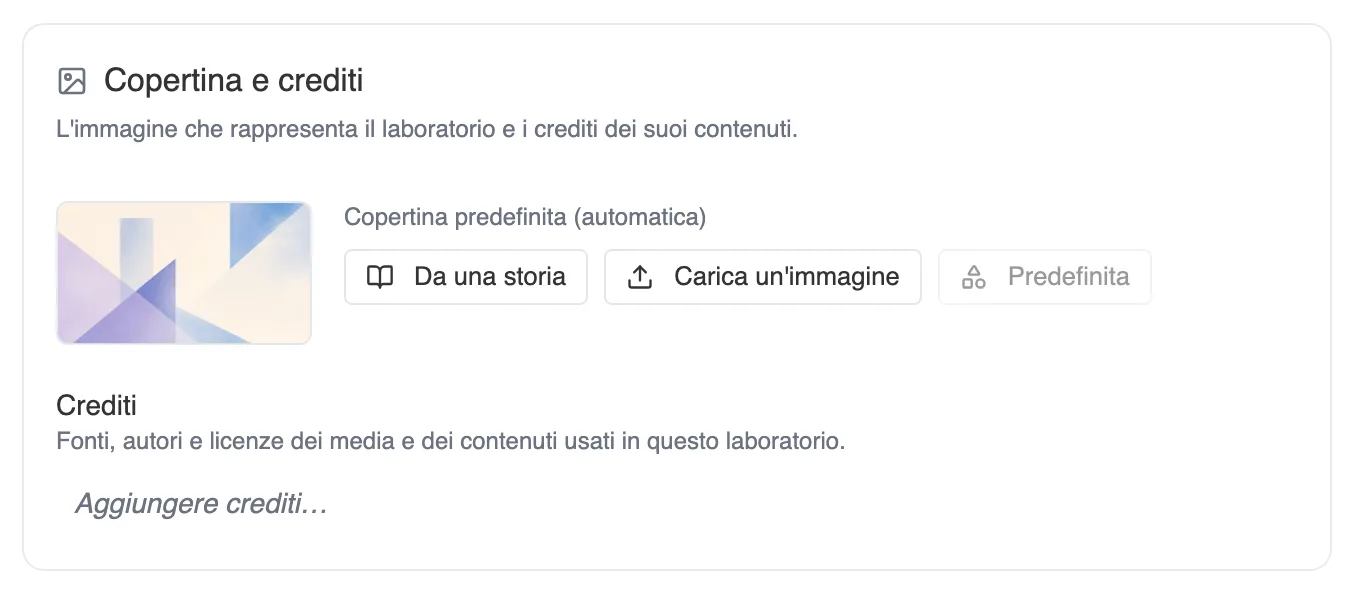
La copertina, e i crediti.
Quadro di scrittura, Sessioni, catalogo
Sezione intitolata “Quadro di scrittura, Sessioni, catalogo”- Quadro di scrittura degli studenti, nei laboratori di scrittura e di scrittura collaborativa: quello che gli studenti possono creare nell’editor. Vedere Un laboratorio di scrittura.
- Sessioni: le sessioni già avviate, e il pulsante per avviarne una. Vedere Avviare e seguire una sessione.
- Pubblica nel catalogo: per condividere il laboratorio con altri docenti. Vedere Il catalogo.
Vedere il laboratorio come i suoi studenti
Sezione intitolata “Vedere il laboratorio come i suoi studenti”In cima alla pagina, un selettore fa passare da Il laboratorio, dove lei regola tutto, ad Anteprima, che mostra il laboratorio così come lo vedrà la sua classe. L’anteprima ha due viste.
Pagina è la pagina che lo studente apre: la copertina, il titolo, le storie, i suoi testi.
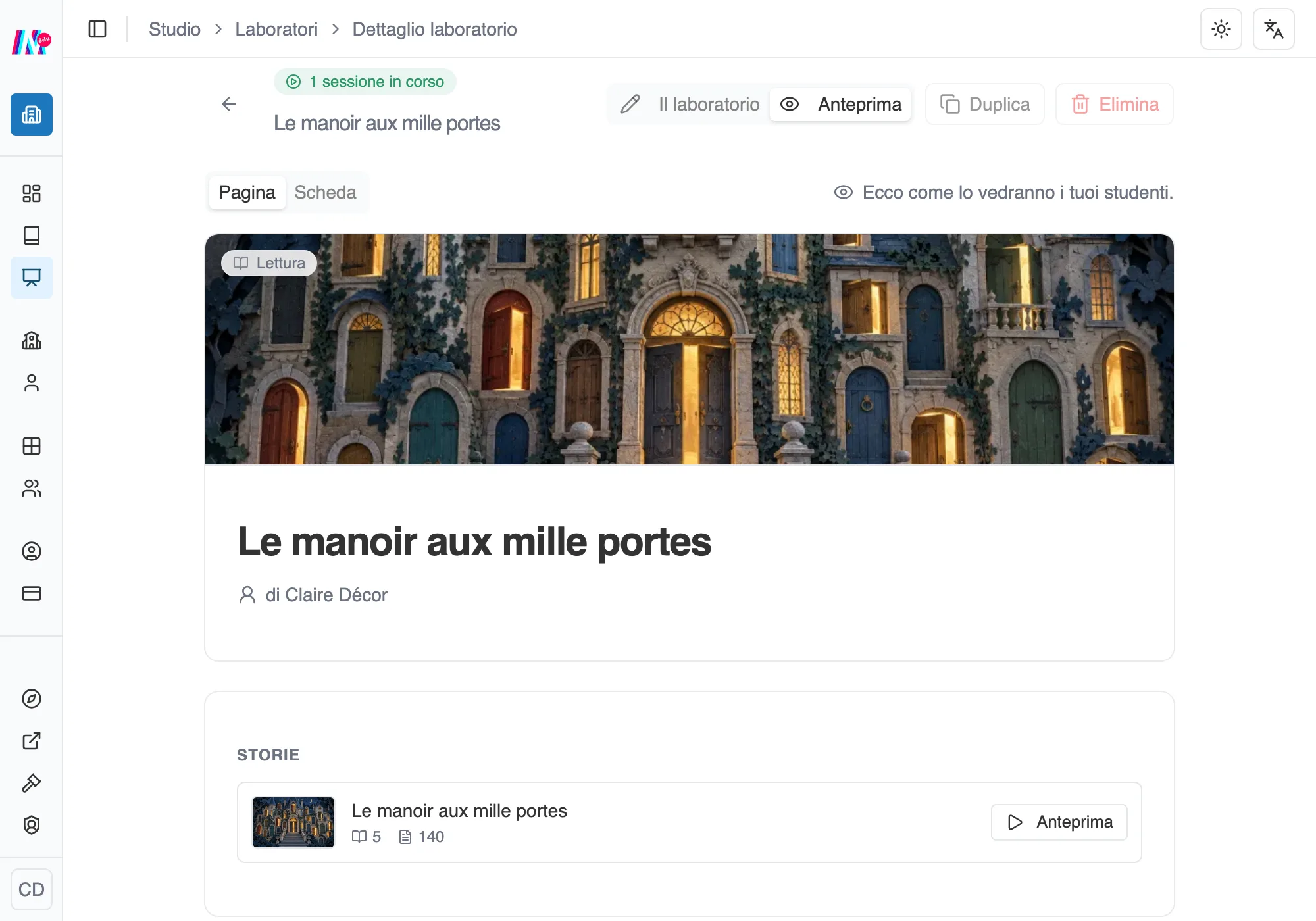
La vista Pagina: quello che vedrà la classe, e nient’altro.
Scheda è la miniatura che vede nel suo elenco di laboratori.
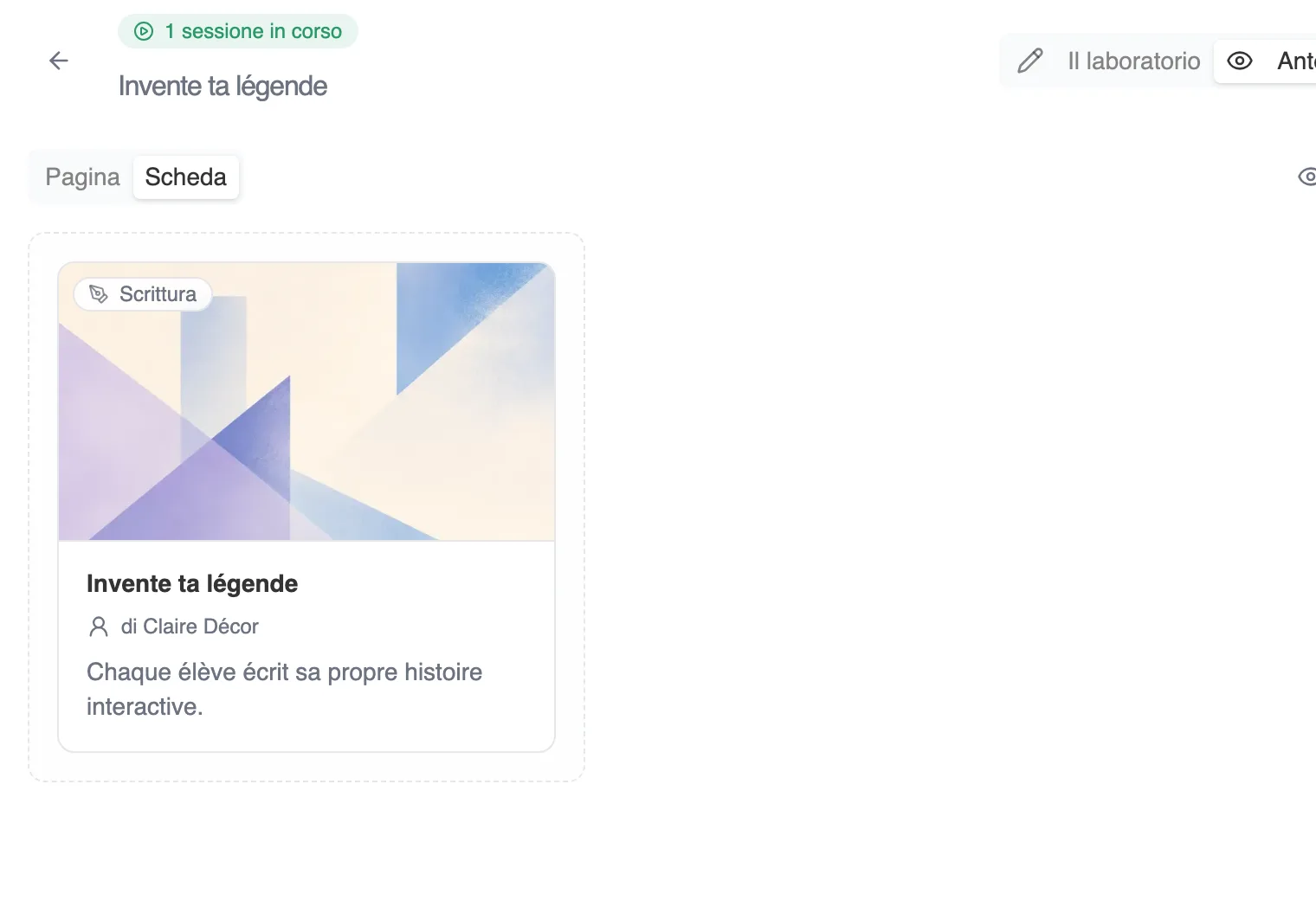
La vista Scheda.
Pronto al lancio
Sezione intitolata “Pronto al lancio”Quando il laboratorio ha quello che gli serve, la sua etichetta passa da Incompleto a Pronto al lancio. Può allora avviarlo con una classe: questo crea una sessione. Vedere Avviare e seguire una sessione. Non appena una sessione è in corso, l’etichetta lo dice al suo posto: 1 sessione in corso, o il numero di sessioni in corso.
Ritoccare un laboratorio con una sessione in corso
Sezione intitolata “Ritoccare un laboratorio con una sessione in corso”Non appena una sessione è in corso, la pagina del laboratorio mostra un promemoria. Quello che un ritocco cambia dipende dal tipo:
- In lettura, le storie vengono lette in diretta. Un ritocco raggiunge subito gli studenti, e chi aveva cominciato può dover riprendere la lettura dall’inizio.
- In scrittura, il quadro e le istruzioni si applicano subito. La storia iniziale, invece, viene copiata presso ogni studente al suo primo accesso: ritoccarla non cambia nulla per chi ha già aperto la propria.
- In scrittura collaborativa, le parti già scritte dagli studenti non cambiano, ma la storia assemblata segue la storia modello: una modifica vi arriva alla prossima integrazione. Le consegne dei frammenti e il quadro di scrittura, invece, si applicano subito. Vedere Se ritocca la storia modello strada facendo.
Duplicare, eliminare
Sezione intitolata “Duplicare, eliminare”Duplica crea una copia del laboratorio, da adattare a un’altra classe o a un altro anno.
Elimina chiede conferma, e dice che cosa se ne andrà con il laboratorio: le sue sessioni, e le produzioni degli studenti. Una casella propone di eliminare anche la storia, quando serve solo a questo laboratorio.
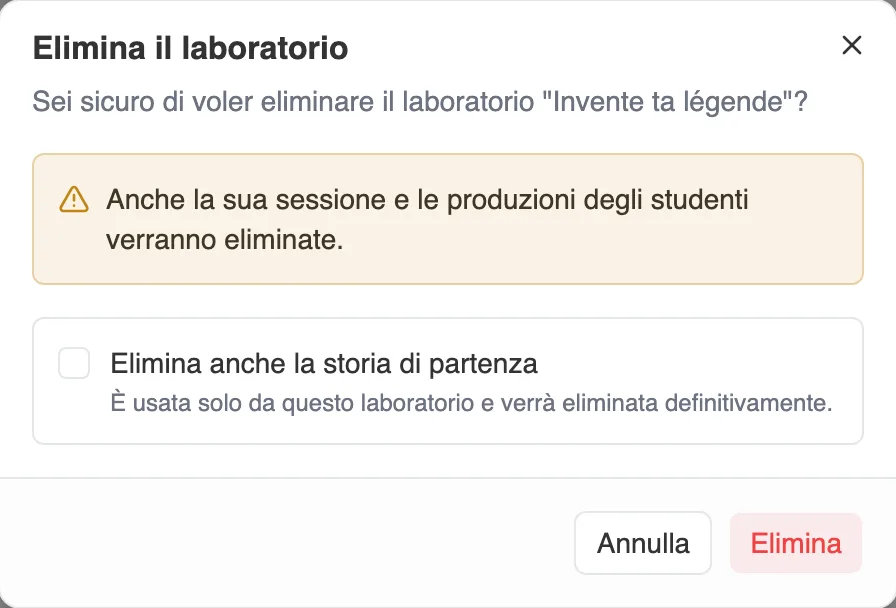
L’eliminazione porta via le sessioni e il lavoro degli studenti.
Ritrovare i laboratori di una storia
Sezione intitolata “Ritrovare i laboratori di una storia”Una stessa storia può servire a più laboratori. Per sapere quali vi si appoggiano, la voce Laboratori glieli elenca, da qualunque punto sia partito.
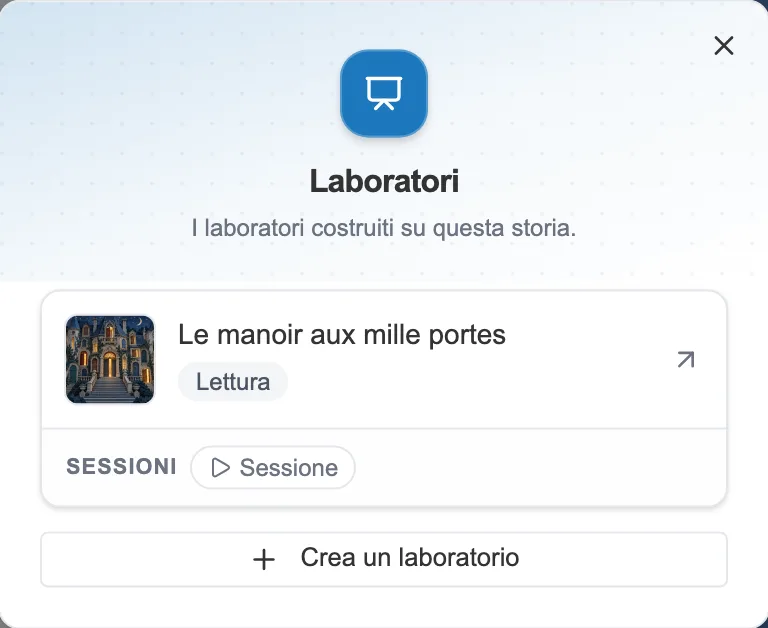
I laboratori costruiti su una storia, con le loro sessioni.
Si apre da due punti:
- dalla barra delle azioni dell’editor, quando la storia è aperta,
- dall’elenco Storie, tramite il menu della scheda.
Ogni laboratorio vi mostra il suo tipo e le sue sessioni, e una freccia la porta alla sua pagina. Se nessun laboratorio usa ancora la storia, la finestra le propone di crearne uno.