

Avviare e seguire una sessione
Avviare un laboratorio con una classe crea una sessione. È l’unità che lei segue: una classe, un laboratorio, delle date. L’avvio è lo stesso per tutti i tipi di laboratorio. Il monitoraggio, invece, si adatta al tipo, e ogni guida lo dettaglia.
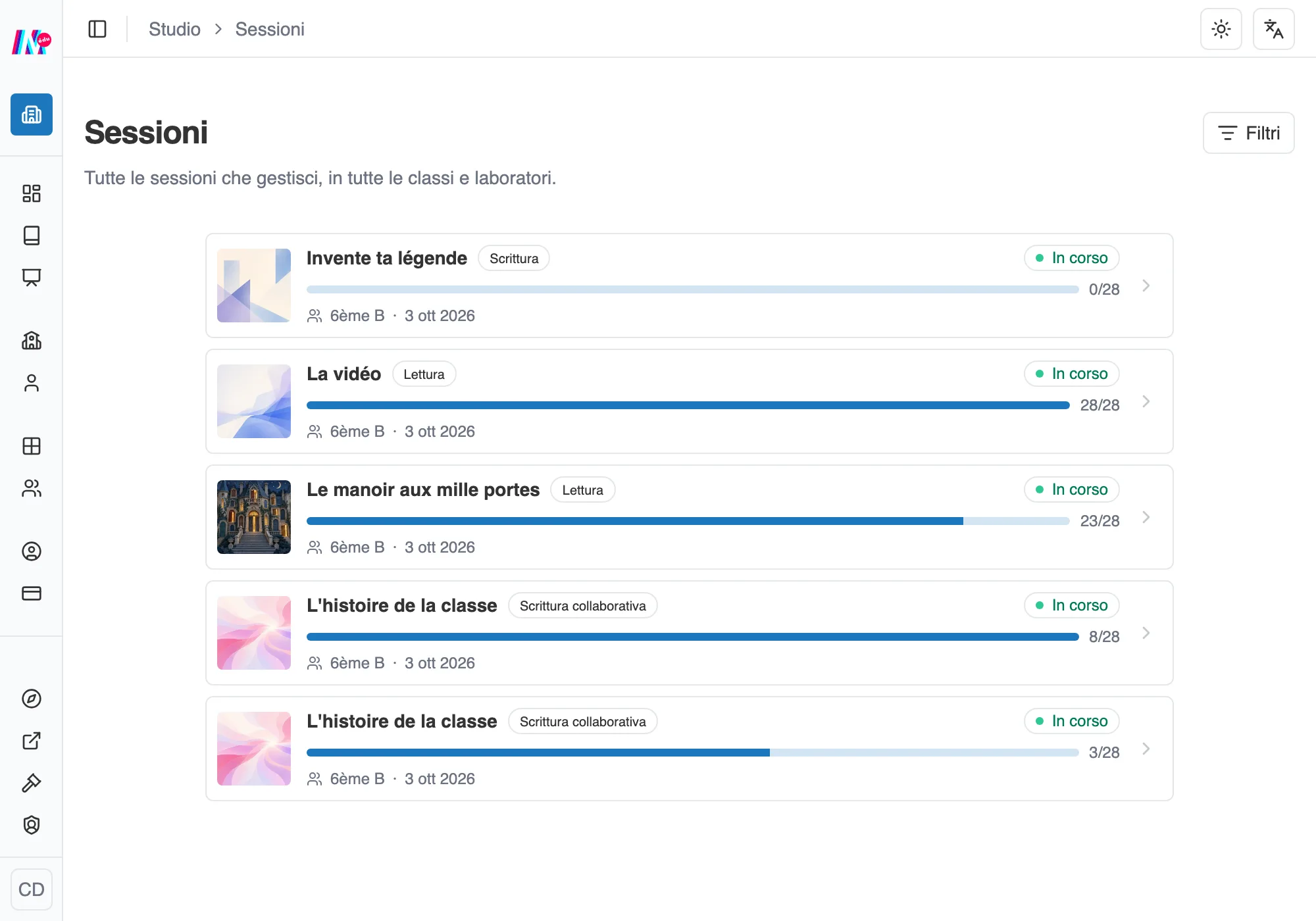
Le sue sessioni, tutte le classi e tutti i laboratori insieme.
Avviare una sessione
Sezione intitolata “Avviare una sessione”Dal laboratorio (una volta Pronto al lancio), scelga la Classe interessata e, se lo desidera, delle Date di inizio e di fine. Una sessione riguarda una sola classe: per due classi, avvia due sessioni.
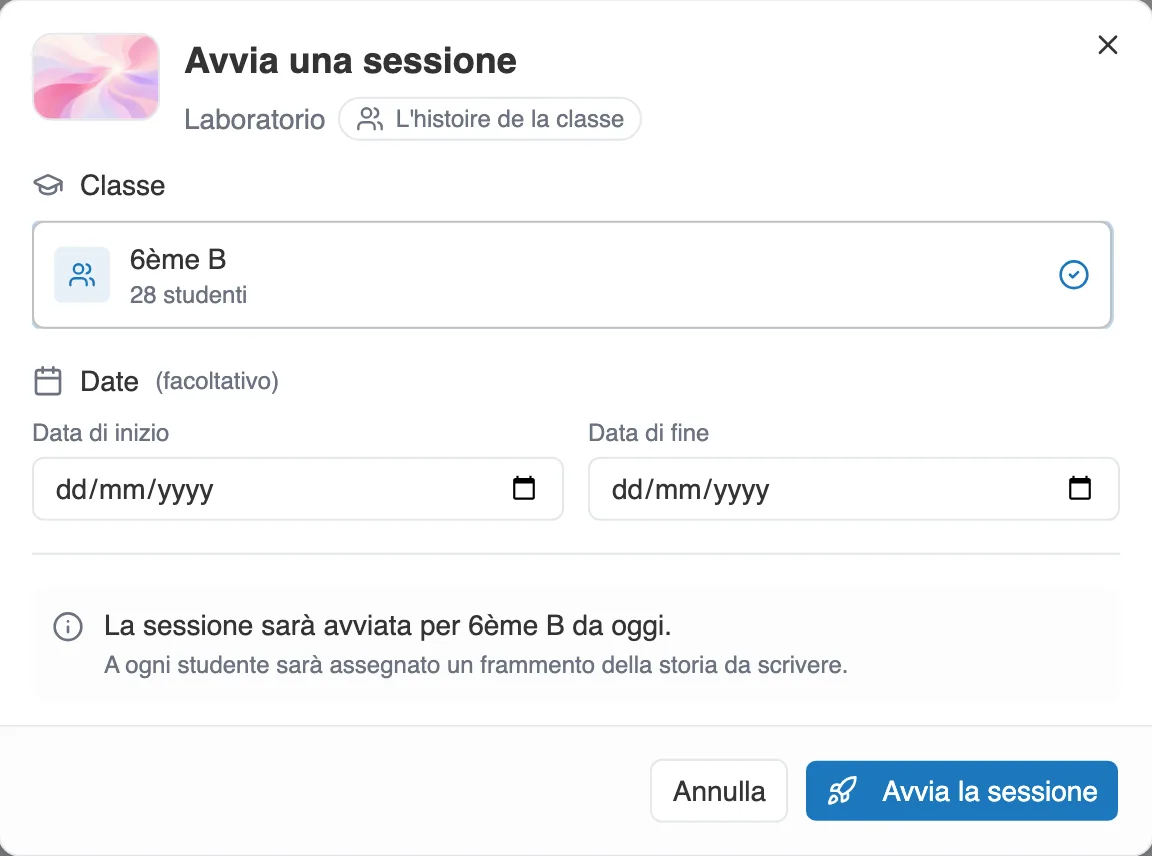
Avviare una sessione: un laboratorio, una classe, e delle date se servono.
Per un laboratorio di scrittura, una sezione Organizzazione della scrittura le fa scegliere tra Una storia a testa e Scrittura a gruppi. Un riepilogo in fondo alla finestra annuncia che cosa succederà.
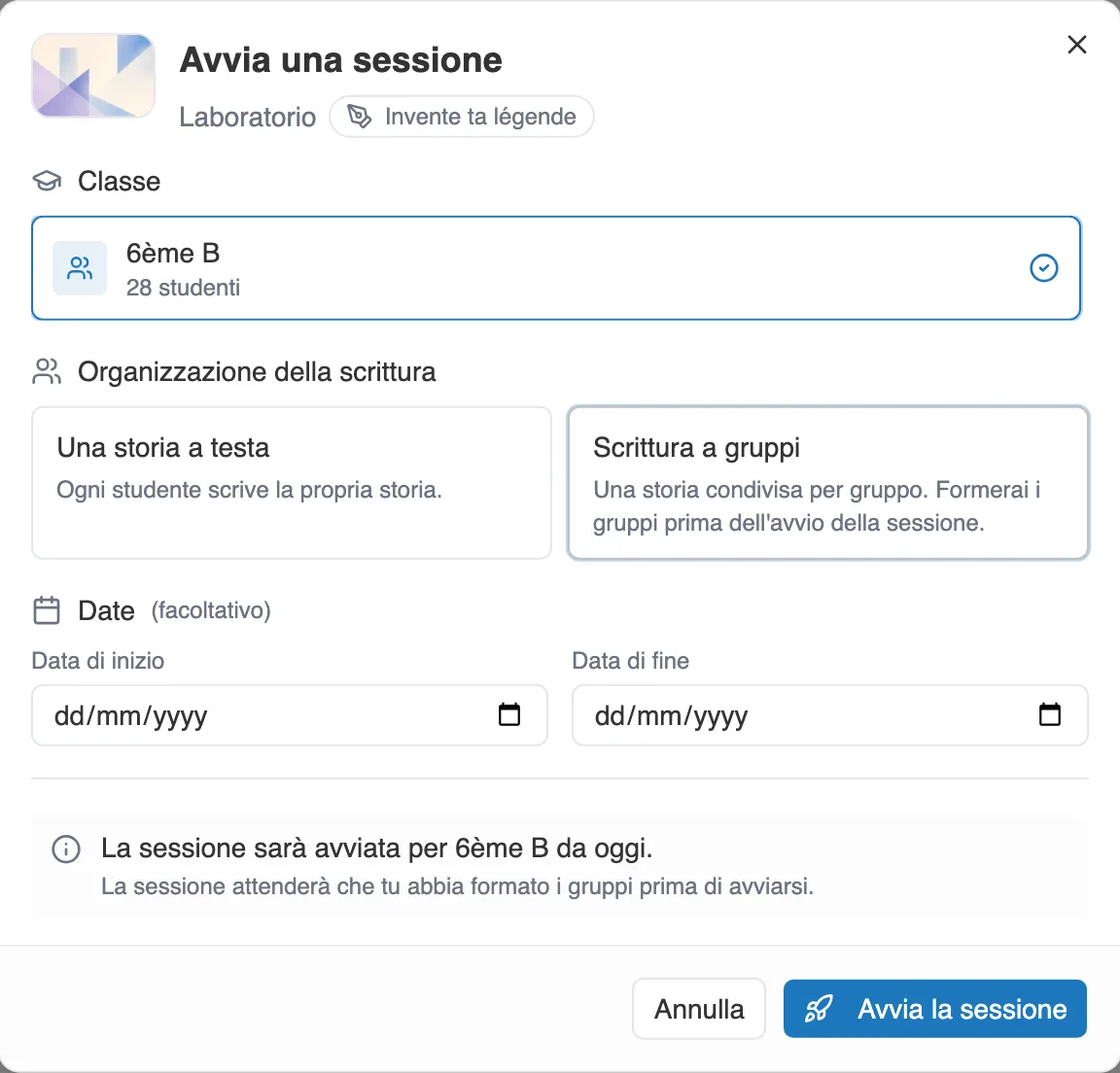
Su un laboratorio di scrittura si aggiunge la scelta dell’organizzazione, e il riepilogo avverte che la sessione attenderà la formazione dei gruppi.
Le date, una barriera per gli studenti
Sezione intitolata “Le date, una barriera per gli studenti”Le date sono facoltative, ma quando ne mette, fanno legge dal lato dello studente. Fuori dalla finestra temporale, non gioca, non scrive e non consegna nulla. Vede invece Questa sessione non è ancora iniziata. oppure Questa sessione è terminata.
Lei, al contrario, non vi è soggetto: può consultare e preparare la sessione prima della sua apertura come dopo la sua chiusura.
Seguire la sessione
Sezione intitolata “Seguire la sessione”La pagina Sessioni elenca tutto ciò che lei gestisce, con filtri per Stato e per Classe. Una sessione passa per quattro stati: Bozza finché aspetta la distribuzione o i gruppi, In corso una volta avviata, Terminata quando lei chiude la scrittura, Archiviata quando la mette da parte.
Aprendo una sessione, quattro cifre la riassumono: il numero di studenti, quanti hanno Iniziato, quanti hanno Terminato, ciascuno con la sua quota della classe, e il Progresso medio. Quest’ultima cifra si calcola su tutta la classe, con sotto la media dei soli studenti che hanno cominciato. Su un laboratorio di scrittura, dove non c’è un avanzamento continuo da misurare, questo stesso posto mostra il Lavoro consegnato.
In cima alla sessione, fino a quattro pulsanti: Modifica, Termina, Archivia ed Elimina.
Modifica apre le date della sessione, per impostarle o spostarle.
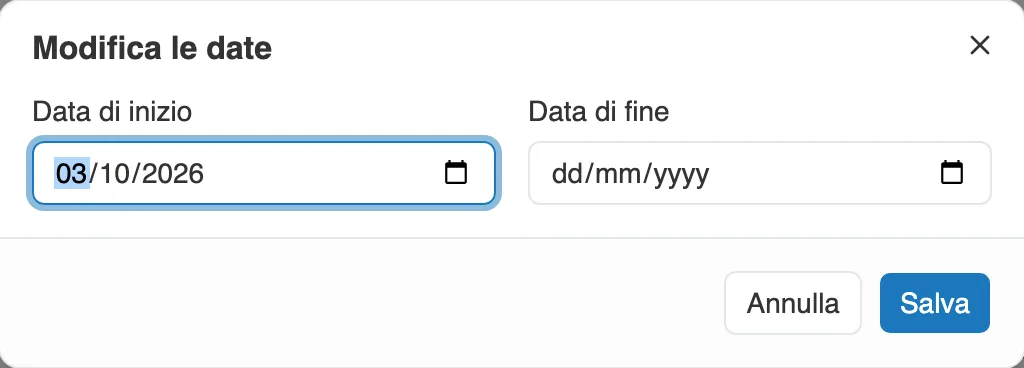
Le date si cambiano in qualsiasi momento.
Elimina chiede conferma. La sessione scompare, con i progressi di lettura, i gruppi e ciò che è stato scritto a più mani: i frammenti di un laboratorio collaborativo, la storia assemblata, le storie di gruppo. La storia che uno studente ha scritto da solo resta tra le sue storie.
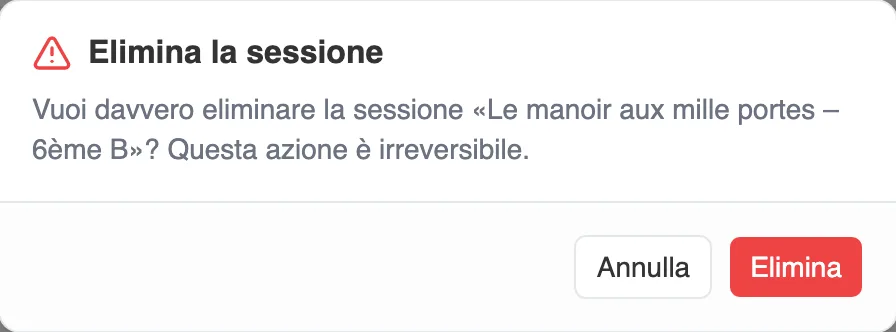
L’eliminazione è irreversibile.
Termina chiude la sessione alla scrittura, dopo una conferma: «Gli studenti non potranno più scriverci, ma conservano il laboratorio e ciò che condivide, in lettura.» Il pulsante compare solo su una sessione in corso.
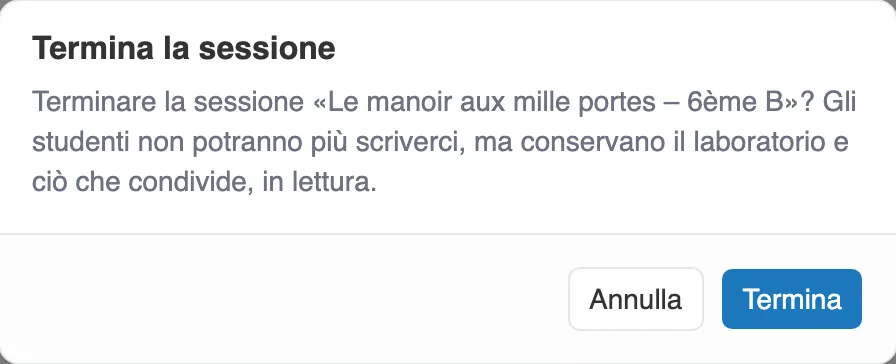
Terminare chiude la scrittura e lascia la lettura.
Archivia mette da parte la sessione, dopo una conferma. Scompare dalla home degli studenti, con ciò che condivideva con loro. Il pulsante compare su una sessione in corso come su una sessione terminata.
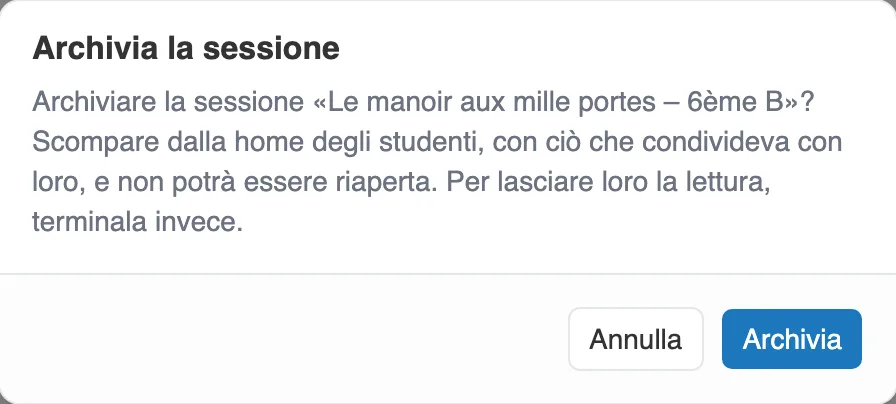
La conferma dice ciò che l’archiviazione ha di definitivo, e ricorda che Termina lascia la lettura.
I risultati
Sezione intitolata “I risultati”Sotto le cifre, il blocco Risultati prende la forma che conviene al tipo di laboratorio. In tutti i casi, dei contatori filtrano l’elenco per stato, una ricerca ritrova uno studente, ed Esporta (CSV) ne ricava un file.
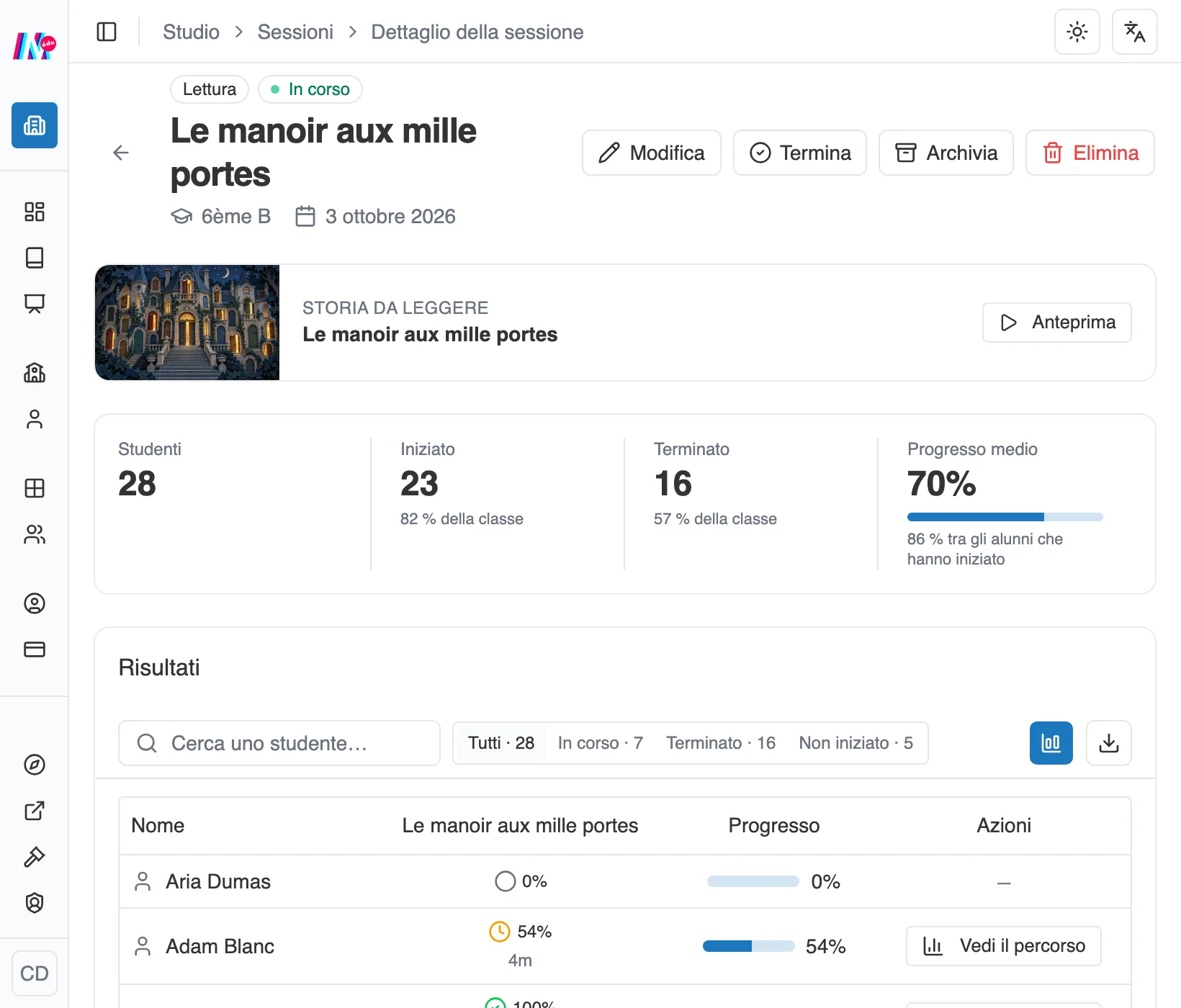
Una sessione di lettura: una tabella, una riga per studente.
- Lettura: una tabella, una riga per studente e una colonna per storia, con l’avanzamento e il tempo trascorso. Vedi il percorso apre il cammino di uno studente, e Analisi della classe aggrega tutti i percorsi. Vedere Un percorso di lettura.
- Scrittura: una scheda per studente, con lo stato della sua storia (Non iniziato, In scrittura, Consegnato) e il necessario per leggerla o commentarla. Avviata a gruppi, la sessione mostra una riga per gruppo. Vedere Un laboratorio di scrittura.
- Scrittura collaborativa: la distribuzione degli studenti, poi una riga per frammento. Vedere Una scrittura collaborativa.
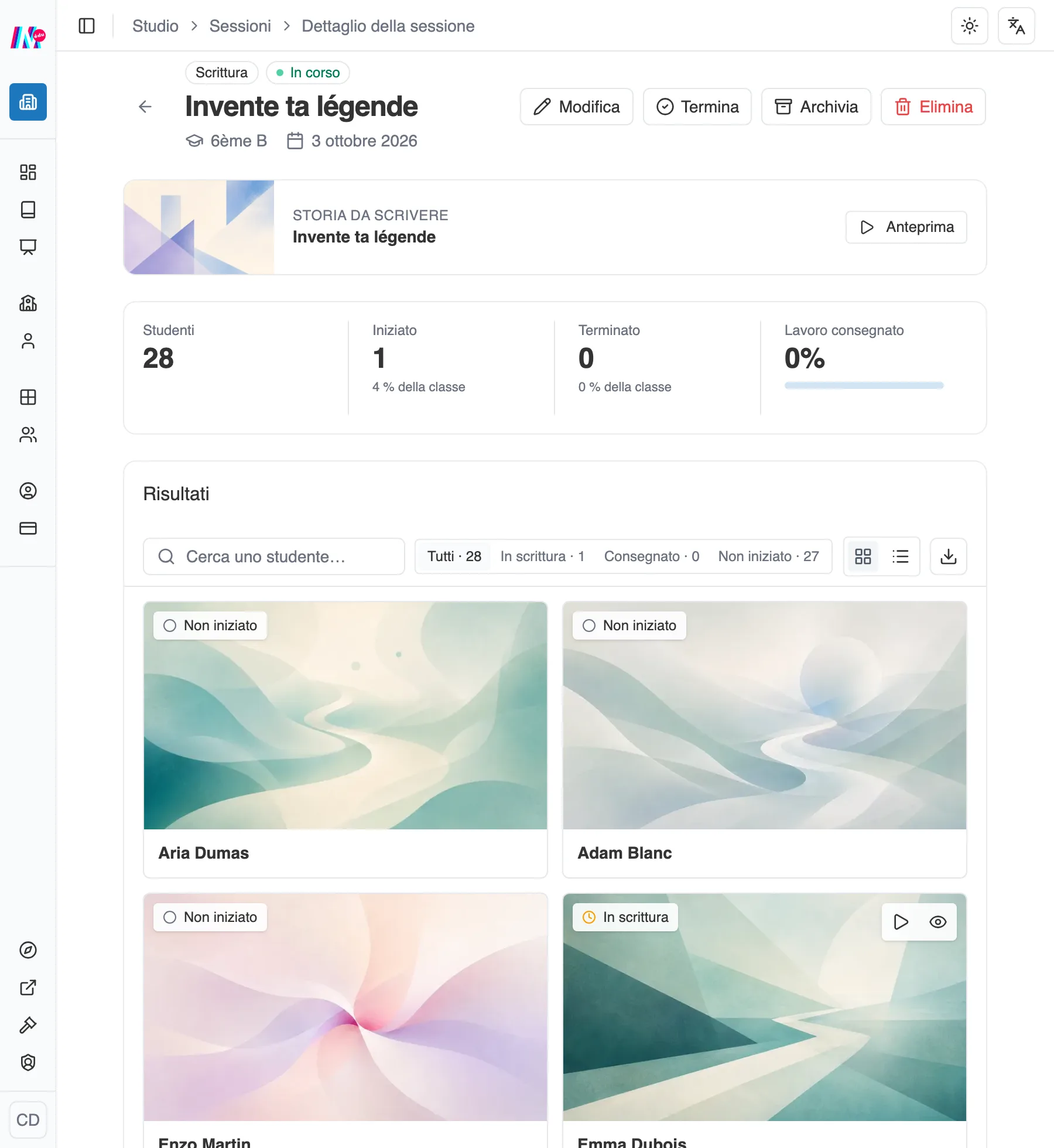
Una sessione di scrittura: una scheda per studente.
La scheda di uno studente
Sezione intitolata “La scheda di uno studente”La tabella le dà la classe. Tutto ciò che riguarda un singolo studente si trova invece nella sua scheda. Si apre con un clic sul suo nome, nella pagina Studenti o nella scheda di una classe, ed è divisa in due parti: Classi e sessioni e Successi.
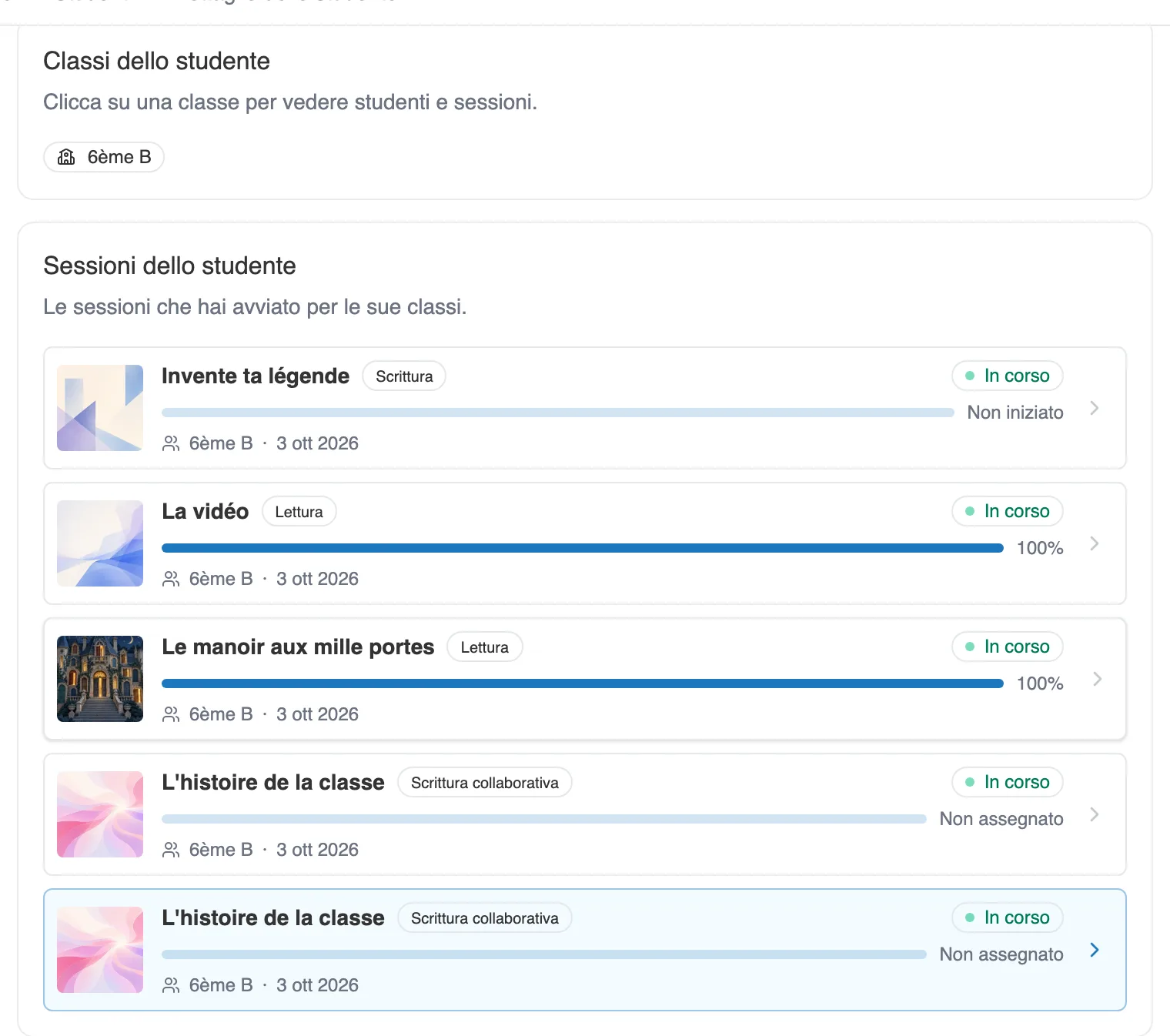
La scheda di uno studente: le sue classi, e i suoi progressi sessione dopo sessione.
Ogni riga di sessione vi mostra il Progresso dell’alunno, e non le cifre della classe:
- una percentuale in un laboratorio di lettura, appena ha cominciato,
- uno stato in un laboratorio di scrittura, tra Non iniziato, In corso e Completato,
- Non assegnato quando non gli è ancora stato affidato nessun frammento né alcun gruppo.
Un badge Mai connesso segnala uno studente che non si è mai collegato. Si legge sulla sua ultima connessione, non su uno stato dell’account: uno studente che porta questo badge può accedere, semplicemente non l’ha ancora fatto.