

Élèves ou étudiants : comment ils rejoignent votre espace
Avant d’ajouter la moindre personne dans votre espace, Moiki vous pose une question : qui allez-vous accueillir ? La réponse détermine la façon dont vos apprenants se connectent, et elle vaut pour tout l’espace.
Deux modes, au choix.
Des élèves : vous créez les comptes
Section intitulée « Des élèves : vous créez les comptes »C’est le fonctionnement habituel, adapté à l’école, au collège et au lycée.
Vous ajoutez vos élèves un par un ou par import d’un fichier CSV. Aucune adresse e-mail n’est demandée, et aucune n’est collectée. Chacun reçoit un code de connexion personnel, que vous imprimez et distribuez. Voir Les codes de connexion de vos élèves.
C’est le mode à choisir dès que vos apprenants sont mineurs.
Des étudiants ou des adultes : ils s’inscrivent eux-mêmes
Section intitulée « Des étudiants ou des adultes : ils s’inscrivent eux-mêmes »Pensé pour le supérieur et la formation continue.
Vous partagez un lien d’invitation propre à un groupe. Chaque personne crée son compte, avec son adresse e-mail et un mot de passe, confirme son adresse, puis se connecte comme sur n’importe quel site. Vous ne saisissez aucune liste.
Deux garde-fous, dont au moins un est toujours actif :
- une liste de domaines autorisés (par exemple
univ-lyon2.fr), qui filtre qui peut s’inscrire, - ou la validation manuelle de chaque arrivant.
Si vous ne renseignez aucun domaine, la validation manuelle s’applique d’office. Sans cela, un lien laissé sur une diapositive laisserait n’importe qui consommer vos places.
Les domaines se règlent dans les Paramètres de votre espace si vous travaillez hors établissement, et dans les Paramètres de l’établissement si un gestionnaire les administre pour toute l’équipe.
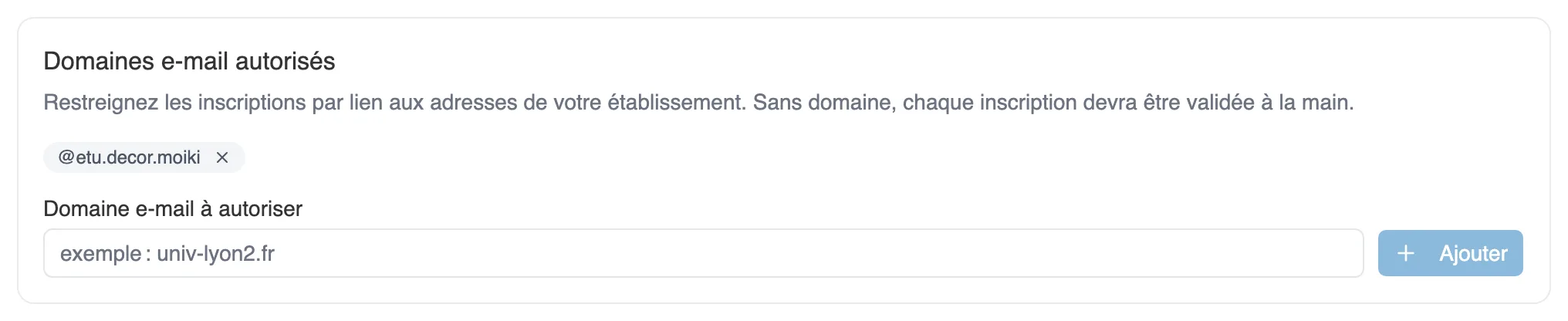
Les domaines autorisés, dans les Paramètres.
Créer et partager le lien d’invitation
Section intitulée « Créer et partager le lien d’invitation »Le lien appartient à un groupe, jamais à l’espace entier. Créez donc d’abord le groupe qui accueillera vos inscrits, puis ouvrez sa fiche : le panneau Lien d’invitation se trouve sous la liste des membres. Comme ce lien fait entrer de nouveaux comptes, il n’apparaît qu’à qui gère les élèves de l’espace : dans un établissement, un enseignant sans ce droit ne le voit pas.
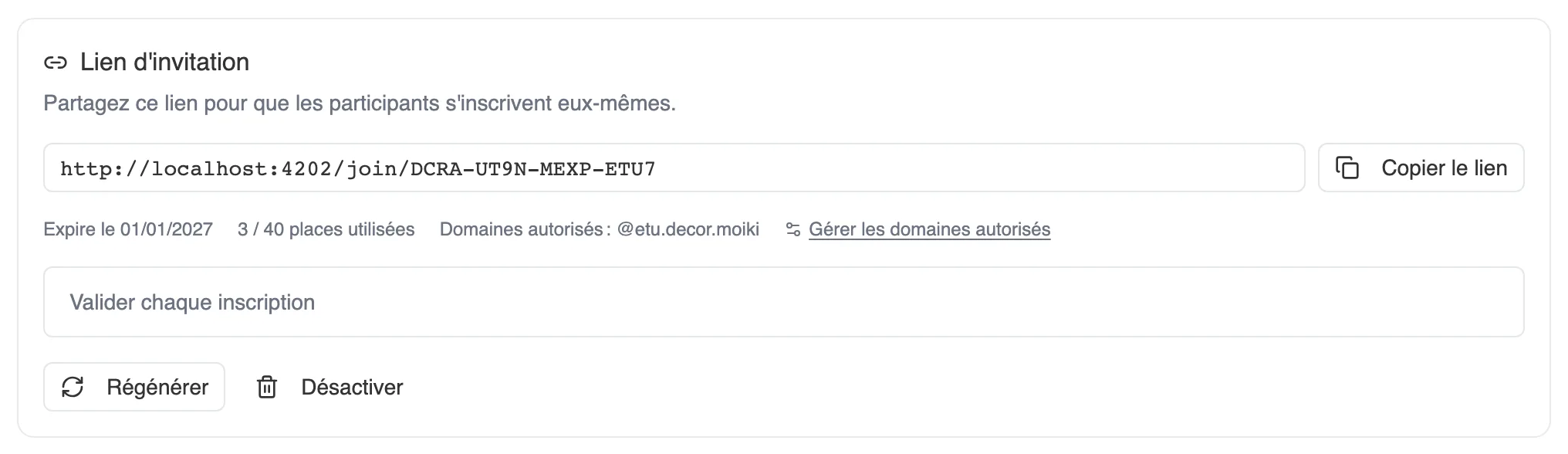
Le panneau Lien d’invitation, sur la fiche d’un groupe.
À la création, deux réglages :
- un Nombre de places, laissé vide pour un lien illimité,
- une Durée de validité (jours), à 90 par défaut, 365 au maximum.
Un groupe n’a qu’un seul lien vivant à la fois. Régénérer en produit un nouveau et invalide aussitôt le précédent, ce qui rend la révocation réelle même si l’ancien lien circule encore. Désactiver le révoque sans le remplacer.
Si les inscriptions passent par vous, elles s’accumulent dans Demandes en attente, sous le lien, avec Accepter et Refuser pour chacune. La personne reçoit un e-mail dès que vous avez tranché.

Une demande en attente de votre réponse.
Les deux modes ne se mélangent pas
Section intitulée « Les deux modes ne se mélangent pas »Un espace fonctionne dans un mode ou dans l’autre. En mode inscription autonome, la création de comptes à la main n’est pas proposée, et inversement. C’est ce qui garde une liste lisible : soit des comptes que vous avez créés, soit des personnes inscrites avec leur propre adresse.
Le choix se fige au premier apprenant
Section intitulée « Le choix se fige au premier apprenant »Vous pouvez changer d’avis tant que l’espace ne contient aucun apprenant. Le bandeau de la page Élèves vous laisse revenir sur le choix aussi longtemps que la liste est vide.
Dès qu’un premier compte existe, le mode se fige, et le bandeau disparaît : il n’y a plus rien à choisir. Basculer à ce moment-là laisserait une liste à moitié dans un régime, à moitié dans l’autre.
Si vous avez besoin des deux fonctionnements, il vous faut deux espaces distincts, par exemple votre espace personnel et celui d’un établissement : le mode se choisit espace par espace.
Où se pose la question
Section intitulée « Où se pose la question »Trois endroits vous la posent :
- l’assistant de première connexion, juste après avoir indiqué que vous êtes enseignant. C’est le chemin principal.
- la fenêtre Comment vos apprenants rejoindront cet espace, qui s’ouvre à votre arrivée dans le studio. Elle se referme d’un clic sur Plus tard.
- le bandeau de la page Élèves, qui déplie le choix sur place. C’est le seul des trois qui reste disponible après un premier choix, tant que l’espace est vide.
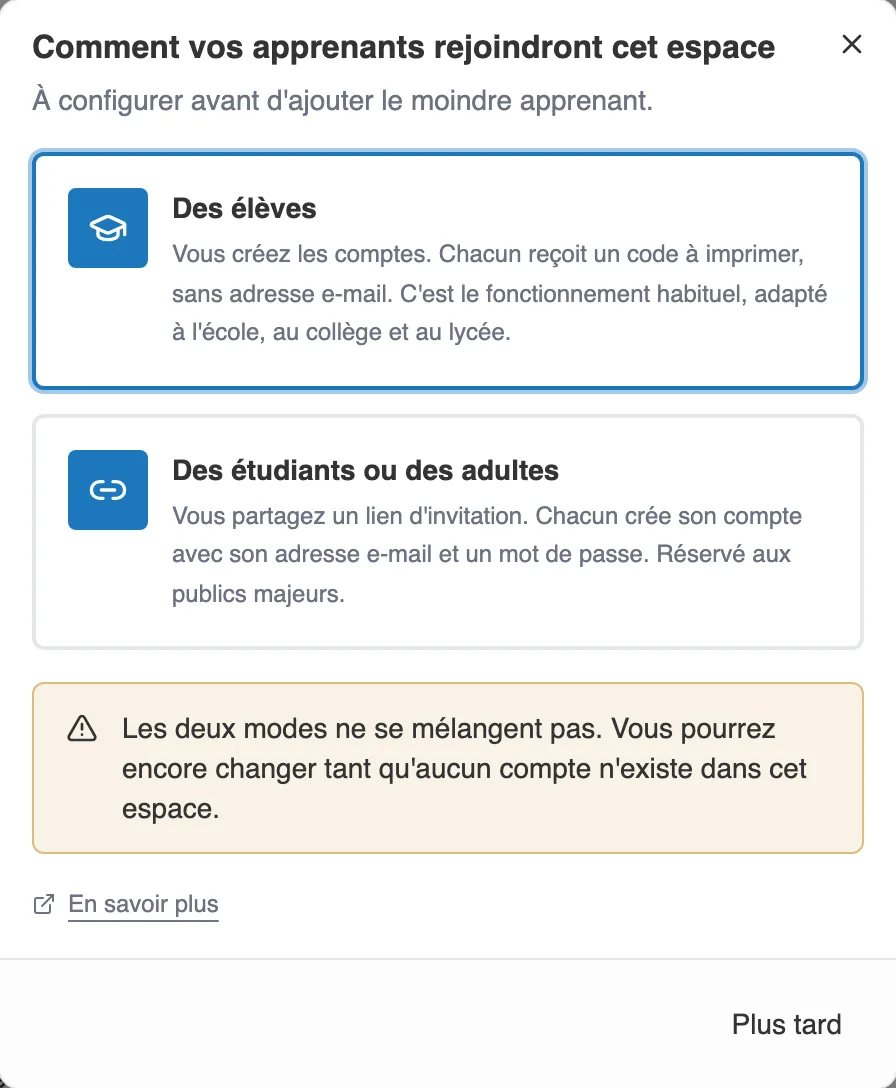
La fenêtre qui pose la question, à l’arrivée dans le studio.

Le bandeau de la page Élèves, tant que rien n’est choisi.
Le choix revient au propriétaire d’un espace personnel, ou au membre d’un établissement qui a le droit de gérer le roster. Un enseignant sans ce droit voit à la place un message l’invitant à demander à un gestionnaire.
Le vocabulaire du supérieur
Section intitulée « Le vocabulaire du supérieur »Quand un espace accueille des étudiants, Moiki change ses mots. Aucun réglage à faire, le vocabulaire suit l’espace.
| Dans un espace scolaire | Dans un espace du supérieur |
|---|---|
| Classes | Groupes |
| Élèves | Étudiants |
| Nom de la classe | Nom du groupe |
| Progression moyenne de la classe | Progression moyenne du groupe |
Le changement suit l’espace, pas le compte : si vous avez un espace lycée et un espace BTS, chacun affiche son mot, et basculer de l’un à l’autre suffit.
Ateliers et Mes ateliers gardent leur nom dans les deux cas.