

Alunni o studenti: come entrano nel suo spazio
Prima di aggiungere una sola persona al suo spazio, Moiki le pone una domanda: Chi accoglierai? La risposta determina il modo in cui i suoi studenti accedono, e vale per tutto lo spazio.
Due modalità, a sua scelta.
Alunni: crea lei gli account
Sezione intitolata “Alunni: crea lei gli account”È il funzionamento abituale, adatto alla scuola primaria e secondaria.
Aggiunge i suoi studenti uno per uno o importando un file CSV. Non viene chiesto alcun indirizzo e-mail, e non ne viene raccolto nessuno. Ognuno riceve un codice di accesso personale, che lei stampa e distribuisce. Vedere I codici di accesso dei suoi studenti.
È la modalità da scegliere non appena i suoi studenti sono minorenni.
Studenti o adulti: si iscrivono da soli
Sezione intitolata “Studenti o adulti: si iscrivono da soli”Pensata per l’istruzione superiore e la formazione continua.
Condivide un Link di invito proprio di un gruppo. Ogni persona crea il proprio account, con il proprio indirizzo e-mail e una password, conferma l’indirizzo, poi accede come su qualsiasi sito. Lei non digita alcun elenco.
Due garanzie, di cui almeno una è sempre attiva:
- un elenco di Domini e-mail autorizzati (per esempio
univ-lyon2.fr), che filtra chi può iscriversi, - oppure Approvare ogni iscrizione, una alla volta.
Se non indica alcun dominio, l’approvazione manuale si applica d’ufficio. Senza di essa, un link lasciato su una diapositiva permetterebbe a chiunque di consumare i suoi posti.
I domini si regolano nelle Impostazioni del suo spazio se lavora fuori da un istituto, e nelle Impostazioni dell’istituto se un gestore li amministra per tutto il team.
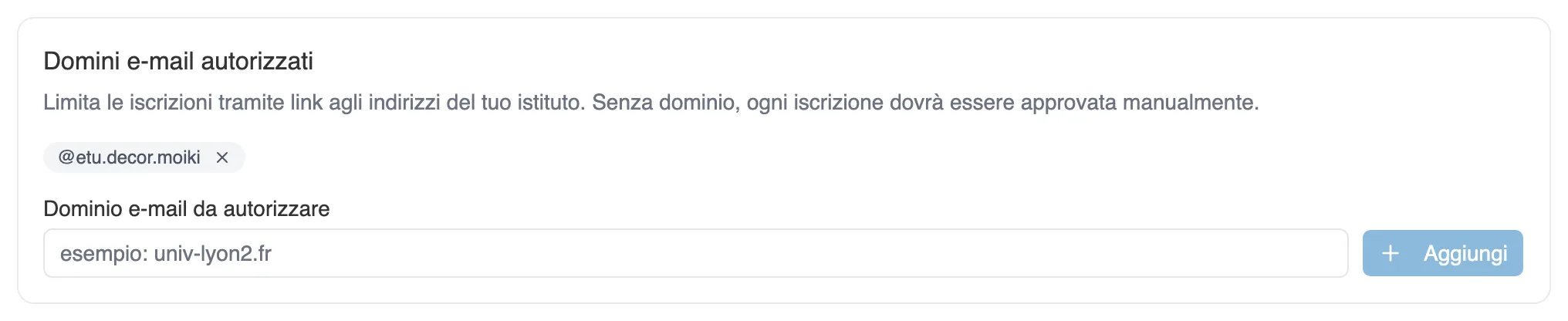
I domini autorizzati, nelle Impostazioni.
Creare e condividere il link di invito
Sezione intitolata “Creare e condividere il link di invito”Il link appartiene a un gruppo, mai allo spazio intero. Crei quindi prima il gruppo che accoglierà gli iscritti, poi apra la sua scheda: il pannello Link di invito si trova sotto l’elenco dei membri. Poiché questo link fa entrare nuovi account, compare solo a chi gestisce gli studenti dello spazio: in un istituto, un docente senza questo permesso non lo vede.
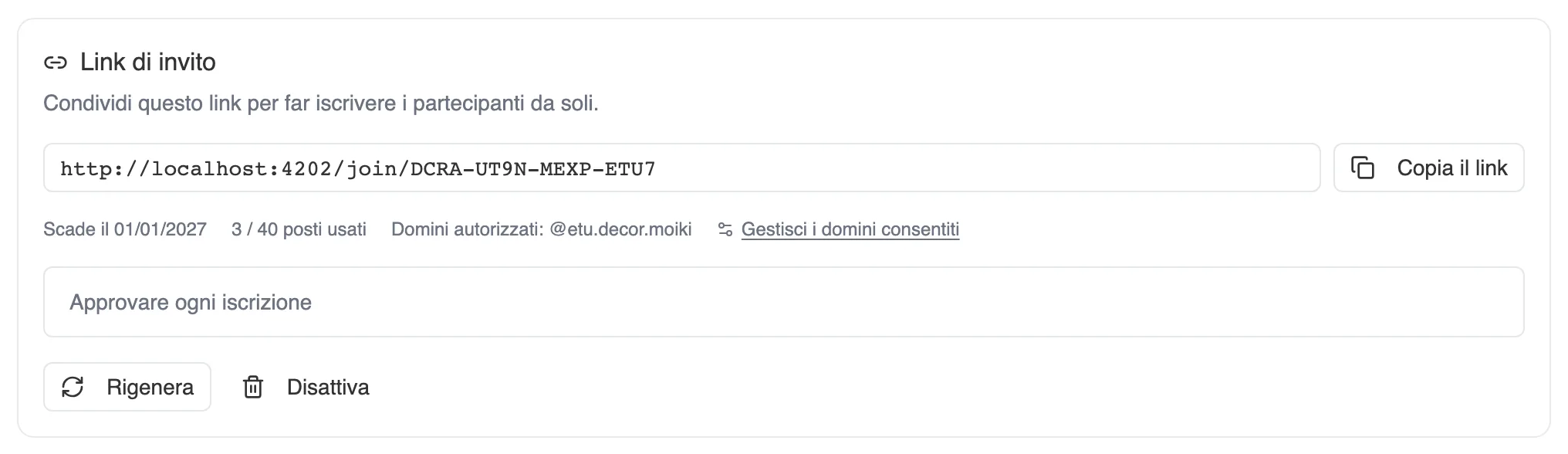
Il pannello Link di invito, sulla scheda di un gruppo.
Alla creazione, due impostazioni:
- un Numero di posti, lasciato vuoto per un link illimitato,
- una Validità (giorni), di 90 per impostazione predefinita, 365 al massimo.
Un gruppo ha un solo link vivo alla volta. Rigenera ne produce uno nuovo e invalida subito il precedente, il che rende reale la revoca anche se il vecchio link circola ancora. Disattiva lo revoca senza sostituirlo.
Se le iscrizioni passano da lei, si accumulano in Richieste in sospeso, sotto il link, con Accetta e Rifiuta per ciascuna. La persona riceve un’e-mail non appena lei ha deciso.

Una richiesta in attesa della sua risposta.
Le due modalità non si mescolano
Sezione intitolata “Le due modalità non si mescolano”Uno spazio funziona in una modalità o nell’altra. In modalità di iscrizione autonoma, la creazione di account a mano non viene proposta, e viceversa. È ciò che mantiene un elenco leggibile: o account creati da lei, o persone iscritte con il proprio indirizzo.
La scelta si fissa al primo studente
Sezione intitolata “La scelta si fissa al primo studente”Può cambiare idea finché lo spazio non contiene alcuno studente. Il banner della pagina Studenti le lascia tornare sulla scelta fino a quando l’elenco resta vuoto.
Non appena esiste un primo account, la modalità si fissa, e il banner scompare: non c’è più nulla da scegliere. Cambiare in quel momento lascerebbe un elenco per metà in un regime e per metà nell’altro.
Se ha bisogno dei due funzionamenti, le servono due spazi distinti, per esempio il suo spazio personale e quello di un istituto: la modalità si sceglie spazio per spazio.
Dove viene posta la domanda
Sezione intitolata “Dove viene posta la domanda”Tre punti gliela pongono:
- il passaggio della procedura di primo accesso, subito dopo aver indicato che è un docente. È il percorso principale.
- la finestra Come i tuoi studenti entreranno in questo spazio, che si apre al suo arrivo nello studio. Si chiude con un clic su Più tardi.
- il banner della pagina Studenti, che dispiega la scelta sul posto. È l’unico dei tre a restare disponibile dopo una prima scelta, finché lo spazio è vuoto.
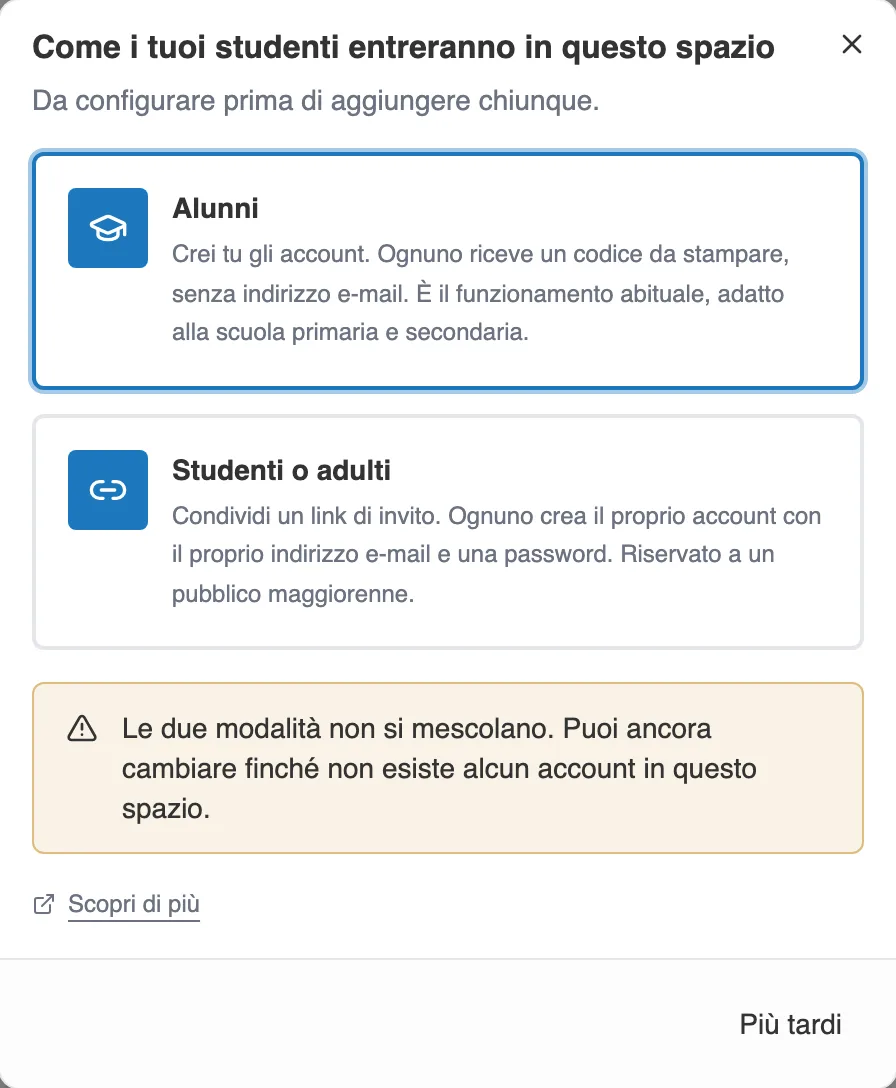
La finestra che pone la domanda, all’arrivo nello studio.

Il banner della pagina Studenti, finché nulla è scelto.
La scelta spetta al proprietario di uno spazio personale, o al membro di un istituto che ha il permesso Modifica classi e studenti. Un docente che non ce l’ha vede al suo posto un messaggio che lo invita a chiederlo a un gestore.
Il vocabolario dell’istruzione superiore
Sezione intitolata “Il vocabolario dell’istruzione superiore”In italiano l’interfaccia usa le stesse parole per tutti i pubblici. Che il suo spazio accolga alunni della scuola o studenti universitari, Classi, Studenti, Nome della classe e Progresso medio della classe restano identici, e Laboratori e I miei laboratori conservano il loro nome.
Quello che la scelta cambia davvero è il modo di entrare: account creati e codici stampati da una parte, un link di invito e indirizzi e-mail personali dall’altra.