

Gérer vos classes et vos élèves
Vos classes et vos élèves se gèrent dans la section Encadrement de la navigation.
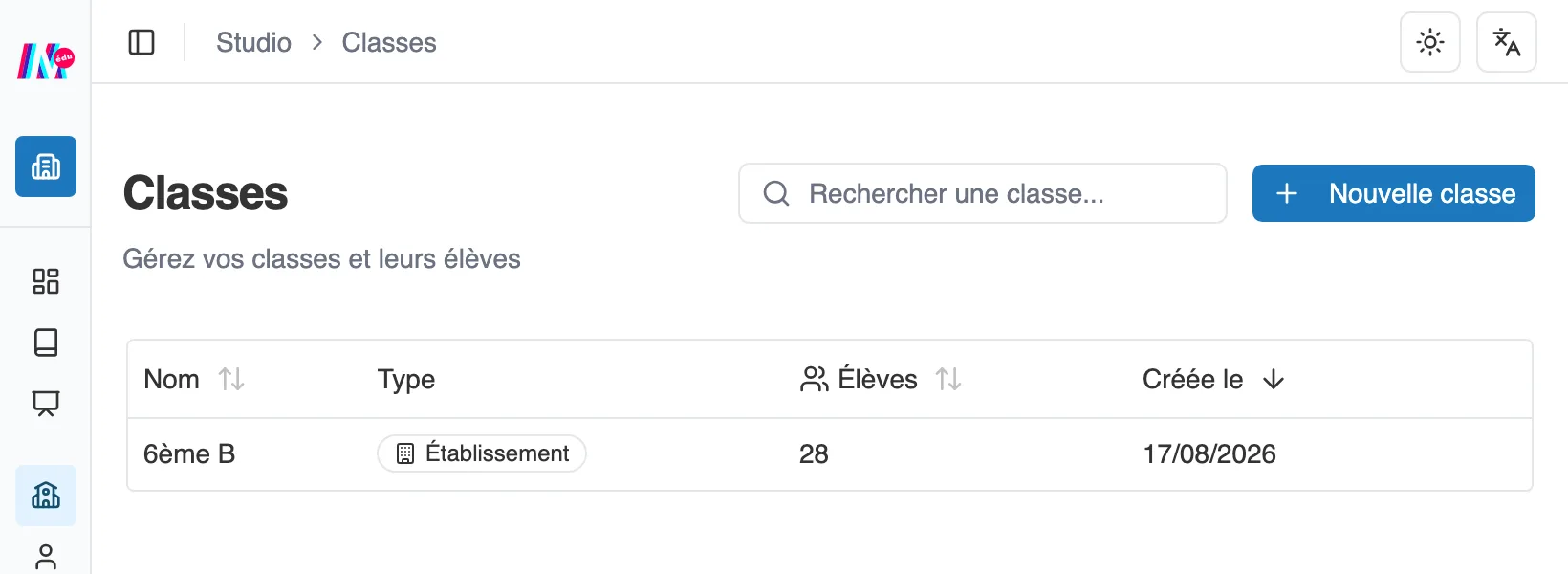
Vos classes, chacune regroupant ses élèves.
Les classes
Section intitulée « Les classes »Une classe rassemble les élèves qui travailleront ensemble. C’est sur une classe que vous lancez vos sessions. La page Classes les liste, avec leur type, leur effectif et leur date de création.
Le type dit d’où vient la classe :
- Établissement : une classe officielle, partagée avec toute l’équipe.
- Privée : un groupe que vous avez créé, visible par vous seul.
- GAR : une classe venue de l’ENT, qui se met à jour toute seule.
La fiche d’une classe
Section intitulée « La fiche d’une classe »Cliquez sur une classe pour ouvrir sa fiche. Elle a deux onglets : Élèves et Sessions.
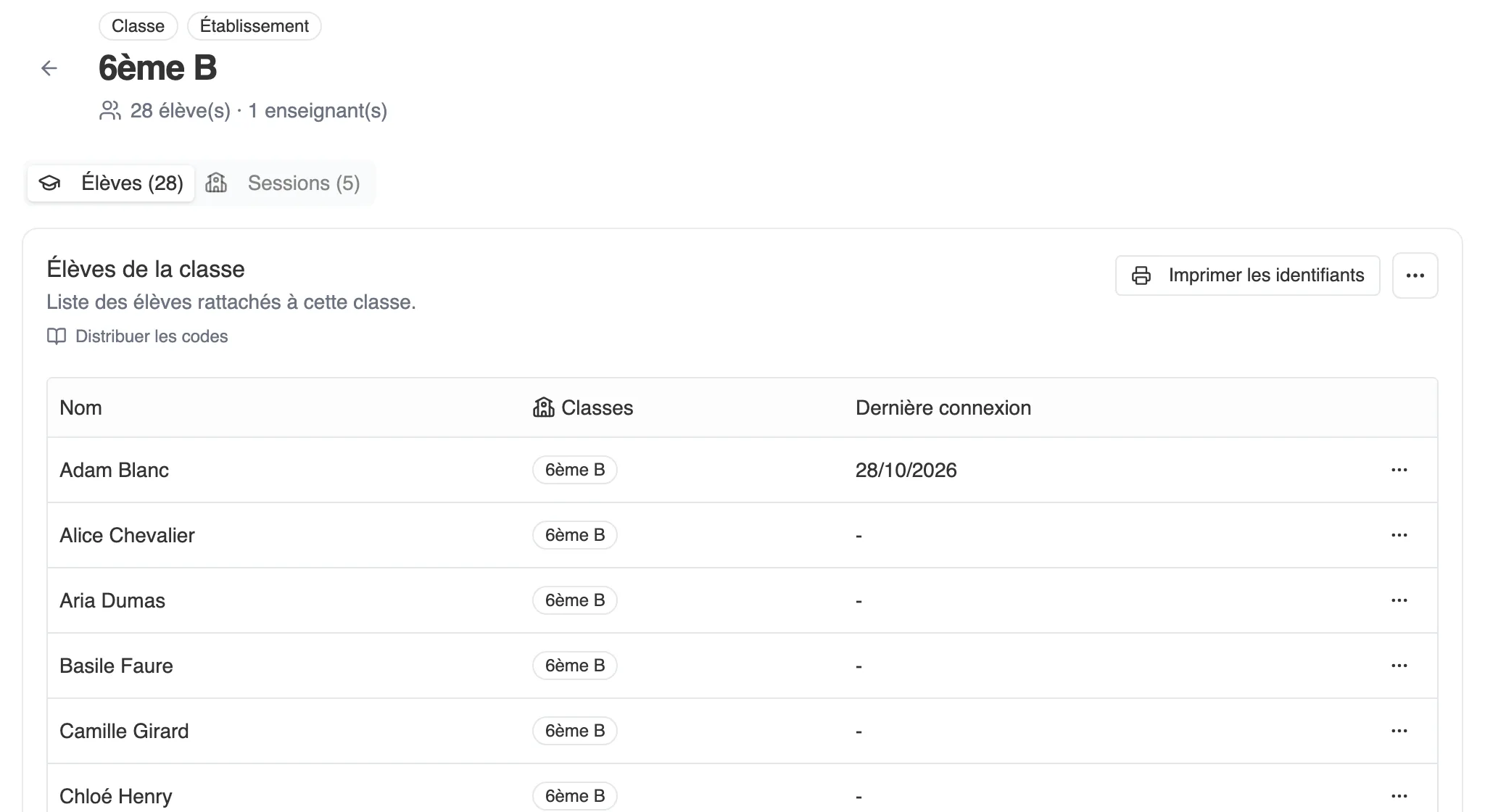
La fiche d’une classe, onglet Élèves.
L’onglet Élèves liste les élèves de la classe, avec leur dernière connexion. Imprimer les identifiants prépare les fiches de connexion de toute la classe. Voir Les codes de connexion de vos élèves.
L’onglet Sessions rassemble les sessions lancées pour cette classe, avec un accès direct à leurs résultats.
Quand vous avez la main sur la liste, c’est-à-dire sur un groupe que vous avez créé, ou sur une classe officielle si vous gérez les élèves de l’établissement, deux gestes s’ajoutent :
- Ajouter des élèves ouvre la liste de ceux que vous pouvez rattacher, avec une recherche.
- Retirer sort un élève de la classe. Son compte reste actif. Si c’était sa dernière classe chez vous, la fenêtre vous prévient : il disparaîtra de vos listes tant que vous ne l’aurez pas rattaché ailleurs.
Si vous créez vous-même les comptes de vos élèves (voir En gestion manuelle), la fenêtre Ajouter des élèves propose aussi Créer un élève et Importer une liste (CSV), avec la classe déjà cochée. Quand vous n’avez encore aucun élève, elle le dit (« Vous n’avez encore aucun élève. ») et met Créer un élève en avant. C’est le chemin le plus court pour remplir une classe que vous venez de créer.
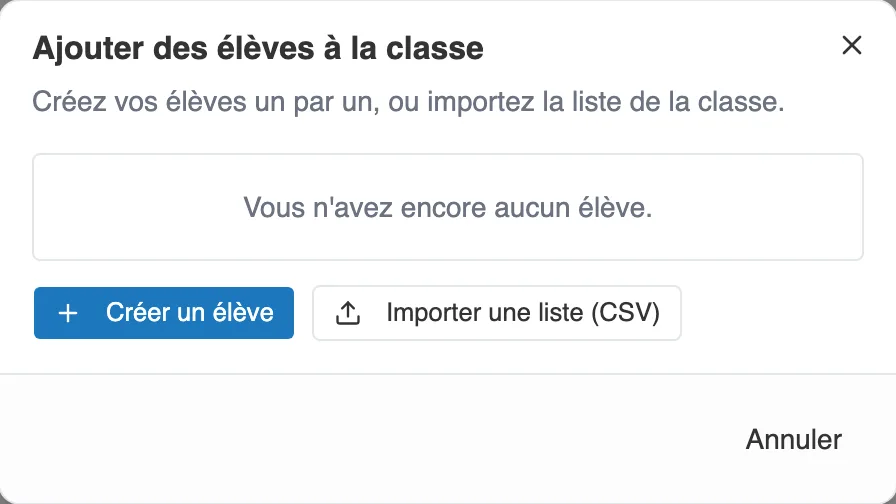
Une classe neuve, sans élève encore : la fenêtre propose de les créer.
Si ce n’est pas vous qui créez les comptes, la fenêtre vous le rappelle : « Il manque des élèves ? Dans un établissement, leurs comptes sont créés par la direction : demandez-lui de les importer et de vous confier leur classe. »
Créer une classe, ou un groupe
Section intitulée « Créer une classe, ou un groupe »Le bouton Nouvelle classe demande un nom. Ce que vous créez dépend de votre rôle.
Vous enseignez dans votre espace personnel. Un nom suffit. La classe est à vous, elle apparaît avec le type Privée, et c’est vous qui y ajoutez vos élèves. Une fois la classe créée, ouvrez-la et cliquez sur Ajouter des élèves pour créer leurs comptes.
Vous enseignez dans un établissement. Vous créez un groupe privé : il est à vous, vos collègues ne le voient pas. C’est le bon outil pour un club, un groupe de besoin, un atelier qui réunit des élèves de plusieurs classes.
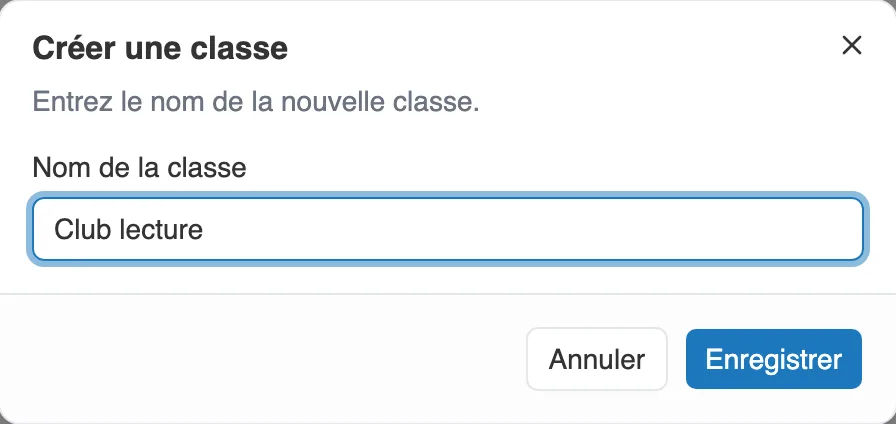
Pour un enseignant, un nom suffit : la classe créée est un groupe privé.
Vous gérez l’établissement. La même fenêtre porte en plus un interrupteur Classe officielle. Activé, la classe est partagée avec toute l’équipe. Désactivé, vous créez un groupe privé comme un enseignant.
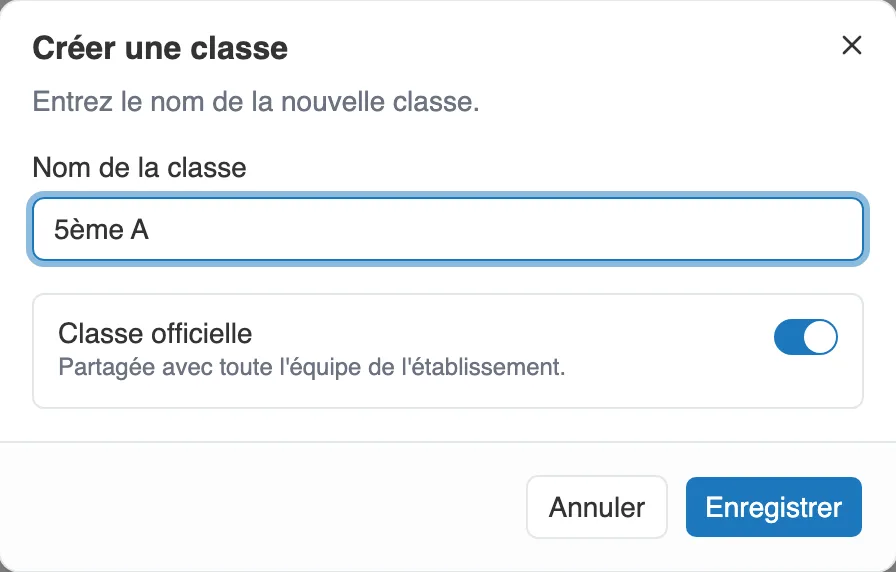
Pour un gestionnaire, l’interrupteur Classe officielle décide de qui la verra.
Le nombre de classes est encadré par votre offre. Quand la limite est atteinte, Moiki vous le dit au moment de créer.
Un groupe privé, et son code d’entrée
Section intitulée « Un groupe privé, et son code d’entrée »Un groupe privé a un atout de plus : vous pouvez y faire entrer des élèves qui ne sont pas dans vos classes. Vous ne les voyez pas dans votre annuaire, vous ne pouvez donc pas les ajouter vous-même. Ce sont eux qui entrent, avec un code.
Sur la fiche du groupe, sous la liste des élèves, le bloc Code d’entrée du groupe le gère.
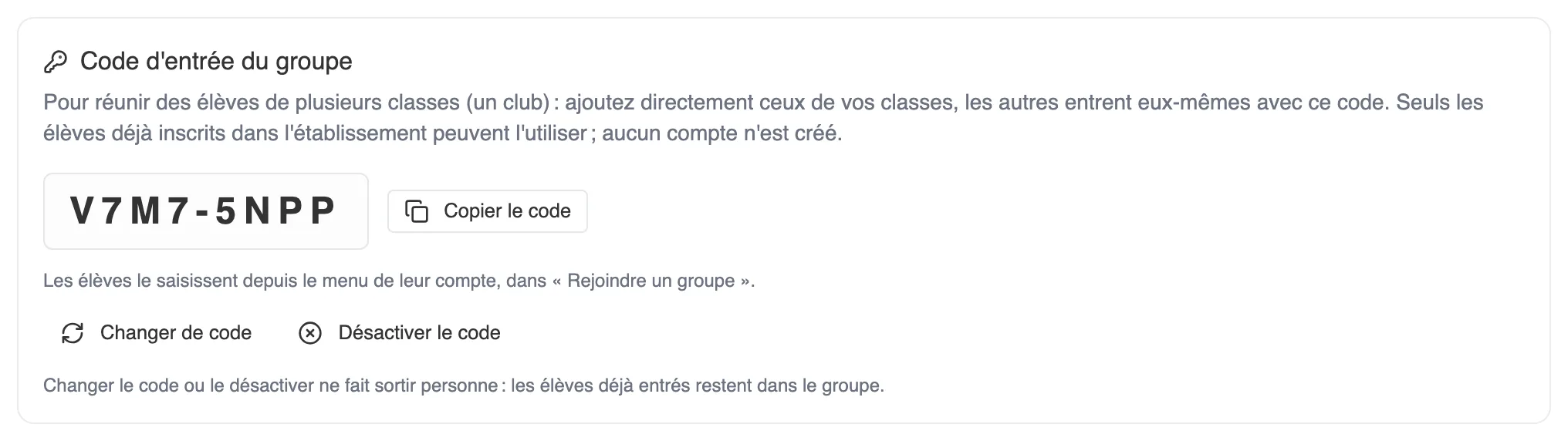
Le code d’entrée d’un groupe : huit caractères, en deux blocs de quatre.
- Créer un code en génère un. Il compte huit caractères, écrits en deux blocs de quatre, sans les lettres et les chiffres qui se confondent.
- Copier le code le place dans votre presse-papier, pour l’afficher ou le dicter.
- Changer de code en génère un autre, et l’ancien cesse de fonctionner.
- Désactiver le code ferme l’entrée.
Changer le code ou le désactiver ne fait sortir personne : les élèves déjà entrés restent dans le groupe.
Deux garde-fous à connaître :
- Le code ne crée aucun compte. Seul un élève déjà inscrit dans votre établissement peut s’en servir.
- Seul un groupe privé a un code d’entrée. Une classe officielle se compose depuis la liste des élèves.
Les élèves saisissent le code depuis le menu de leur compte, dans Rejoindre un groupe. Voir Rejoindre un atelier.
Renommer ou supprimer une classe
Section intitulée « Renommer ou supprimer une classe »Dans la liste des classes, le menu en bout de ligne propose Modifier, pour changer le nom, et Supprimer. Il apparaît sur vos groupes privés, que vous gérez vous-même. Sur une classe officielle, il n’apparaît que si vous gérez les classes de l’établissement : propriétaire, gestionnaire, ou enseignant qui en a reçu le droit. Une classe venue du GAR ne se modifie ni ne se supprime dans Moiki.
Supprimer une classe ne supprime aucun élève. Leurs comptes et leurs histoires restent. La fenêtre de confirmation vous dit deux choses avant le clic :
- Les élèves qui n’appartiennent à aucune autre de vos classes n’apparaîtront plus dans vos listes, tant qu’ils n’auront pas été rattachés ailleurs.
- Une classe qui porte encore des sessions ne se supprime pas seule. Une case propose de supprimer aussi ces sessions : les progressions de lecture et les groupes d’écriture disparaissent alors avec elles, mais les histoires déjà écrites sont conservées.
Ce que vous voyez de l’établissement
Section intitulée « Ce que vous voyez de l’établissement »Si vous enseignez dans un établissement, votre annuaire se limite aux élèves des classes que vous encadrez, plus celles que vous avez créées. Une classe officielle vous est confiée par la direction, depuis sa fiche. Voir Confier une classe à ses enseignants. Les élèves de vos collègues ne vous apparaissent pas, et leurs parcours de lecture non plus.
C’est voulu : vous retrouvez les vôtres sans faire défiler tout l’établissement, et le suivi d’un élève reste entre les mains de qui l’a en cours.
D’où viennent vos élèves
Section intitulée « D’où viennent vos élèves »Deux cas, selon votre établissement.
Avec un ENT (le GAR)
Section intitulée « Avec un ENT (le GAR) »Si votre établissement est raccordé au GAR, vos classes et vos élèves arrivent automatiquement depuis l’ENT. Les classes se constituent seules et se complètent au fur et à mesure que les enseignants et les élèves se connectent. Dans Moiki, ces classes sont en lecture seule : les ajouts et les retraits se font côté ENT. Voir Les cas GAR et ENT.
En gestion manuelle
Section intitulée « En gestion manuelle »Qui crée les comptes dépend de votre espace :
- Dans votre espace personnel, c’est vous.
- Dans un établissement, c’est une tâche de gestion : elle revient au propriétaire, aux gestionnaires, et aux enseignants à qui ce droit a été accordé. Un enseignant qui ne l’a pas reçu ne crée pas d’élèves : la direction les importe, puis lui confie leur classe. Voir Le roster de l’établissement.
Les comptes se créent depuis la page Élèves, ou depuis la fiche d’une classe par Ajouter des élèves, de deux façons :
- Un par un, en saisissant leur prénom et leur nom, et en cochant leurs classes dans le champ Classes (optionnel). Un enseignant d’établissement, lui, doit en désigner au moins une : le champ s’appelle alors Classes et le formulaire ne s’enregistre pas sans, car un élève sans classe n’apparaîtrait dans aucune de ses listes.
- Par import d’un fichier CSV : glissez le fichier, Moiki lit les colonnes (prénom, nom, classe) et crée les classes manquantes au passage.
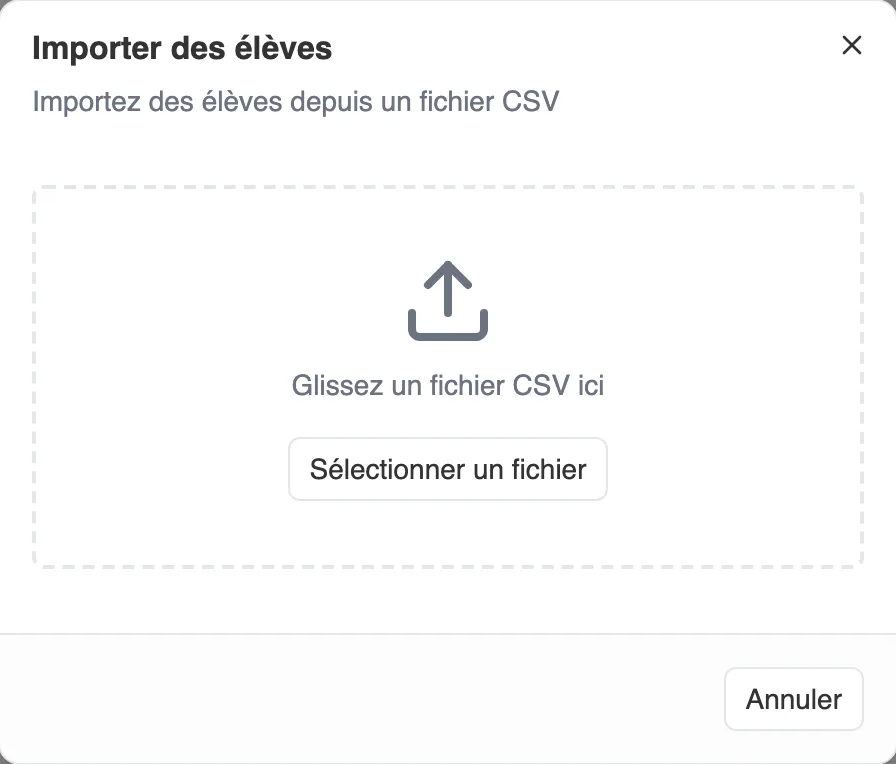
L’import CSV : glissez votre fichier, Moiki s’occupe du reste.
Si vous ne voyez pas le bouton Nouvel élève, c’est que la liste est tenue par votre direction.