

Gestire le sue classi e i suoi studenti
Le sue classi e i suoi studenti si gestiscono nella sezione Classe della navigazione.
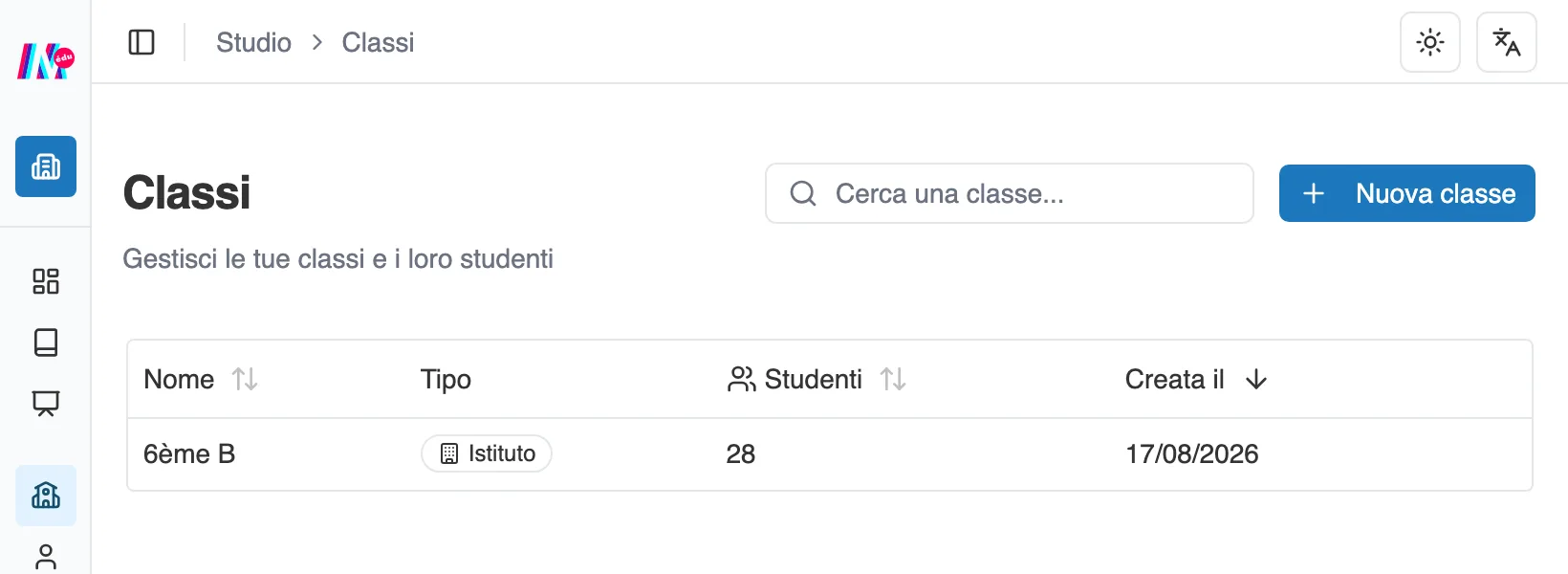
Le sue classi, ognuna con i suoi studenti.
Le classi
Sezione intitolata “Le classi”Una classe riunisce gli studenti che lavoreranno insieme. È su una classe che lei avvia le sue sessioni. La pagina Classi le elenca, con il loro tipo, il numero di studenti e la data di creazione.
Il tipo dice da dove viene la classe:
- Istituto: una classe ufficiale, condivisa con tutto il team.
- Privata: un gruppo che ha creato lei, visibile solo a lei.
La scheda di una classe
Sezione intitolata “La scheda di una classe”Faccia clic su una classe per aprire la sua scheda. Ha due schede: Studenti e Sessioni.
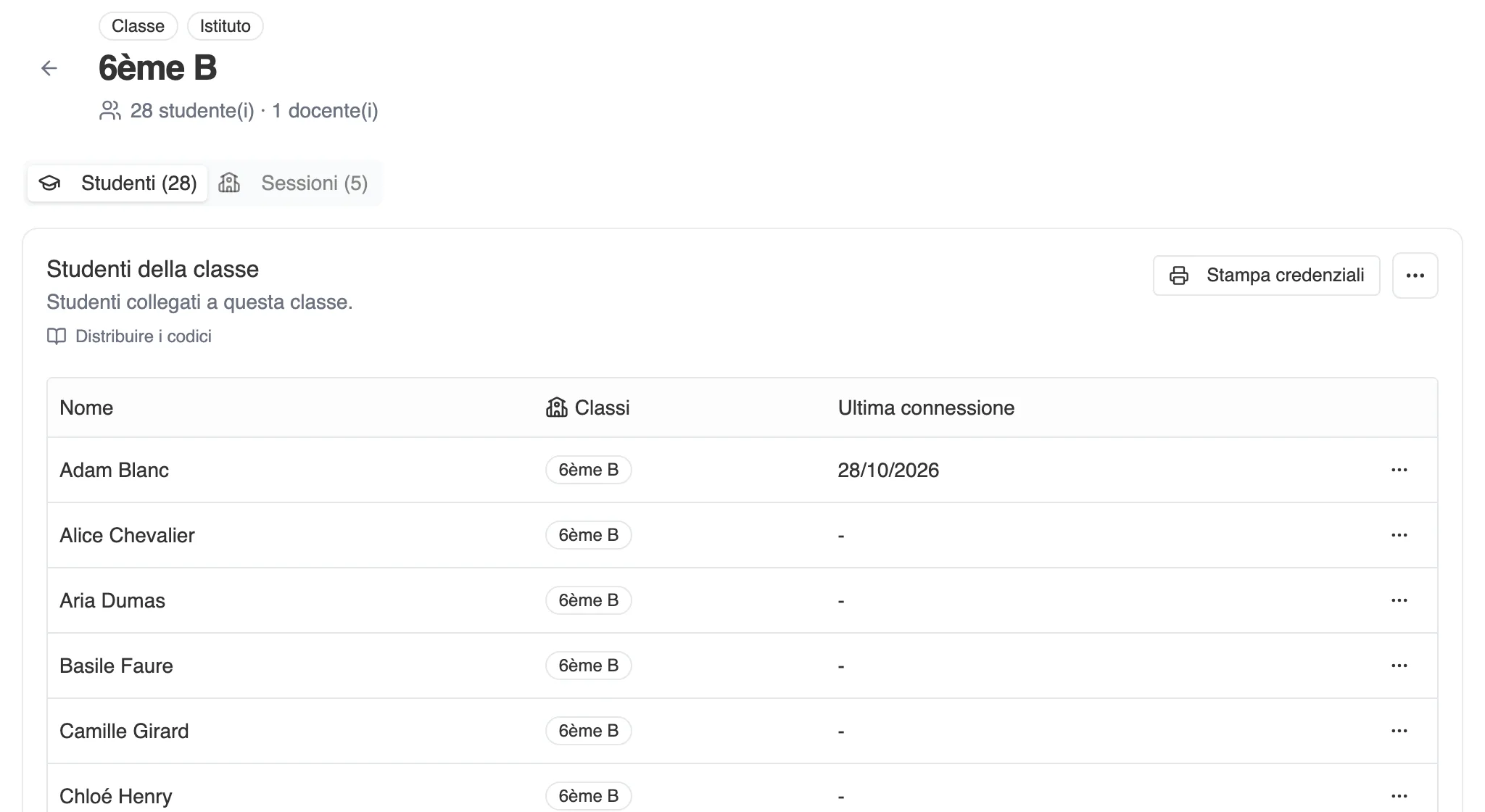
La scheda di una classe, scheda Studenti.
La scheda Studenti elenca gli studenti della classe, con il loro ultimo accesso. Stampa credenziali prepara le schede di accesso di tutta la classe. Vedere I codici di accesso dei suoi studenti.
La scheda Sessioni riunisce le sessioni avviate per questa classe, con un accesso diretto ai loro risultati.
Quando l’elenco è nelle sue mani, cioè su un gruppo che ha creato lei, o su una classe ufficiale se gestisce gli studenti dell’istituto, si aggiungono due gesti:
- Aggiungi studenti apre l’elenco di quelli che può collegare, con una ricerca.
- Rimuovi fa uscire uno studente dalla classe. Il suo account resta attivo. Se era la sua ultima classe con lei, la finestra la avverte: scomparirà dai suoi elenchi finché non lo avrà collegato altrove.
Se crea lei stessa gli account dei suoi studenti (vedere Da dove vengono i suoi studenti), la finestra Aggiungi studenti propone anche Creare uno studente e Importare un elenco (CSV), con la classe già spuntata. Quando non ha ancora nessuno studente, lo dice («Ancora nessuno studente.») e mette in evidenza Creare uno studente. È la strada più breve per riempire una classe appena creata.
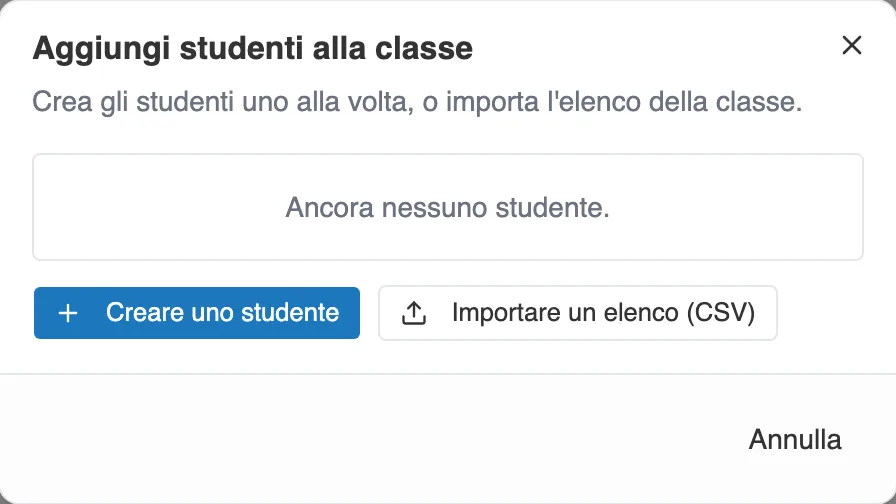
Una classe nuova, ancora senza studenti: la finestra propone di crearli.
Se non è lei a creare gli account, la finestra glielo ricorda: «Mancano degli studenti? In un istituto è la direzione a crearli: chiedile di importarli e di affidarti la loro classe.»
Creare una classe, o un gruppo
Sezione intitolata “Creare una classe, o un gruppo”Il pulsante Nuova classe chiede un nome. Quello che crea dipende dal suo ruolo.
Lei insegna nel suo spazio personale. Basta un nome. La classe è sua, compare con il tipo Privata, ed è lei ad aggiungere i suoi studenti. Una volta creata la classe, la apra e faccia clic su Aggiungi studenti per crearne gli account.
Lei insegna in un istituto. Crea un gruppo privato: è suo, i suoi colleghi non lo vedono. È lo strumento giusto per un club, un gruppo di recupero, un laboratorio che riunisce studenti di più classi.
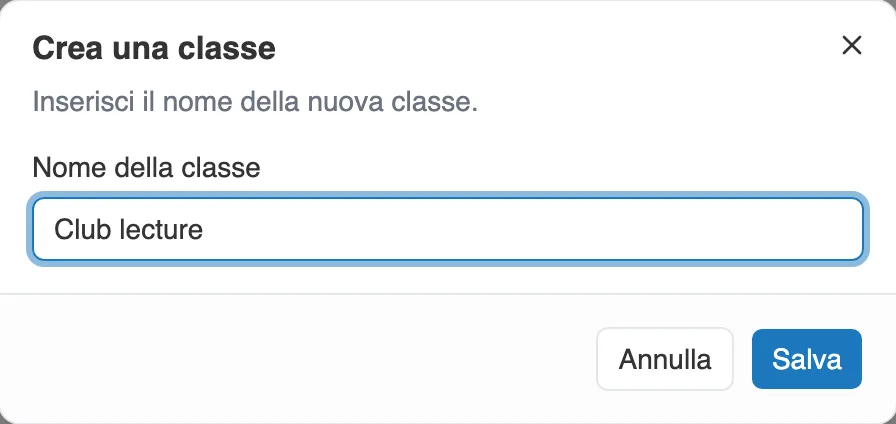
Per un docente, basta un nome: la classe creata è un gruppo privato.
Lei gestisce l’istituto. La stessa finestra porta in più un interruttore Classe ufficiale. Attivato, la classe è condivisa con tutto il team. Disattivato, crea un gruppo privato come un docente.
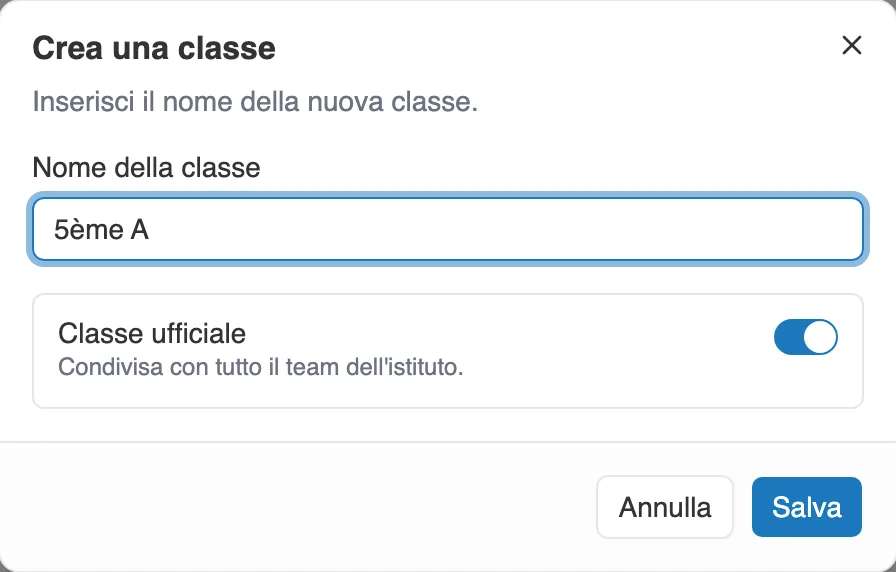
Per un gestore, l’interruttore Classe ufficiale decide chi la vedrà.
Il numero di classi è regolato dalla sua offerta. Quando il limite è raggiunto, Moiki glielo dice al momento di creare.
Un gruppo privato, e il suo codice di accesso
Sezione intitolata “Un gruppo privato, e il suo codice di accesso”Un gruppo privato ha un vantaggio in più: può farvi entrare studenti che non sono nelle sue classi. Lei non li vede nel suo elenco, quindi non può aggiungerli lei. Sono loro a entrare, con un codice.
Nella scheda del gruppo, sotto l’elenco degli studenti, il blocco Codice di accesso al gruppo lo gestisce.
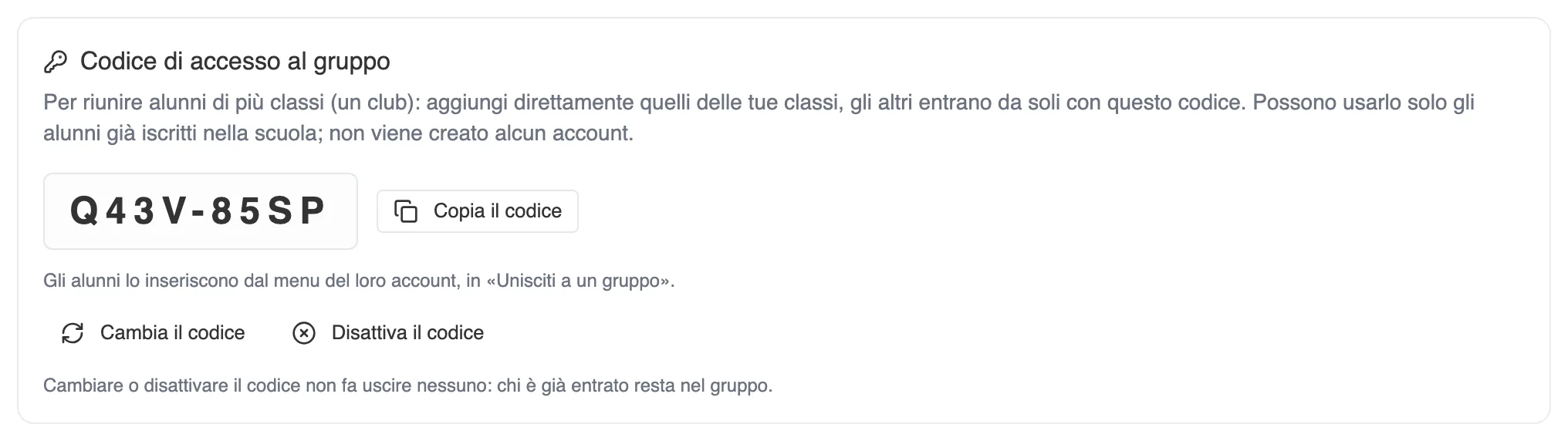
Il codice di accesso di un gruppo: otto caratteri, in due blocchi di quattro.
- Crea un codice ne genera uno. Conta otto caratteri, scritti in due blocchi di quattro, senza le lettere e le cifre che si confondono.
- Copia il codice lo mette negli appunti, per mostrarlo o dettarlo.
- Cambia il codice ne genera un altro, e quello vecchio smette di funzionare.
- Disattiva il codice chiude l’ingresso.
Cambiare il codice o disattivarlo non fa uscire nessuno: gli studenti già entrati restano nel gruppo.
Due salvaguardie da conoscere:
- Il codice non crea alcun account. Solo uno studente già iscritto nel suo istituto può servirsene.
- Solo un gruppo privato ha un codice di accesso. Una classe ufficiale si compone dall’elenco degli studenti.
Gli studenti inseriscono il codice dal menu del loro account, in Unisciti a un gruppo. Vedere Entrare in un laboratorio.
Rinominare o eliminare una classe
Sezione intitolata “Rinominare o eliminare una classe”Nell’elenco delle classi, il menu in fondo alla riga propone Modifica, per cambiare il nome, ed Elimina. Compare sui suoi gruppi privati, che gestisce da sé. Su una classe ufficiale, compare solo se lei gestisce le classi dell’istituto: proprietario, gestore, o docente che ha ricevuto questo permesso.
Eliminare una classe non elimina alcuno studente. I loro account e le loro storie restano. La finestra di conferma le dice due cose prima del clic:
- Gli studenti che non appartengono a nessun’altra delle sue classi non compariranno più nei suoi elenchi, finché non saranno collegati altrove.
- Una classe che porta ancora delle sessioni non si elimina da sola. Una casella propone di eliminare anche quelle sessioni: i progressi di lettura e i gruppi di scrittura scompaiono allora con esse, ma le storie già scritte sono conservate.
Cosa vede dell’istituto
Sezione intitolata “Cosa vede dell’istituto”Se insegna in un istituto, il suo elenco si limita agli studenti delle classi che segue, più quelle che ha creato lei. Una classe ufficiale le viene affidata dalla direzione, dalla sua scheda. Vedere Affidare una classe ai suoi docenti. Gli studenti dei suoi colleghi non le compaiono, e nemmeno i loro percorsi di lettura.
È voluto: ritrova i suoi senza scorrere tutto l’istituto, e il monitoraggio di uno studente resta nelle mani di chi lo ha in classe.
Da dove vengono i suoi studenti
Sezione intitolata “Da dove vengono i suoi studenti”Chi crea gli account dipende dal suo spazio:
- Nel suo spazio personale, lei.
- In un istituto, è un compito di gestione: spetta al proprietario, ai gestori, e ai docenti a cui questo permesso è stato concesso. Un docente che non l’ha ricevuto non crea studenti: la direzione li importa, poi gli affida la loro classe. Vedere Le classi e gli studenti dell’istituto.
Gli account si creano dalla pagina Studenti, o dalla scheda di una classe con Aggiungi studenti, in due modi:
- Uno per uno, inserendo nome e cognome, e spuntando le loro classi nel campo Classi (opzionale). Un docente di un istituto, invece, deve indicarne almeno una: il campo si chiama allora Classi e il modulo non si salva senza, perché uno studente senza classe non comparirebbe in nessuno dei suoi elenchi.
- Importando un file CSV: trascini il file, Moiki legge le colonne (nome, cognome, classe) e crea le classi mancanti strada facendo.
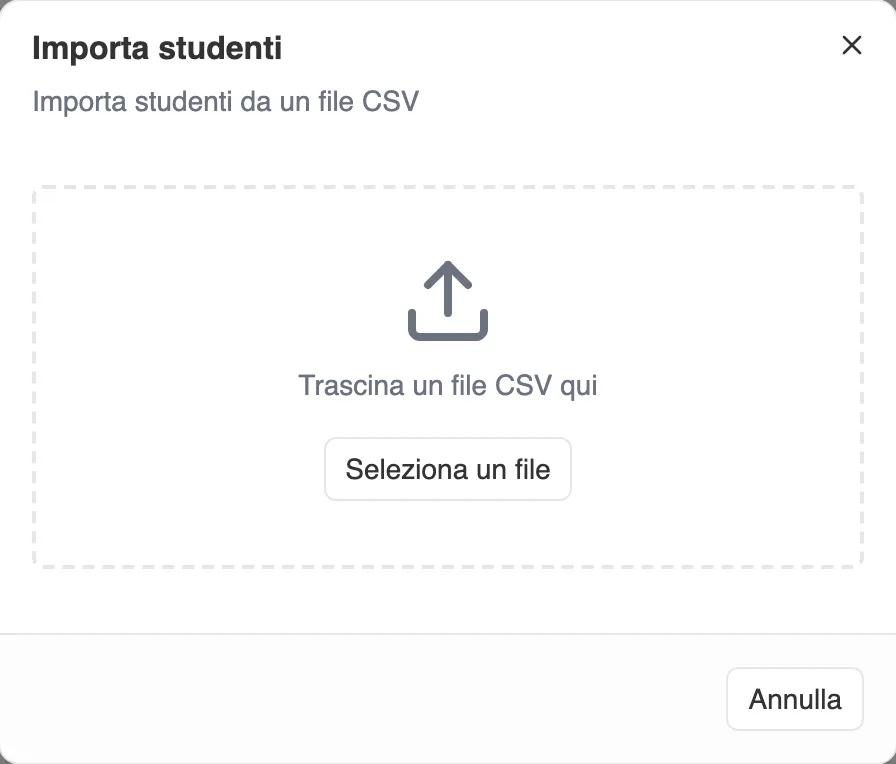
L’importazione CSV: trascini il suo file, Moiki pensa al resto.
Se non vede il pulsante Nuovo studente, è perché l’elenco è tenuto dalla sua direzione.