

Les codes de connexion de vos élèves
Quand vous gérez vous-même votre liste d’élèves, ils se connectent sans adresse e-mail ni mot de passe : chacun utilise un code de connexion personnel, que vous générez et lui distribuez.
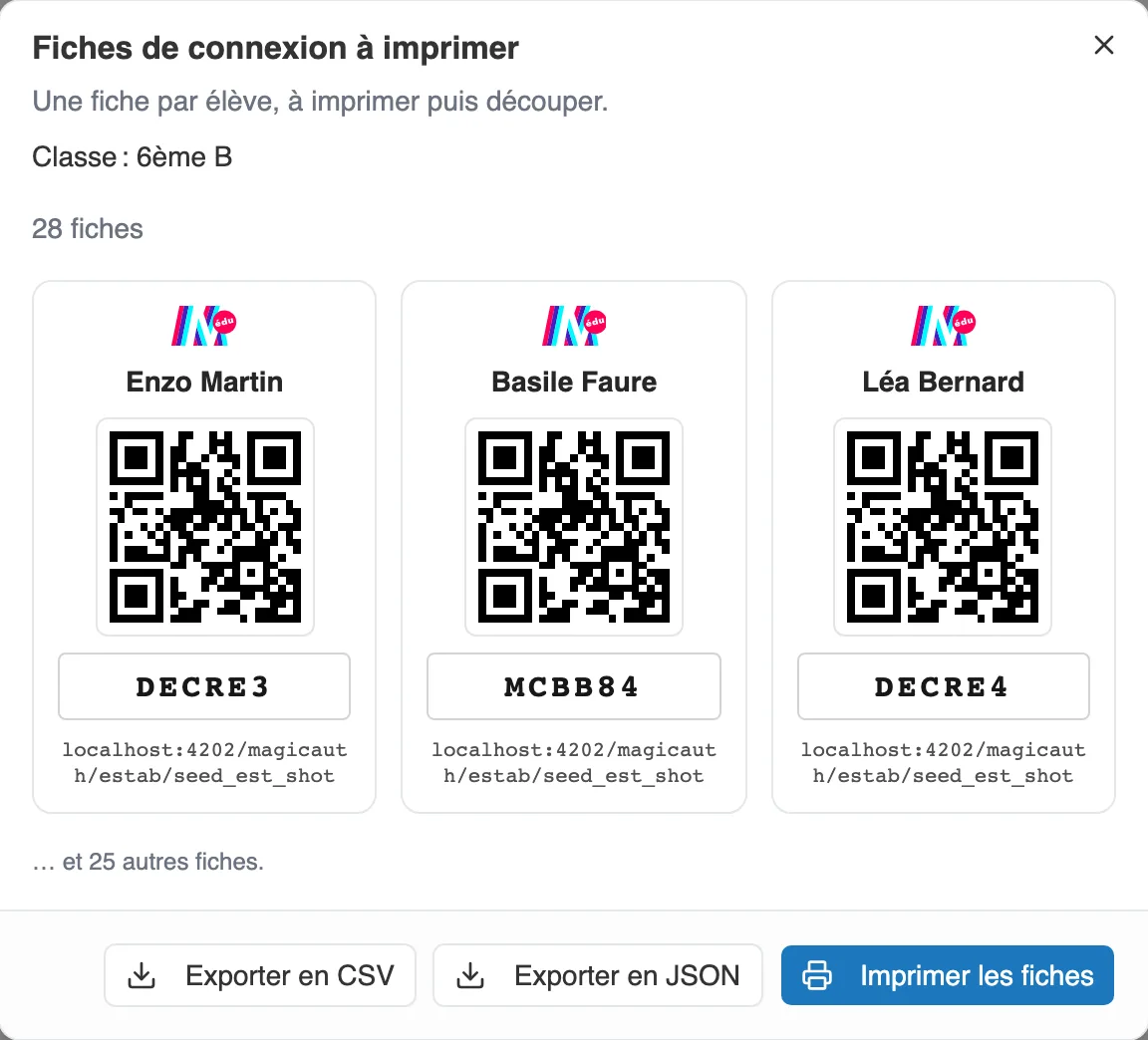
Les fiches de connexion d’une classe, à imprimer puis découper.
Un code par élève, un lien commun
Section intitulée « Un code par élève, un lien commun »Depuis la fiche d’un élève, l’action Code de connexion ouvre tout ce qu’il faut :
- un lien (et son QR code) de connexion, commun à tous vos élèves,
- un code court, propre à chaque élève.
L’élève ouvre le lien ou scanne le QR, saisit son code, et arrive dans son espace. Aucune installation, aucune adresse e-mail. Sous le code, l’adresse de connexion est aussi écrite en clair, pour un poste qui n’a pas de quoi lire un QR code.
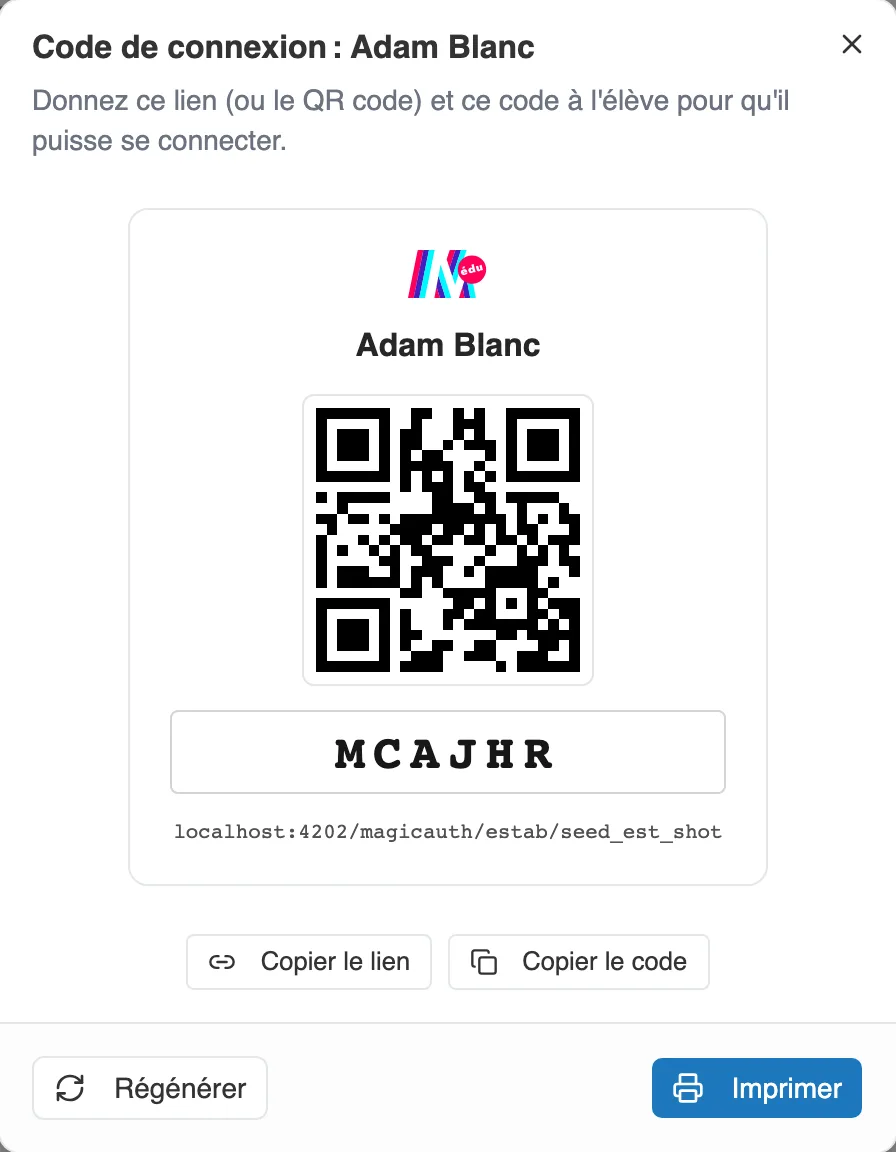
Le code de connexion d’un élève : lien commun, QR et code personnel.
Distribuer les codes
Section intitulée « Distribuer les codes »Deux manières de les transmettre :
- Élève par élève : depuis sa fiche, vous pouvez copier le lien, copier le code, ou imprimer une petite fiche.
- Pour toute la classe : sur la fiche d’une classe, Imprimer les identifiants ouvre la fenêtre Fiches de connexion à imprimer. Elle produit une fiche par élève, à imprimer puis découper et distribuer.
La même fenêtre porte deux boutons d’export, Exporter en CSV et Exporter en JSON. Ils vous donnent la liste des élèves avec leurs codes, pour un publipostage ou des étiquettes. Le fichier CSV porte en plus, sur chaque ligne, l’adresse de connexion.
Régénérer un code
Section intitulée « Régénérer un code »Si un code est perdu, Régénérer en crée un nouveau. L’ancien est aussitôt invalidé : l’élève devra utiliser le nouveau. S’il est connecté à ce moment-là, sur le site comme dans l’application, il est déconnecté.
Régénérer tous les codes d’un coup
Section intitulée « Régénérer tous les codes d’un coup »Quand une série de fiches a circulé, ou à la rentrée, vous pouvez refaire les codes en bloc. Le geste s’appelle Régénérer tous les codes, dans le menu Actions, et sa portée dépend d’où vous le lancez :
- depuis la fiche d’une classe, il ne refait que les codes de cette classe,
- depuis la page Élèves, il refait ceux de tous vos élèves.
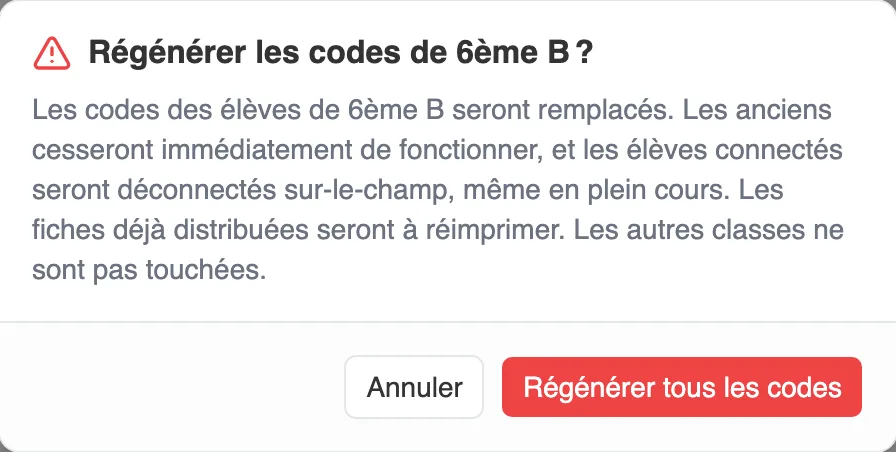
Lancée depuis une classe, la confirmation nomme la classe. Les autres ne sont pas touchées.
Côté élève, la marche à suivre est décrite dans Se connecter à Moiki.