

I codici di accesso dei suoi studenti
Quando gestisce lei stesso il suo elenco di studenti, accedono senza indirizzo e-mail né password: ognuno usa un codice di accesso personale, che lei genera e gli consegna.
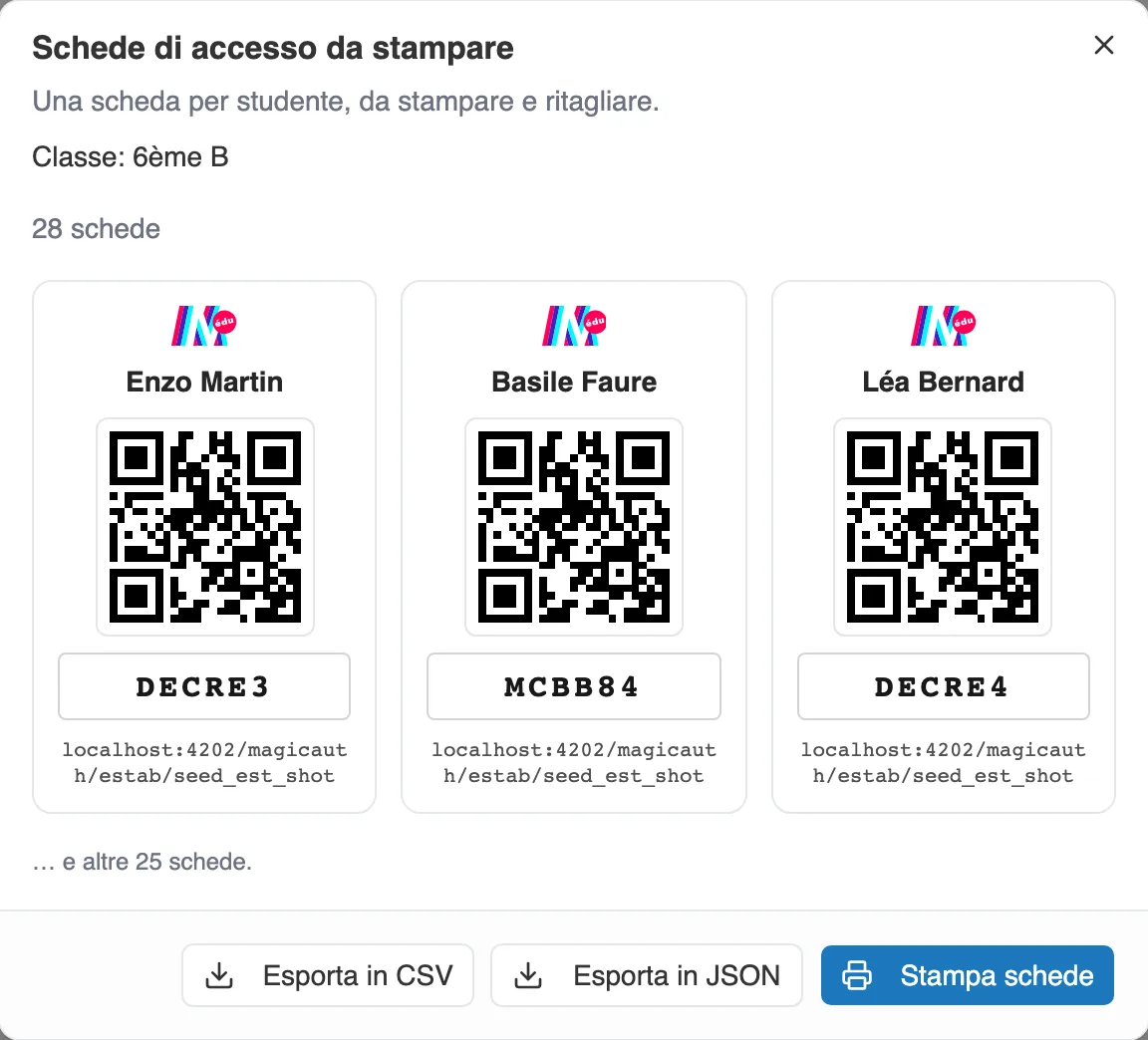
Le schede di accesso di una classe, da stampare e poi ritagliare.
Un codice per studente, un link comune
Sezione intitolata “Un codice per studente, un link comune”Dalla scheda di uno studente, l’azione Codice di accesso apre tutto il necessario:
- un link (e il suo codice QR) di accesso, comune a tutti i suoi studenti,
- un codice breve, proprio di ogni studente.
Lo studente apre il link o scansiona il QR, digita il suo codice e arriva nel suo spazio. Nessuna installazione, nessun indirizzo e-mail. Sotto il codice, l’indirizzo di accesso è anche scritto per esteso, per un computer che non ha modo di leggere un codice QR.
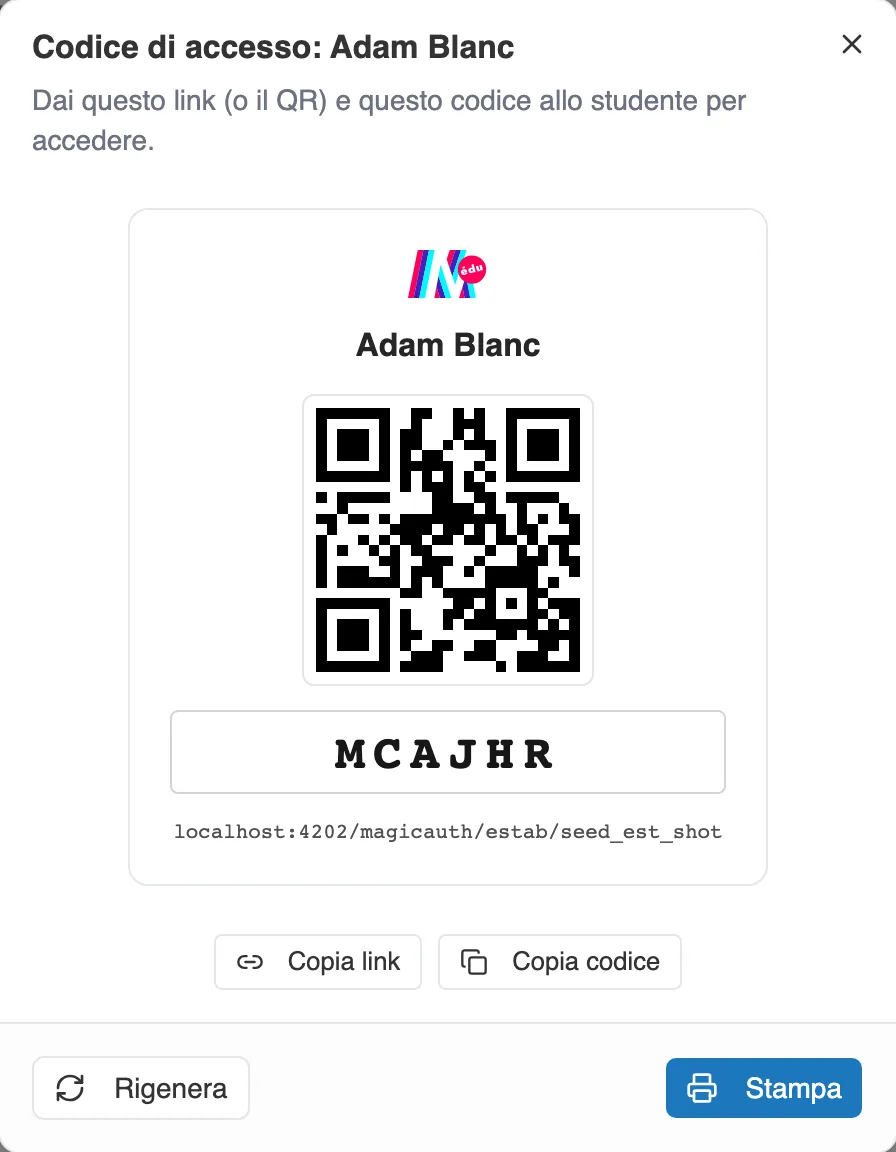
Il codice di accesso di uno studente: link comune, QR e codice personale.
Distribuire i codici
Sezione intitolata “Distribuire i codici”Due modi per consegnarli:
- Studente per studente: dalla sua scheda trova Copia link, Copia codice e Stampa, per una piccola scheda da dare in mano.
- Per tutta la classe: nella scheda di una classe, Stampa credenziali apre la finestra Schede di accesso da stampare. Produce una scheda per studente, da stampare, poi ritagliare e distribuire.
La stessa finestra porta due pulsanti di esportazione, Esporta in CSV ed Esporta in JSON. Le danno l’elenco degli studenti con i loro codici, per una stampa unione o delle etichette. Il file CSV riporta inoltre, su ogni riga, l’indirizzo di accesso.
Rigenerare un codice
Sezione intitolata “Rigenerare un codice”Se un codice si perde, Rigenera ne crea uno nuovo. Il precedente viene invalidato subito: lo studente dovrà usare quello nuovo. Se in quel momento è connesso, sul sito o nell’app, viene disconnesso.
Rigenerare tutti i codici in una volta
Sezione intitolata “Rigenerare tutti i codici in una volta”Quando una serie di schede ha circolato, o all’inizio dell’anno, può rifare i codici in blocco. Il gesto si chiama Rigenera tutti i codici, nel menu Azioni, e la sua portata dipende da dove lo avvia:
- dalla scheda di una classe, rifà solo i codici di quella classe,
- dalla pagina Studenti, rifà quelli di tutti i suoi studenti.
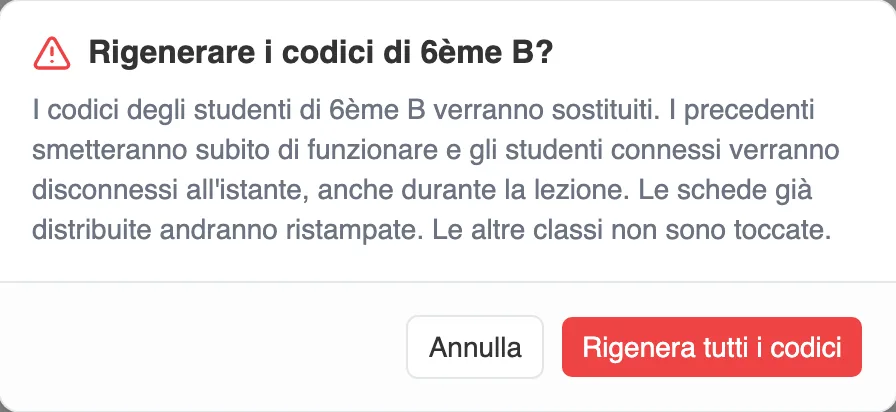
Avviata da una classe, la conferma nomina la classe. Le altre non vengono toccate.
Dal lato dello studente, la procedura è descritta in Accedere a Moiki.