

Conoscere il suo spazio
Dopo l’accesso, arriva sulla sua Dashboard: il punto di partenza di tutto quello che fa in Moiki EDU.
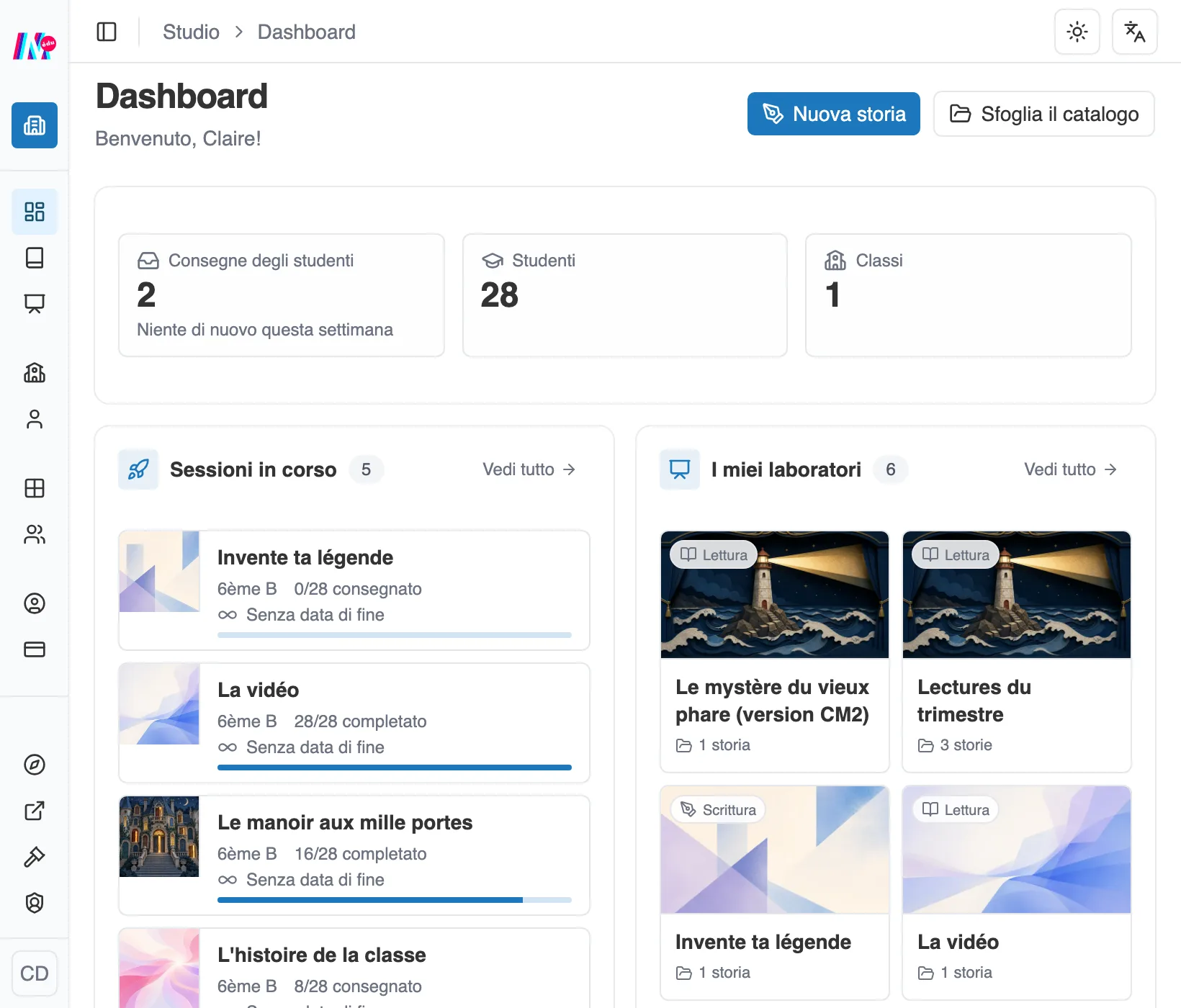
La dashboard la accoglie con le sue sessioni in corso e i suoi laboratori.
La dashboard
Sezione intitolata “La dashboard”Riunisce l’essenziale:
- Tre cifre in testa: le Consegne degli studenti, con quelle degli ultimi sette giorni, poi il numero dei suoi Studenti e delle sue Classi.
- Sessioni in corso: i laboratori che ha avviato con una classe e che stanno girando in questo momento.
- I miei laboratori: i suoi ultimi laboratori preparati, per riaprirli in fretta.
- Le mie storie: le sue ultime storie, se il suo spazio le permette di crearne.
- Due scorciatoie, in cima alla pagina: Nuova storia (anche qui, se il suo spazio permette di creare storie) e Sfoglia il catalogo.
- In fondo, il blocco Aiuto e risorse: Tutorial, Documentazione e Scriveteci.
L’avvio
Sezione intitolata “L’avvio”Il primo giorno, la dashboard non mostra né cifre né elenchi. Mostra una scheda Avvio e, sotto, due schede che spiegano i due modi di cominciare: Crea una storia e Importa dal catalogo.
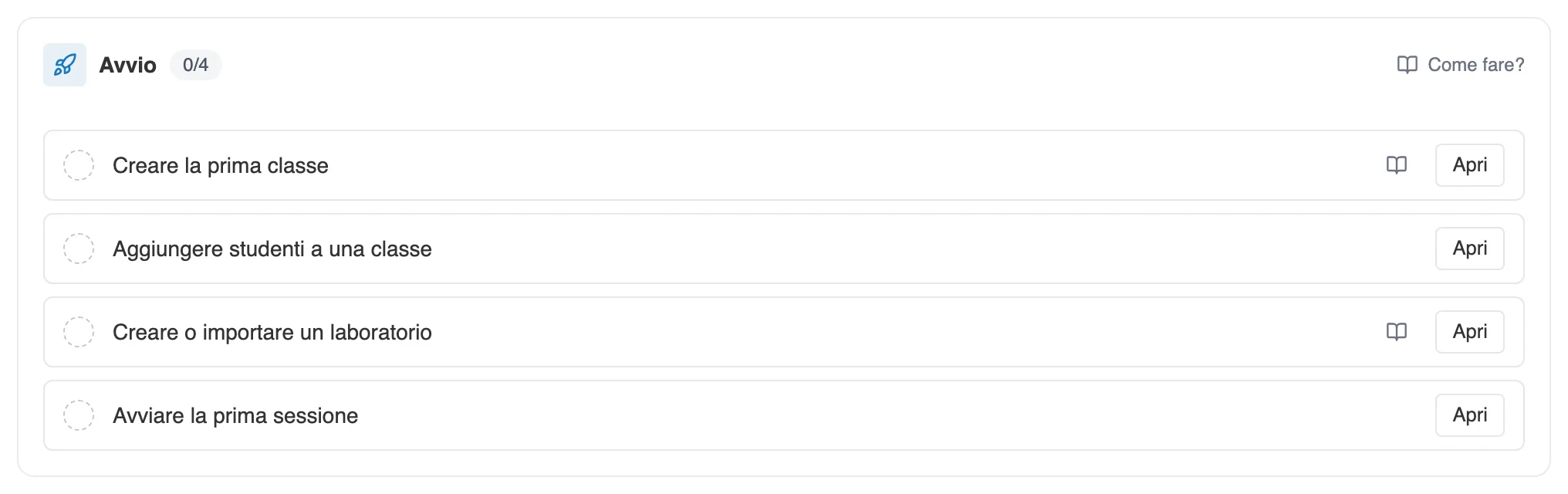
La scheda Avvio, il primo giorno.
La scheda Avvio conta quattro passaggi, nell’ordine in cui si fanno:
- Creare la prima classe. Una sessione si avvia sempre su una classe: è quindi la prima cosa da preparare. Vedere Gestire le sue classi e i suoi studenti.
- Aggiungere studenti a una classe.
- Creare o importare un laboratorio. Vedere Creare e preparare un laboratorio.
- Avviare la prima sessione. Vedere Avviare e seguire una sessione.
Ogni passaggio da fare porta un pulsante Apri, che la porta alla schermata giusta. Un passaggio fatto si spunta e si barra. La scheda resta visibile, sopra le sue cifre, finché non avvia la prima sessione, anche se ha già scritto una storia o preparato un laboratorio.
Se le sue classi e i suoi studenti non dipendono da lei (docente di un istituto la cui direzione gestisce gli studenti), i primi due passaggi diventano Ricevere le classi dall’istituto e Ritrovare gli studenti nelle classi. Si spuntano allo stesso modo, ma senza pulsante: non c’è niente da fare da parte sua.
La navigazione
Sezione intitolata “La navigazione”La colonna di sinistra raccoglie i suoi spazi. A seconda del suo ruolo e del suo piano, vi trova:
- Dashboard, Storie, Laboratori: il suo lavoro di creazione.
- Classe: Classi e Studenti, per gestire chi partecipa, e Impostazioni se lavora fuori da un istituto.
- Istituto: l’amministrazione, riservata ai gestori (veda la sezione dedicata).
- Il mio account: il suo Profilo e, a seconda di come è stato aperto il suo account, Abbonamenti. I successi si conquistano giocando, quindi I miei successi compare solo nello spazio degli studenti.
Se insegna da un account istituto, il suo Profilo propone anche di collegare un account personale, per conservare le sue creazioni oltre quell’accesso. Vedere Il suo spazio personale Moiki.
Fuori da un istituto, la voce Impostazioni apre le Impostazioni dello spazio. Due regole si applicano lì ai suoi studenti: Consenti agli studenti di creare storie, che richiede un’offerta ECO, e Consenti agli studenti di modificare il profilo, cioè il nome e l’avatar.
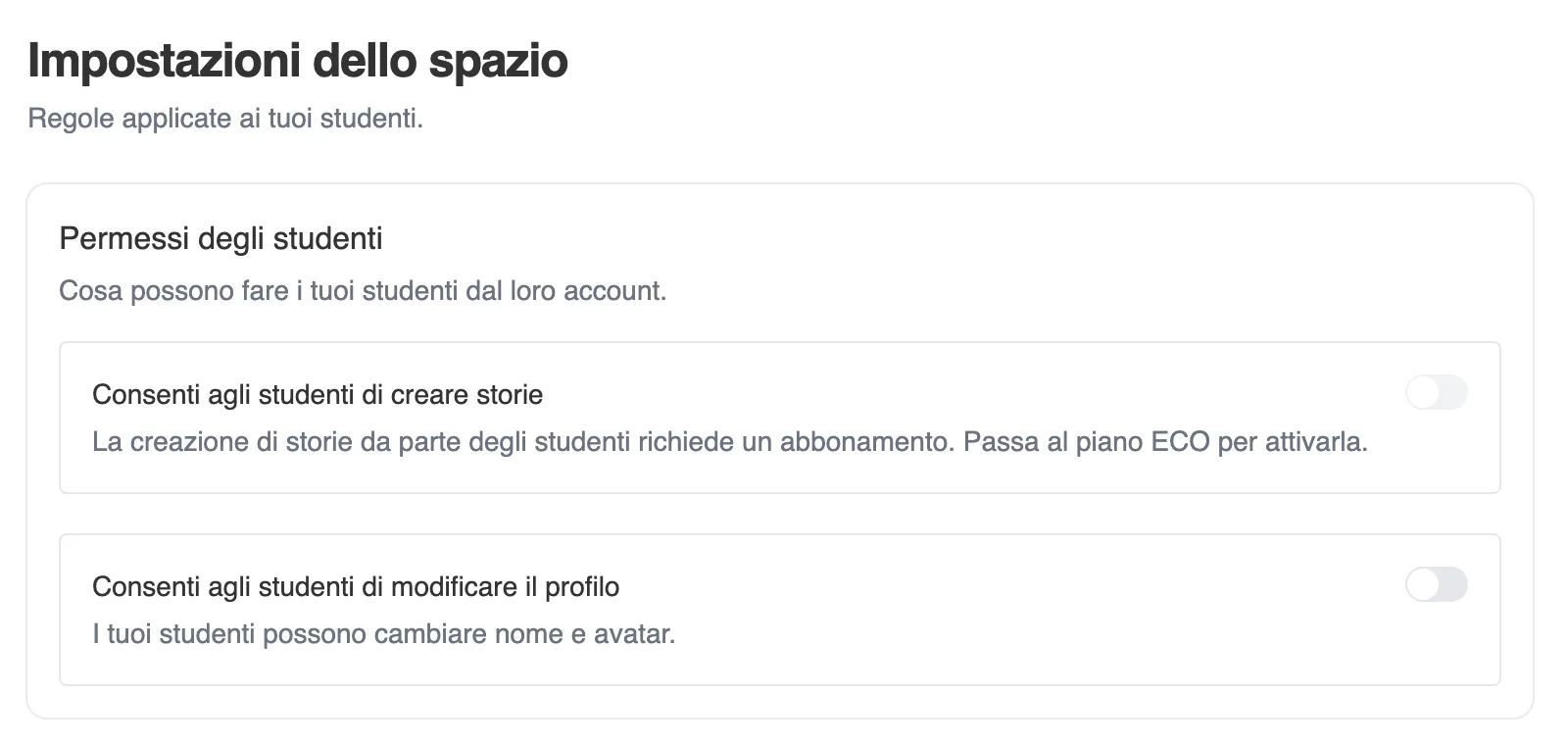
Le impostazioni di uno spazio personale.