

Un laboratorio di scrittura
In un laboratorio di scrittura, ogni studente scrive la propria storia interattiva, dentro un quadro che stabilisce lei. Lei decide gli strumenti messi a loro disposizione, li accompagna durante la scrittura, poi rilegge e commenta i loro lavori.
Questa guida segue il laboratorio nell’ordine in cui lo vivrà, dalla preparazione alla rilettura.
Lo svolgimento, a colpo d’occhio
Sezione intitolata “Lo svolgimento, a colpo d’occhio”| Tappa | Chi | Che cosa succede |
|---|---|---|
| 1. Preparare | Lei | Crea il laboratorio, le sue istruzioni e, se vuole, una storia di partenza. |
| 2. Inquadrare | Lei | Sceglie gli strumenti dell’editor aperti agli studenti. |
| 3. Avviare | Lei | Avvia la sessione per una classe, da soli o a gruppi. |
| 4. Scrivere | Gli studenti | Ognuno scrive la sua storia, poi la consegna con «Ho finito». |
| 5. Rileggere | Lei | Legge le storie e le commenta. |
1. Preparare il laboratorio
Sezione intitolata “1. Preparare il laboratorio”Da Laboratori, crei un laboratorio e scelga il tipo Scrittura. Gli dia un nome: il laboratorio è creato.
La storia è qui facoltativa. Nel blocco Storie, può fornire una storia di partenza, una traccia che ogni studente prolungherà, oppure lasciare il blocco vuoto: gli studenti partiranno allora da una pagina bianca.
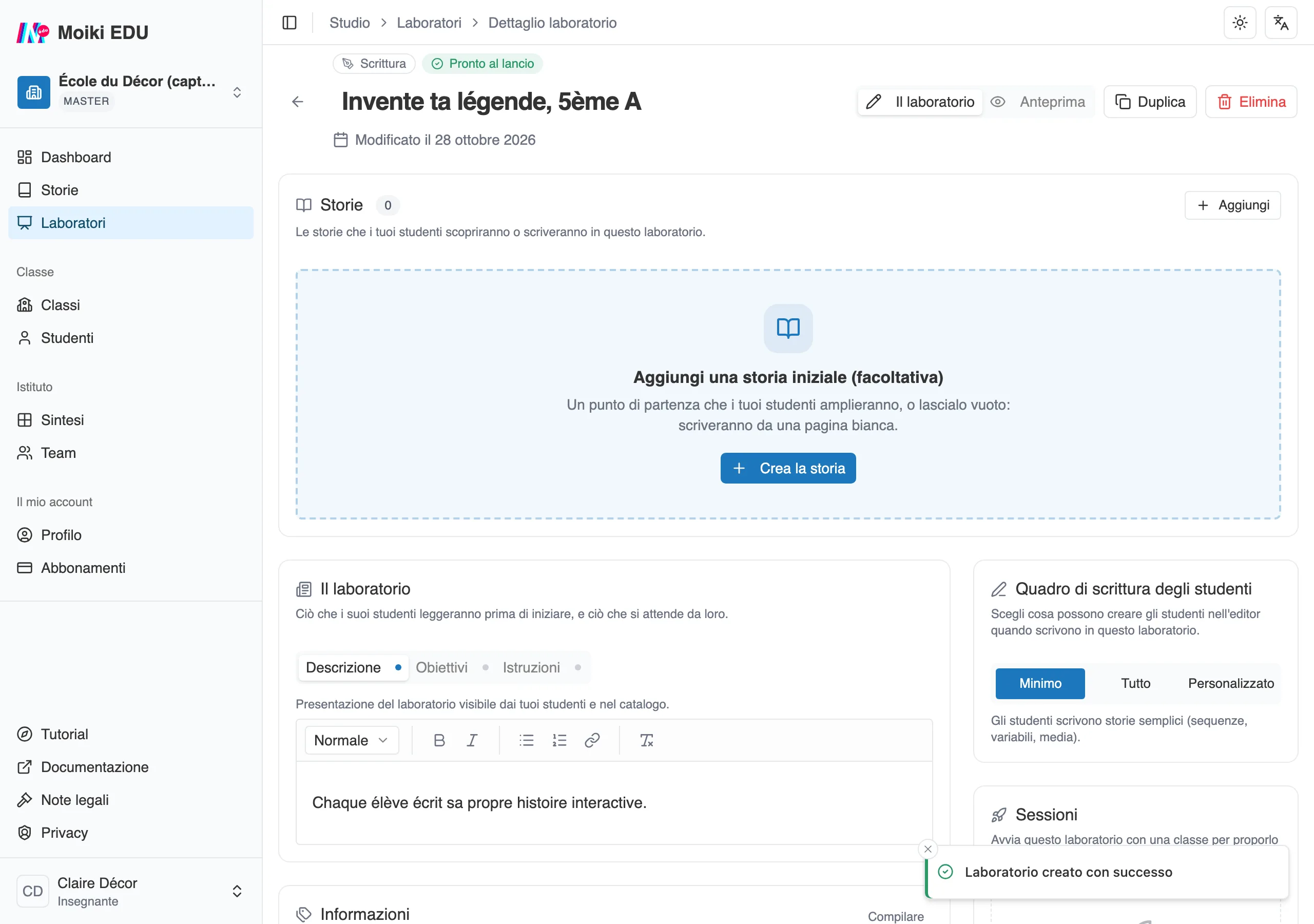
Un laboratorio di scrittura appena creato. La storia di partenza è facoltativa, e il quadro di scrittura è già lì, a destra.
Curi gli Obiettivi e le Istruzioni: gli studenti li tengono a portata di mano per tutta la scrittura, nel pannello Laboratorio dell’editor. Vedere Creare e preparare un laboratorio.
2. Impostare il quadro di scrittura
Sezione intitolata “2. Impostare il quadro di scrittura”È l’impostazione chiave della scrittura: lei decide che cosa gli studenti potranno fare nell’editor. È il quadro di scrittura, nella pagina del laboratorio.
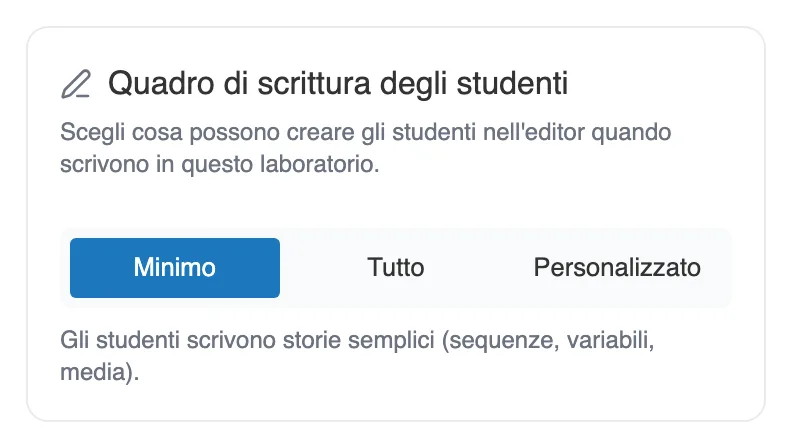
Il quadro di scrittura, nella pagina del laboratorio.
Un selettore propone tre impostazioni:
- Minimo: gli studenti scrivono storie semplici (sequenze, variabili, media).
- Tutto: sono attivi tutti gli strumenti e i tipi di sequenza disponibili.
- Personalizzato: lei sceglie con precisione, strumento per strumento.
La modalità personalizzata apre due famiglie di impostazioni:
- Strumenti di modifica: quello che gli studenti possono creare, voce per voce (sequenze, variabili, media, oggetti, eventi, temi, successi, sottografi).
- Tipi di sequenza: quali sono disponibili. I mattoni di base (sequenza semplice, scelta, fine) restano sempre lì. Apra gli altri quando le servono, come gli Oggetti, l’Enigma o i moduli.
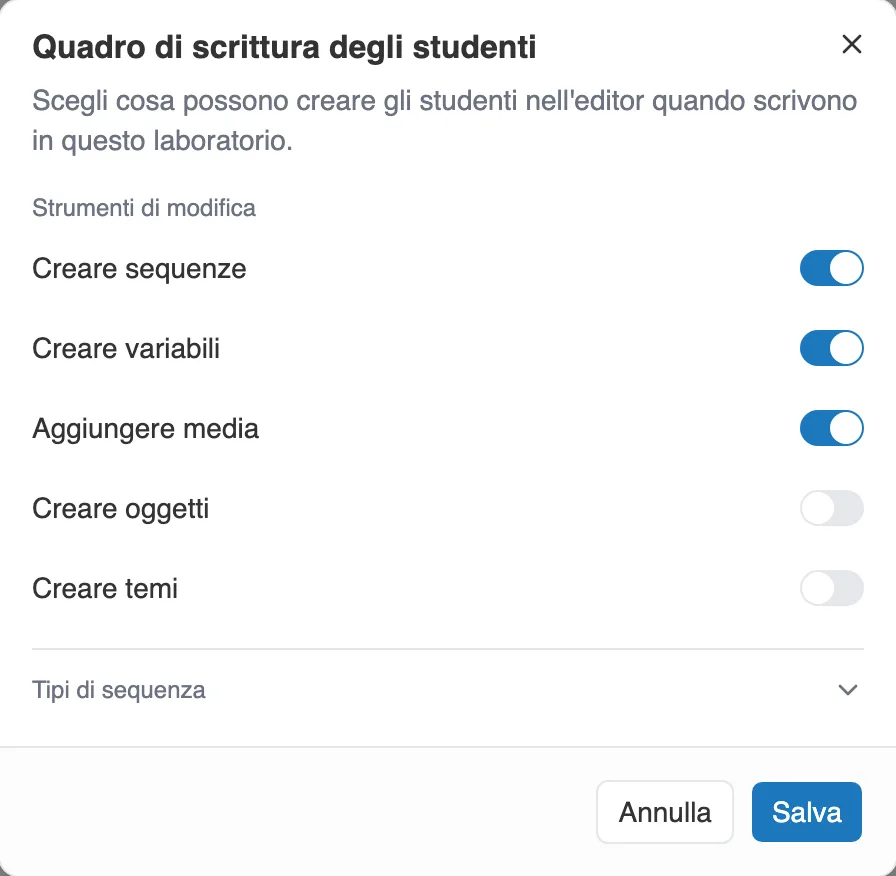
L’impostazione personalizzata, strumento per strumento.
Il quadro si applica quando lo studente scrive in questo laboratorio. Per sapere a che cosa corrisponde ogni tipo di sequenza, vedere I tipi di sequenza.
3. Avviare la sessione
Sezione intitolata “3. Avviare la sessione”Quando il laboratorio è Pronto al lancio, Avvia una sessione le chiede una classe e, se lo desidera, delle date. Gli studenti trovano il laboratorio in I miei laboratori, con un pulsante per cominciare a scrivere. La meccanica comune è descritta in Avviare e seguire una sessione.
È lì, nella finestra di avvio, che lei sceglie l’Organizzazione della scrittura: Una storia a testa, oppure Scrittura a gruppi.
Il quadro che lei regola si applica al volo, anche su una sessione in corso. La storia di partenza, invece, viene copiata da ogni studente al suo primo accesso: ritoccarla dopo non cambia nulla per chi ha già cominciato.
Formare i gruppi
Sezione intitolata “Formare i gruppi”Una sessione a gruppi non parte da sola. Resta in Bozza e la aspetta sulla schermata Forma i gruppi, che si apre con una prima distribuzione già fatta.
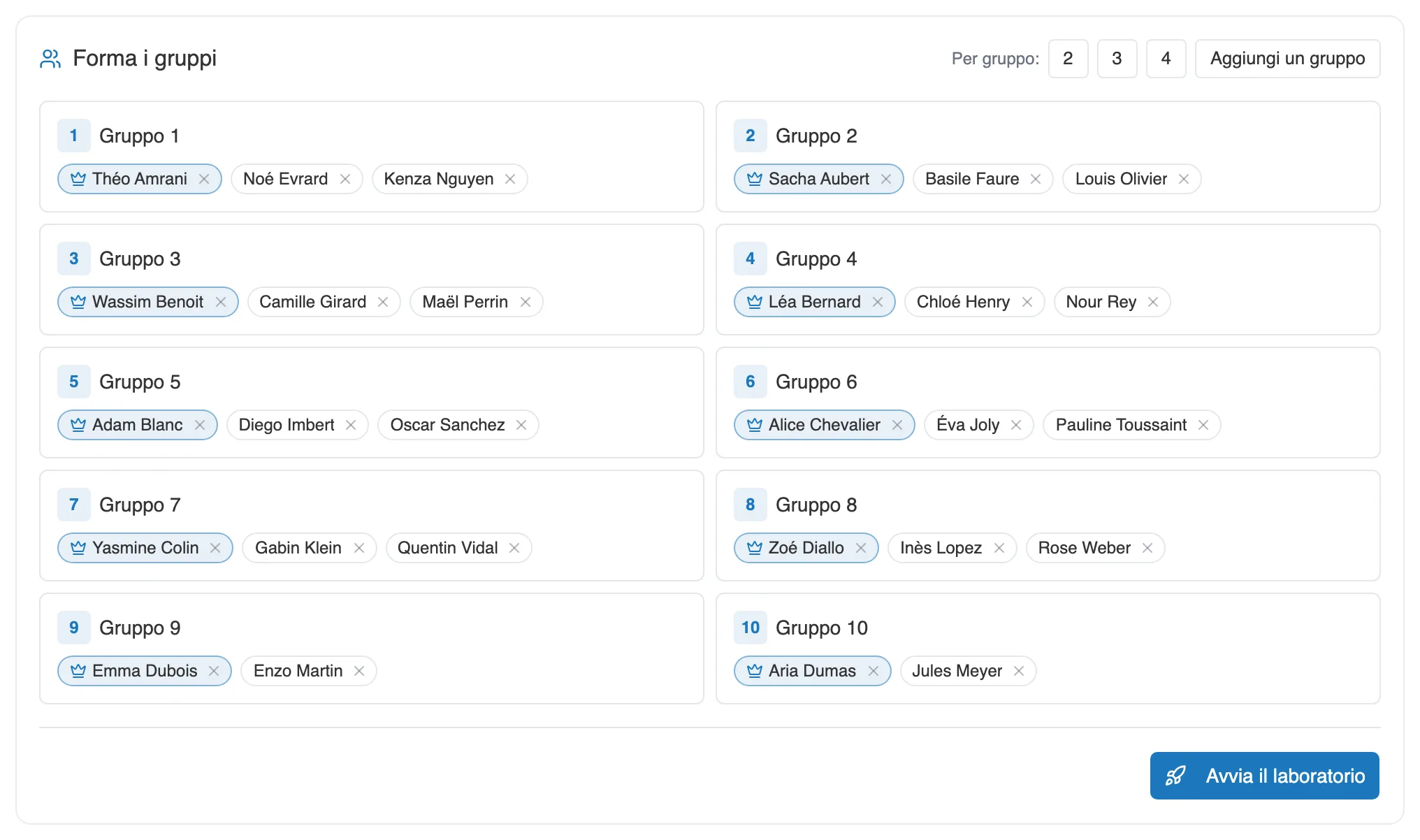
La classe distribuita in gruppi. La corona designa l’editor, quello che tiene la tastiera all’inizio.
Poi aggiusta a mano:
- L’impostazione Per gruppo: propone 2, 3 o 4 e rifà la distribuzione con un clic.
- Aggiungi un gruppo ne crea uno in più.
- La croce accanto a un nome toglie lo studente dal suo gruppo. Un riquadro conta allora gli studenti non collocati.
- Un clic su un nome lo designa come editor del gruppo (Imposta come editor).
Il messaggio Assegna tutti gli studenti per avviare. tiene il pulsante Avvia il laboratorio fuori portata finché resta qualcuno da collocare. La dimensione dei gruppi è libera.
Una volta avviato il laboratorio, la sessione passa a In corso, e il blocco Gruppi mostra una riga per gruppo, con i suoi membri, il suo editor e il suo stato: Non iniziato, In corso o Completato.
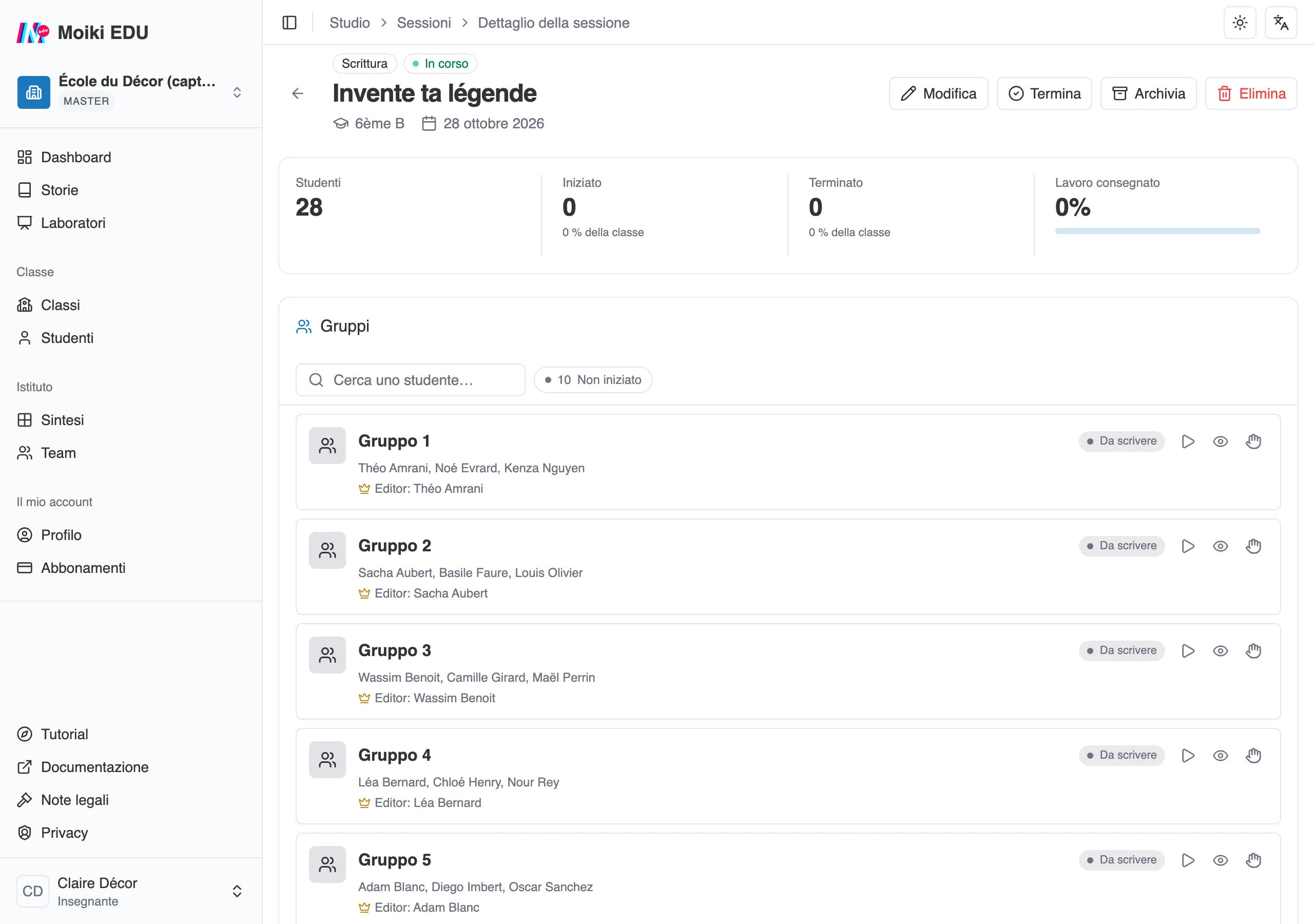
Il monitoraggio di una sessione a gruppi: una riga per gruppo.
Su ogni riga, gli stessi gesti della scrittura collaborativa: Leggi la storia del gruppo, Vedi nell’editor, e Prendi il controllo per scriverla al posto suo, poi Restituisci il controllo.
4. Mentre gli studenti scrivono
Sezione intitolata “4. Mentre gli studenti scrivono”Ogni studente scrive nell’editor, con gli strumenti che il suo quadro gli lascia. Quando il suo testo è pronto, fa clic su «Ho finito». Non per questo qualcosa viene bloccato: può ancora riprendere la sua storia finché la sessione è in corso. Quello che vedono gli studenti è descritto in Scrivere la mia storia.
Dal canto suo, la pagina della sessione mostra una scheda per studente.
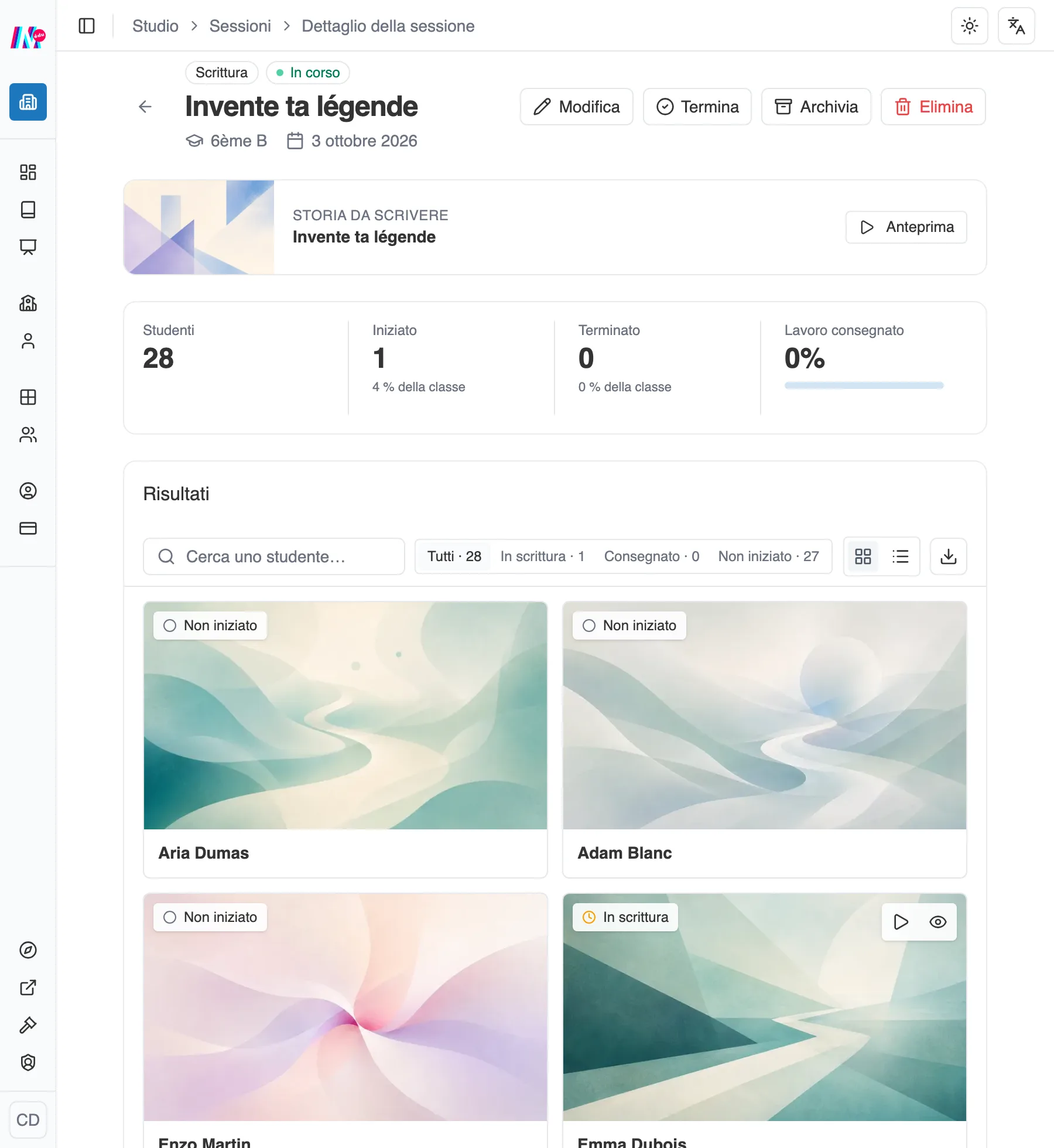
La sessione di scrittura: una scheda per studente, con lo stato della sua storia.
In testa, quattro cifre: il numero di studenti, quanti hanno cominciato, quanti hanno finito, e il lavoro consegnato. Ogni scheda porta poi lo stato della storia:
- Non iniziato: lo studente non ha ancora cominciato.
- In scrittura: sta scrivendo.
- Consegnato: ha fatto clic su «Ho finito».
I contatori sopra le schede filtrano con un clic, ed Esporta (CSV) ne ricava un file.
5. Rileggere
Sezione intitolata “5. Rileggere”Non appena una storia è cominciata, la sua scheda porta due icone, che non servono alla stessa cosa.
- Leggi apre il lettore in una nuova scheda. Lei gioca la storia come farà un lettore, scelta dopo scelta.
- L’icona dell’occhio, Vedi nell’editor, apre la storia congelata nell’editor. È lì che vede la sua costruzione, ed è lì che vivono i commenti.
Il gesto è lo stesso qualunque sia il laboratorio, da soli, a gruppi o a frammenti collaborativi.
Commentare il lavoro degli studenti
Sezione intitolata “Commentare il lavoro degli studenti”Può commentare le storie degli studenti, direttamente nell’editor.
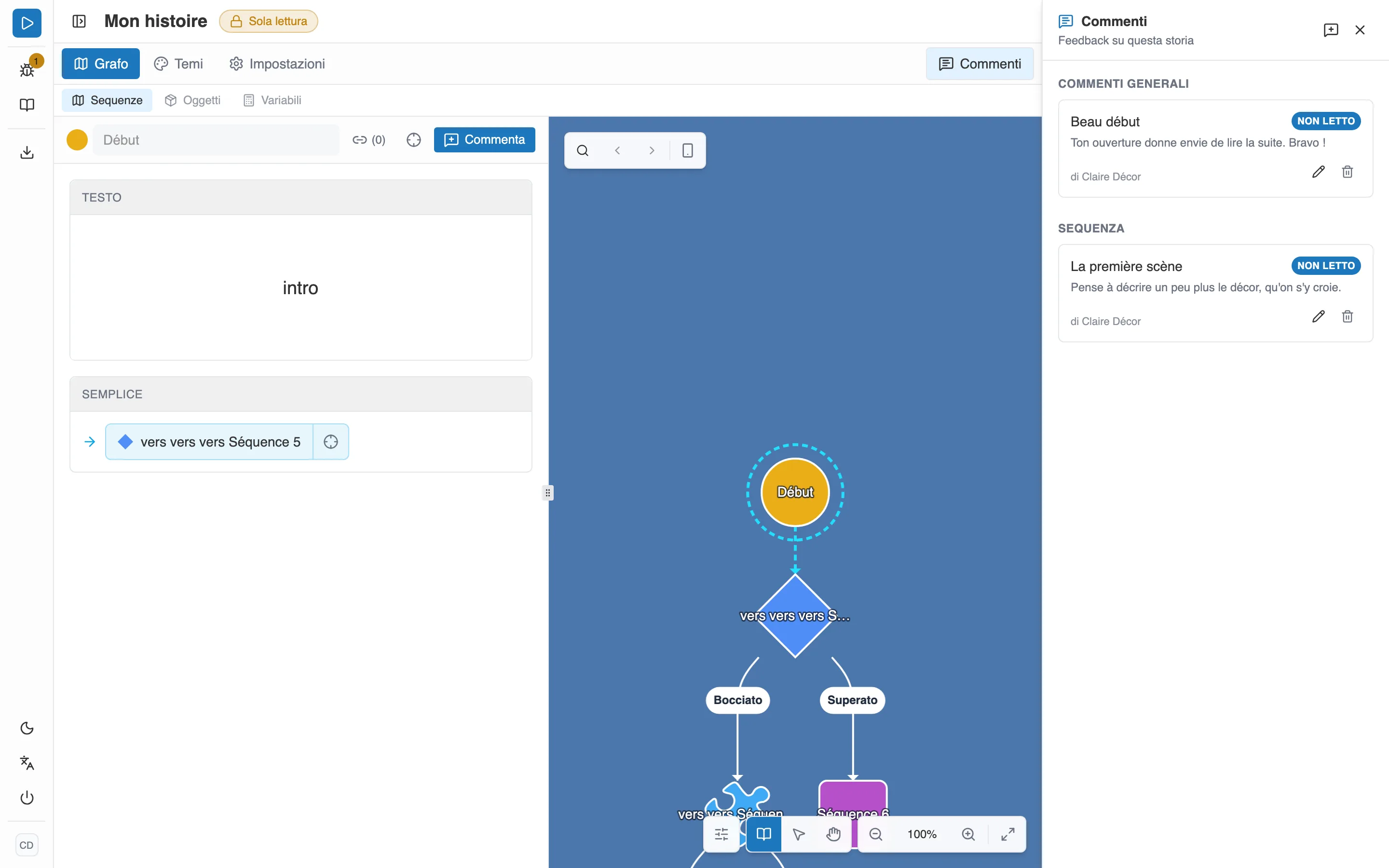
Il pannello dei commenti, aperto sulla storia di uno studente.
Un pannello Commenti si apre di lato quando lei consulta o rilegge il lavoro di uno studente. Può lasciare un Commento generale sulla storia, oppure attaccarne uno a una sequenza precisa. Ogni commento porta un Titolo e un Messaggio.
Gli studenti vedono i suoi commenti ma non ne creano: il filo resta suo, come un compito annotato.
Qualche punto di riferimento per la lezione
Sezione intitolata “Qualche punto di riferimento per la lezione”Questi punti di riferimento vengono dal modo in cui funziona lo strumento, non da un metodo imposto.
- Cominci con un quadro stretto. L’impostazione Minimo basta per una prima storia, e può allargarla durante la sessione: il quadro si applica al volo.
- Decida la storia di partenza prima di avviare. Viene copiata presso ogni studente al suo primo accesso. Ritoccarla dopo non cambia nulla per chi ha già cominciato.
- Scriva istruzioni che si rileggono. Gli studenti le ritrovano in qualsiasi momento nel pannello Laboratorio, accanto al pulsante «Ho finito».
- Verifichi gli accessi prima del giorno stabilito. Vedere Alunni o studenti: come entrano nel suo spazio.
- Commenti durante la scrittura, non solo alla fine. Un commento posto su una sequenza porta lo studente dritto al punto interessato.
- Termini quando è davvero finito. Finché la sessione è in corso, gli studenti possono riprendere il loro testo, anche consegnato. Termina chiude la scrittura e lascia loro la lettura, Archivia toglie loro tutto. Vedere Avviare e seguire una sessione.