

Comprendre votre espace
Après la connexion, vous arrivez sur votre tableau de bord : le point de départ de tout ce que vous faites dans Moiki EDU.
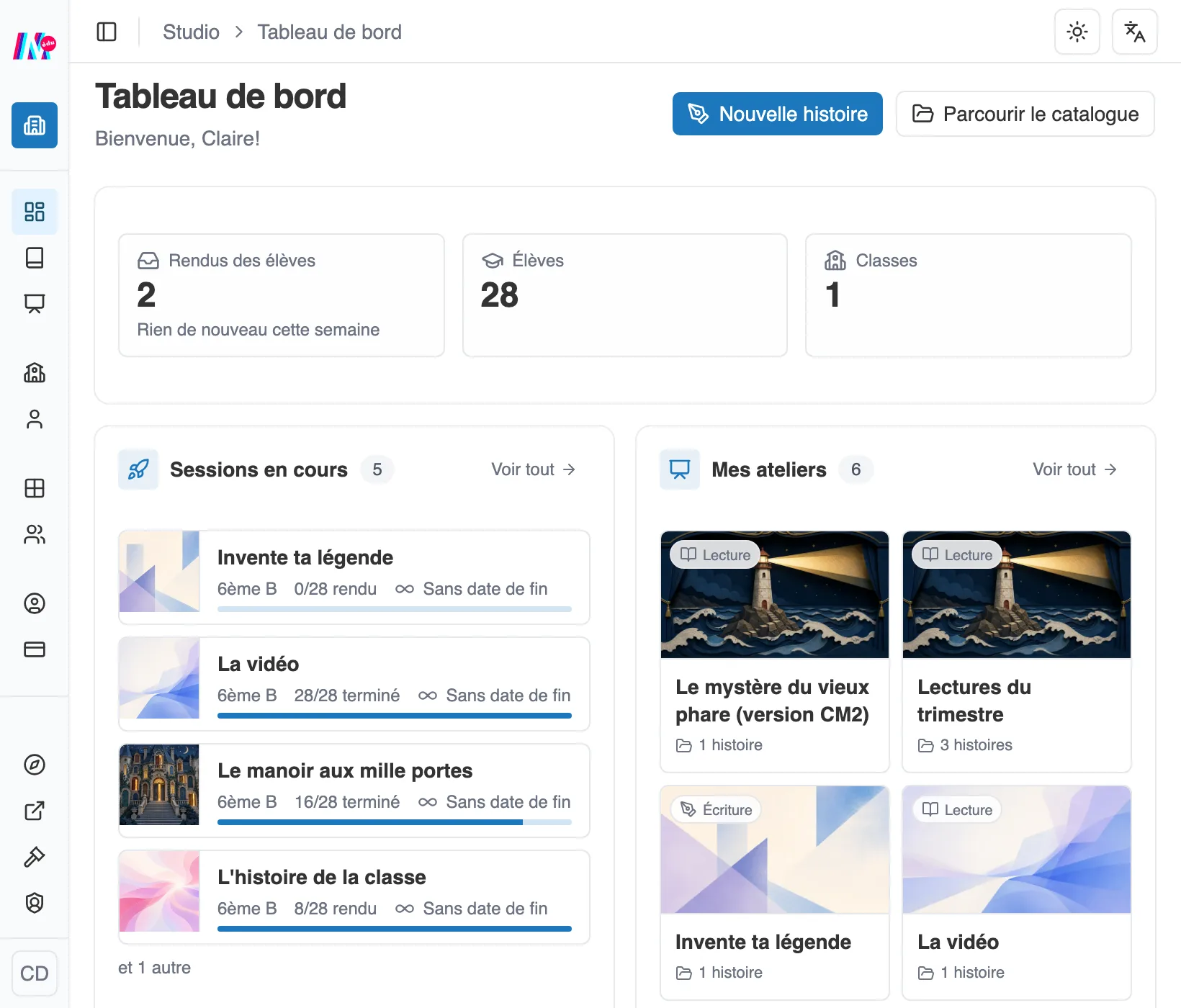
Le tableau de bord vous accueille avec vos sessions en cours et vos ateliers.
Le tableau de bord
Section intitulée « Le tableau de bord »Il réunit l’essentiel :
- Trois chiffres en tête : les Rendus des élèves, avec ceux des sept derniers jours, puis le nombre de vos Élèves et de vos Classes.
- Sessions en cours : les ateliers que vous avez lancés auprès d’une classe et qui tournent en ce moment.
- Mes ateliers : vos derniers ateliers préparés, pour les rouvrir vite.
- Mes histoires : vos dernières histoires, si votre espace vous permet d’en créer.
- Deux raccourcis, en haut de la page : Nouvelle histoire (là encore, si votre espace permet de créer des histoires) et Parcourir le catalogue.
- Tout en bas, le bloc Aide et ressources : Tutoriels, Documentation et Nous écrire.
La mise en route
Section intitulée « La mise en route »Le premier jour, le tableau de bord n’affiche ni chiffres ni listes. Il montre une carte Mise en route et, en dessous, deux cartes qui expliquent les deux façons de commencer : Créer une histoire et Importer depuis le catalogue.
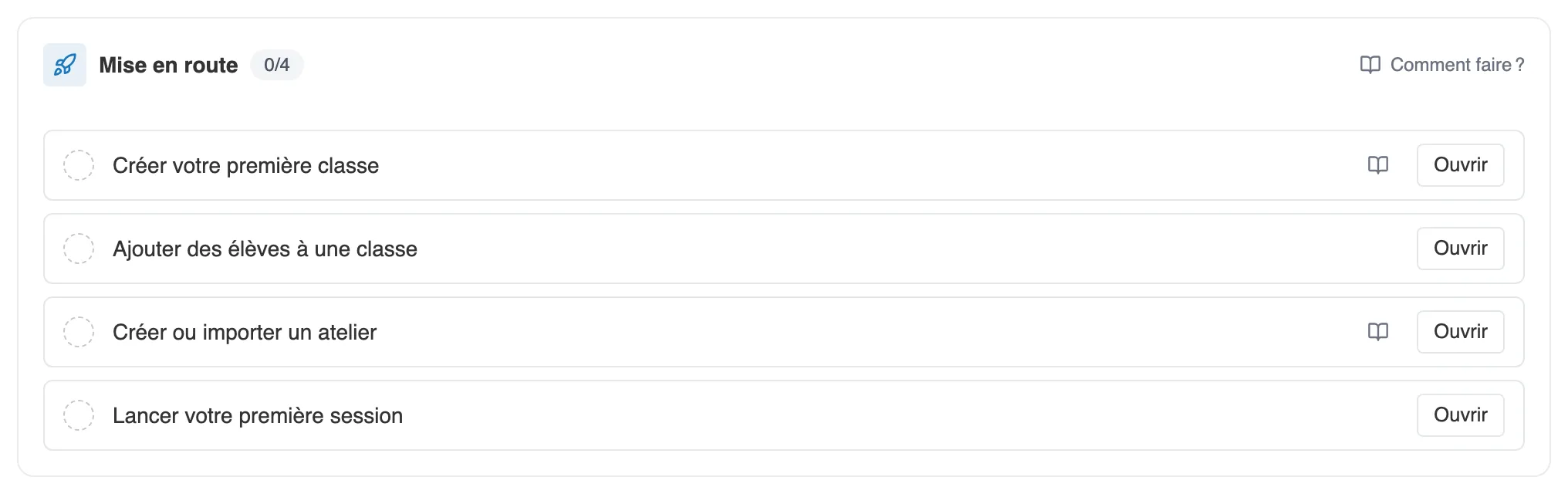
La carte Mise en route, le premier jour.
La carte Mise en route compte quatre étapes, dans l’ordre où elles se font :
- Créer votre première classe. Une session se lance toujours sur une classe, c’est donc la première chose à préparer. Voir Gérer vos classes et vos élèves.
- Ajouter des élèves à une classe.
- Créer ou importer un atelier. Voir Créer un atelier.
- Lancer votre première session. Voir Lancer et suivre une session.
Chaque étape à faire porte un bouton Ouvrir, qui vous emmène au bon écran. Une étape faite se coche et se barre. La carte reste affichée, au-dessus de vos chiffres, jusqu’à ce que vous lanciez votre première session, même si vous avez déjà écrit une histoire ou préparé un atelier.
Si vos classes et vos élèves ne dépendent pas de vous (connexion par l’ENT, ou enseignant d’un établissement dont la direction gère les élèves), les deux premières étapes deviennent Recevoir vos classes de l’établissement et Retrouver vos élèves dans vos classes. Elles se cochent de la même façon, mais sans bouton : il n’y a rien à faire de votre côté.
La navigation
Section intitulée « La navigation »La colonne de gauche regroupe vos espaces. Selon votre rôle et votre offre, vous y trouvez :
- Tableau de bord, Histoires, Ateliers : votre travail de création.
- Encadrement : Classes et Élèves, pour gérer qui participe, et Paramètres si vous travaillez hors établissement.
- Établissement : l’administration, réservée aux gestionnaires (voir la rubrique dédiée).
- Mon compte : votre Profil et, selon votre mode de connexion, Abonnements. Les succès se gagnent en jouant, ils n’apparaissent donc que dans l’espace des apprenants.
Si vous enseignez depuis un compte d’établissement, votre Profil propose aussi de rattacher un compte personnel, pour garder vos créations au-delà de cet accès. Voir Votre espace personnel Moiki.
Hors établissement, l’entrée Paramètres ouvre les Paramètres de l’espace. Deux règles s’y appliquent à vos élèves : Autoriser les élèves à créer des histoires, qui demande une offre ECO, et Autoriser les élèves à modifier leur profil, c’est-à-dire leur nom et leur avatar.
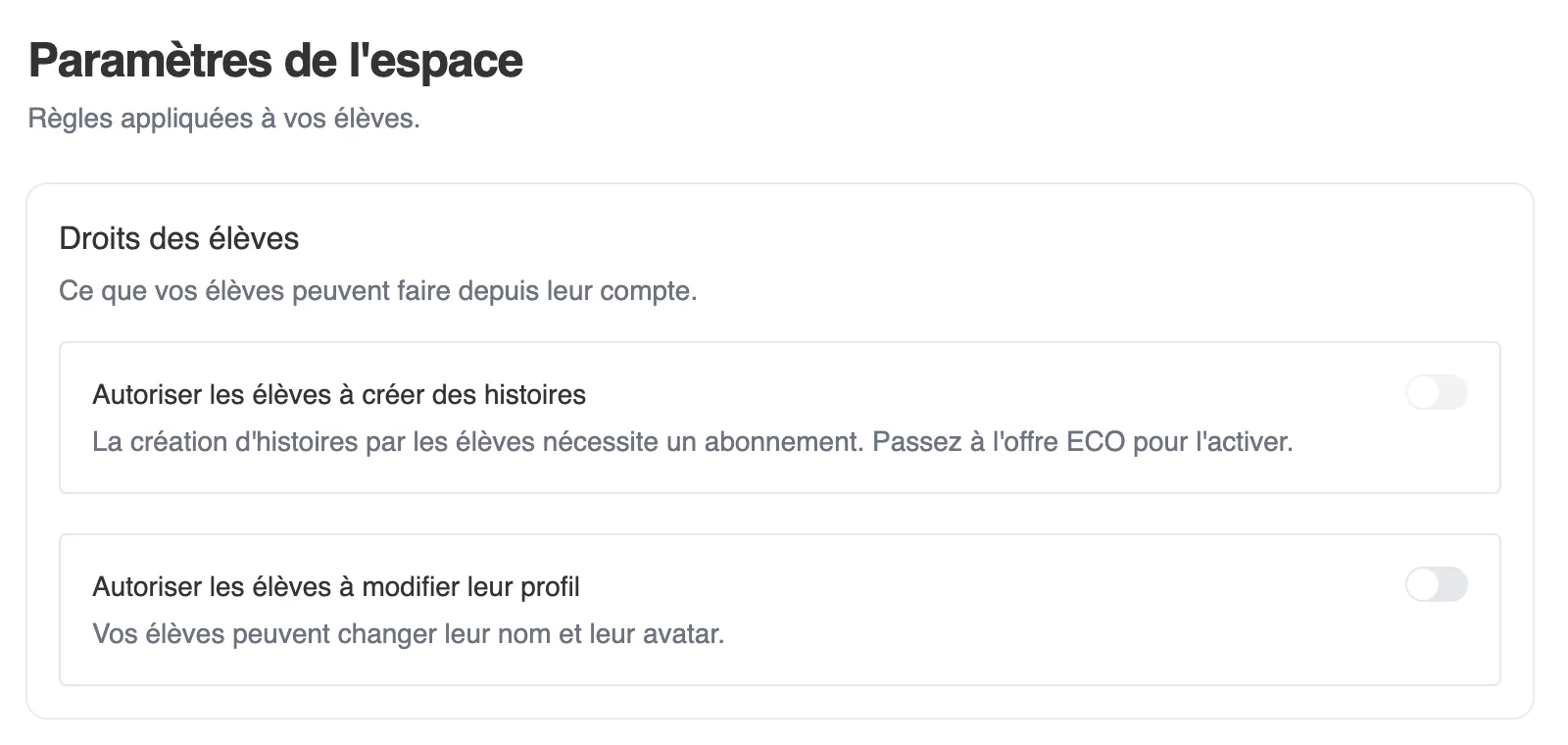
Les paramètres d’un espace personnel.