

I permessi
Chi può fare cosa nell’istituto dipende dal suo ruolo, che lei può affinare con i permessi.
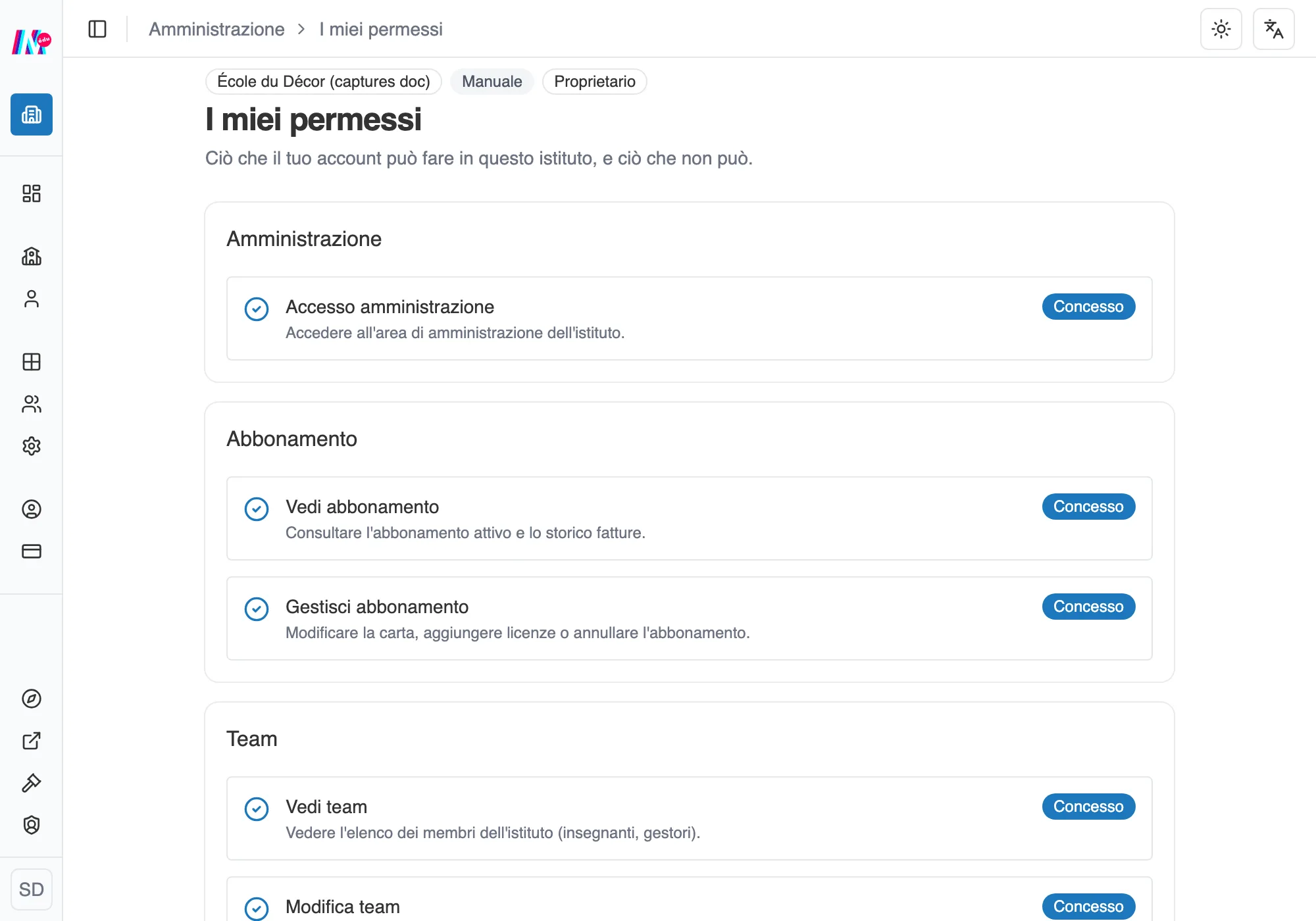
I permessi concessi a un account, ambito per ambito.
I ruoli
Sezione intitolata “I ruoli”- Proprietario: la persona che ha sottoscritto l’abbonamento dell’istituto. Tutti i permessi di amministrazione. Un’eccezione, la creazione di laboratori, che resta legata al ruolo Docente. Per creare i suoi, si assegni un posto docente. Vedere Il team e gli inviti.
- Gestore: amministra il team, le classi e gli studenti e le impostazioni dell’istituto, senza per forza insegnare. Consulta l’abbonamento, ma la modifica resta a chi compra.
- Docente: crea laboratori e segue le sue classi.
- Studente: partecipa ai laboratori condivisi.
Regolare i permessi
Sezione intitolata “Regolare i permessi”Ogni ruolo dispone di un insieme di permessi predefiniti, sempre concessi e impossibili da togliere. Sopra a questi, il Proprietario spunta i permessi aggiuntivi caso per caso.
Un permesso fa eccezione, Gestire le credenziali degli studenti: viene concesso subito a ogni docente che lei invita, e lei può toglierlo. La finestra di invito le lascia deciderlo già lì.
Da membro del team, lei ritrova l’elenco dei propri permessi dalla Sintesi dell’istituto, scheda I miei permessi. Il primo gruppo, Amministrazione, porta il diritto di aprire lo spazio di amministrazione: è lui a decidere se le schermate dell’istituto le sono accessibili.
Vedere tutti gli studenti
Sezione intitolata “Vedere tutti gli studenti”In un istituto, un docente consulta solo gli studenti delle classi che segue, più quelle che ha creato lui stesso. Il resto dell’istituto non gli compare, né nell’elenco né nei laboratori di lettura. Un’intera scuola non ha motivo di scorrere nell’elenco di un docente.
Alcuni ruoli hanno però bisogno della vista completa: un bibliotecario, la biblioteca scolastica, un coordinamento che forma gruppi pescando in tutto l’istituto. È il permesso Vedere tutti gli studenti, nel gruppo Classi e studenti del pannello. Non è concesso a nessuno per impostazione predefinita: lo assegna lei caso per caso.
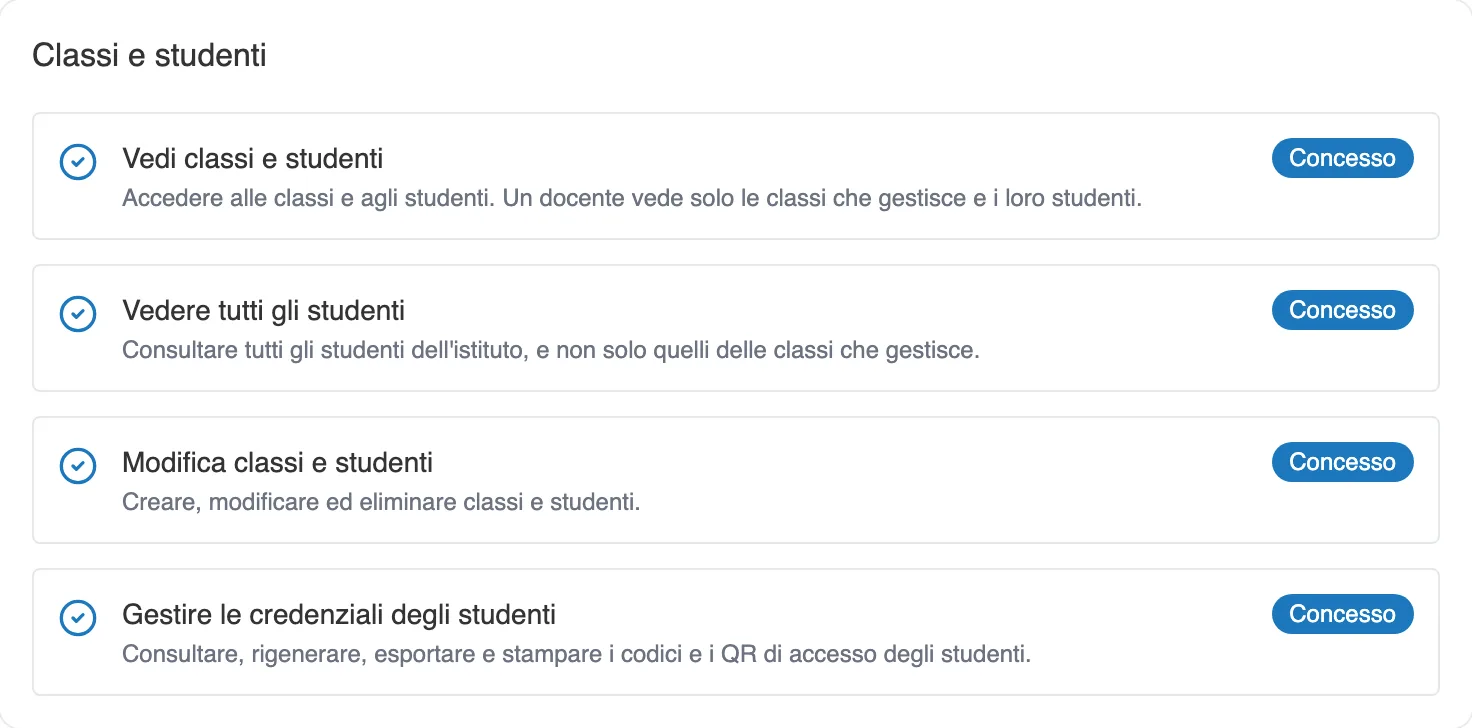
Il gruppo Classi e studenti, dove Vedere tutti gli studenti sta accanto ai permessi di consultazione e di modifica.
Apre la consultazione, nient’altro. Modifica classi e studenti resta un permesso distinto, e passare di qui evita di promuovere qualcuno a Gestore per il solo motivo che ha bisogno di vedere largo.