

Preparare la storia modello
Un laboratorio di scrittura collaborativa poggia su una sola storia, la storia modello. Lei ne scrive la trama, e vi riserva dei frammenti: i passaggi che i suoi studenti scriveranno. Questa pagina descrive questo lavoro di preparazione, che si fa nell’editor, prima di qualsiasi lezione con la classe.
Il resto del percorso (avviare, distribuire, seguire, assemblare) è in Una scrittura collaborativa.
Che cos’è un frammento
Sezione intitolata “Che cos’è un frammento”Un frammento è uno spazio riservato nella sua storia. Nel grafo, appare come un rombo verde. Porta tre cose, tutte scritte da lei:
- una consegna, che dice allo studente che cosa deve scrivere lì,
- da una a quattro uscite, i punti in cui il suo testo deve ricongiungersi al seguito della storia,
- e, se lo desidera, una consegna propria di ogni uscita.
Durante il laboratorio, ogni frammento viene affidato a un gruppo da uno a quattro studenti, che vi scrive la propria piccola storia. Comincia dove comincia il suo frammento, e deve condurre a ciascuna delle uscite che lei ha dichiarato. È questo contratto a permettere a parti scritte separatamente di incastrarsi alla fine.
Partire da un modello
Sezione intitolata “Partire da un modello”È la via più breve. Nella pagina del suo laboratorio collaborativo, il riquadro Crea la storia modello porta un pulsante Crea la storia. Scelga Crea da un modello.
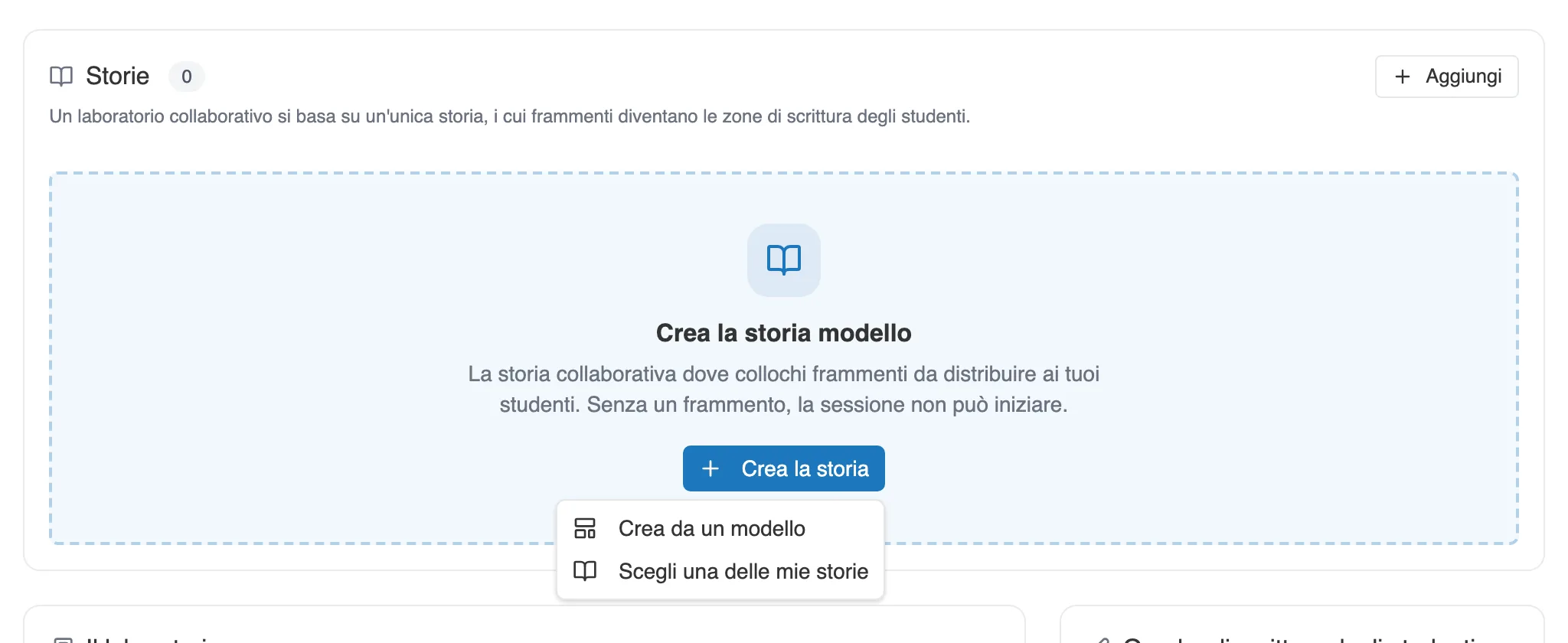
In un laboratorio collaborativo nuovo, Crea la storia apre questo menu.
Il pannello Nuova storia propone subito un modello, con il suo numero di frammenti e il numero di studenti per cui è pensato.
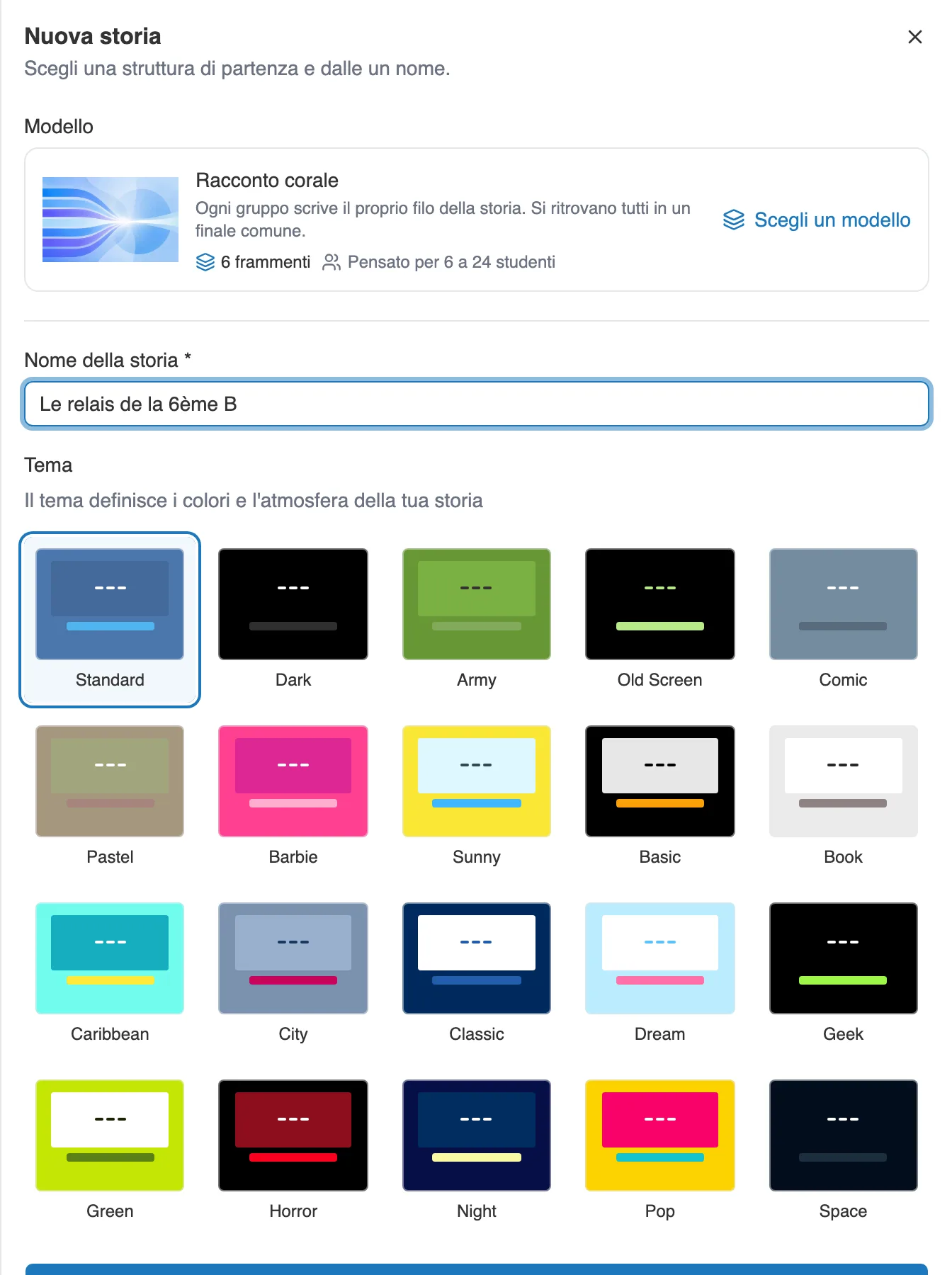
Il pannello Nuova storia: un modello, un nome, un tema.
Scegli un modello apre le tre strutture previste per la scrittura in più persone:
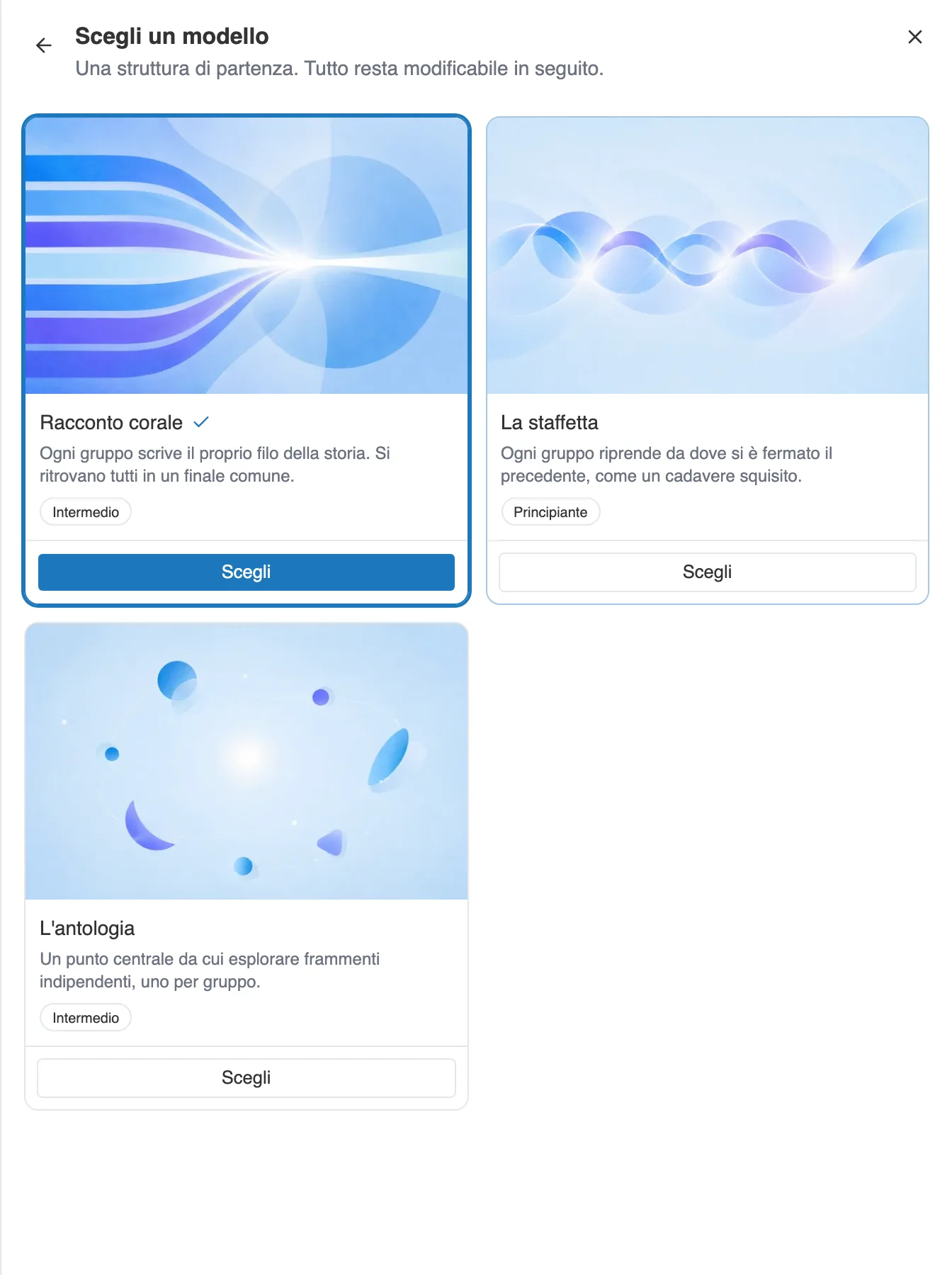
I tre modelli collaborativi.
| Modello | Livello | Che cosa organizza |
|---|---|---|
| La staffetta | Principiante | Ogni gruppo riprende da dove si è fermato il precedente, come un cadavere squisito. |
| Racconto corale | Intermedio | Ogni gruppo scrive il proprio filo della storia. Si ritrovano tutti in un finale comune. |
| L’antologia | Intermedio | Un punto centrale da cui esplorare frammenti indipendenti, uno per gruppo. |
Faccia clic su un modello per vederne il dettaglio: la sua struttura, un’anteprima del suo grafo, e una stima del numero di lezioni. Il pulsante Prova questa storia lo apre in una nuova scheda, per percorrerlo come un lettore.
Regolare il numero di frammenti
Sezione intitolata “Regolare il numero di frammenti”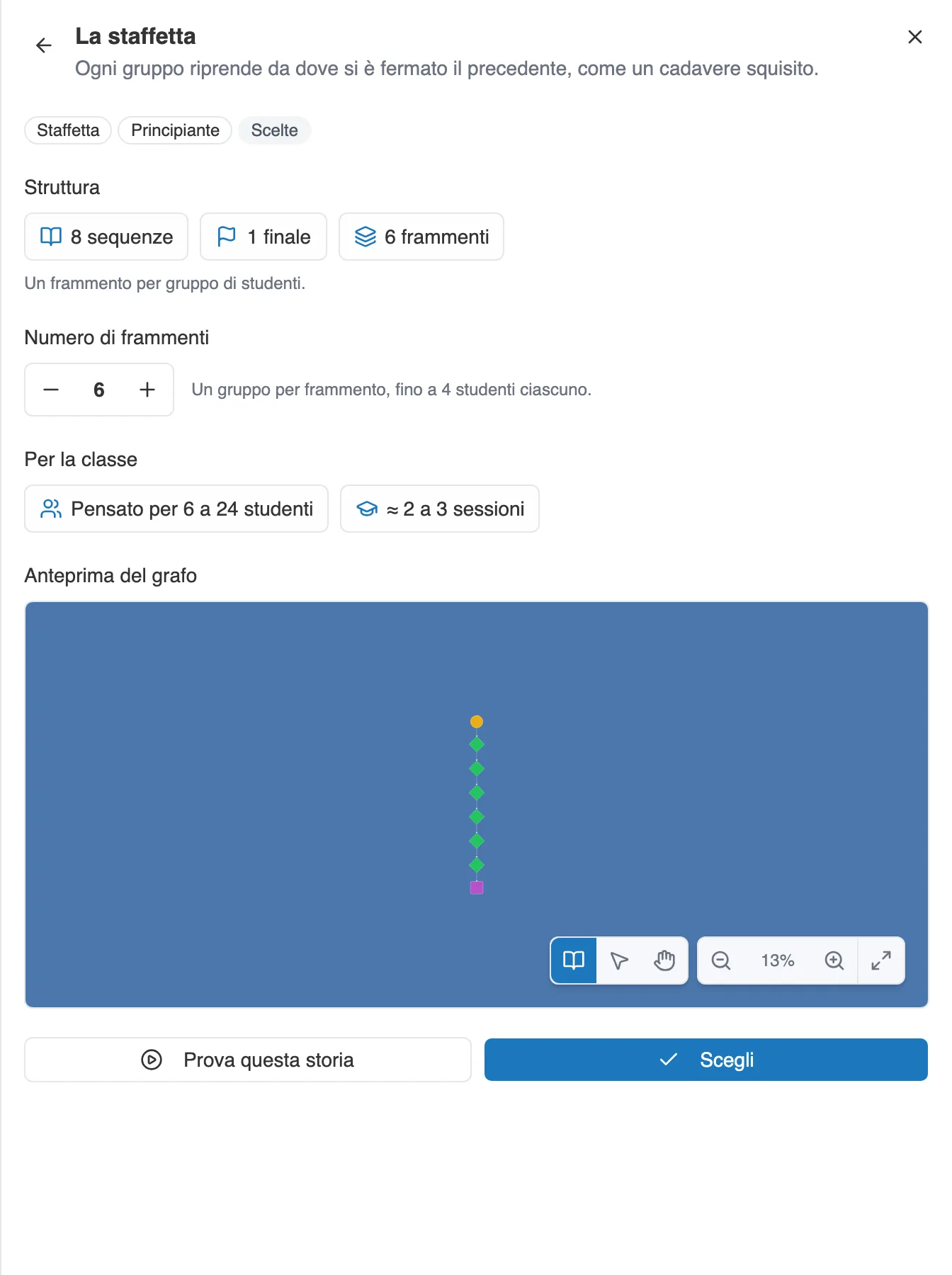
Il dettaglio di un modello. La regolazione Numero di frammenti è al centro.
Il dettaglio del modello porta una regolazione Numero di frammenti, da 2 a 8, sei per impostazione predefinita. Conti un frammento per gruppo: ogni frammento accoglie fino a quattro studenti. La riga Pensato per si aggiorna man mano che regola, da due a otto studenti per due frammenti, da otto a trentadue per otto.
Confermi con Scegli, dia un nome alla storia, poi Crea la storia. Si apre nell’editor, già collegata al suo laboratorio.
Scrivere la trama
Sezione intitolata “Scrivere la trama”La storia modello è una storia come le altre. Tutto quello che sa fare nell’editor vi si applica: sequenze, scelte, contenuti multimediali, tema. Vedere Introduzione all’editor.
Quello che scrive lei è ciò che tiene insieme il tutto: l’apertura, le transizioni tra i frammenti, il finale o i finali. Il modello ne pone già la struttura, le resta da metterci il suo testo.
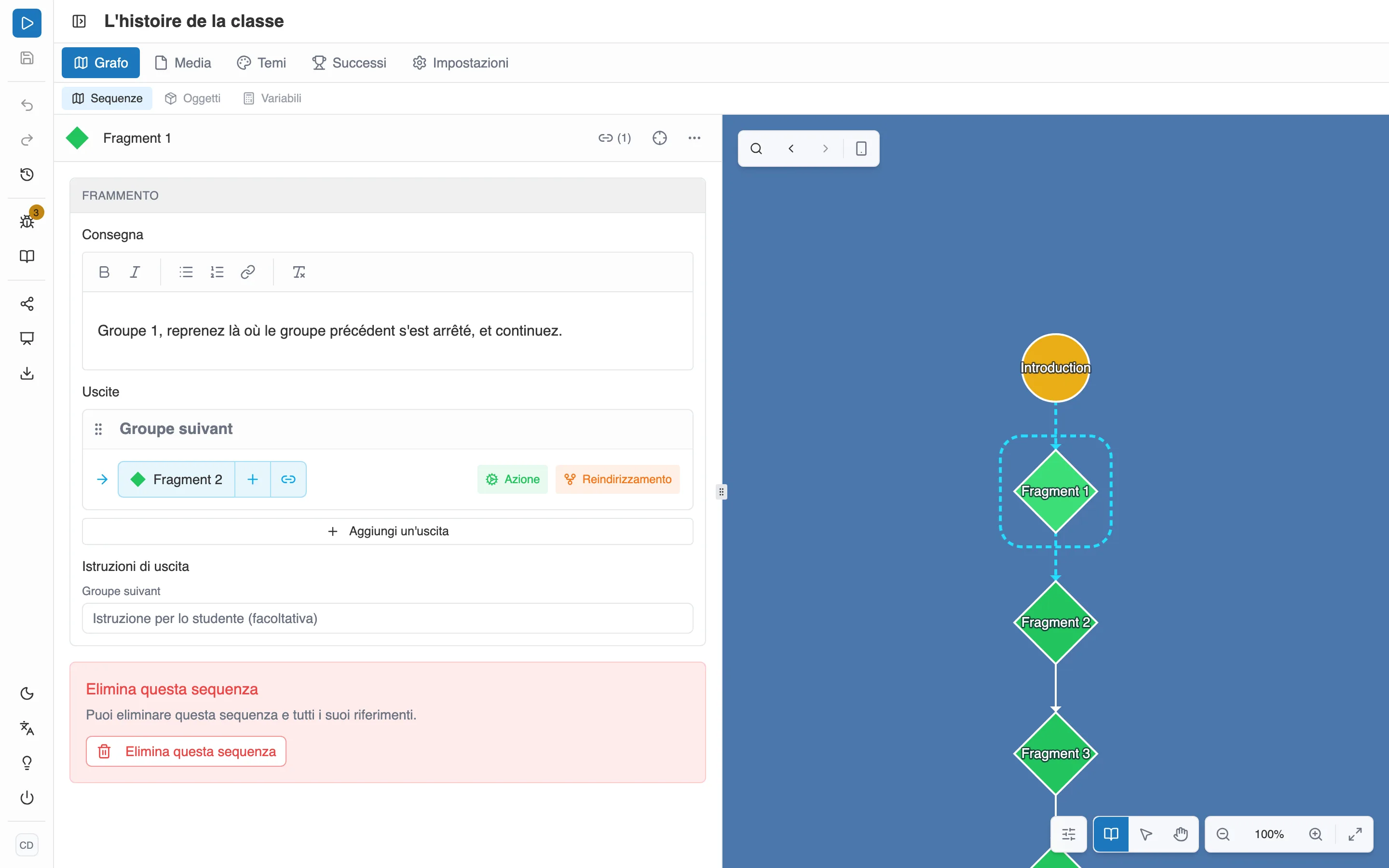
Una storia modello costruita su La staffetta. A sinistra, il pannello del frammento selezionato. A destra, i rombi verdi del grafo.
Regolare un frammento
Sezione intitolata “Regolare un frammento”Faccia clic su un rombo verde per aprire il suo pannello.
La consegna
Sezione intitolata “La consegna”Il campo Consegna riceve quello che lo studente deve scrivere in quel punto. La ritrova in qualsiasi momento nel suo pannello Laboratorio, in un riquadro Cosa devi scrivere qui. Accetta la formattazione, gli elenchi e i link.
I frammenti di un modello arrivano con una consegna tipo, del genere «Gruppo 1, riprendete da dove si è fermato il gruppo precedente, e continuate.» La riscriva per la sua storia.
Una buona consegna situa il passaggio nella storia, dato che lo studente non legge il testo dei suoi compagni. Gli dica da dove si arriva, che cosa deve succedere, e dove deve condurre il lettore.
Le uscite
Sezione intitolata “Le uscite”Sotto Uscite, ogni riga è una porta da cui il lettore lascerà il frammento. Le dia un’etichetta e la colleghi alla sequenza che segue, esattamente come collega una scelta. Aggiungi un’uscita ne crea una in più.
Un frammento porta almeno un’uscita, e quattro al massimo. Lo studente le ritrova nel suo pannello, sotto Uscite previste: il suo testo deve portare a ciascuna.
Sotto Istruzioni di uscita, può precisare, per ogni uscita, a quale situazione corrisponde. Lo studente legge questa precisazione nel momento in cui aggancia la fine del suo testo a una delle sue uscite.
Aggiungere o togliere un frammento
Sezione intitolata “Aggiungere o togliere un frammento”Un frammento si crea come qualsiasi sequenza. Nella finestra di creazione, il tipo Frammento figura tra gli altri, con il suo rombo verde. Vedere Creare una sequenza.
Due limiti da conoscere:
- Il tipo Frammento è proposto solo in una storia collaborativa.
- Un frammento si colloca nella storia principale, non all’interno di un sottografo.
Per toglierne uno, usi Elimina questa sequenza, in fondo al suo pannello. Una volta avviata la sessione, un frammento già affidato a degli studenti non può più essere eliminato. La storia modello stessa non può essere né eliminata né tolta dal laboratorio finché una sessione in bozza o in corso la usa.
Partire da una storia che ha già
Sezione intitolata “Partire da una storia che ha già”Può anche trasformare una delle sue storie in storia modello. La apra, vada in Impostazioni, scheda Opzioni, e attivi Attiva la scrittura collaborativa. Il tipo Frammento diventa allora disponibile alla creazione.

L’interruttore si trova in Impostazioni, scheda Opzioni.
Colleghi poi la storia al suo laboratorio, dalla sua pagina, con Crea la storia poi Scegli una delle mie storie.
Verificare prima di avviare
Sezione intitolata “Verificare prima di avviare”Tre verifiche valgono la pena, in quest’ordine.
Il pannello Verifica. Segnala quello che bloccherebbe i suoi studenti: un frammento senza uscita, un’uscita che non è collegata a nulla, un’uscita impossibile da raggiungere, un frammento che ne conta più di quattro. L’elenco completo è in Limiti e controlli.
Una lettura dall’inizio alla fine. Giochi la sua storia modello prima che qualcuno abbia scritto. Al posto di ogni frammento ancora vuoto, il lettore mostra la sua consegna, e un pulsante per uscita. Attraversa così tutta la storia, e vede subito se un passaggio non funziona.
Lo stato del laboratorio. Nella sua pagina, l’etichetta passa da Incompleto a Pronto al lancio quando la storia modello è al suo posto. Una storia modello senza alcun frammento non può essere avviata.
La sua storia modello è pronta. Il seguito si svolge con la classe: Una scrittura collaborativa.