

Les permissions
Qui peut faire quoi dans l’établissement dépend de son rôle, que vous pouvez affiner avec des permissions.
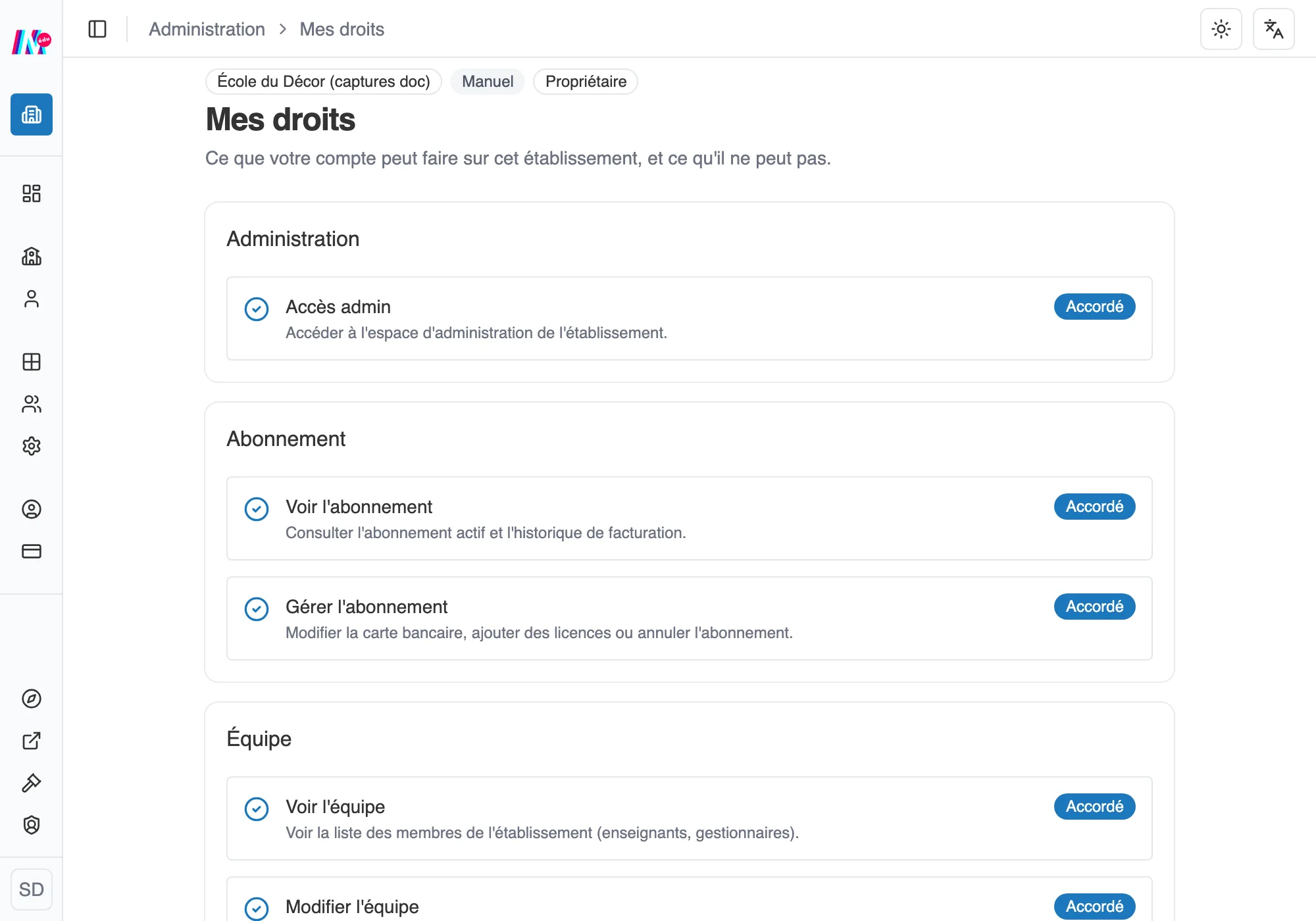
Les droits accordés à un compte, domaine par domaine.
Les rôles
Section intitulée « Les rôles »- Propriétaire : la personne qui a souscrit l’abonnement de l’établissement. Tous les droits d’administration. Une exception, la création d’ateliers, qui reste attachée au rôle Enseignant. Pour créer les vôtres, attribuez-vous un siège d’enseignant. Voir L’équipe et les invitations.
- Gestionnaire : administre l’équipe, le roster et les réglages de l’établissement, sans forcément enseigner. Il consulte l’abonnement, mais la modification reste à l’acheteur.
- Enseignant : crée des ateliers et encadre ses classes.
- Élève : participe aux ateliers partagés.
Ajuster les droits
Section intitulée « Ajuster les droits »Chaque rôle dispose d’un jeu de droits par défaut, toujours accordés et impossibles à retirer. Par-dessus, le Propriétaire coche des droits supplémentaires au cas par cas.
Un droit fait exception, Gérer les identifiants élèves : il est accordé d’emblée à chaque enseignant que vous invitez, et vous pouvez le retirer. La modale d’invitation vous laisse d’ailleurs le décider tout de suite.
Membres de l’équipe, vous retrouvez la liste de vos propres droits depuis la Synthèse de l’établissement, carte Mes droits. Le premier groupe, Administration, porte le droit d’ouvrir l’espace d’administration : c’est lui qui décide si les écrans d’établissement vous sont accessibles.
La liste dépend de votre mode de connexion
Section intitulée « La liste dépend de votre mode de connexion »Le panneau ne montre que les droits qui agissent réellement dans votre établissement. Sur un établissement raccordé à un ENT, les droits qui touchent à ce que l’ENT décide n’apparaissent pas : modifier l’équipe, modifier les droits, modifier classes et élèves, traiter les demandes d’accès. Il serait trompeur de les afficher comme accordés alors qu’ils ne commandent rien.
Ne vous étonnez donc pas de voir une liste plus courte que celle d’un collègue en gestion manuelle. C’est le mode de l’établissement qui parle, pas votre rôle.
Voir tous les élèves
Section intitulée « Voir tous les élèves »Dans un établissement, un enseignant ne consulte que les élèves des classes qu’il encadre, plus celles qu’il a créées lui-même. Le reste de l’établissement ne lui apparaît pas, ni dans l’annuaire, ni dans les parcours de lecture. Un collège entier n’a pas à défiler dans l’annuaire d’un professeur.
Certains postes ont pourtant besoin de la vue complète : un professeur documentaliste, une coordination qui compose des groupes en piochant dans tout l’établissement. C’est le droit Voir tous les élèves, dans le groupe Classes et élèves du panneau. Il n’est accordé à personne par défaut, vous le donnez au cas par cas.
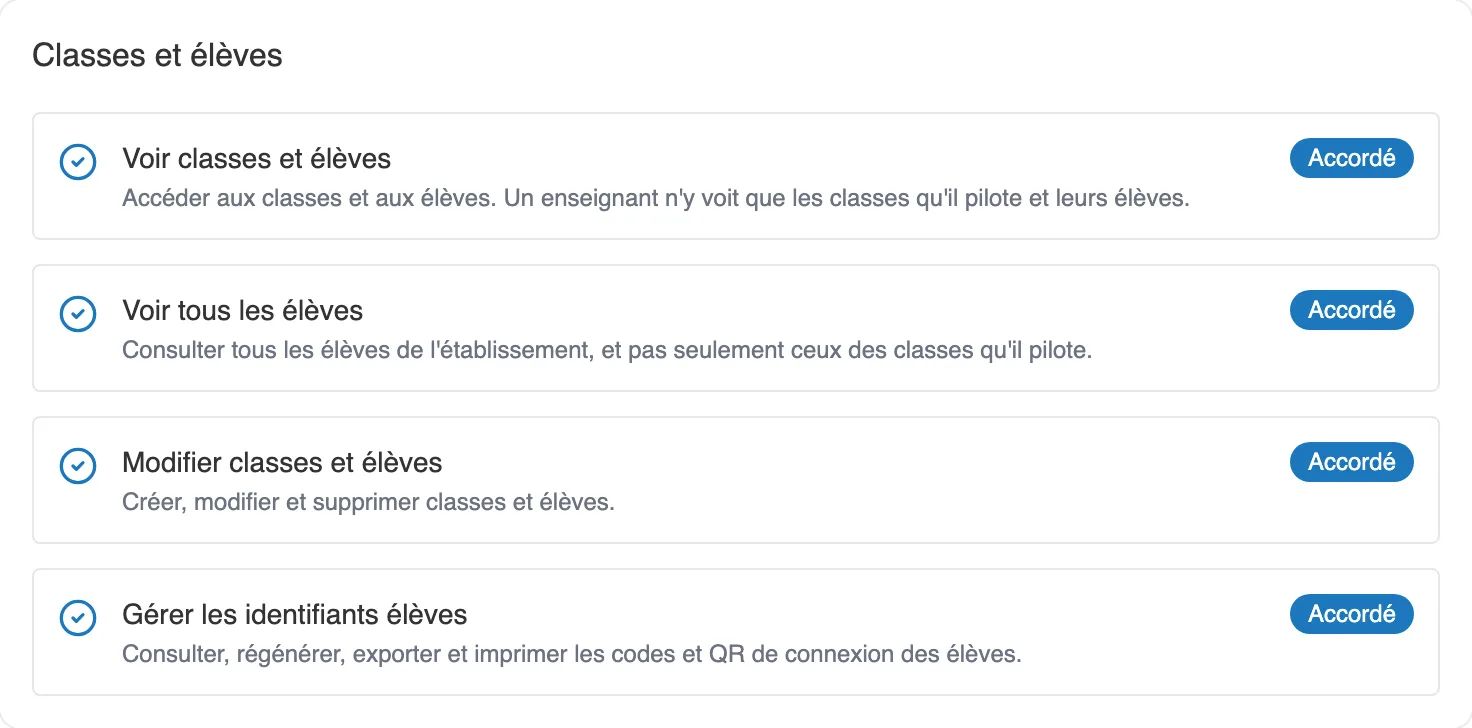
Le groupe Classes et élèves, où Voir tous les élèves côtoie les droits de consultation et de modification.
Il ouvre la consultation, rien d’autre. Modifier le roster reste un droit distinct, et le passage par ce droit évite de promouvoir quelqu’un Gestionnaire pour la seule raison qu’il a besoin de voir large.