

Moverse por el grafo
A medida que su historia crece, el grafo se extiende mucho más allá de la pantalla. Bastan unos pocos controles para desplazarse por él y mantener una vista clara.
Al pasar el cursor por una secuencia se ve su vista previa, y al seleccionarla se abre a la izquierda. Amplíe y arrastre el plano para explorar, y después Ajustar al contenido vuelve a encuadrar todo el grafo.
Ampliar y encuadrar
Sección titulada «Ampliar y encuadrar»Abajo a la derecha del grafo, un pequeño grupo de controles ajusta la vista.

El grupo de controles, abajo a la derecha: la Visualización, los modos de ratón, y después el zoom y Ajustar al contenido.
Los botones menos y más ajustan el zoom, con el porcentaje actual entre los dos. El botón Ajustar al contenido reencuadra el grafo entero para que quepa en el marco, lo que permite orientarse después de haberse alejado.
Tres botones vecinos cambian la forma en que el ratón actúa sobre el grafo: desplazarse haciendo scroll, seleccionar, o arrastrar el plano. En modo selección, mantener pulsada la barra espaciadora mientras se arrastra también mueve el plano.
Cambiar el aspecto del grafo
Sección titulada «Cambiar el aspecto del grafo»El primer botón del grupo abre el panel Visualización.
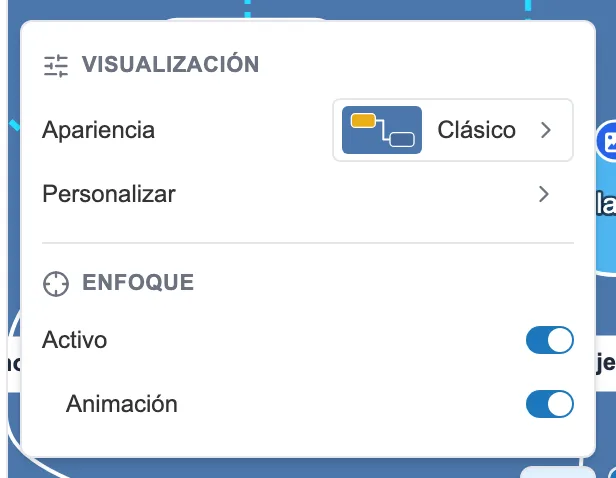
El panel Visualización: una apariencia ya preparada, o sus propios ajustes.
Apariencia propone cuatro aspectos listos para usar, Clásico, Moderno, Contraste y Papel. Elija el que más descanse su vista, nada más cambia en su historia.
Personalizar abre el detalle: el color de fondo, la cuadrícula y su paso, el contorno de los nodos, la sombra de las etiquetas. En cuanto toca uno de estos ajustes, la apariencia pasa a Personalizado, para no mostrar el nombre de una apariencia predefinida que ya no describe lo que usted ve.
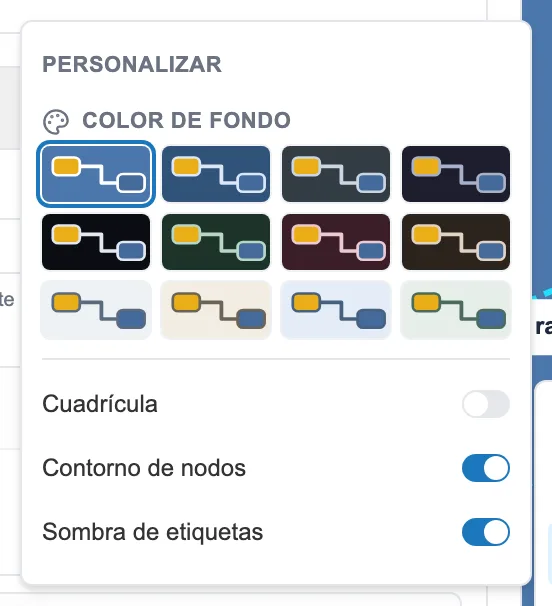
Los doce fondos, y después los ajustes de detalle.
Los fondos no son simples colores. Cada miniatura es un conjunto: el fondo, el color de los enlaces, el contorno de los nodos, la cuadrícula y el color de selección van juntos. La miniatura dibuja además un fondo, un enlace y dos nodos, para que usted elija un resultado y no un tono.
Conservar solo el entorno cercano
Sección titulada «Conservar solo el entorno cercano»La sección Enfoque, al final del mismo panel, atenúa lo que queda lejos de la secuencia seleccionada para conservar solo sus alrededores. Un interruptor la activa, un segundo anima la transición.
Encontrar una secuencia
Sección titulada «Encontrar una secuencia»Arriba a la izquierda, un segundo grupo ayuda a navegar de una secuencia a otra.
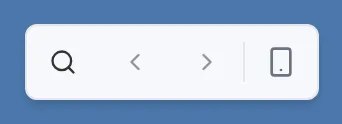
La lupa para buscar una secuencia, las flechas para pasar de una a otra.
La lupa busca una secuencia por su nombre. Las flechas pasan a la secuencia anterior o a la siguiente. El último botón abre una vista previa de la secuencia, tal como la verá el lector.