

Se déplacer dans le graphe
À mesure que votre histoire grandit, le graphe s’étend bien au-delà de l’écran. Quelques commandes suffisent pour vous y déplacer et garder une vue claire.
Survoler une séquence en montre l’aperçu, la sélectionner l’ouvre à gauche. Zoomer et déplacer le plan pour explorer, puis Ajuster au contenu recadre tout le graphe.
Zoomer et cadrer
Section intitulée « Zoomer et cadrer »En bas à droite du graphe, un petit groupe de commandes règle la vue.

Le groupe de commandes, en bas à droite : l’affichage, les modes de souris, puis le zoom et l’ajustement au contenu.
Les boutons moins et plus ajustent le zoom, avec le pourcentage courant entre les deux. Le bouton Ajuster au contenu recadre l’ensemble du graphe pour qu’il tienne dans le cadre, ce qui permet de se repérer après s’être éloigné.
Trois boutons voisins changent la façon dont la souris agit sur le graphe : se déplacer en faisant défiler, sélectionner, ou faire glisser le plan. En mode sélection, maintenir la barre d’espace en glissant déplace aussi le plan.
Changer l’allure du graphe
Section intitulée « Changer l’allure du graphe »Le premier bouton du groupe ouvre le panneau Affichage.
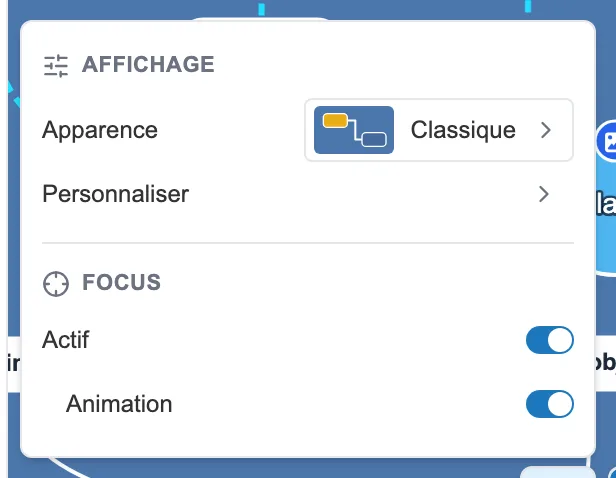
Le panneau Affichage : une apparence toute faite, ou vos propres réglages.
Apparence propose quatre allures prêtes à l’emploi, Classique, Moderne, Contrasté et Papier. Choisissez celle qui vous repose les yeux, rien d’autre ne change dans votre histoire.
Personnaliser ouvre le détail : la couleur de fond, la grille et son pas, le contour des nœuds, l’ombre des libellés. Dès que vous touchez l’un de ces réglages, l’apparence passe sur Personnalisé, pour ne pas afficher le nom d’un preset qui ne décrit plus ce que vous voyez.
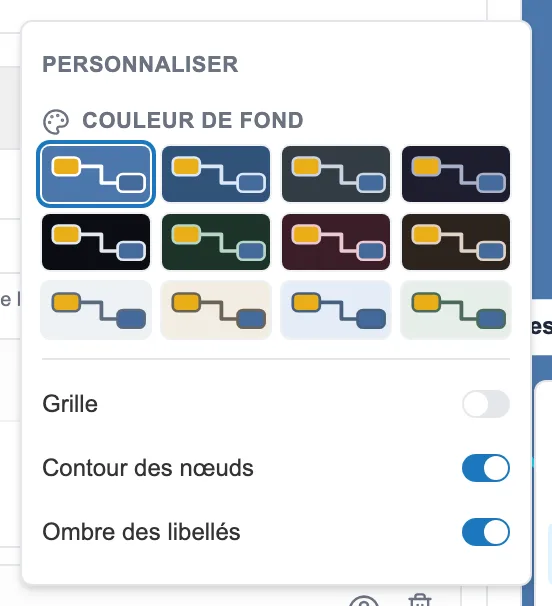
Les douze fonds, puis les réglages de détail.
Les fonds ne sont pas de simples couleurs. Chaque vignette est un accord : le fond, la couleur des liens, le contour des nœuds, la grille et la couleur de sélection vont ensemble. La vignette dessine d’ailleurs un fond, un lien et deux nœuds, pour que vous choisissiez un rendu plutôt qu’une teinte.
Ne garder que le voisinage
Section intitulée « Ne garder que le voisinage »La section Focus, en bas du même panneau, estompe ce qui est loin de la séquence sélectionnée pour ne garder que ses environs. Un interrupteur l’active, un second anime la transition.
Retrouver une séquence
Section intitulée « Retrouver une séquence »En haut à gauche, un second groupe aide à naviguer d’une séquence à l’autre.

La loupe pour chercher une séquence, les flèches pour passer de l’une à l’autre.
La loupe cherche une séquence par son nom. Les flèches passent à la séquence précédente ou suivante. Le dernier bouton ouvre un aperçu de la séquence, tel qu’il apparaîtra au lecteur.