

Muoversi nel grafo
Man mano che la sua storia cresce, il grafo si estende ben oltre lo schermo. Bastano pochi comandi per spostarsi e mantenere una vista chiara.
Passare il mouse su una sequenza ne mostra l’anteprima, selezionarla la apre a sinistra. Si ingrandisce e si trascina il piano per esplorare, poi Adatta al contenuto riporta tutto il grafo nel riquadro.
Zoom e inquadratura
Sezione intitolata “Zoom e inquadratura”In basso a destra del grafo, un piccolo gruppo di comandi regola la vista.

Il gruppo di comandi, in basso a destra: la Visualizzazione, le modalità del mouse, poi lo zoom e l’adattamento al contenuto.
I pulsanti meno e più regolano lo zoom, con la percentuale corrente tra i due. Il pulsante Adatta al contenuto riquadra l’intero grafo perché stia dentro la cornice, il che permette di ritrovarsi dopo essersi allontanati.
Tre pulsanti vicini cambiano il modo in cui il mouse agisce sul grafo: spostarsi facendo scorrere, selezionare, oppure trascinare il piano. In modalità selezione, tenendo premuta la barra spaziatrice mentre si trascina si sposta anche il piano.
Cambiare l’aspetto del grafo
Sezione intitolata “Cambiare l’aspetto del grafo”Il primo pulsante del gruppo apre il pannello Visualizzazione.
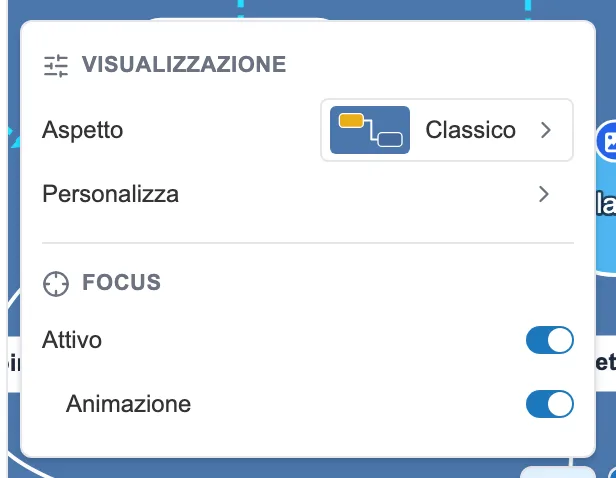
Il pannello Visualizzazione: un aspetto già pronto, oppure le sue impostazioni.
Aspetto propone quattro stili pronti all’uso, Classico, Moderno, Contrasto e Carta. Scelga quello che le riposa di più gli occhi, nella sua storia non cambia nient’altro.
Personalizza apre il dettaglio: il colore di sfondo, la griglia e il suo passo, il contorno dei nodi, l’ombra delle etichette. Appena tocca una di queste impostazioni, l’aspetto passa su Personalizzato, per non mostrare il nome di un aspetto già pronto che non descrive più quello che vede.
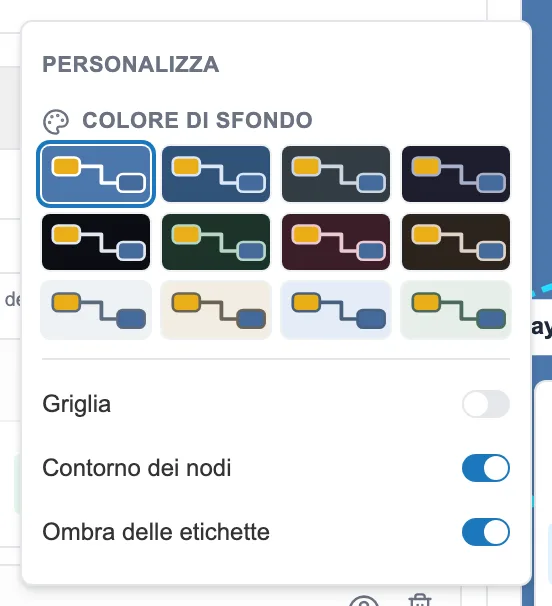
I dodici sfondi, poi le impostazioni di dettaglio.
Gli sfondi non sono semplici colori. Ogni miniatura è un accordo: lo sfondo, il colore dei collegamenti, il contorno dei nodi, la griglia e il colore di selezione vanno insieme. La miniatura disegna del resto uno sfondo, un collegamento e due nodi, perché lei scelga una resa e non una tinta.
Tenere solo i dintorni
Sezione intitolata “Tenere solo i dintorni”La sezione Focus, in fondo allo stesso pannello, sfuma ciò che è lontano dalla sequenza selezionata e ne conserva solo i dintorni. Un interruttore la attiva, un secondo anima la transizione.
Ritrovare una sequenza
Sezione intitolata “Ritrovare una sequenza”In alto a sinistra, un secondo gruppo aiuta a spostarsi da una sequenza all’altra.
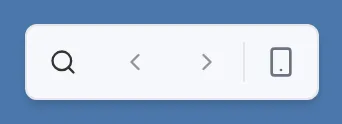
La lente per cercare una sequenza, le frecce per passare dall’una all’altra.
La lente cerca una sequenza per nome. Le frecce passano alla sequenza precedente o successiva. L’ultimo pulsante apre un’anteprima della sequenza, così come apparirà al lettore.