

Un atelier d'écriture
Dans un atelier d’écriture, chaque élève écrit sa propre histoire interactive, dans un cadre que vous fixez. Vous décidez des outils mis à leur disposition, vous les accompagnez pendant l’écriture, puis vous relisez et commentez leurs productions.
Ce guide suit l’atelier dans l’ordre où vous le vivrez, de la préparation à la relecture.
Le déroulé, en un coup d’œil
Section intitulée « Le déroulé, en un coup d’œil »| Étape | Qui | Ce qui se passe |
|---|---|---|
| 1. Préparer | Vous | Vous créez l’atelier, ses consignes, et si vous le voulez une histoire de départ. |
| 2. Cadrer | Vous | Vous choisissez les outils de l’éditeur ouverts aux élèves. |
| 3. Lancer | Vous | Vous lancez la session pour une classe, en solo ou en groupes. |
| 4. Écrire | Les élèves | Chacun écrit son histoire, puis la rend avec « J’ai fini ». |
| 5. Relire | Vous | Vous lisez les histoires et vous les commentez. |
1. Préparer l’atelier
Section intitulée « 1. Préparer l’atelier »Depuis Ateliers, créez un atelier et choisissez le type Écriture. Donnez-lui un nom : l’atelier est créé.
L’histoire est ici facultative. Dans le bloc Histoires, vous pouvez fournir une histoire de départ, une trame que chaque élève prolongera, ou laisser le bloc vide : les élèves partiront alors d’une page blanche.
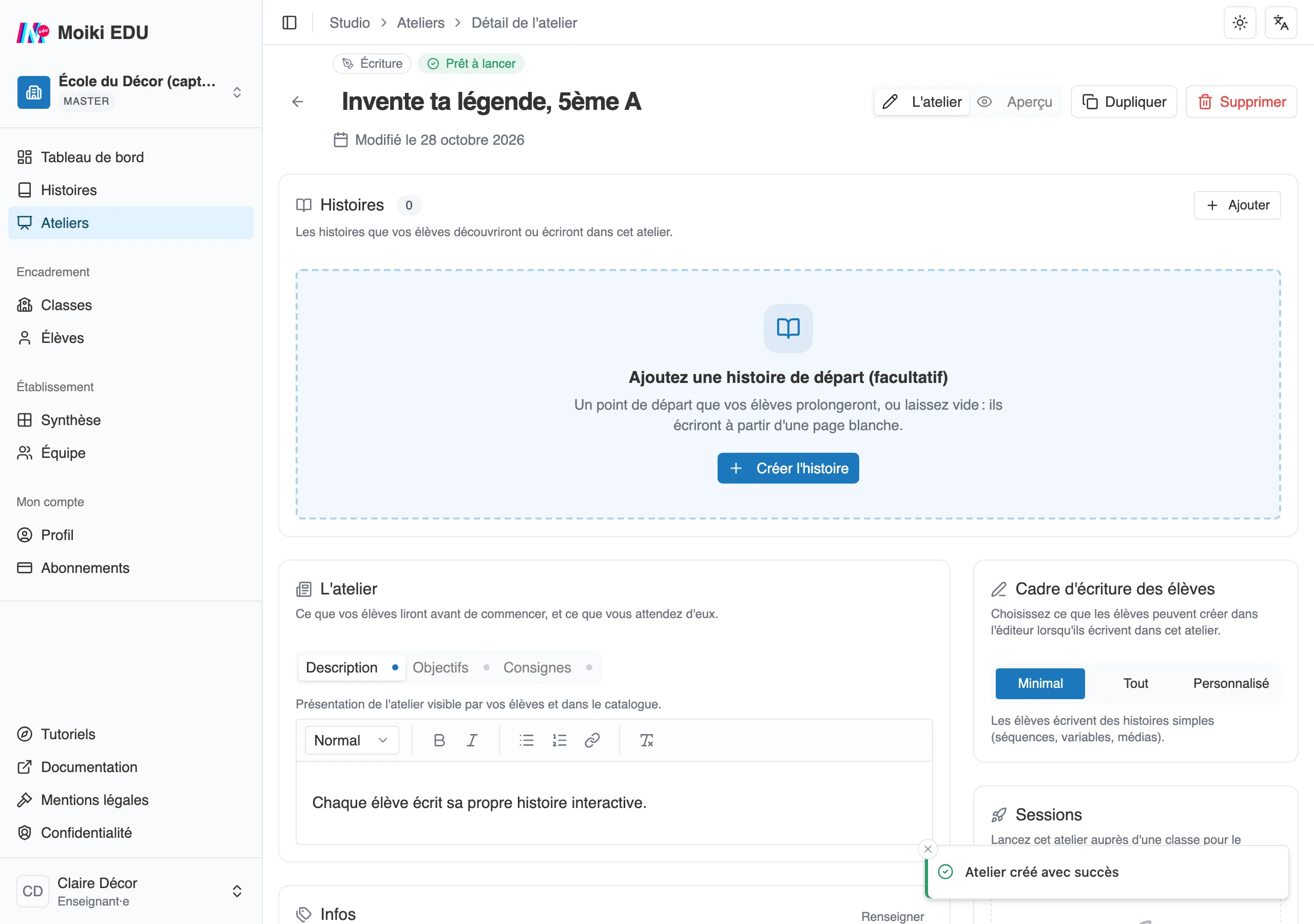
Un atelier d’écriture tout juste créé. L’histoire de départ est facultative, et le cadre d’écriture est déjà là, à droite.
Soignez les objectifs et les consignes : les élèves les gardent sous la main pendant toute l’écriture, dans le panneau Atelier de l’éditeur. Voir Créer et garnir un atelier.
2. Cadrer l’écriture
Section intitulée « 2. Cadrer l’écriture »C’est le réglage clé de l’écriture : vous décidez de ce que les élèves pourront faire dans l’éditeur. C’est le cadre d’écriture, sur la page de l’atelier.
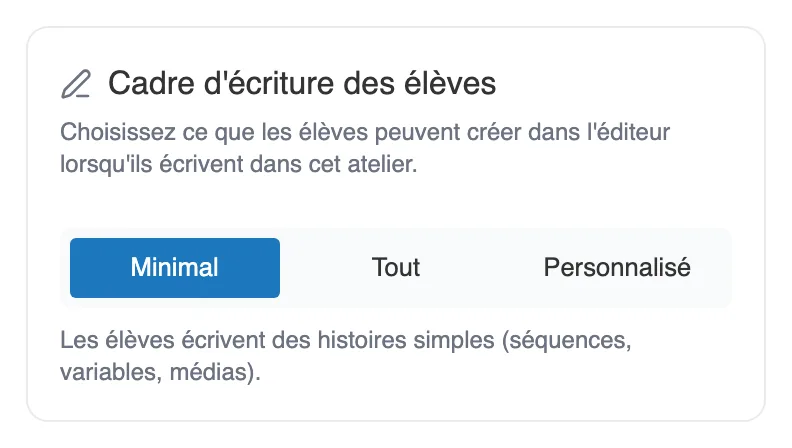
Le cadre d’écriture, sur la page de l’atelier.
Un sélecteur propose trois réglages :
- Minimal : les élèves écrivent des histoires simples (séquences, variables, médias).
- Tout : tous les outils et types de séquences disponibles sont activés.
- Personnalisé : vous choisissez précisément, outil par outil.
Le mode personnalisé ouvre deux familles de réglages :
- Les outils d’édition : ce que les élèves peuvent créer, réglage par réglage (séquences, variables, médias, objets, événements, thèmes, succès, sous-graphes).
- Les types de séquences : lesquels sont disponibles. Les briques de base (séquence simple, choix, fin) restent toujours là. Vous ouvrez au besoin les autres, comme les objets, l’énigme ou les formulaires.
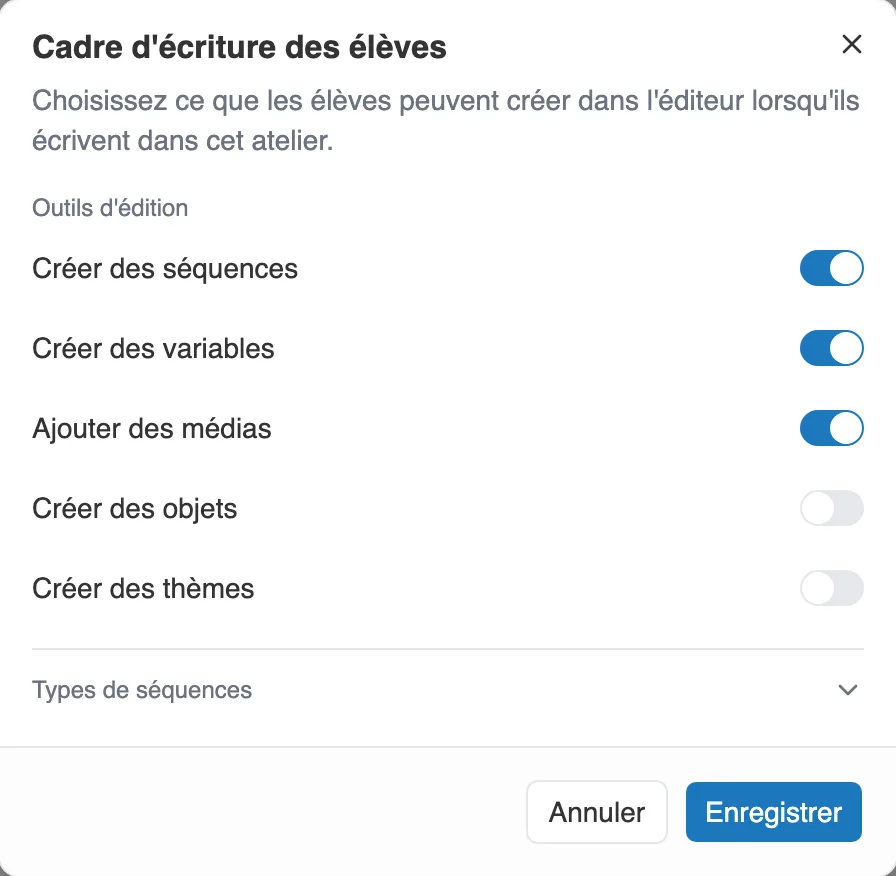
Le réglage personnalisé, outil par outil.
Le cadre s’applique quand l’élève écrit dans cet atelier. Pour savoir à quoi correspond chaque type de séquence, voir Les types de séquences.
3. Lancer la session
Section intitulée « 3. Lancer la session »Quand l’atelier est Prêt à lancer, Lancer une session vous demande une classe et, si vous le souhaitez, des dates. Les élèves trouvent l’atelier dans Mes ateliers, avec un bouton pour commencer à écrire. La mécanique commune est décrite dans Lancer et suivre une session.
C’est là, dans la modale de lancement, que vous choisissez l’Organisation de l’écriture : Chacun sa production, ou Écriture par groupes.
Le cadre que vous ajustez s’applique à la volée, y compris sur une session en cours. L’histoire de départ, elle, est copiée chez chaque élève à son premier accès : la retoucher ensuite ne change rien pour ceux qui ont déjà commencé.
Former les groupes
Section intitulée « Former les groupes »Une session en groupes ne démarre pas seule. Elle reste en Brouillon et vous attend sur l’écran Former les groupes, qui s’ouvre avec une première répartition déjà faite.
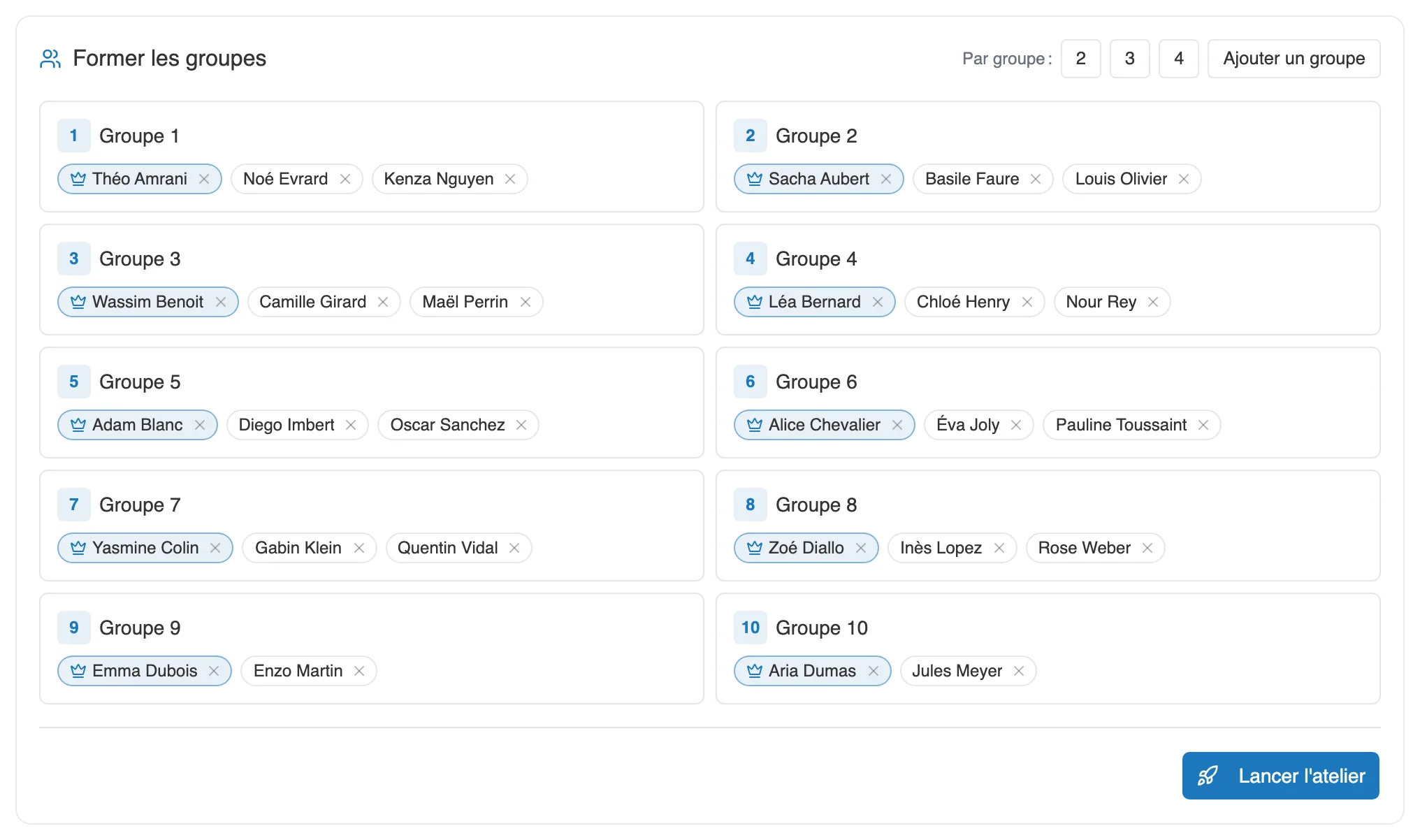
La classe répartie en groupes. La couronne désigne l’éditeur, celui qui tient le clavier au départ.
Vous ajustez ensuite à la main :
- Le réglage Par groupe propose 2, 3 ou 4 et refait la répartition d’un clic.
- Ajouter un groupe en crée un de plus.
- La croix à côté d’un nom retire l’élève de son groupe. Un encadré compte alors les élèves non placés.
- Un clic sur un nom le désigne comme éditeur du groupe (Définir comme éditeur).
Le message Placez tous les élèves pour lancer. garde le bouton Lancer l’atelier hors de portée tant qu’il reste quelqu’un à placer. La taille des groupes est libre.
Une fois l’atelier lancé, la session passe En cours, et le bloc Groupes montre une ligne par groupe, avec ses membres, son éditeur et son état : Pas commencé, En cours ou Terminé.
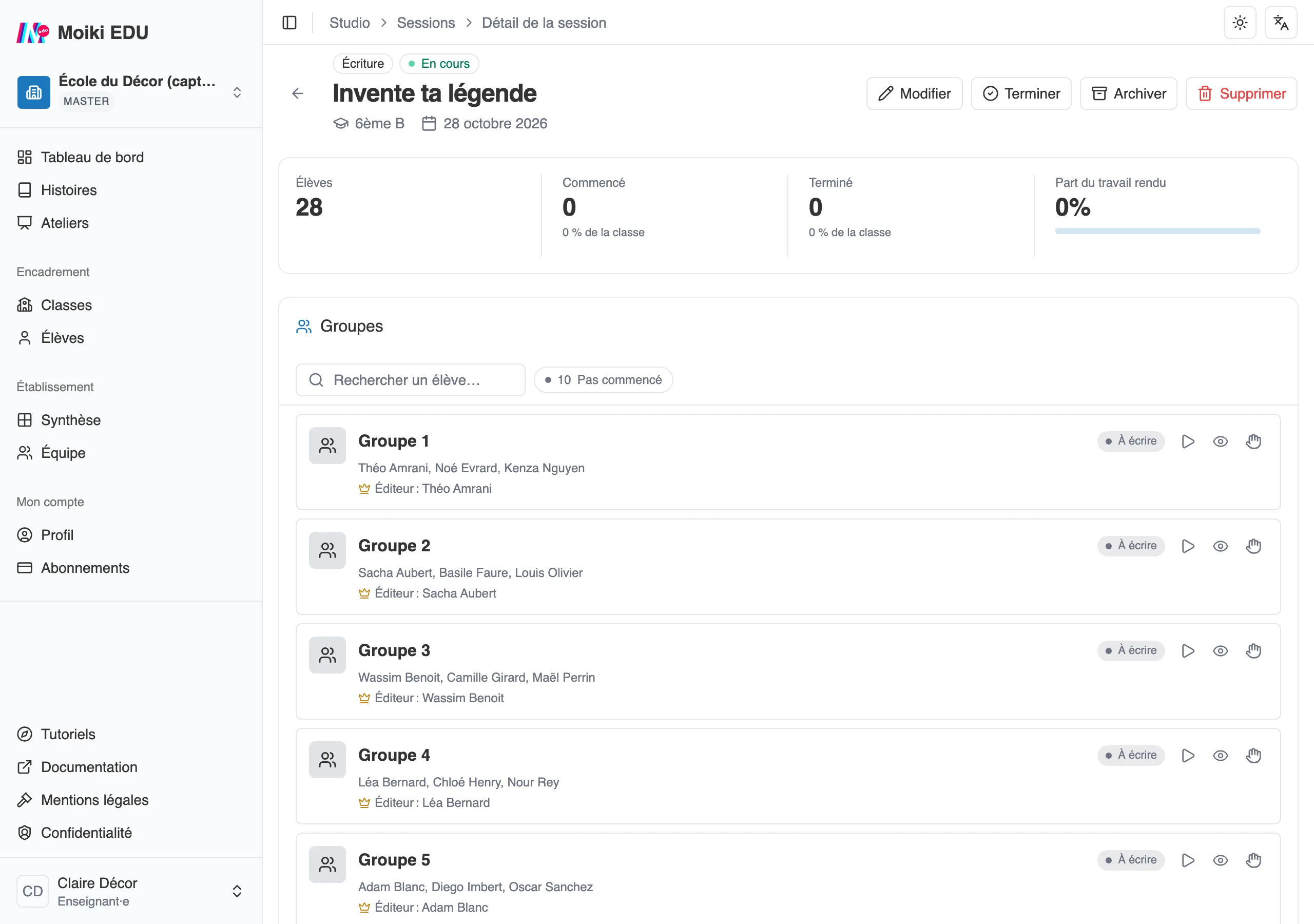
Le suivi d’une session en groupes : une ligne par groupe.
Sur chaque ligne, les mêmes gestes qu’en écriture collaborative : Lire l’histoire du groupe, Voir dans l’éditeur, et Prendre la main pour l’écrire à sa place, puis Rendre la main.
4. Pendant que les élèves écrivent
Section intitulée « 4. Pendant que les élèves écrivent »Chaque élève écrit dans l’éditeur, avec les outils que votre cadre lui laisse. Quand son texte est prêt, il clique sur « J’ai fini ». Rien n’est verrouillé pour autant : il peut encore reprendre son histoire tant que la session est en cours. Ce que voient les élèves est décrit dans Écrire mon histoire.
De votre côté, la page de la session montre une carte par élève.
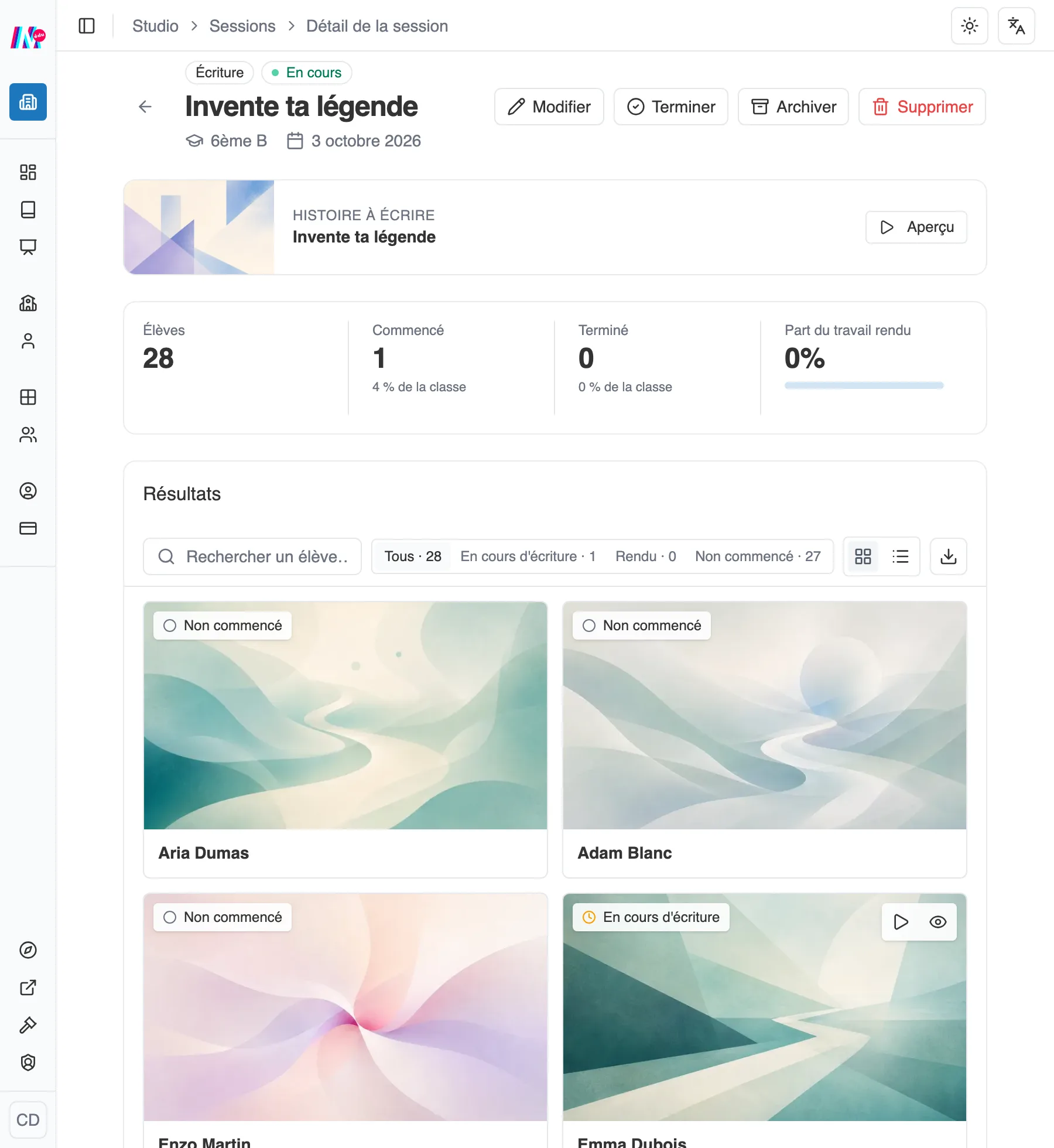
La session d’écriture : une carte par élève, avec l’état de son histoire.
En tête, quatre chiffres : l’effectif, combien ont commencé, combien ont terminé, et la part du travail rendu. Chaque carte porte ensuite l’état de l’histoire :
- Non commencé : l’élève n’a pas encore commencé.
- En cours d’écriture : il écrit.
- Rendu : il a cliqué sur « J’ai fini ».
Les compteurs au-dessus des cartes filtrent d’un clic, et Exporter (CSV) en tire un fichier.
5. Relire
Section intitulée « 5. Relire »Dès qu’une histoire est commencée, sa carte porte deux icônes, qui ne servent pas la même chose.
- Lire ouvre le lecteur dans un nouvel onglet. Vous jouez l’histoire comme le fera un lecteur, choix après choix.
- L’icône d’œil, Voir dans l’éditeur, ouvre l’histoire figée dans l’éditeur. C’est là que vous voyez sa construction, et c’est là que vivent les commentaires.
Le geste est le même quel que soit l’atelier, solo, en groupes ou en fragments collaboratifs.
Commenter le travail des élèves
Section intitulée « Commenter le travail des élèves »Vous pouvez commenter les histoires des élèves, directement dans l’éditeur.
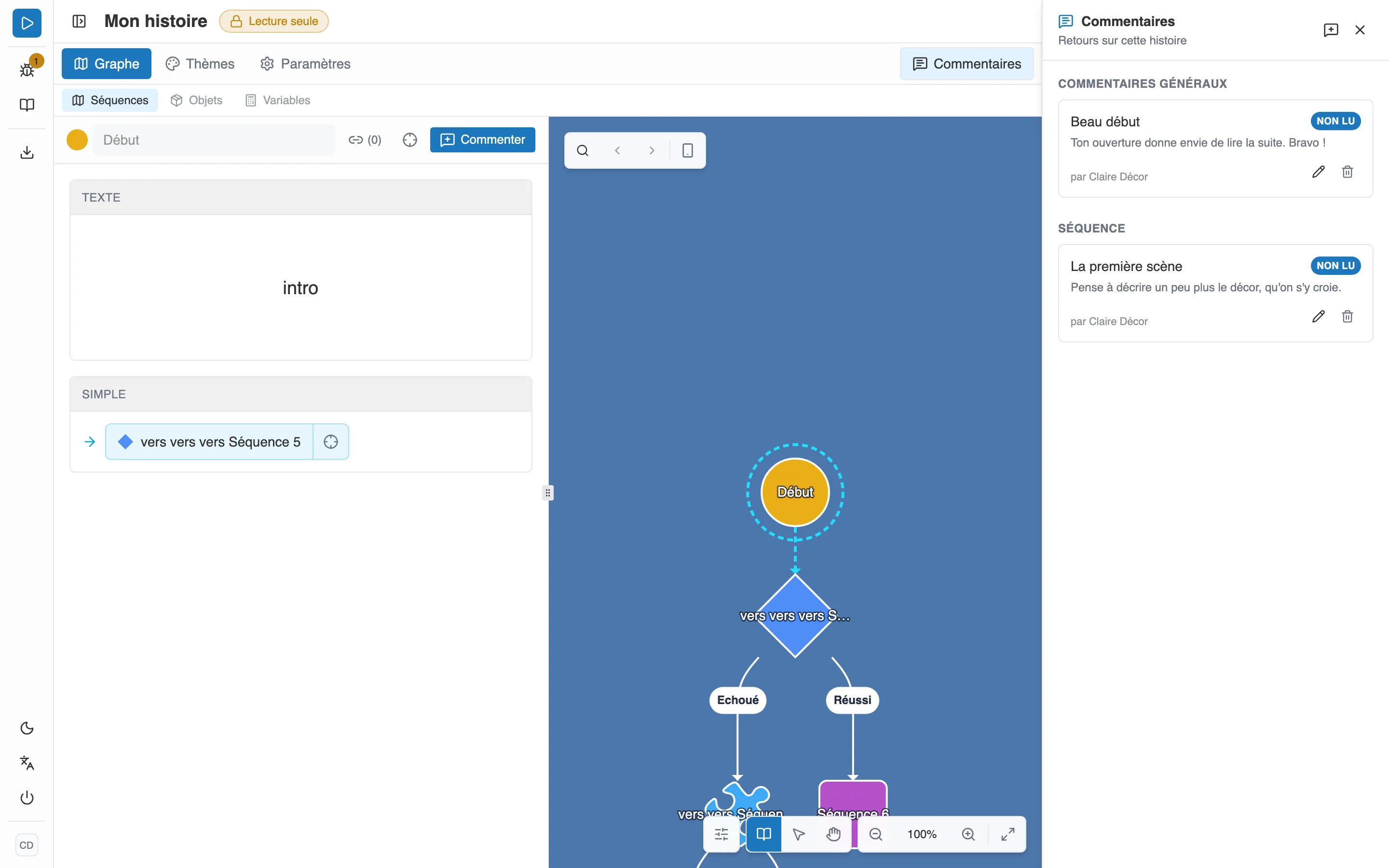
Le panneau de commentaires, ouvert sur l’histoire d’un élève.
Un panneau Commentaires s’ouvre sur le côté quand vous consultez ou relisez le travail d’un élève. Vous pouvez laisser un commentaire général sur l’histoire, ou en attacher un à une séquence précise. Chaque commentaire porte un titre et un message.
Les élèves voient vos commentaires mais n’en créent pas : le fil reste le vôtre, comme une copie annotée.
Quelques repères pour la séance
Section intitulée « Quelques repères pour la séance »Ces repères viennent de la façon dont l’outil fonctionne, pas d’une méthode imposée.
- Commencez par un cadre étroit. Le réglage Minimal suffit pour une première histoire, et vous pouvez l’élargir en cours de session : le cadre s’applique à la volée.
- Décidez de l’histoire de départ avant de lancer. Elle est copiée chez chaque élève à son premier accès. La retoucher ensuite ne change rien pour ceux qui ont déjà commencé.
- Écrivez des consignes qui se relisent. Les élèves les retrouvent à tout moment dans le panneau Atelier, à côté du bouton « J’ai fini ».
- Vérifiez les connexions avant le jour J. Voir Élèves ou étudiants : comment ils rejoignent votre espace.
- Commentez pendant l’écriture, pas seulement à la fin. Un commentaire posé sur une séquence emmène l’élève droit à l’endroit concerné.
- Terminez quand c’est vraiment fini. Tant que la session est en cours, les élèves peuvent reprendre leur texte, même rendu. Terminer ferme l’écriture et leur laisse la lecture, Archiver leur retire tout. Voir Lancer et suivre une session.