

Préparer l'histoire patron
Un atelier d’écriture collaborative repose sur une seule histoire, l’histoire patron. Vous en écrivez la trame, et vous y ménagez des fragments : les passages que vos élèves écriront. Cette page décrit ce travail de préparation, qui se fait dans l’éditeur, avant toute séance avec la classe.
Le reste du parcours (lancer, répartir, suivre, assembler) est dans Une écriture collaborative.
Ce qu’est un fragment
Section intitulée « Ce qu’est un fragment »Un fragment est un emplacement réservé dans votre histoire. Dans le graphe, il apparaît comme un losange vert. Il porte trois choses, toutes écrites par vous :
- une consigne, qui dit à l’élève ce qu’il doit écrire là,
- de une à quatre sorties, les endroits où son texte doit rejoindre la suite de l’histoire,
- et, si vous le souhaitez, une consigne propre à chaque sortie.
Pendant l’atelier, chaque fragment est confié à un groupe d’un à quatre élèves, qui y écrit sa propre petite histoire. Elle commence là où votre fragment commence, et elle doit conduire à chacune des sorties que vous avez déclarées. C’est ce contrat qui permet à des morceaux écrits séparément de s’emboîter à la fin.
Partir d’un modèle
Section intitulée « Partir d’un modèle »C’est le chemin le plus court. Sur la page de votre atelier collaboratif, l’encadré Créez l’histoire patron porte un bouton Créer l’histoire. Choisissez Créer depuis un modèle.
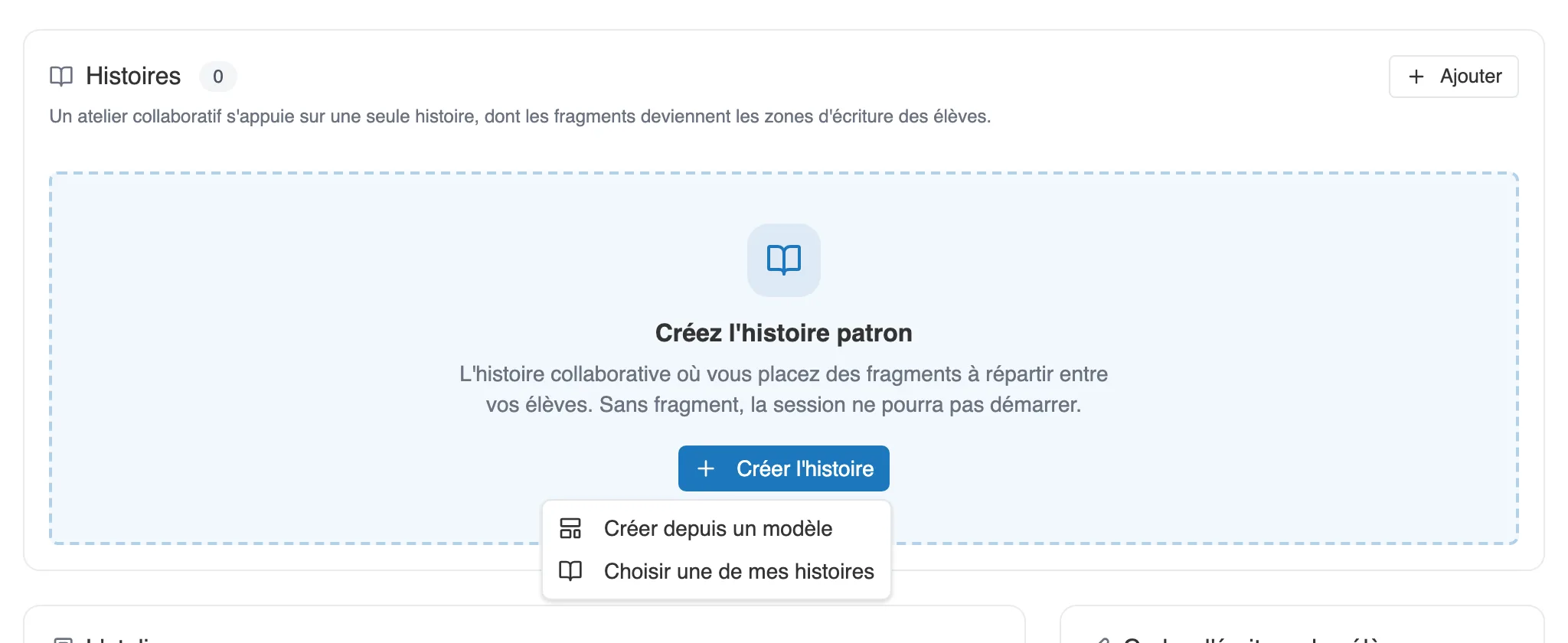
Sur un atelier collaboratif neuf, Créer l’histoire ouvre ce menu.
Le volet Nouvelle histoire propose d’emblée un modèle, avec son nombre de fragments et l’effectif pour lequel il est prévu.
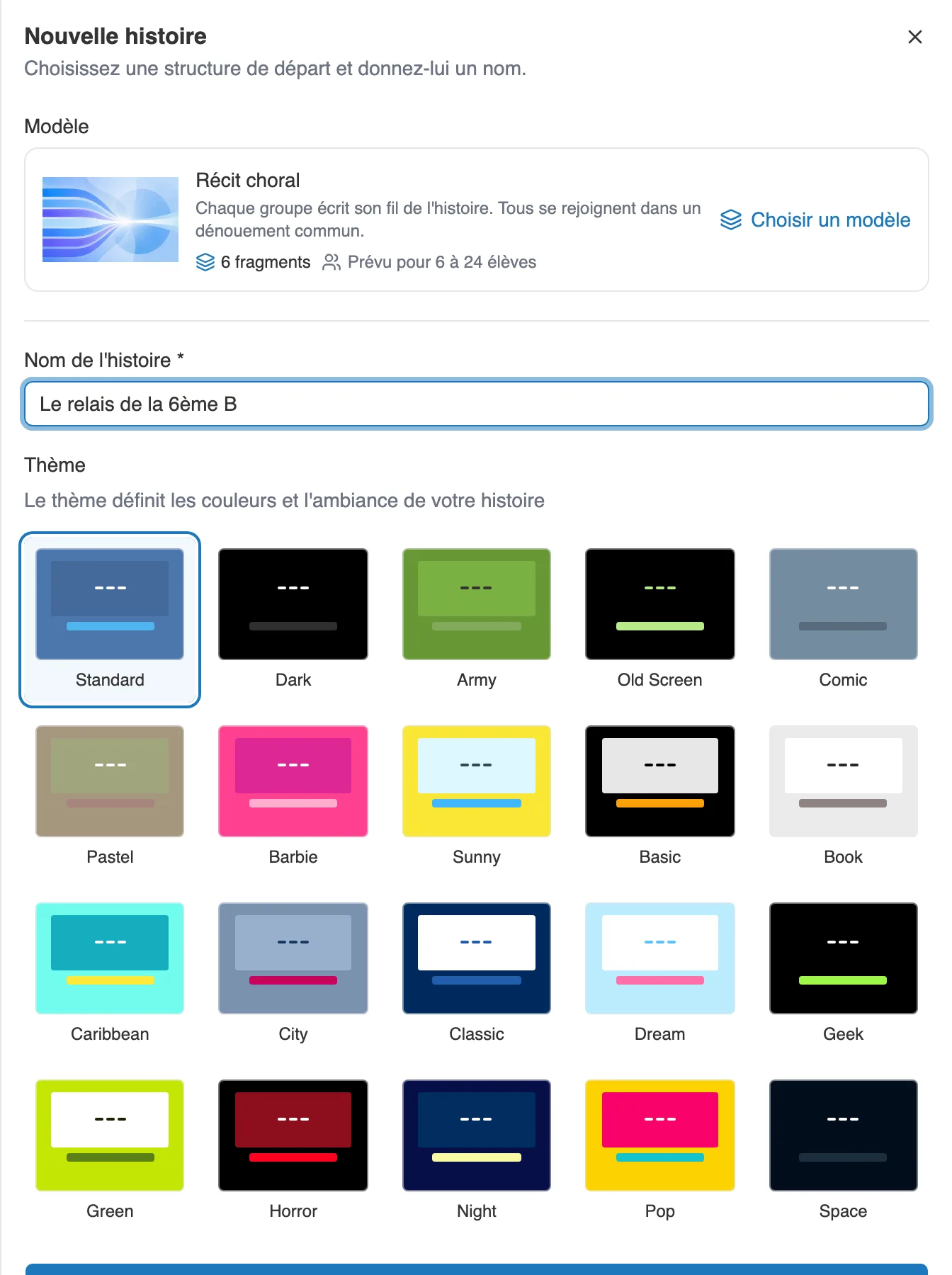
Le volet Nouvelle histoire : un modèle, un nom, un thème.
Choisir un modèle ouvre les trois structures prévues pour l’écriture à plusieurs :
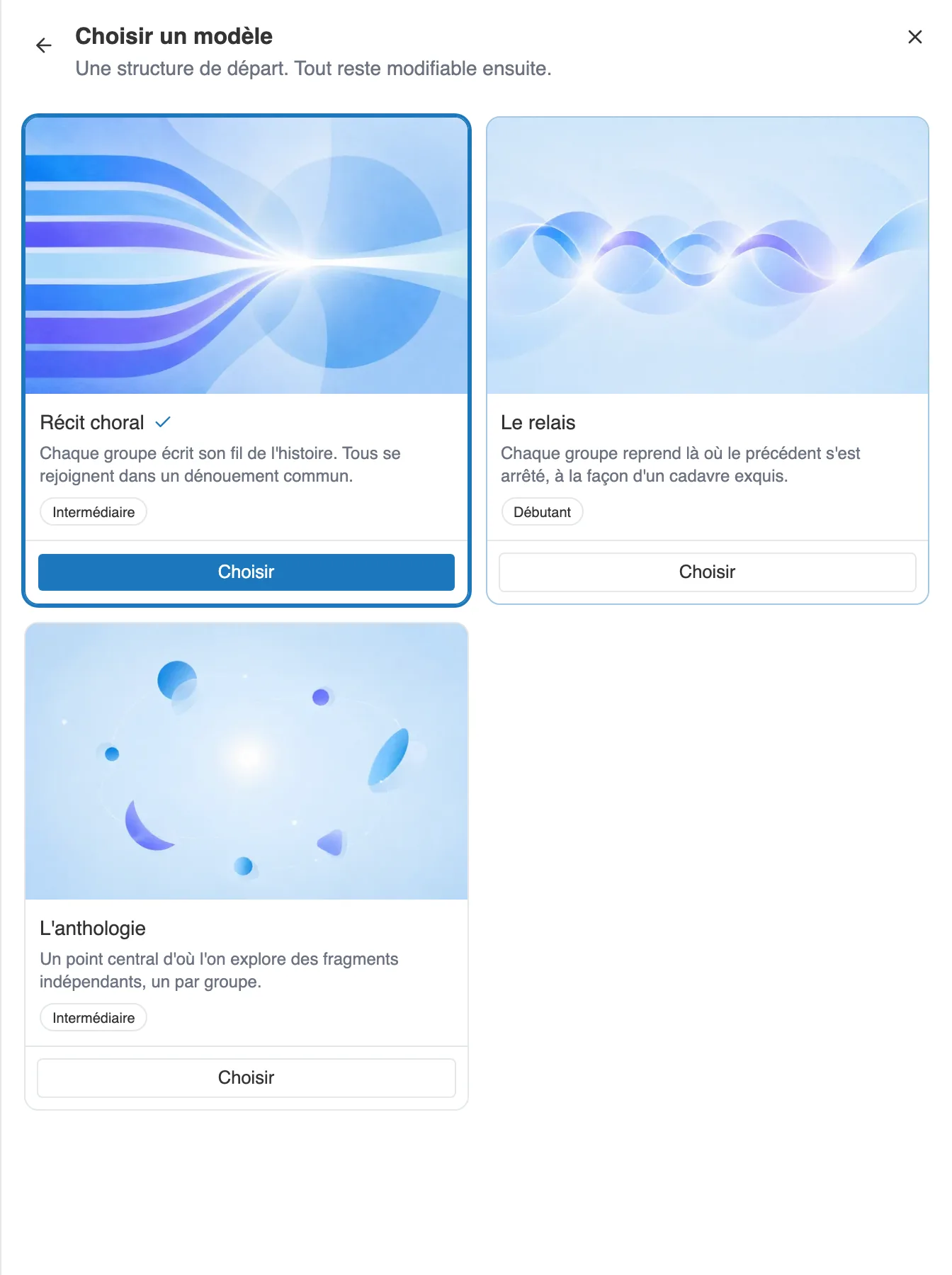
Les trois modèles collaboratifs.
| Modèle | Niveau | Ce qu’il organise |
|---|---|---|
| Le relais | Débutant | Chaque groupe reprend là où le précédent s’est arrêté, à la façon d’un cadavre exquis. |
| Récit choral | Intermédiaire | Chaque groupe écrit son fil de l’histoire. Tous se rejoignent dans un dénouement commun. |
| L’anthologie | Intermédiaire | Un point central d’où l’on explore des fragments indépendants, un par groupe. |
Cliquez sur un modèle pour en voir le détail : sa structure, un aperçu de son graphe, et une estimation du nombre de séances. Le bouton Tester cette histoire l’ouvre dans un nouvel onglet, pour la parcourir comme un lecteur.
Régler le nombre de fragments
Section intitulée « Régler le nombre de fragments »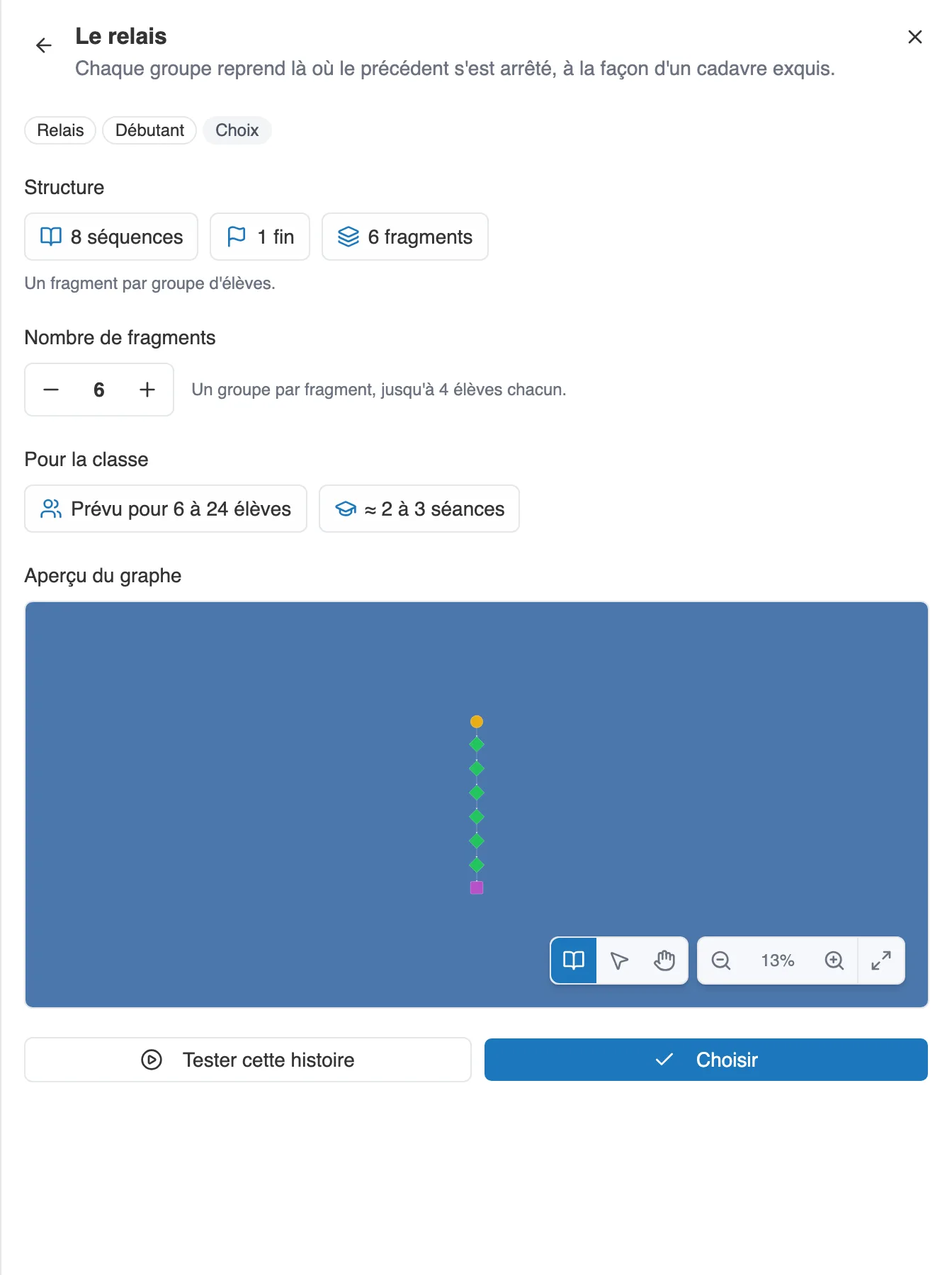
Le détail d’un modèle. Le réglage Nombre de fragments est au milieu.
Le détail du modèle porte un réglage Nombre de fragments, de 2 à 8, six par défaut. Comptez un fragment par groupe : chaque fragment accueille jusqu’à quatre élèves. La ligne Prévu pour se met à jour au fil du réglage, de deux à huit élèves pour deux fragments, de huit à trente-deux pour huit.
Validez avec Choisir, donnez un nom à l’histoire, puis Créer l’histoire. Elle s’ouvre dans l’éditeur, déjà reliée à votre atelier.
Écrire la trame
Section intitulée « Écrire la trame »Le patron est une histoire comme les autres. Tout ce que vous savez faire dans l’éditeur s’y applique : séquences, choix, médias, thème. Voir Créer une histoire.
Ce que vous écrivez vous-même, c’est ce qui tient l’ensemble : l’ouverture, les transitions entre les fragments, la ou les fins. Le modèle en pose déjà la structure, il vous reste à y mettre votre texte.
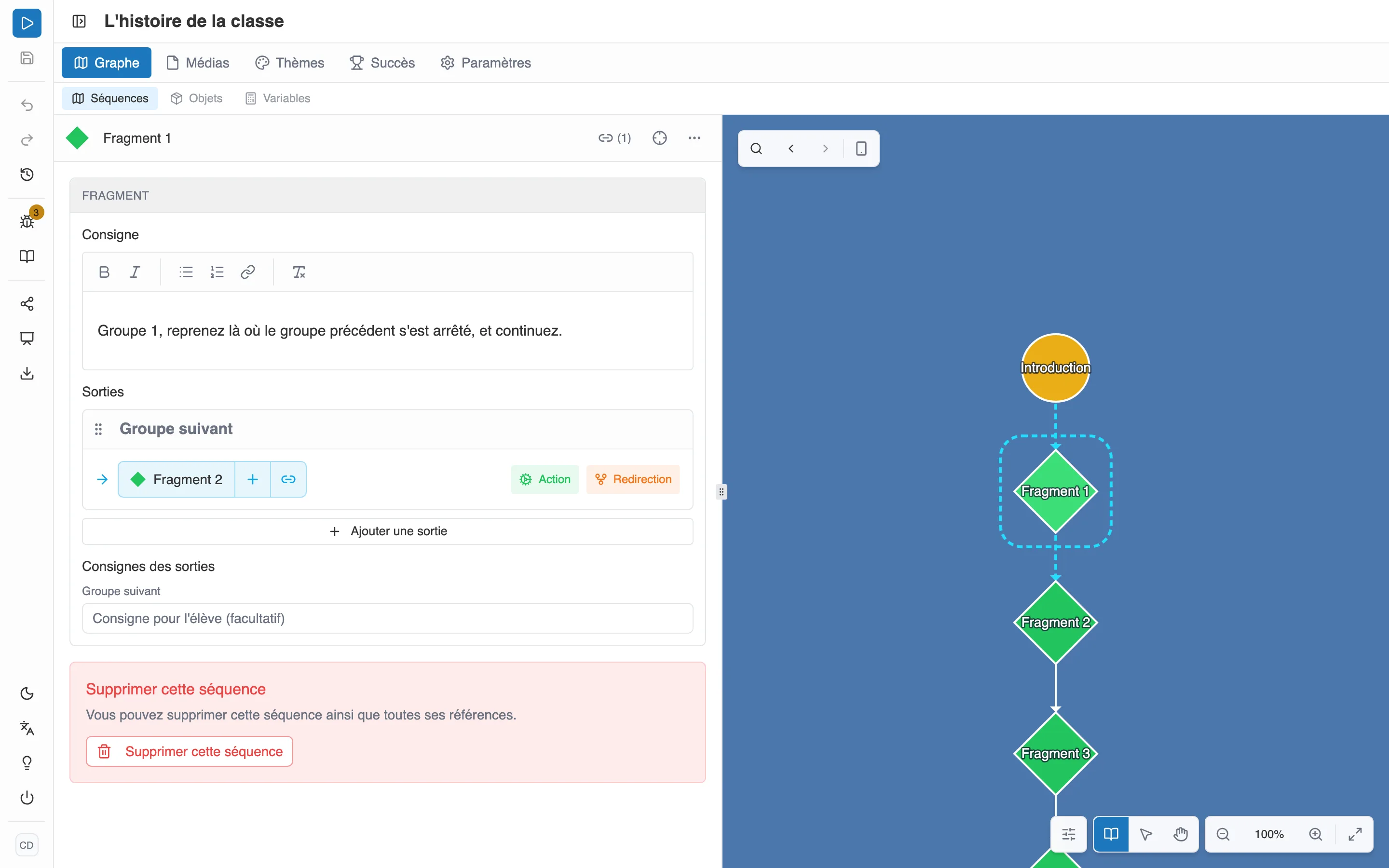
Un patron bâti sur Le relais. À gauche, le panneau du fragment sélectionné. À droite, les losanges verts du graphe.
Régler un fragment
Section intitulée « Régler un fragment »Cliquez sur un losange vert pour ouvrir son panneau.
La consigne
Section intitulée « La consigne »Le champ Consigne reçoit ce que l’élève doit écrire à cet endroit. Il la retrouve à tout moment dans son panneau Atelier, dans un encadré Ce que vous devez écrire ici. Elle accepte la mise en forme, les listes et les liens.
Les fragments d’un modèle arrivent avec une consigne type, par exemple « Groupe 1, reprenez là où le groupe précédent s’est arrêté, et continuez. » Réécrivez-la pour votre histoire.
Une bonne consigne situe le passage dans l’histoire, puisque l’élève ne lit pas le texte de ses camarades. Dites-lui d’où l’on arrive, ce qui doit se passer, et où il doit conduire le lecteur.
Les sorties
Section intitulée « Les sorties »Sous Sorties, chaque ligne est une porte par laquelle le lecteur quittera le fragment. Donnez-lui un libellé et reliez-la à la séquence qui suit, exactement comme vous reliez un choix. Ajouter une sortie en crée une de plus.
Un fragment porte au moins une sortie, et quatre au plus. L’élève les retrouve dans son panneau, sous Sorties attendues : son texte doit mener à chacune.
Sous Consignes des sorties, vous pouvez préciser, pour chaque sortie, à quelle situation elle correspond. L’élève lit cette précision au moment de rattacher la fin de son texte à l’une de vos sorties.
Ajouter ou retirer un fragment
Section intitulée « Ajouter ou retirer un fragment »Un fragment se crée comme n’importe quelle séquence. Dans la fenêtre de création, le type Fragment figure parmi les autres, avec son losange vert. Voir Créer une séquence.
Deux limites à connaître :
- Le type Fragment n’est proposé que dans une histoire collaborative.
- Un fragment se place dans l’histoire principale, pas à l’intérieur d’un sous-graphe.
Pour en retirer un, utilisez Supprimer cette séquence, en bas de son panneau. Une fois la session lancée, un fragment déjà confié à des élèves ne peut plus être supprimé. Le patron lui-même ne peut être ni supprimé ni retiré de l’atelier tant qu’une session en brouillon ou en cours l’utilise.
Partir d’une histoire que vous avez déjà
Section intitulée « Partir d’une histoire que vous avez déjà »Vous pouvez aussi transformer une de vos histoires en patron. Ouvrez-la, puis allez dans Paramètres, onglet Options, et activez Activer l’écriture collaborative. Le type Fragment devient alors disponible à la création.

L’interrupteur se trouve dans Paramètres, onglet Options.
Rattachez ensuite l’histoire à votre atelier, depuis sa page, avec Créer l’histoire puis Choisir une de mes histoires.
Vérifier avant de lancer
Section intitulée « Vérifier avant de lancer »Trois vérifications valent la peine, dans cet ordre.
Le panneau Vérification. Il signale ce qui bloquerait vos élèves : un fragment sans sortie, une sortie qui n’est reliée à rien, une sortie impossible à atteindre, un fragment qui en compte plus de quatre. La liste complète est dans Limites et contrôles.
Une lecture de bout en bout. Jouez votre patron avant que quiconque ait écrit. À la place de chaque fragment encore vide, le lecteur affiche votre consigne, et un bouton par sortie. Vous traversez ainsi toute l’histoire, et vous voyez tout de suite si un enchaînement cloche.
L’état de l’atelier. Sur sa page, l’étiquette passe de Incomplet à Prêt à lancer quand le patron est en place. Un patron sans aucun fragment ne peut pas être lancé.
Votre patron est prêt. La suite se passe avec la classe : Une écriture collaborative.