

Les thèmes
Un thème est l’habillage de votre histoire : ses couleurs, sa police, ses effets.
La même scène, plusieurs ambiances
Section intitulée « La même scène, plusieurs ambiances »À contenu identique, chaque thème donne une tout autre ambiance. Voici la même séquence qui défile sous plusieurs thèmes, vue au téléphone. Seul l’habillage change.
La même séquence, habillée par différents thèmes.
L’onglet Thèmes
Section intitulée « L’onglet Thèmes »Vos thèmes se gèrent dans l’onglet Thèmes. Le panneau de droite montre un aperçu en direct du thème sélectionné.
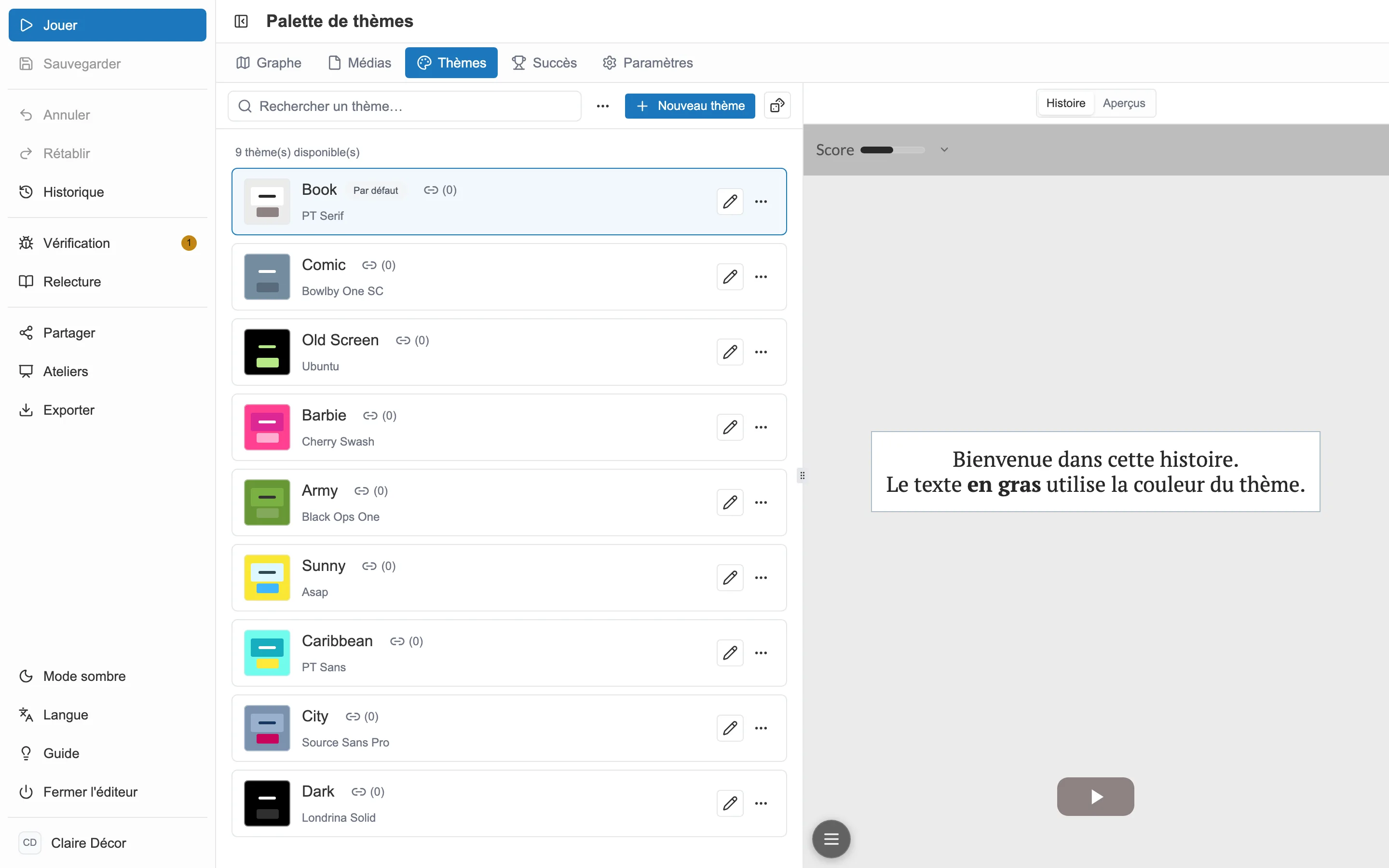
L’onglet Thèmes : la liste à gauche, l’aperçu à droite.
Le bouton Nouveau thème part d’un des modèles fournis (une vingtaine) ou copie un thème existant. Le crayon ouvre l’éditeur du thème (couleurs, police, bordures, effets, sons).
Se faire proposer un thème
Section intitulée « Se faire proposer un thème »À droite de Nouveau, un bouton en forme de dés, infobulle Générer, ouvre le générateur. Il vous propose six thèmes d’un coup, et celui que vous retenez s’ajoute à votre liste. Aucun de vos thèmes existants n’est touché.
Trois réglages orientent le tirage.
- Style, qui donne la direction. Dix styles nommés, chacun avec sa description : Édition, Sobre, Minimaliste, Fun, Coloré, Sombre, Rétro, Conte, Bande dessinée et Nuit. Le style contraint la palette, les formes et le mouvement, et le tirage ne varie qu’à l’intérieur. Au hasard change de style à chaque proposition.
- Accord des couleurs : Nuances pour des teintes voisines, Opposées pour faire ressortir les boutons, Trio pour du vif, ou Au hasard.
- Fond : Sombre, Clair, ou Au hasard.
À droite des propositions, l’Aperçu est un vrai lecteur sur celle que vous avez retenue, pas une image de démonstration. Relancer tire six nouvelles propositions.
Le thème créé porte le nom de son style, que vous pouvez changer ensuite.
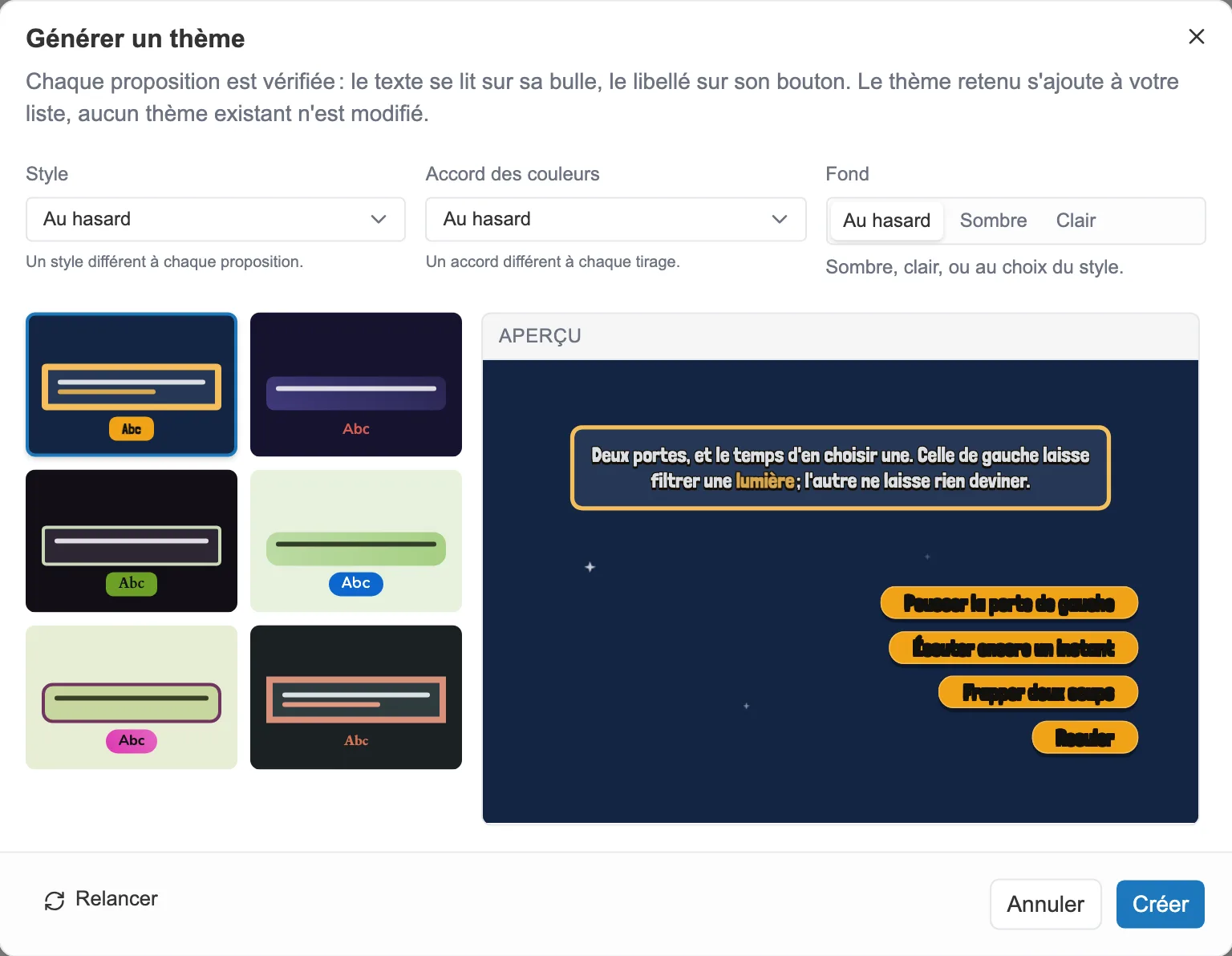
Les six propositions à gauche, l’aperçu de la retenue à droite. Relancer en tire six autres.
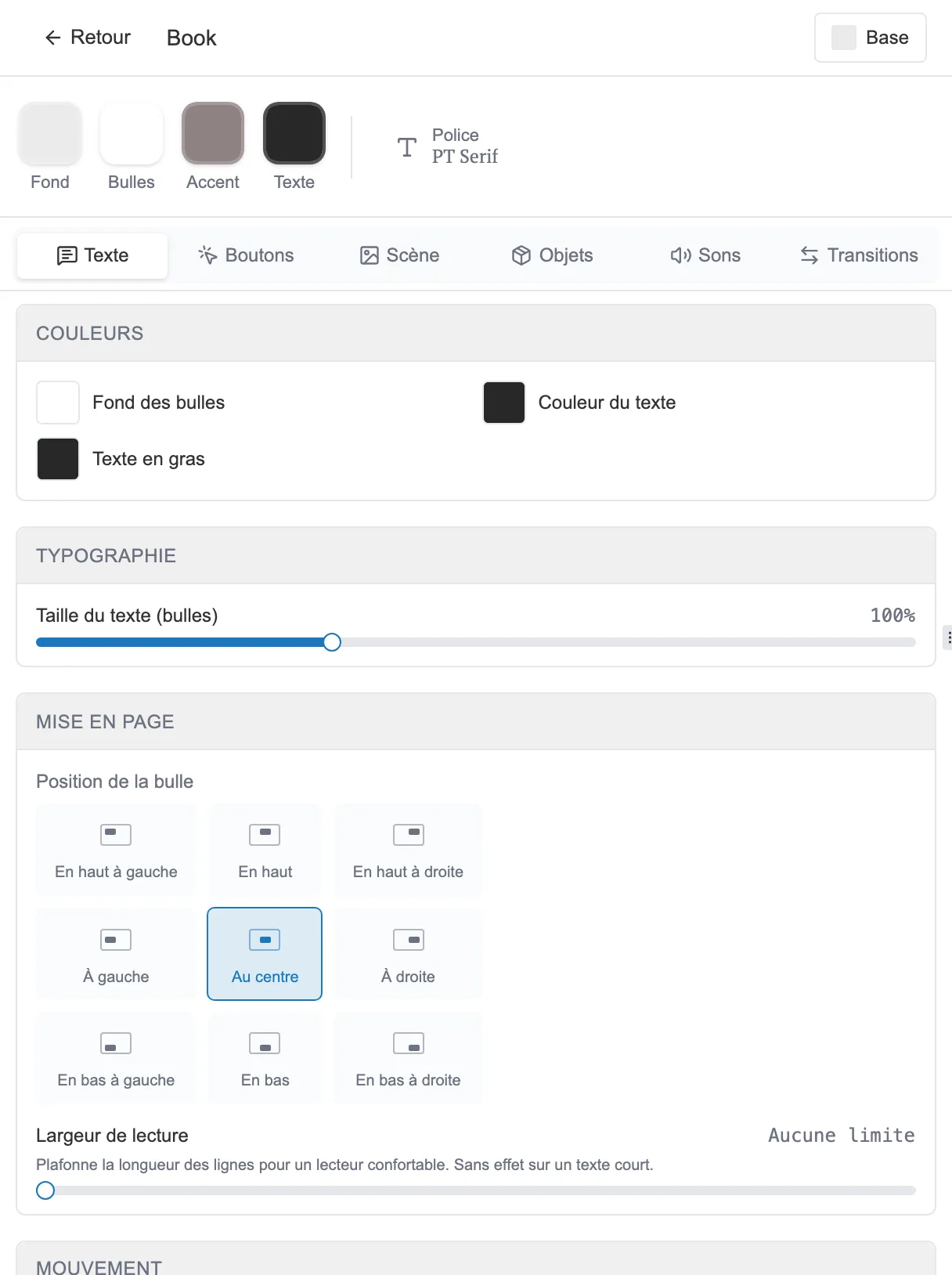
L’éditeur d’un thème : couleurs, police, et un onglet par facette de l’habillage, plus Extensions quand un type de séquence de votre histoire a ses propres réglages d’habillage.
Le volet de droite se règle sur deux modes, dans son bandeau. Histoire montre votre histoire habillée par le thème. Aperçus aligne les sept écrans où l’habillage se joue : la Bulle de texte, les Boutons de choix, le Clavier de code, le Minuteur, le Gain d’un objet, le Choix d’un objet et la Fin de partie.
Les sept sont là en permanence, quel que soit l’onglet de réglage ouvert. C’est voulu : une couleur de texte se voit aussi bien sur le clavier de code que sur l’écran final, et il vaut mieux le constater tout de suite que le découvrir en jouant.
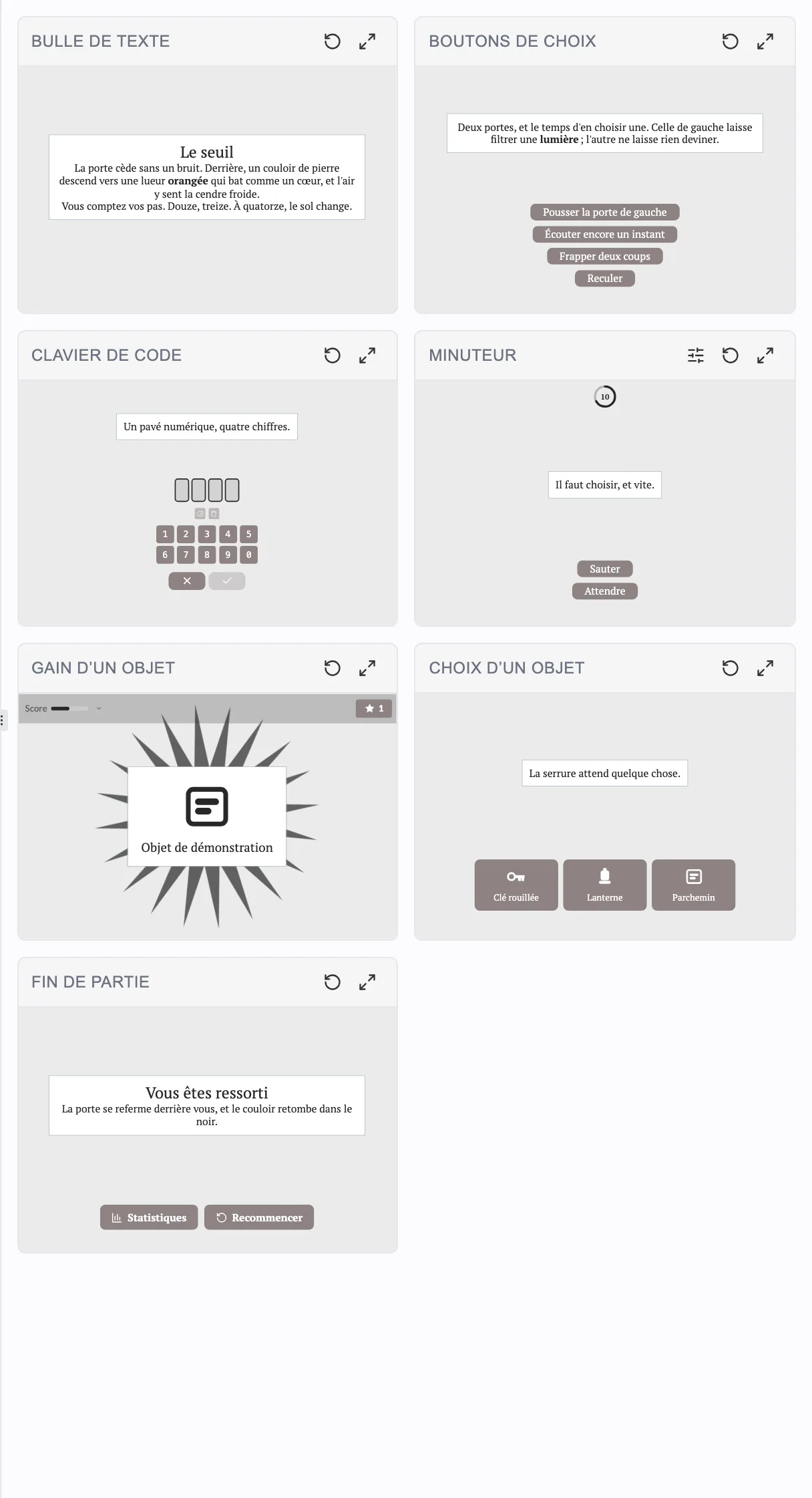
Les sept écrans, habillés par le thème sélectionné. Chacun se rejoue sur place.
Six onglets se partagent l’habillage : Texte, Boutons, Scène, Objets, Sons et Transitions.
- Scène couvre le décor, et la barre de jeu en haut de l’écran : sa couleur de fond, celle de ses icônes, l’icône du bouton d’inventaire, et l’affichage ou non du nombre d’objets portés.
- Objets règle ce qui se passe quand le lecteur gagne un objet : son apparition et son décor de révélation.
L’onglet Scène porte aussi l’Effet de particules, qui fait tomber quelque chose devant la scène : Neige, Pluie, Poussière ou Étincelles, avec leurs options.
Les dégradés, et où ils s’appliquent
Section intitulée « Les dégradés, et où ils s’appliquent »Quatre fonds acceptent un dégradé plutôt qu’une couleur unie. Le sélecteur de couleur y propose un onglet dédié :
- le fond de la scène,
- le fond des bulles,
- le fond des boutons,
- le fond de la barre de jeu.
Les couleurs de texte, de bordure et d’icône n’en acceptent pas.
L’apparition du texte
Section intitulée « L’apparition du texte »Dans l’onglet Texte de l’éditeur de thème, la section Animation du texte règle la façon dont le texte s’écrit à l’écran. Un interrupteur l’active, et huit modèles vous évitent de tout régler : Machine à écrire, Fondu, Mot à mot, Panneau d’aéroport, Brouillage, Vague, Mise au point et Rebond.
Un modèle n’est qu’un jeu de valeurs. Régler finement ouvre le détail : la granularité (par signe ou par mot), la vitesse, l’effet, l’état de départ et le curseur. Toucher l’un de ces réglages bascule le modèle sur Personnalisé, et rechoisir un modèle réécrit l’ensemble.
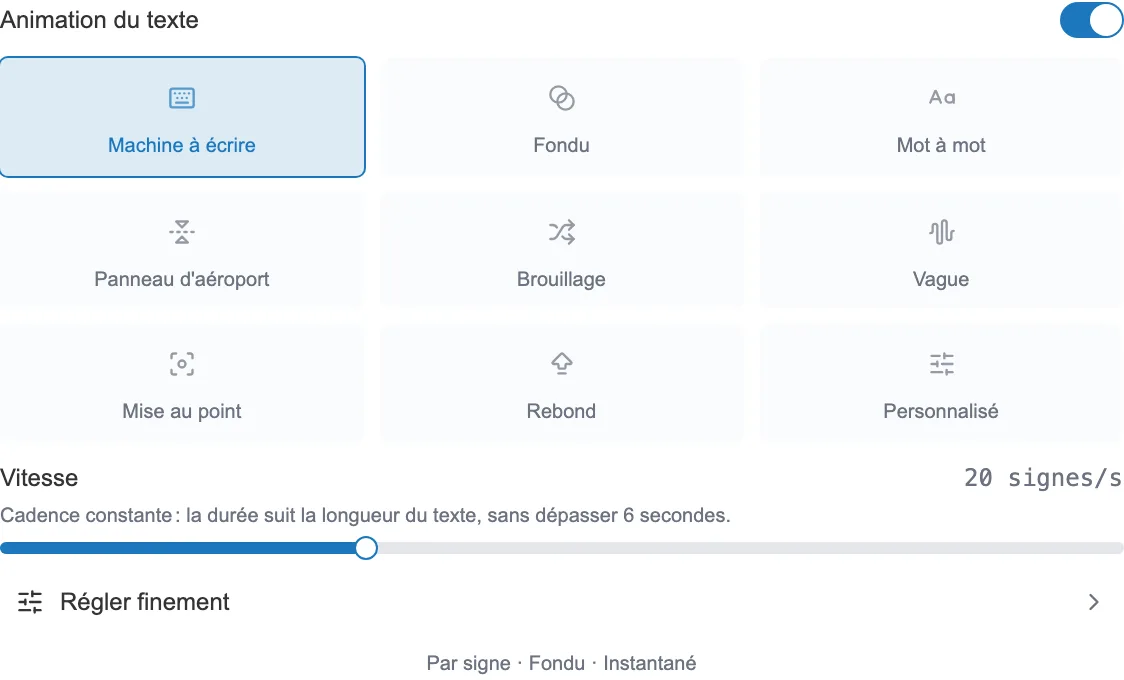
Les huit modèles, la vitesse, et Régler finement pour le détail.
Appliquer un thème
Section intitulée « Appliquer un thème »Un thème de la liste porte le badge Par défaut : c’est celui qui habille toute l’histoire. Pour en changer, ouvrez le menu … du thème voulu et choisissez Définir par défaut.