

La bibliothèque de médias
Tous les médias d’une histoire vivent au même endroit : l’onglet Médias. On y importe ses fichiers une fois, puis on les pose sur les séquences autant de fois qu’on veut.
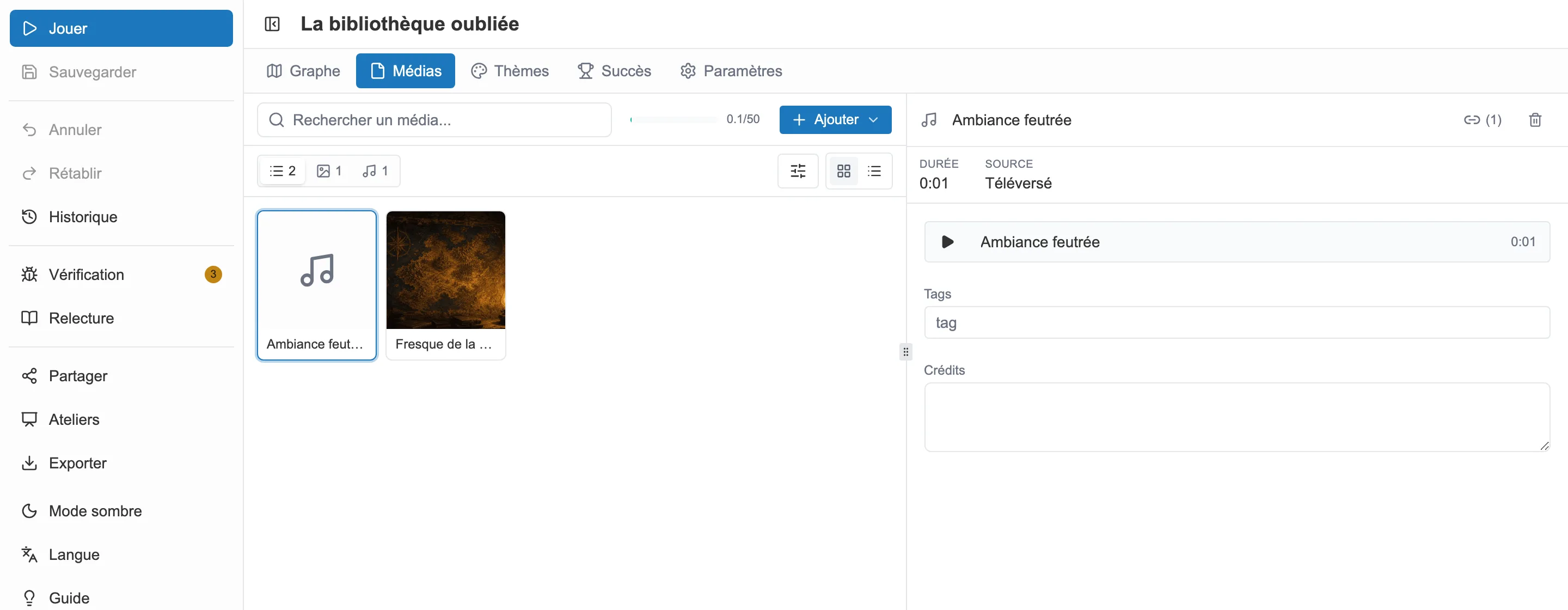
L’onglet Médias : la galerie à gauche, le détail du média sélectionné à droite.
Quatre familles de médias
Section intitulée « Quatre familles de médias »Chaque fichier importé appartient à une famille, déduite de son format. La famille décide des formats acceptés et de la taille maximale :
| Famille | Formats acceptés | Taille maximale |
|---|---|---|
| Images | JPEG, PNG, WebP | 2 Mo |
| Sons | MP3, WAV, OGG, WebM | 5 Mo |
| Vidéos | MP4, WebM, MOV, AVI, MKV | 10 Mo |
| Icônes | SVG | 300 Ko |
Importer
Section intitulée « Importer »Le bouton Ajouter ouvre les sources disponibles.
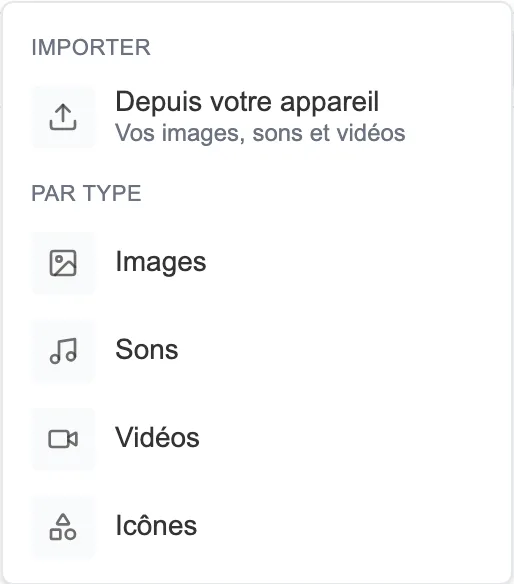
Le menu Ajouter : d’où faire venir vos médias.
- Depuis votre appareil : vos propres fichiers. Vous pouvez aussi les glisser directement dans la galerie.
- Par type : une recherche en ligne chez un partenaire, différent selon la famille (Unsplash pour les images, FreeSound pour les sons, Pexels pour les vidéos, The Noun Project pour les icônes).
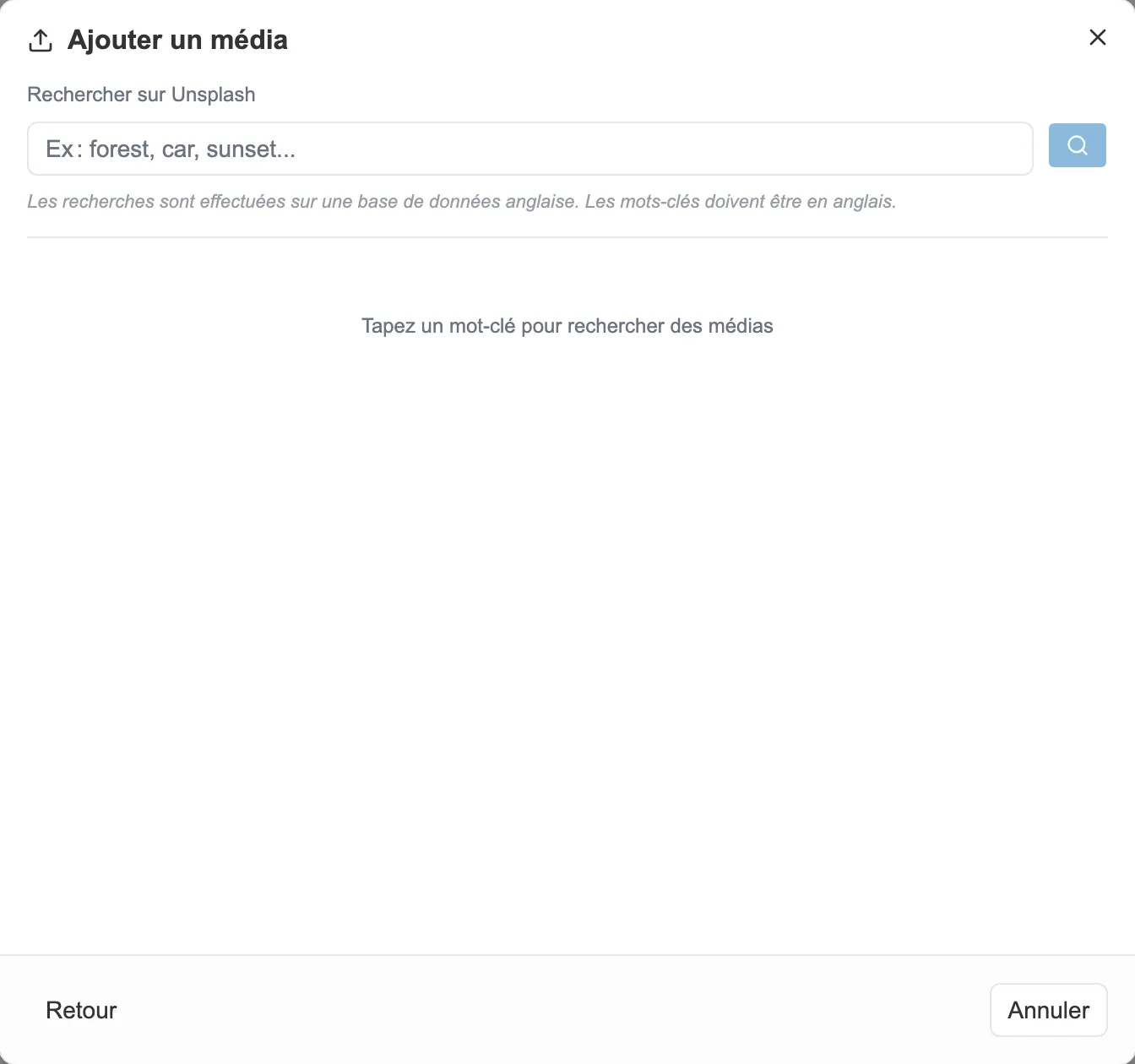
La recherche en ligne, ici sur Unsplash.
Pour les sons, une source supplémentaire s’ajoute : l’enregistrement au micro, directement depuis le navigateur. Voir Le son.
Un fichier refusé n’est jamais écarté en silence : la fenêtre d’import le nomme et dit pourquoi, format non accepté ou poids au-delà de la limite.
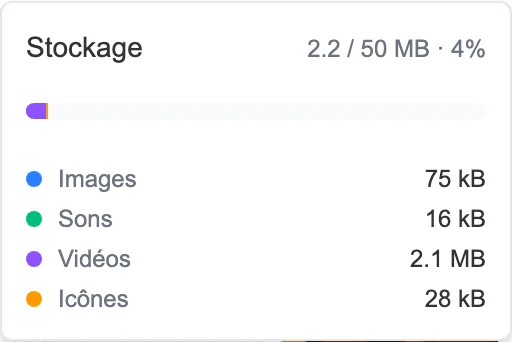
La jauge de stockage, dépliée : ce que pèse chaque famille.
Réutiliser
Section intitulée « Réutiliser »Un média n’est importé qu’une fois. Le même son ou la même image peut ensuite servir sur autant de séquences que vous voulez, sans consommer de stockage supplémentaire. La fiche de chaque média affiche le nombre d’endroits où il est employé, et permet d’y accéder. Elle donne aussi ses caractéristiques (poids, dimensions, durée, format) et sa source : Téléversé pour un fichier venu de votre appareil, le nom du service pour un média trouvé en ligne.
Poser un média sur une séquence
Section intitulée « Poser un média sur une séquence »Le bloc MÉDIAS, sous le texte du panneau d’édition, propose un bouton Ajouter un média. Son menu puise dans la bibliothèque. Sa dernière entrée, Créer un nouveau média, téléverse un fichier sans quitter la séquence : il rejoint la bibliothèque et se pose aussitôt sur la séquence.
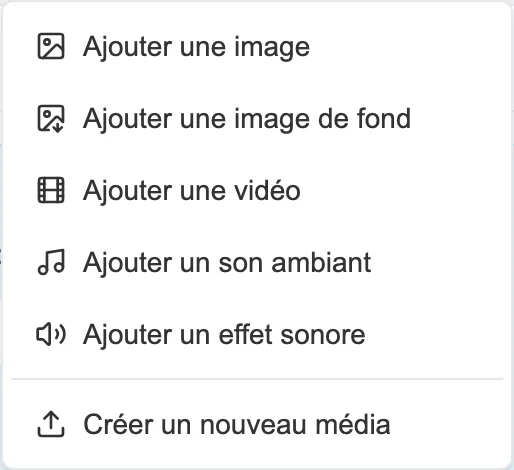
Le menu Ajouter un média, dans le panneau d’une séquence.
Une séquence offre cinq emplacements, chacun décrit dans la page de sa famille :
- une image, affichée avec le texte,
- une image de fond, en arrière-plan,
- une vidéo de fond, à la place d’une image de fond,
- une boucle d’ambiance, qui tourne en continu,
- un effet sonore, joué à l’arrivée sur la séquence.
Le menu ne montre que les emplacements réellement disponibles. Un emplacement disparaît une fois rempli, et n’apparaît que si la bibliothèque contient au moins un média de la famille correspondante. La boucle d’ambiance fait exception : elle reste proposée même sans aucun son, pour pouvoir couper l’ambiance en cours. Voir Le son.