

Prendre Moiki EDU en main
Voici comment prendre Moiki EDU en main, de la première connexion à votre première session avec une classe.
Créer votre compte
Section intitulée « Créer votre compte »Un compte se crée depuis l’écran d’inscription, et de là seulement. L’écran de connexion, lui, ne sert qu’à revenir : si vous y arrivez avec un compte Google que Moiki ne connaît pas encore, il ne vous crée pas un compte au passage, il vous renvoie vers l’inscription.
Ce n’est pas une chicane administrative. Moiki a besoin de savoir qui vous êtes avant d’ouvrir l’espace, et c’est précisément la question que pose l’inscription.
À la première connexion
Section intitulée « À la première connexion »L’inscription commence donc par cette question. Moiki vous demande qui vous êtes :
- Enseignant : préparer vos classes et vos ateliers.
- Gestionnaire : acheter un abonnement pour votre établissement et inviter votre équipe.
- Élève : rejoindre une classe avec le lien ou le code d’un enseignant.
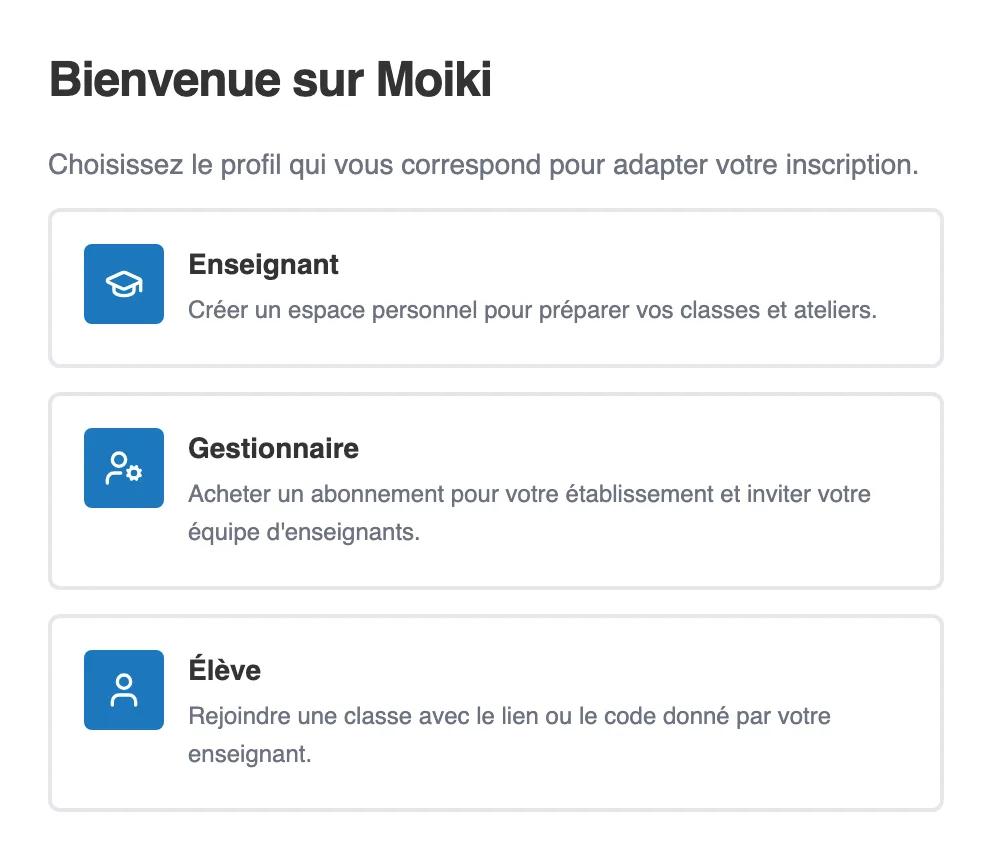
À la première connexion, vous indiquez qui vous êtes.
Ce choix fait, Moiki vous demande qui vous allez accueillir : des élèves dont vous créez les comptes, ou des étudiants qui s’inscrivent eux-mêmes. Voir Élèves ou étudiants : comment ils rejoignent votre espace. Un mot de bienvenue ouvre ensuite votre espace.
Vos premiers pas
Section intitulée « Vos premiers pas »Depuis le tableau de bord, l’enchaînement habituel est le suivant :
- Créez une classe et ajoutez vos élèves. Voir Gérer vos classes et vos élèves.
- Distribuez les codes de connexion pour que les élèves accèdent à Moiki. Voir Les codes de connexion de vos élèves.
- Choisissez une activité : une histoire à lire, à écrire, ou à écrire à plusieurs. Voir Choisir votre activité.
- Lancez une session de cet atelier auprès de votre classe. Voir Lancer et suivre une session.