

Creare una sequenza
Una storia si costruisce sequenza dopo sequenza. Non si disegnano a mano sul grafo, si creano dal pannello di modifica, il che mantiene il grafo pulito e aggiornato.
A partire da una sequenza
Sezione intitolata “A partire da una sequenza”Apra una sequenza selezionandola. Finché il suo seguito non è definito, il pannello mostra un pulsante Collega a una sequenza.
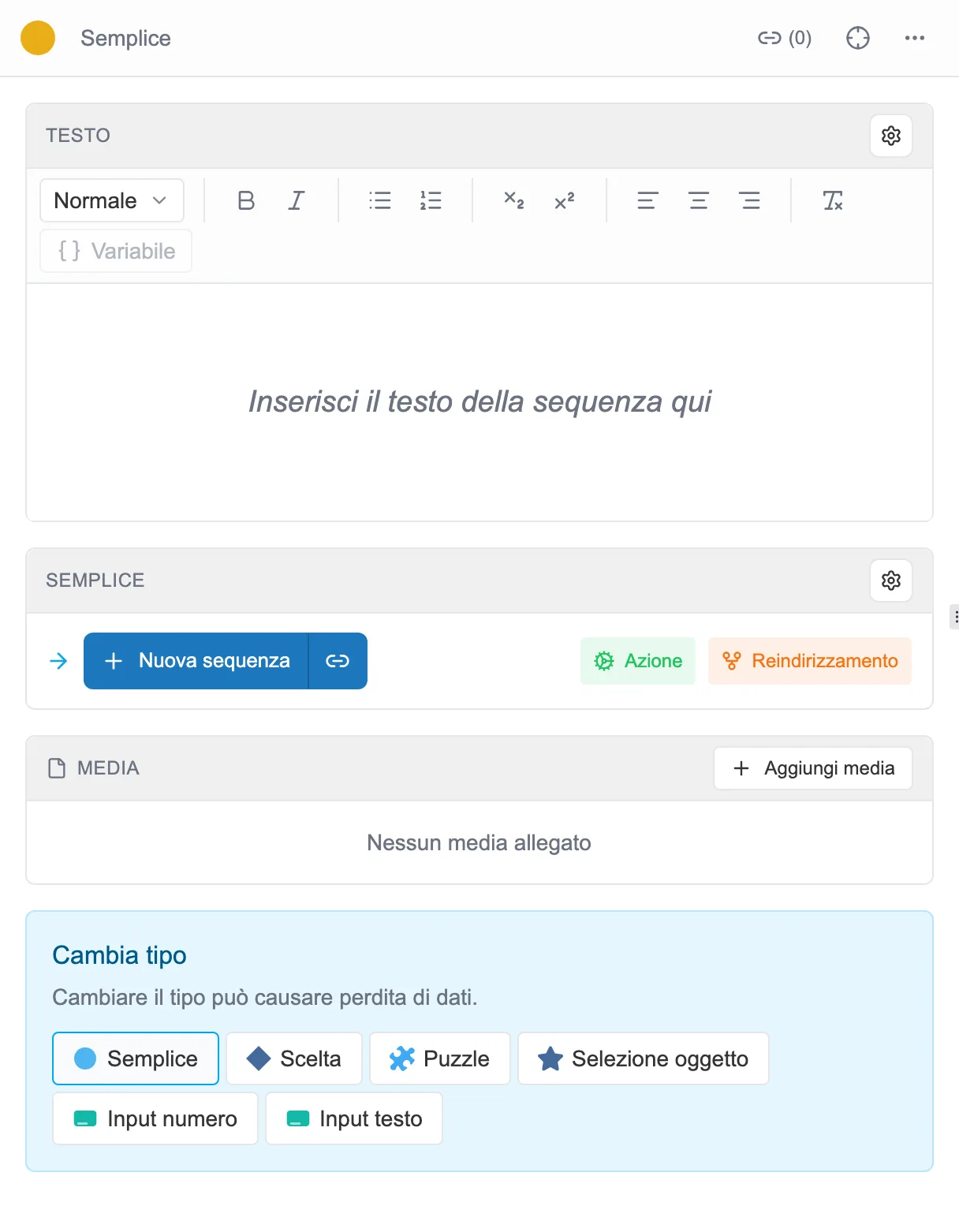
Il pannello di una sequenza nuova: il suo testo, poi il pulsante Collega a una sequenza.
Questo pulsante apre una piccola finestra dove si sceglie il tipo della nuova sequenza, e poi la si crea.
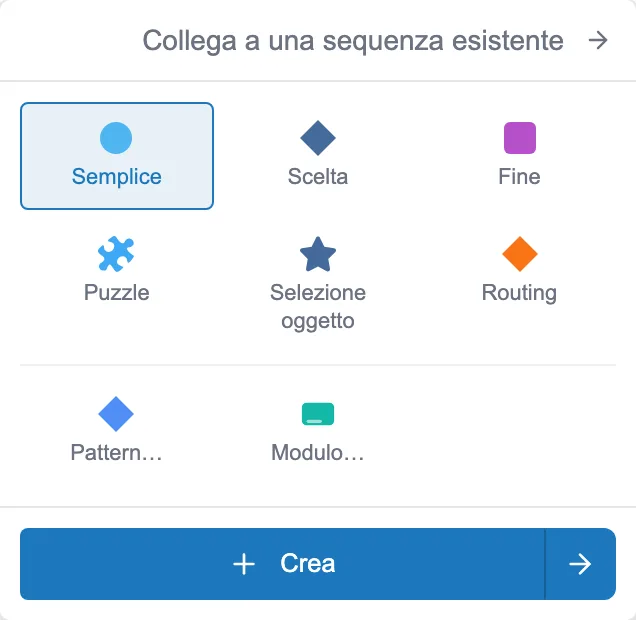
Si sceglie un tipo, poi si fa clic su Crea.
Crea aggiunge la sequenza e la collega alla precedente. Crea e vai fa la stessa cosa e apre subito la nuova sequenza per scriverla. Il dettaglio dei tipi è in I tipi di sequenza.
Inserire o risalire il filo
Sezione intitolata “Inserire o risalire il filo”Il menu …, in cima al pannello, offre altri gesti, a seconda della sequenza aperta:
- Aggiungi sequenza precedente infila una nuova sequenza subito prima di questa, e le fa riprendere tutti i collegamenti che arrivavano su di essa. Il filo della storia passa quindi dalla nuova arrivata, invece di lasciarla in un vicolo cieco.
- Aggiungi nuova radice, proposto sulla sequenza di partenza, infila una nuova sequenza prima di essa. È la nuova arrivata a diventare l’inizio della storia. Nell’editor, «radice» e «sequenza di partenza» indicano la stessa cosa.
Esiste un terzo gesto, che non vive in questo menu ma nel selettore di destinazione. Quando un’uscita porta già da qualche parte, il selettore propone, accanto a Crea nuova sequenza, un pulsante Inserisci sequenza intermedia. Infila la nuova arrivata tra le due e ricollega il filo al posto suo, invece di sostituire la destinazione esistente. La sua variante Inserisci e vai la apre subito dopo.
È il gesto da ricordare quando si accorge che manca una tappa in mezzo a una concatenazione già scritta.