

Gli enigmi e gli input
Una scelta propone risposte già pronte. Tre tipi di sequenza vanno oltre e chiedono al lettore di rispondere da sé: trovare un codice, scrivere una parola, regolare un numero.
- Puzzle aspetta un codice, e instrada la storia secondo ciò che il lettore ha inserito.
- Input testo fa scrivere una parola, un nome per esempio, e la conserva in una variabile.
- Input numero fa regolare un numero, e lo conserva in un contatore.
Tutti e tre si creano come qualsiasi sequenza. Nella finestra di creazione, Puzzle figura tra i tipi, e Modulo… apre la scelta tra Input testo e Input numero. Vedere Creare una sequenza.
Il puzzle: un codice da trovare
Sezione intitolata “Il puzzle: un codice da trovare”Il lettore legge il suo testo, poi inserisce un codice su una piccola tastiera. Ogni codice che lei ha previsto porta dove vuole, e tutto il resto esce da un’uscita comune.
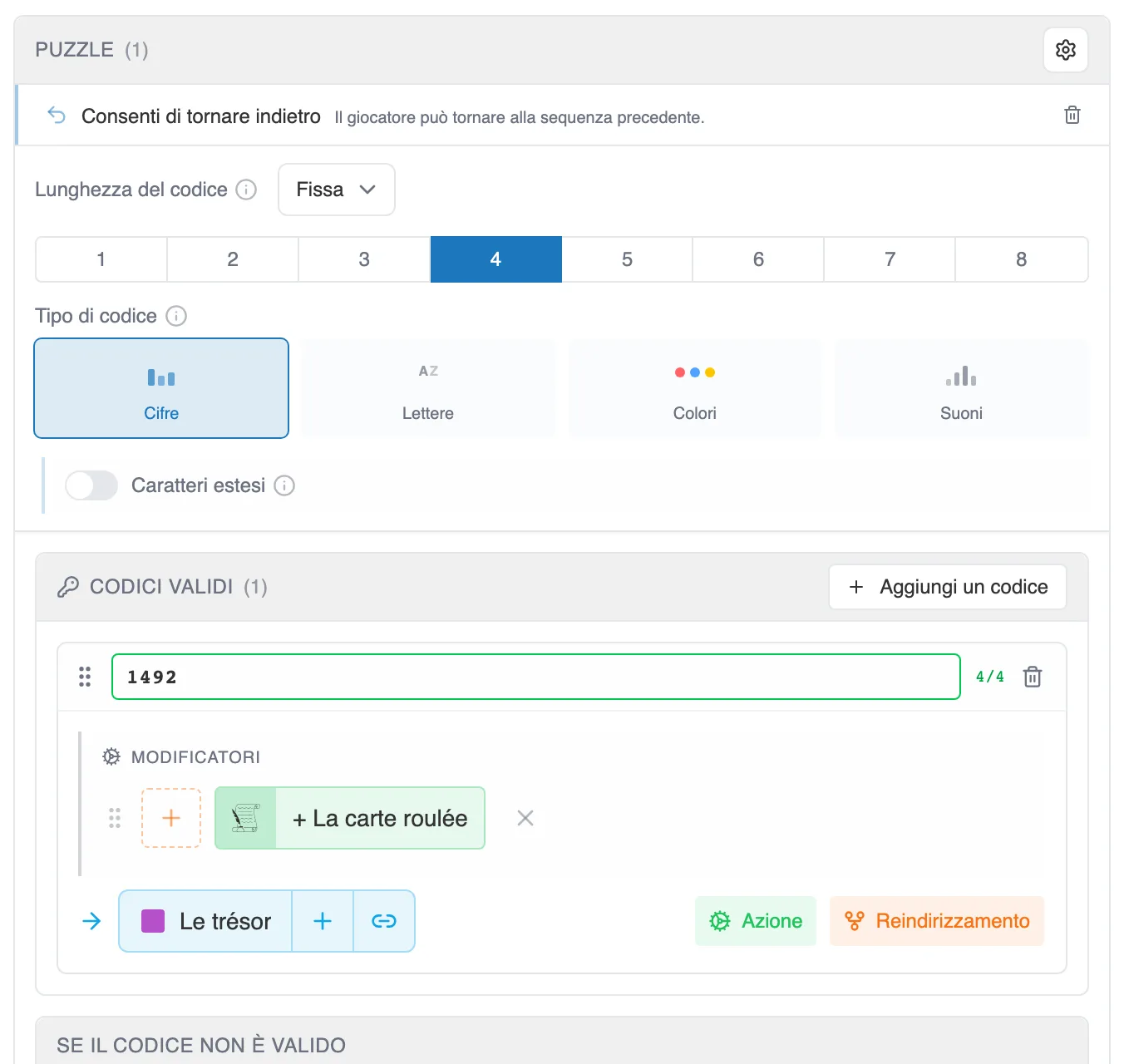
Il blocco Puzzle: la forma del codice, i codici validi e l’uscita dei codici non validi.
La forma del codice
Sezione intitolata “La forma del codice”Tipo di codice sceglie i tasti che il lettore avrà sotto le dita:
- Cifre, da 0 a 9. L’interruttore Caratteri estesi aggiunge il punto e il trattino.
- Lettere, dalla A alla Z.
- Colori, una tavolozza da scegliere tra Arcobaleno, Pastello, Neon e Terra.
- Suoni, note musicali, in uno stile Marimba, Pianoforte, Campanella o Sintetizzatore. Due opzioni li accompagnano: Mostra note e Attiva diesis.
Lunghezza del codice va da 1 a 8 caratteri. In modalità Fissa, il lettore non può convalidare prima di aver inserito il numero esatto. In modalità Variabile, convalida quando vuole, entro il limite che lei stabilisce.
I codici validi
Sezione intitolata “I codici validi”Il pulsante Aggiungi un codice crea una riga. Vi scrive il codice, poi gli dà la sua destinazione, esattamente come per una scelta. Un contatore a destra del campo le dice se il codice ha la lunghezza giusta.
Nulla obbliga ad avere una sola risposta giusta. Con più codici, ognuno apre il proprio seguito: un forziere che nasconde due tesori, una porta con due combinazioni. Uno stesso codice può comparire una volta sola.
Ogni codice può portare anche un’Azione o un Reindirizzamento. Vedere Le azioni e i reindirizzamenti.
Lasciare una via d’uscita
Sezione intitolata “Lasciare una via d’uscita”L’ingranaggio del blocco Puzzle aggiunge due opzioni. Aggiungi timer mette il lettore sotto pressione. Consenti di tornare indietro gli offre un pulsante per tornare alla sequenza precedente: può rinunciare al codice, e ripartire a cercare l’indizio che gli manca.
Se il codice è sbagliato
Sezione intitolata “Se il codice è sbagliato”Il blocco Se il codice non è valido riceve tutto ciò che non corrisponde a nessuno dei suoi codici. Lo colleghi sempre: è ciò che evita di lasciare il lettore davanti a un lucchetto muto. Può portare a un indizio, a una sequenza di fallimento, o tornare sul puzzle per un nuovo tentativo.
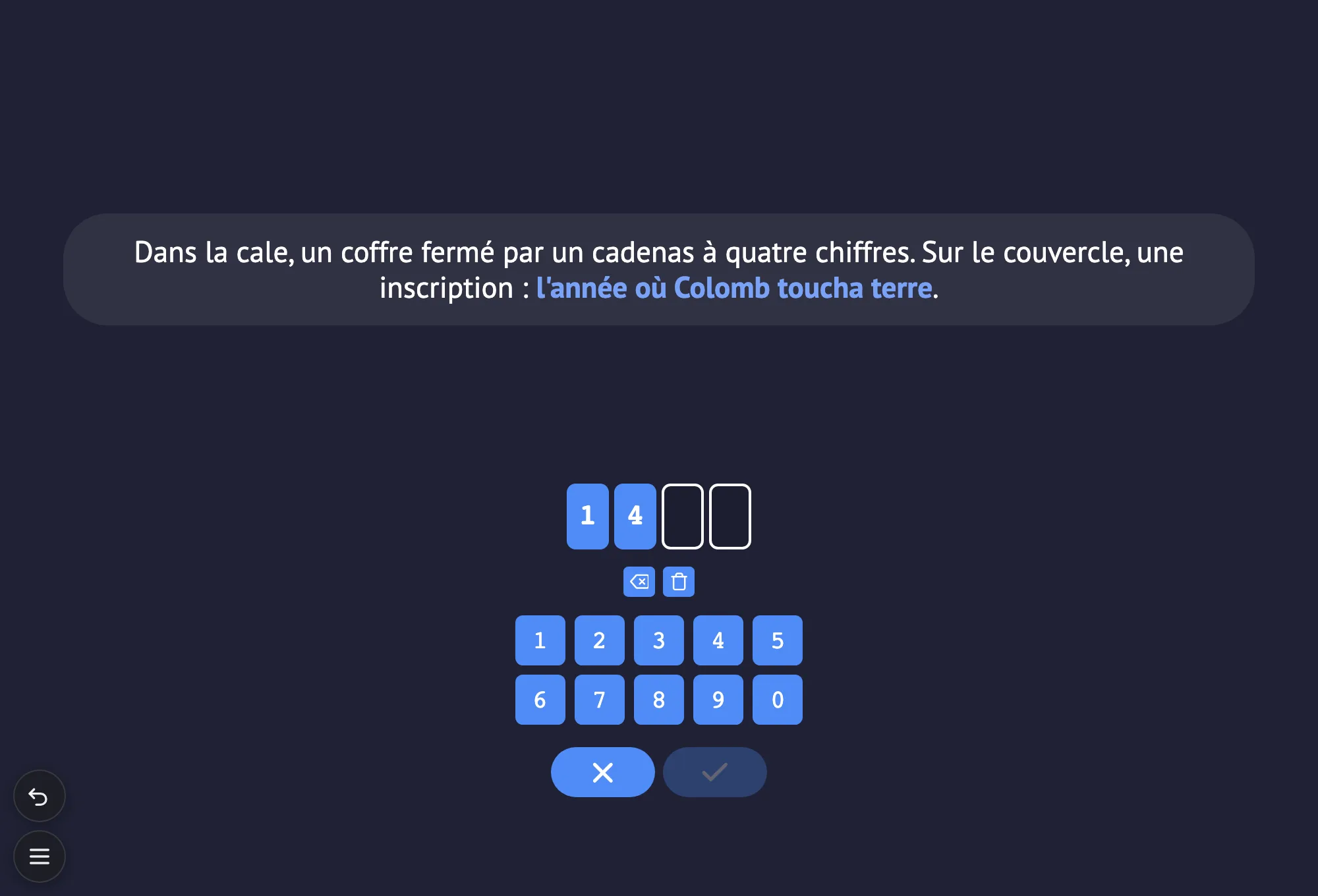
Dal lato del lettore: le caselle del codice, la tastiera, e la convalida che aspetta la quarta cifra.
Nel grafo, ogni codice e l’uscita Codice non valido partono dalla sequenza con la loro etichetta. Vede quindi a colpo d’occhio ciò che resta da collegare.
L’input di testo
Sezione intitolata “L’input di testo”La sequenza Input testo pone una domanda, e conserva la risposta. È quella che permette di chiamare il lettore per nome lungo tutta la storia.
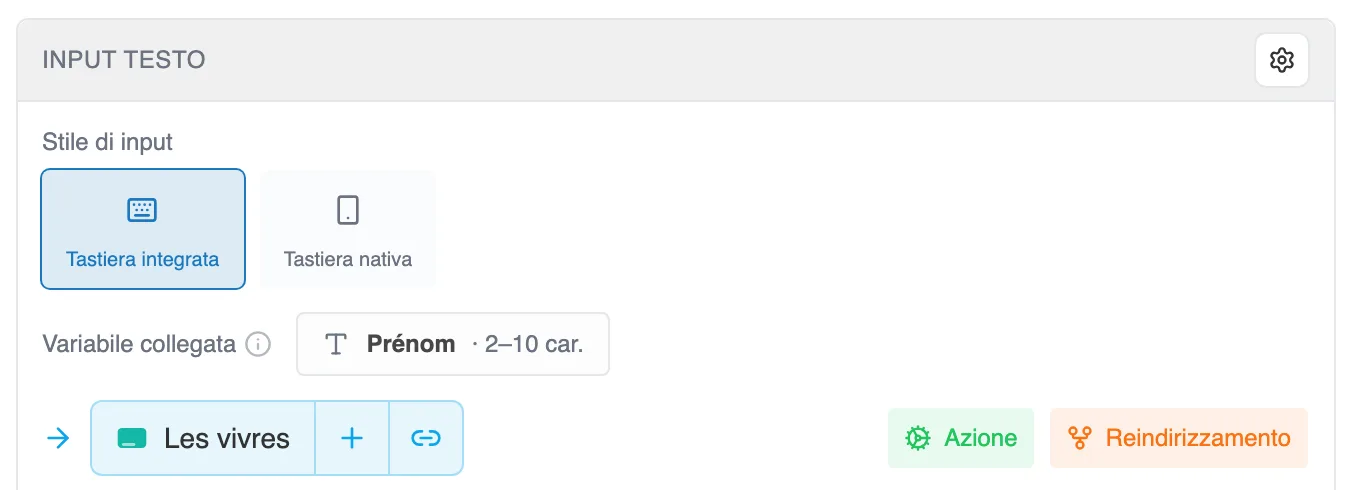
Il blocco Input testo: la tastiera, la variabile collegata e il seguito.
Stile di input propone due tastiere:
- Tastiera integrata: una tastiera disegnata nella storia, senza accenti, per dieci caratteri al massimo.
- Tastiera nativa: quella del dispositivo del lettore, con gli accenti, fino a cento caratteri.
Variabile collegata indica la variabile di testo che riceverà la risposta. Moiki la crea con la sequenza, e le appartiene: solo questo input può modificarla. Ci faccia clic per rinominarla e regolare la Lunghezza accettata, minima e massima. Il lettore non può convalidare finché la sua risposta è troppo corta.
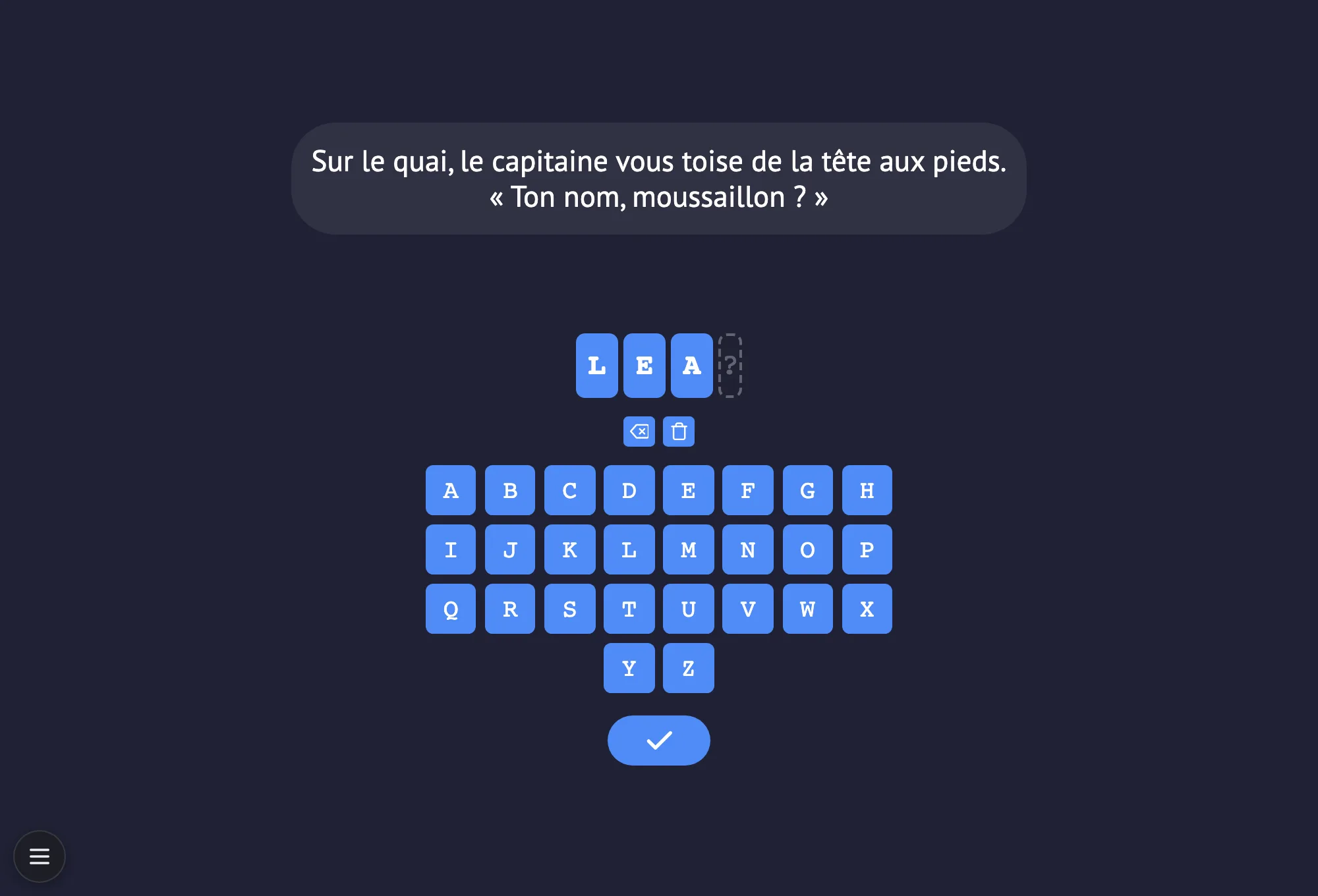
Dal lato del lettore, con la tastiera integrata.
La risposta si riutilizza poi come qualsiasi variabile di testo: nel testo di una sequenza, per mostrarla, o in una condizione. Vedere Inserire una variabile nel testo e Le condizioni.
Per verificare una risposta in una condizione, l’interruttore Ignora maiuscole e accenti perdona al lettore una maiuscola o un accento dimenticato: «paris» vale allora «Paris». È attivo fin dall’inizio.
L’input di numero
Sezione intitolata “L’input di numero”La sequenza Input numero fa scegliere una quantità: giorni di viveri, un livello di difficoltà, un’età.
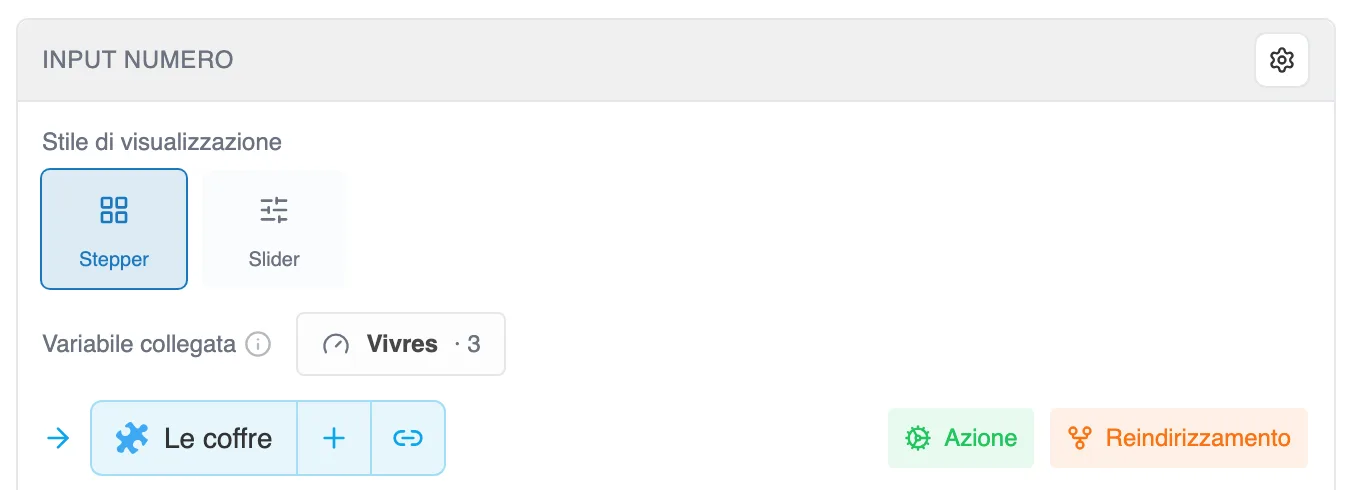
Il blocco Input numero: la visualizzazione, la variabile collegata e il seguito.
Stile di visualizzazione propone due presentazioni:
- Stepper: due pulsanti, meno e più, attorno a un valore grande.
- Slider: un cursore da trascinare, comodo su un telefono.
Variabile collegata indica il contatore che riceverà il numero. Come per il testo, Moiki lo crea con la sequenza. Ci faccia clic per rinominarlo e fissare i suoi Valori: il minimo, il massimo, e il valore proposto all’inizio.
L’ingranaggio del blocco aggiunge due opzioni: Personalizza il pulsante, per sostituire l’etichetta predefinita con la sua, e Mostra limiti, che mostra il minimo e il massimo sotto lo slider.
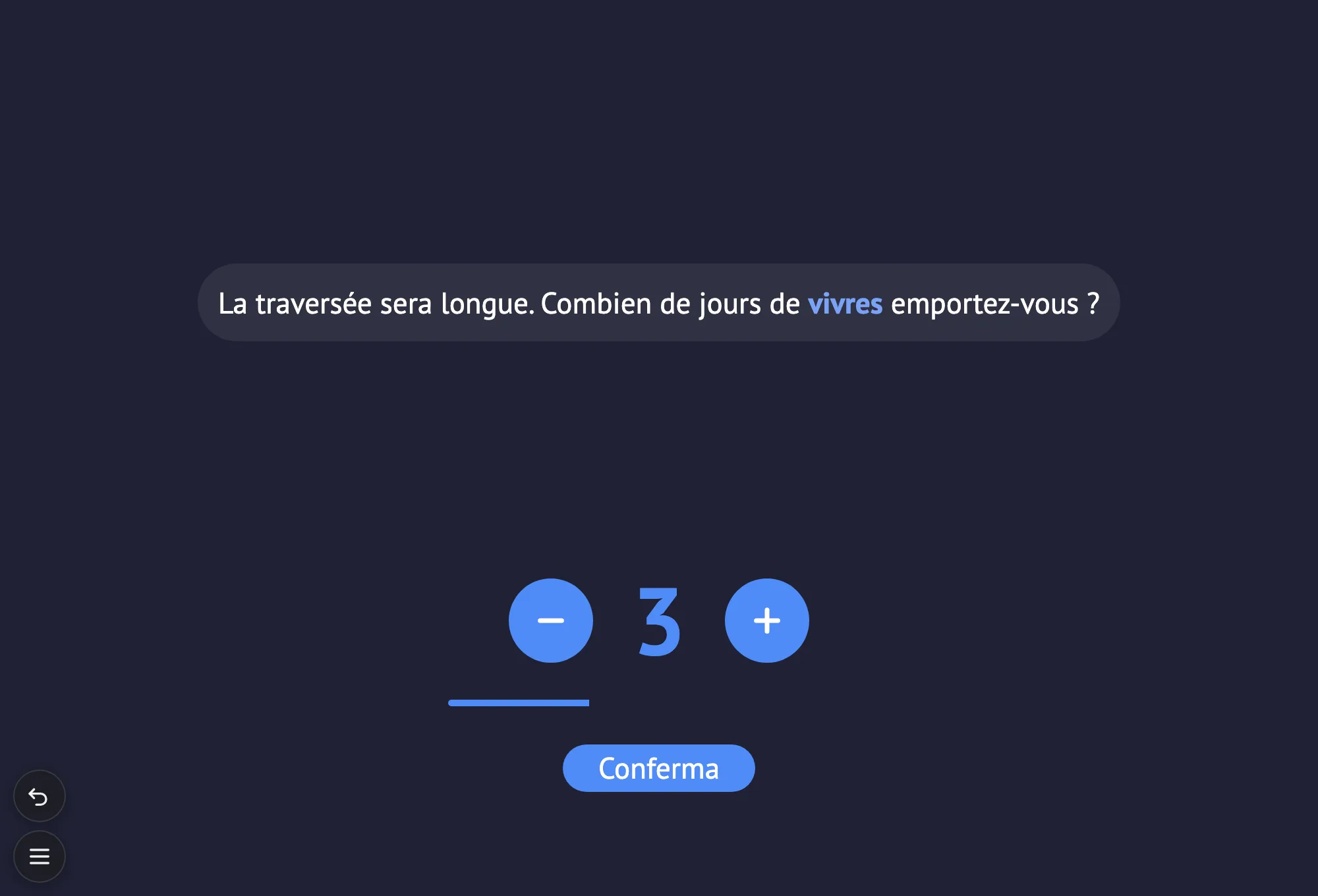
Dal lato del lettore, in Stepper.
Il contatore serve poi ovunque serva un contatore: una condizione, un’azione, un indicatore. Vedere Le variabili.
In modalità accessibile
Sezione intitolata “In modalità accessibile”Quando il lettore ha attivato la modalità accessibile, le tastiere disegnate lasciano il posto a un normale campo di inserimento, utilizzabile con la tastiera e con uno screen reader. Vale per l’input di testo, per l’input di numero, e per i codici di cifre o di lettere. I codici di colori e di suoni, che non hanno un equivalente in testo, conservano la loro tastiera.
In classe
Sezione intitolata “In classe”In un percorso di lettura, il docente ritrova i codici che ogni studente ha inserito. Vedere Un percorso di lettura.