

Collegare e organizzare le sequenze
Collegare vuol dire tracciare il filo da una sequenza alla successiva. È questo filo che dà la sua forma al racconto, tutto dritto oppure pieno di biforcazioni.
Un seguito semplice
Sezione intitolata “Un seguito semplice”Una sequenza Semplice porta a una sola altra sequenza. La collega dal suo pannello, con il pulsante Collega a una sequenza. Vedere Creare una sequenza.
Le opzioni di una sequenza Semplice
Sezione intitolata “Le opzioni di una sequenza Semplice”Nel blocco Semplice, l’ingranaggio apre due opzioni.
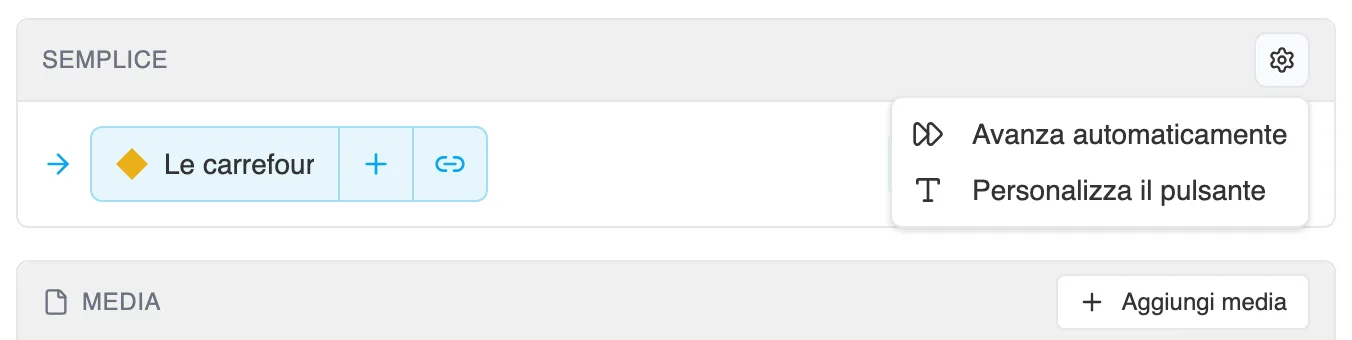
Le due opzioni di una sequenza Semplice.
Avanza automaticamente fa proseguire la sequenza da sola, dopo un tempo di visualizzazione che lei regola in secondi. Il lettore vede una barra di avanzamento al posto del pulsante. È lo strumento giusto per dei titoli di coda, una transizione, un testo che scompare da sé.
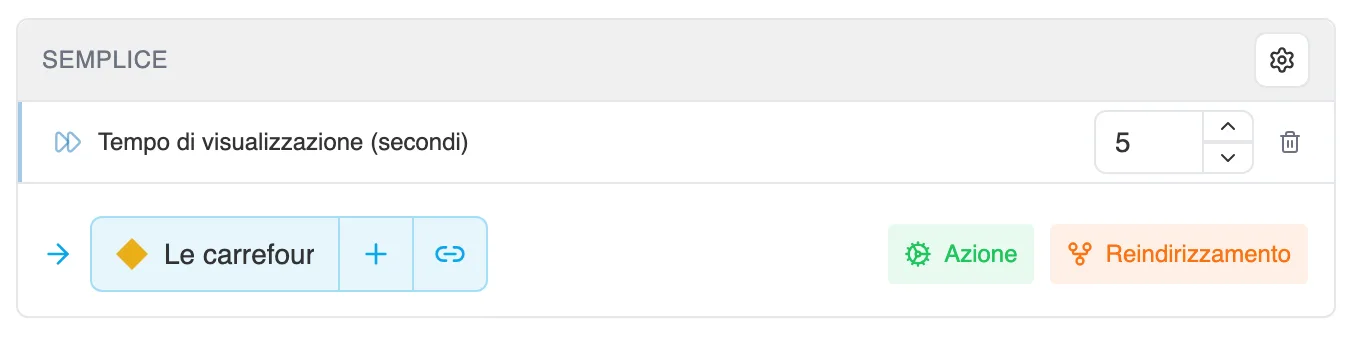
L’opzione attivata: un tempo in secondi, e un cestino per toglierla.
Tre cose da sapere su questo conto alla rovescia:
- Va in pausa come un timer, non appena il lettore apre una finestra.
- In modalità accessibile, i conti alla rovescia sono congelati: il pulsante torna, perché il lettore conservi un modo per avanzare.
- Una sequenza che non porta da nessuna parte non prosegue: la colleghi prima.
Personalizza il pulsante sostituisce la freccia con un testo a sua scelta, «Spingere la porta» per esempio. Si scrive nella stessa finestra del testo di una scelta, con la formattazione e le variabili.
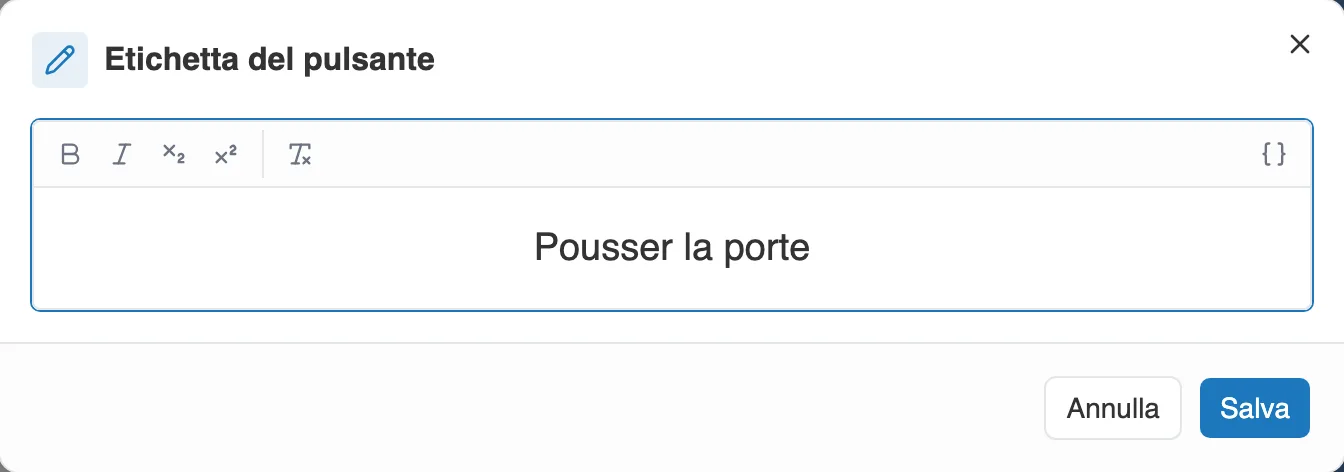
Il testo del pulsante, al posto della freccia.
Più scelte
Sezione intitolata “Più scelte”Una sequenza di tipo Scelta propone più seguiti. Ogni scelta è una riga: un’etichetta, che il lettore vedrà, e la sequenza verso cui porta.
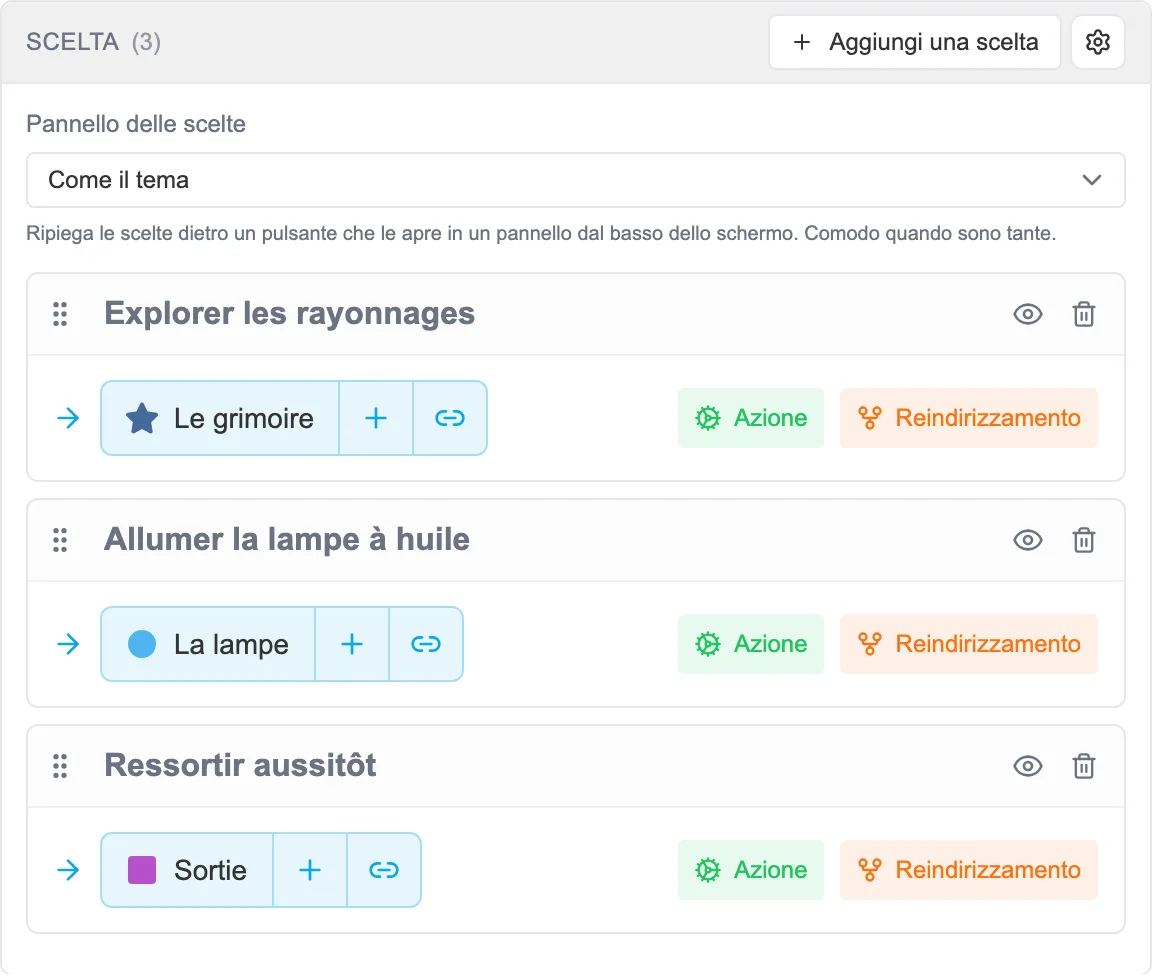
Le scelte di una sequenza: la loro etichetta e, sotto, la sequenza di destinazione.
Il pulsante Aggiungi una scelta ne aggiunge una. Non c’è limite al numero di scelte di una sequenza.
Una scelta che non ha ancora collegato si vede nel grafo: un pezzo di collegamento parte dalla sequenza, porta il testo della scelta, e finisce su un piccolo punto. Individua così quello che resta da collegare senza aprire ogni sequenza. Lo stesso vale per un codice di enigma, un oggetto o un’uscita di frammento.
Scelte condizionali
Sezione intitolata “Scelte condizionali”Una scelta può comparire solo in certe situazioni. Le si aggiunge allora una Condizione di visibilità: il lettore la vedrà solo se la condizione è soddisfatta, per esempio se possiede un oggetto preciso.
Le opzioni di una sequenza Scelta
Sezione intitolata “Le opzioni di una sequenza Scelta”In cima al pannello, proprio accanto ad Aggiungi una scelta, un piccolo menu a forma di ingranaggio aggiunge due meccaniche all’intera sequenza. Una volta attivate, si installano in testa al pannello, dove le regola o le toglie.
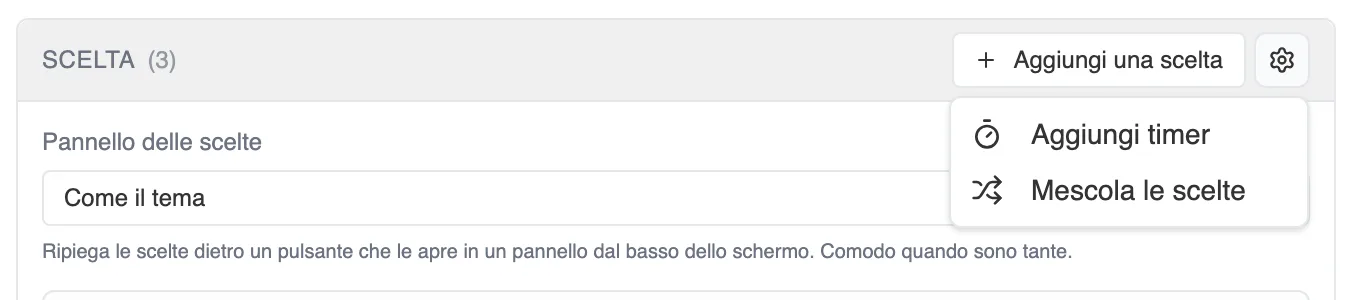
Le due opzioni di una sequenza Scelta.
Aggiungi timer mette il lettore sotto pressione. Si fissa una Durata in secondi, poi quello che succede allo scadere: selezionare la prima scelta, selezionare l’ultima, oppure reindirizzare verso una sequenza a sua scelta. Lato visualizzazione, il timer si presenta a Banda oppure Nel testo, prende la forma di un Anello, di una Barra, di un Disco o di un’Etichetta, e si colloca in alto o in basso.
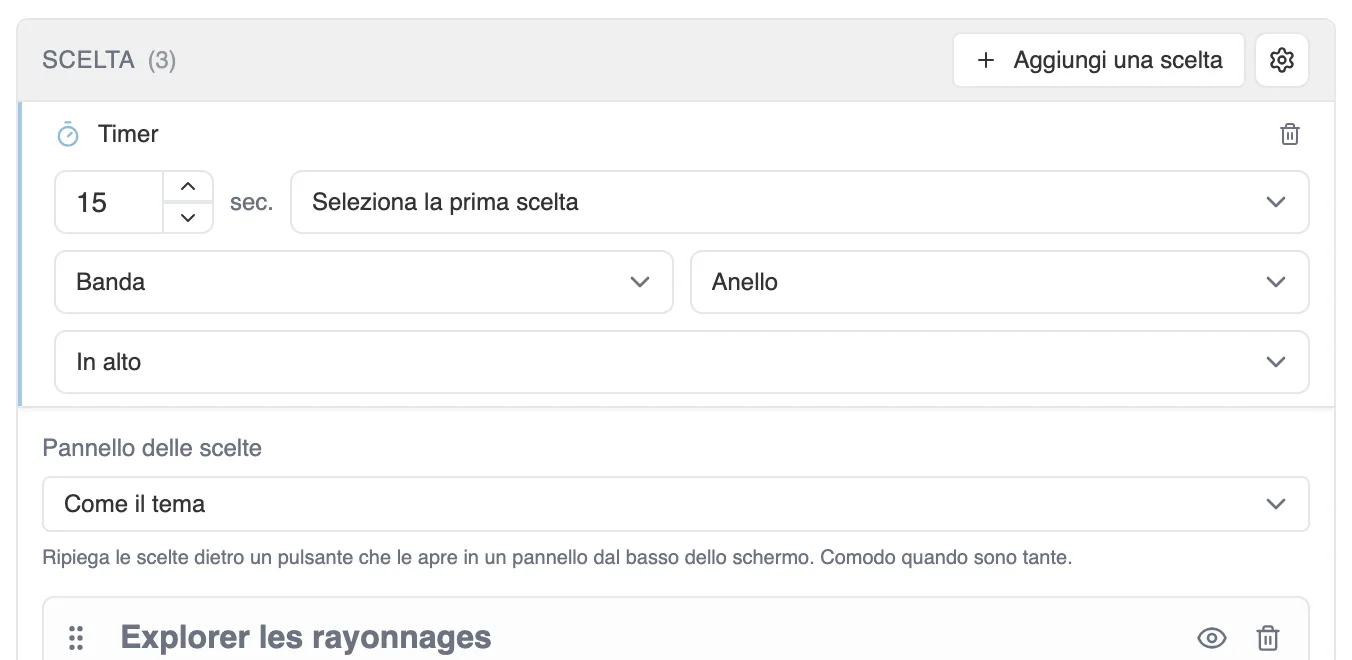
Il timer una volta aggiunto, in testa al blocco.
Il conto alla rovescia si mette in pausa appena il lettore apre una finestra: inventario, impostazioni, statistiche, crediti. Può quindi cronometrare una sequenza che chiede di usare un oggetto, senza penalizzare chi va a cercarlo.
Mescola le scelte presenta le scelte in un ordine diverso a ogni lettura. Comodo per un quiz, dove la prima risposta non deve essere sempre quella giusta.
Una scelta può anche portare il proprio tema, che colora il suo pulsante a parte rispetto agli altri: utile per segnalare un’opzione pericolosa o allettante.
Lato lettura, tutto questo si vive senza nulla da impostare. Vedere Giocare una storia.