

La libreria dei media
Tutti i media di una storia vivono nello stesso posto: la scheda Media. I file si importano una volta sola, poi si posano sulle sequenze tutte le volte che si vuole.
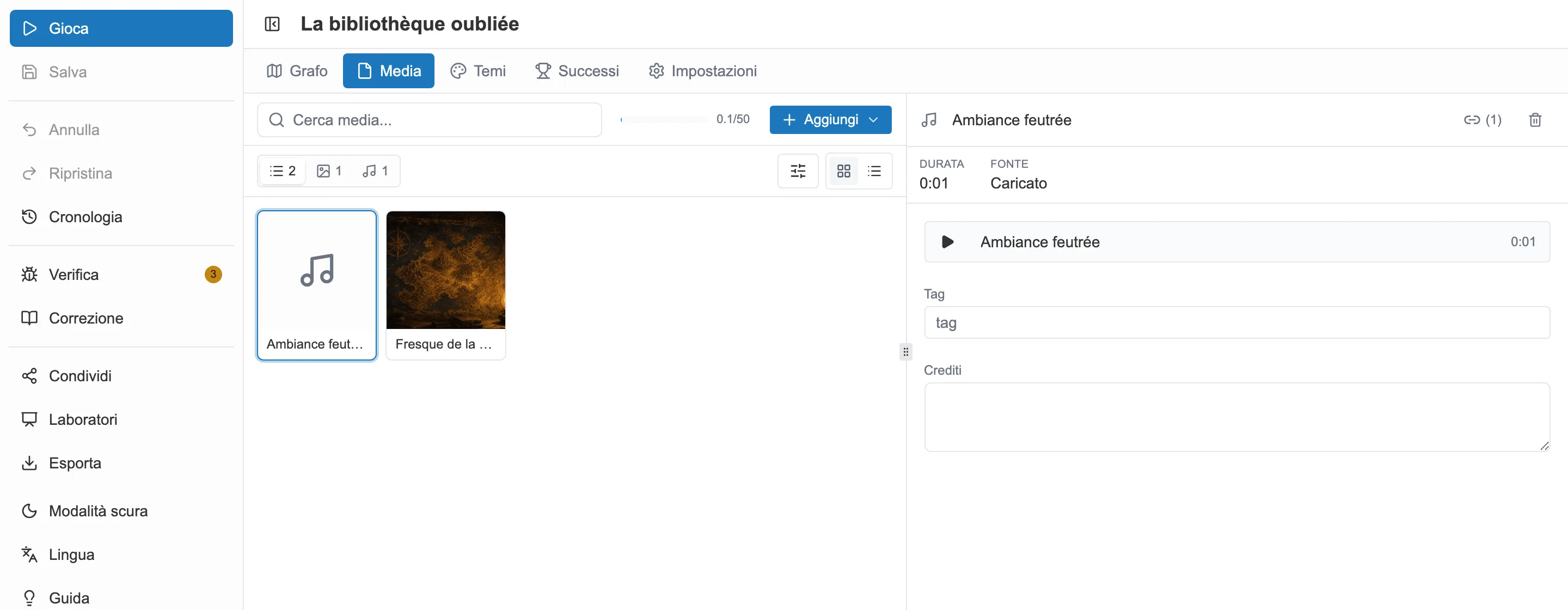
La scheda Media: la galleria a sinistra, il dettaglio del media selezionato a destra.
Quattro famiglie di media
Sezione intitolata “Quattro famiglie di media”Ogni file importato appartiene a una famiglia, dedotta dal suo formato. La famiglia decide i formati accettati e la dimensione massima:
| Famiglia | Formati accettati | Dimensione massima |
|---|---|---|
| Immagini | JPEG, PNG, WebP | 2 MB |
| Suoni | MP3, WAV, OGG, WebM | 5 MB |
| Video | MP4, WebM, MOV, AVI, MKV | 10 MB |
| Icone | SVG | 300 KB |
Importare
Sezione intitolata “Importare”Il pulsante Aggiungi apre le fonti disponibili.
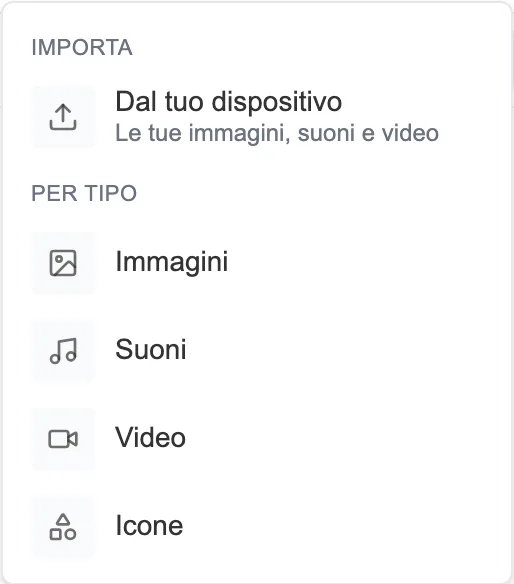
Il menu Aggiungi: da dove far arrivare i suoi media.
- Dal tuo dispositivo: i suoi file. Può anche trascinarli direttamente nella galleria.
- Per tipo: una ricerca online presso un servizio partner, diverso a seconda della famiglia (Unsplash per le immagini, FreeSound per i suoni, Pexels per i video, The Noun Project per le icone).
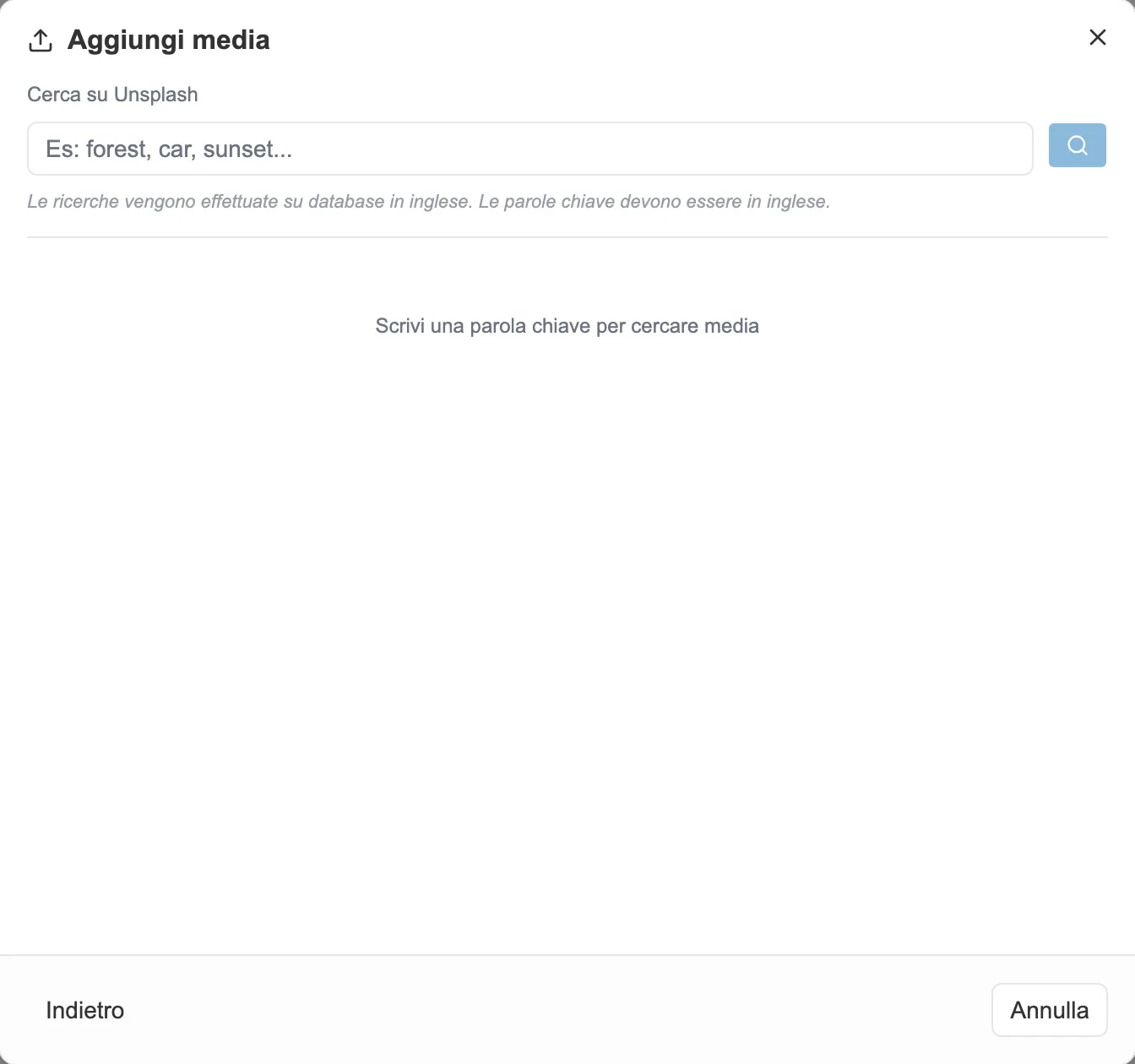
La ricerca online, qui su Unsplash.
Per i suoni si aggiunge una fonte in più: la registrazione dal microfono, direttamente nel browser. Vedere Il suono.
Un file rifiutato non viene mai scartato in silenzio: la finestra di importazione lo nomina e dice perché, formato non accettato o peso oltre il limite.
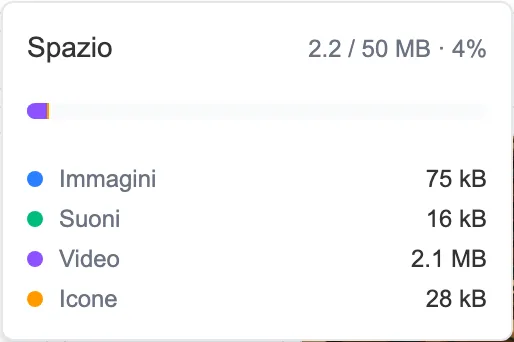
La barra dello spazio, espansa: quanto pesa ogni famiglia.
Riutilizzare
Sezione intitolata “Riutilizzare”Un media si importa una volta sola. Lo stesso suono o la stessa immagine può poi servire su quante sequenze vuole, senza consumare spazio aggiuntivo. Il dettaglio di ogni media mostra il numero di utilizzi e permette di raggiungerli. Il dettaglio dà anche le sue caratteristiche (peso, dimensioni, durata, formato) e la sua origine: Caricato per un file venuto dal suo dispositivo, il nome del servizio per un media trovato online.
Posare un media su una sequenza
Sezione intitolata “Posare un media su una sequenza”Il blocco MEDIA, sotto il testo del pannello di modifica, propone un pulsante Aggiungi media. Il suo menu attinge alla libreria. L’ultima voce, Crea un nuovo media, carica un file senza lasciare la sequenza: entra nella libreria e viene posato subito sulla sequenza.
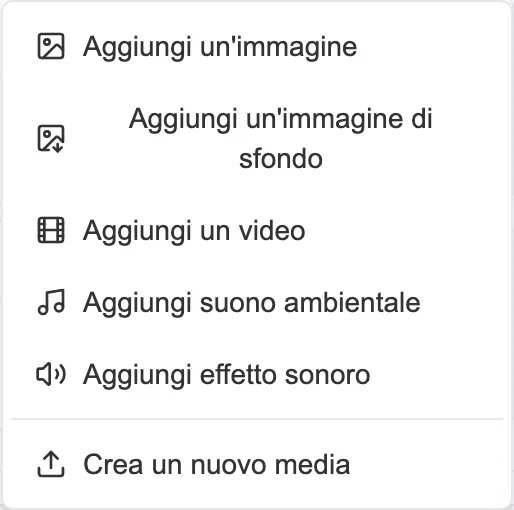
Il menu Aggiungi media, nel pannello di una sequenza.
Una sequenza offre cinque posti, ciascuno descritto nella pagina della sua famiglia:
- un’immagine, mostrata insieme al testo,
- un’immagine di sfondo, dietro al testo,
- un video di sfondo, al posto di un’immagine di sfondo,
- un suono ambientale, che gira in continuo,
- un effetto sonoro, riprodotto all’arrivo sulla sequenza.
Il menu mostra solo i posti realmente disponibili. Un posto sparisce una volta riempito, e compare solo se la libreria contiene almeno un media della famiglia corrispondente. Il suono ambientale fa eccezione: resta proposto anche senza alcun suono, per poter interrompere l’ambiente in corso. Vedere Il suono.